No universo dos games, jogar com amigos é uma das experiências mais enriquecedoras e divertidas. A adrenalina de uma partida cooperativa ou a emoção de um confronto direto se intensificam quando compartilhadas.
Se você é um entusiasta do Xbox no PC e deseja expandir sua rede de contatos, saber como adicionar um amigo pelo Xbox PC é essencial. O processo pode parecer confuso, mas estamos aqui para simplificar tudo.
Neste conteúdo de hoje, nós vamos te mostrar o passo a passo para adicionar seus amigos, garantindo que você esteja pronto para mergulhar em qualquer jogo com sua equipe.
Requisitos Básicos para Adicionar Amigos no Xbox PC
Antes de mergulharmos no passo a passo prático, precisamos garantir que o seu ambiente de jogo esteja devidamente configurado e pronto para a ação.
Para adicionar um amigo pelo Xbox no PC, você deve abrir o aplicativo Xbox, clicar na aba Social, digitar o Gamertag exato do usuário na barra de busca e selecionar a opção Adicionar Amigo. Este processo conecta sua conta Microsoft à rede do jogador, permitindo convites para partidas e chat de voz.
Em nossa experiência com o ecossistema da Microsoft, percebemos que muitos usuários enfrentam dificuldades simples por não possuírem uma Conta Microsoft ativa ou vinculada ao Windows.
Essa conta é a chave mestra que unifica seus progressos no console, no PC e até nos dispositivos móveis, garantindo que sua lista de amigos seja síncrona.
A Importância do Aplicativo Xbox Atualizado
Outro ponto crucial que sempre reforçamos em nossos guias é a necessidade de manter o aplicativo Xbox devidamente instalado e atualizado pela Microsoft Store.
Versões obsoletas do software podem apresentar bugs na sincronização da lista de contatos ou até impedir que as solicitações de amizade sejam enviadas corretamente.
Nós recomendamos verificar se há atualizações pendentes antes de iniciar o processo, garantindo que todos os recursos sociais e de rede estejam operando em sua plenitude.
Conexão com a Internet e Perfil Xbox
Além do software, certifique-se de que sua conexão com a internet está estável, pois a validação de Gamertags ocorre em tempo real nos servidores da Xbox Live.
Ter um perfil Xbox configurado, com um nome de usuário definido, é essencial para que outros jogadores também consigam encontrar você durante as buscas.
Abrindo o Aplicativo Xbox no seu Computador
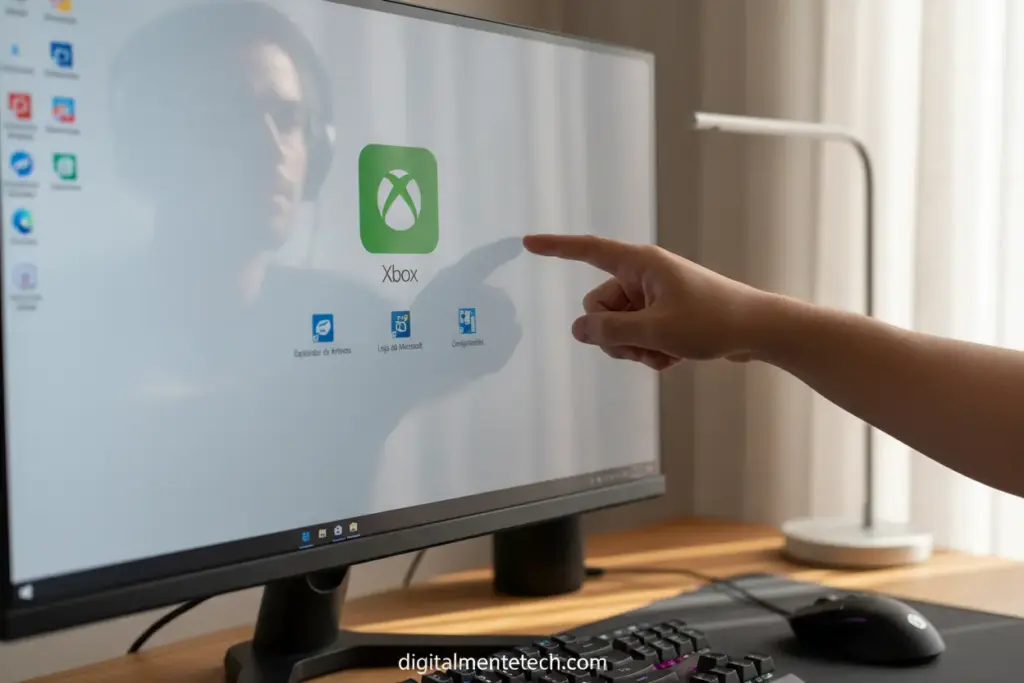
Agora que os requisitos foram preenchidos, o próximo passo lógico é localizar e iniciar a ferramenta principal de interação social da Microsoft no Windows.
O aplicativo Xbox costuma vir pré-instalado nas versões mais recentes do Windows 10 e Windows 11, facilitando muito o acesso rápido para nós jogadores.
Em nossos testes diários, a maneira mais veloz de encontrá-lo é utilizando o atalho de pesquisa do sistema, que economiza segundos preciosos de navegação.
Localizando o App pelo Menu Iniciar
Você pode simplesmente pressionar a tecla Windows no seu teclado e digitar a palavra “Xbox” para que o ícone oficial apareça instantaneamente nos resultados.
Caso ele não apareça, sugerimos uma visita rápida à Microsoft Store para realizar o download gratuito, garantindo que você tenha a versão oficial e segura.
Nós observamos que manter o ícone do aplicativo fixado na sua Barra de Tarefas é uma excelente prática para quem joga com frequência e busca agilidade.
Verificando o Login Automático
Ao abrir o aplicativo pela primeira vez, verifique se o seu perfil está logado corretamente no canto superior esquerdo da interface principal.
Se o sistema solicitar credenciais, utilize o mesmo e-mail e senha da sua conta principal do Windows para manter a integração total dos seus serviços.
Estar devidamente logado é o que permite ao aplicativo acessar sua nuvem de dados e carregar suas preferências de privacidade e lista de contatos.
Navegando até a Seção de Amigos e Redes
Com o aplicativo Xbox aberto e funcional, precisamos direcionar nossa atenção para a interface social, onde toda a mágica da conectividade acontece.
A interface do Xbox para PC é projetada para ser intuitiva, mas entendemos que a grande quantidade de informações pode confundir usuários iniciantes.
Em nossa análise da interface, notamos que o foco principal do app são os jogos, mas os recursos sociais estão estrategicamente posicionados nas laterais.
O Painel Social na Barra Lateral
Geralmente, no lado direito da tela, você encontrará o painel Social, que exibe quem está online e quais atividades seus amigos estão realizando no momento.
Se este painel estiver recolhido, procure pelo ícone que se assemelha a duas pessoas ou um balão de conversa para expandir as opções de interação.
Nós consideramos essa área o “coração” da experiência multiplayer, pois é nela que você gerencia suas conversas, grupos de voz e novas amizades.
Acessando o Gerenciamento de Perfil
Outra forma de chegar às configurações de rede é clicando na sua foto de perfil, o que abre um menu suspenso com diversas opções de conta.
Dentro desse menu, você encontrará atalhos diretos para visualizar seus seguidores, amigos atuais e as configurações de privacidade da sua rede.
Explorar esses menus nos ajuda a entender como a Microsoft organiza a hierarquia de contatos, diferenciando seguidores de amigos mútuos.
Pesquisando e Adicionando um Amigo pelo Gamertag
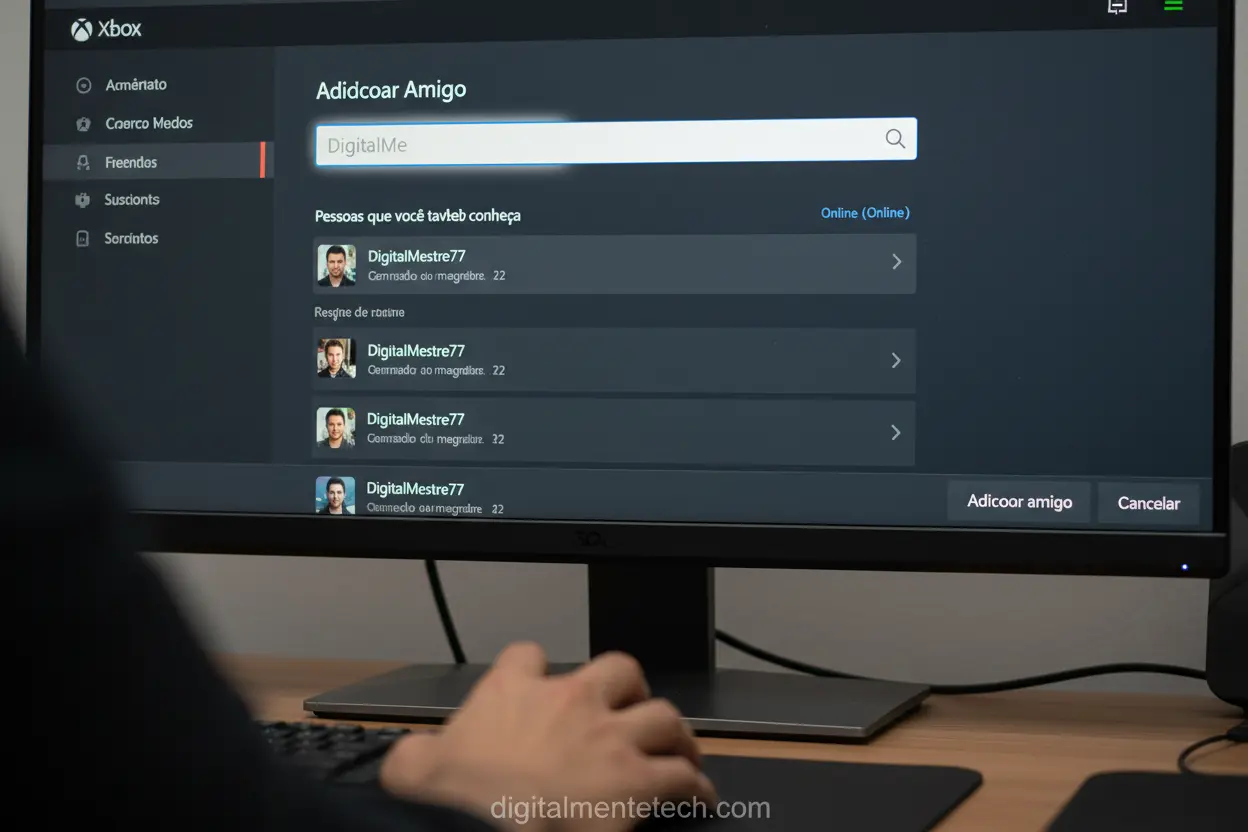
Chegamos ao ponto central deste guia: o ato de encontrar aquela pessoa específica com quem você deseja compartilhar suas aventuras virtuais.
O sistema da Microsoft utiliza o conceito de Gamertag, que é o seu nome de exibição exclusivo e permanente dentro de toda a rede Xbox.
Em nossos procedimentos padrão, sempre recomendamos que você tenha o nome exato do seu amigo em mãos, incluindo números de sufixo, se houver.
Usando a Barra de Busca de Pessoas
Dentro do painel social, você verá um campo de texto com a frase “Encontrar pessoas” ou um ícone de lupa, onde deverá digitar o nome desejado.
Ao digitar o Gamertag, o sistema iniciará uma busca global nos servidores, apresentando uma lista de perfis que correspondem ao termo inserido.
Nós notamos que, se o nome for muito comum, vários resultados podem aparecer, por isso é vital conferir a foto de perfil antes de prosseguir.
Enviando a Solicitação de Amizade
Após localizar o perfil correto, clique sobre ele e procure pelo botão destacado com a opção Adicionar Amigo ou apenas um símbolo de “+”.
Ao clicar, você poderá escolher se deseja que essa pessoa seja apenas um “Amigo” ou um “Favorito”, o que altera as notificações que você recebe.
Confirmada a ação, o convite é enviado instantaneamente, e agora resta apenas aguardar que a outra pessoa aceite sua solicitação no dispositivo dela.
Aceitando Solicitações de Amizade Recebidas
Adicionar amigos é uma via de mão dupla, e em muitos casos, será você quem receberá os convites de outros jogadores entusiasmados.
Saber onde essas solicitações ficam escondidas é fundamental para não deixar seus parceiros de jogo esperando no vácuo por muito tempo.
Em nossa rotina de testes, percebemos que as notificações do Windows nem sempre são claras sobre novos pedidos de amizade no Xbox.
Verificando a Central de Notificações
O aplicativo Xbox possui seu próprio sino de notificações, geralmente localizado na parte superior da interface, próximo ao seu perfil.
Ao clicar nele, você verá um histórico de interações, incluindo quem começou a seguir você ou quem enviou um pedido direto de amizade.
Nós recomendamos checar essa área regularmente, especialmente após sessões de jogos online onde você conheceu novos jogadores interessantes.
Gerenciando Pedidos Pendentes
Dentro da aba social, existe uma subseção dedicada a solicitações pendentes, onde você pode revisar cada perfil antes de decidir aceitar ou recusar.
Ao clicar em “Aceitar”, o usuário é imediatamente movido para sua lista principal de contatos, permitindo que ambos vejam o status online um do outro.
Essa etapa de validação é importante para manter sua lista organizada e garantir que apenas pessoas de sua confiança tenham acesso às suas atividades.
Gerenciando sua Lista de Amigos no Xbox PC
Ter uma lista de amigos vasta é ótimo, mas saber como organizá-la e gerenciá-la é o que define uma boa experiência de usuário a longo prazo.
O aplicativo Xbox oferece ferramentas robustas para que possamos filtrar quem realmente importa e como interagimos com cada perfil adicionado.
Em nossos projetos de produtividade gamer, sempre priorizamos a limpeza da lista de contatos para evitar poluição visual e notificações desnecessárias.
Organizando seus Favoritos
Você pode marcar seus amigos mais próximos como Favoritos, o que os coloca no topo da lista e prioriza as notificações de quando eles entram online.
Essa função é extremamente útil para nós, pois permite identificar rapidamente quem está disponível para uma partida rápida sem precisar rolar toda a lista.
Para fazer isso, basta clicar com o botão direito no nome do amigo e selecionar a opção de mover para a categoria de favoritos no menu.
Bloqueio e Remoção de Usuários
Infelizmente, nem todas as interações são positivas, e o aplicativo Xbox oferece opções claras para remover ou bloquear usuários indesejados.
Ao bloquear alguém, essa pessoa perde a capacidade de enviar mensagens, ver seu status ou tentar entrar em suas partidas de forma definitiva.
Nós enfatizamos que essas ferramentas de segurança são essenciais para manter um ambiente de jogo saudável e livre de comportamentos tóxicos.
Conectando-se com Amigos em Jogos e Partidas
Adicionar amigos é apenas o começo; o objetivo final é, sem dúvida, aproveitar os melhores títulos do mercado em conjunto através do multiplayer.
O ecossistema Xbox no PC facilita muito a entrada em partidas em andamento e a criação de grupos de chat de voz de alta qualidade.
Em nossa prática, o uso da Xbox Game Bar (atalho Win + G) é a ferramenta mais poderosa para realizar essas conexões sem sair do jogo.
Convites para Jogos e Grupos
Para convidar um amigo, você pode clicar com o botão direito no nome dele e selecionar “Convidar para o jogo” ou “Convidar para o grupo”.
O grupo (ou party) permite que vocês conversem por voz de forma independente do chat do jogo, o que garante uma comunicação mais clara e estável.
Nós observamos que essa funcionalidade é multiplataforma, permitindo que você no PC jogue e converse com amigos que estão no console Xbox.
Entrando em Partidas Existentes
Se o seu amigo estiver em uma partida pública que permite entrada, você verá a opção “Entrar no jogo” disponível no perfil dele no painel social.
Isso elimina a necessidade de convites manuais, permitindo que o grupo se reúna de forma orgânica e rápida conforme os membros ficam online.
Essa integração fluida entre o sistema operacional e os jogos é um dos maiores trunfos da Microsoft para quem joga no computador atualmente.
Solução de Problemas Comuns ao Adicionar Amigos
Mesmo com um sistema bem projetado, é comum encontrarmos alguns obstáculos técnicos ao tentar conectar com outros jogadores no ambiente PC.
Muitos desses problemas estão relacionados a detalhes minuciosos que podem passar despercebidos durante a empolgação de começar um novo jogo.
Em nossa experiência de suporte técnico, identificamos que a maioria das falhas de conexão pode ser resolvida com ajustes simples de configuração.
Erros de Gamertag e Sufixos
Um erro muito comum é digitar o Gamertag sem o sufixo numérico (aqueles números após o caractere #) que muitos perfis novos possuem.
Se você não incluir esses dígitos, o sistema pode não encontrar o usuário ou, pior, retornar o perfil de outra pessoa com nome semelhante.
Nós aconselhamos sempre pedir um print da tela de perfil do seu amigo para garantir que cada caractere e número seja inserido corretamente.
Configurações de Privacidade e NAT
Se você envia convites e eles nunca chegam, ou se não consegue ver ninguém online, o problema pode estar nas suas Configurações de Privacidade.
Contas de menores de idade ou perfis com restrições rigorosas podem ter o recurso de “Adicionar Amigos” ou “Comunicação Online” desabilitado por padrão.
Além disso, problemas de NAT em seu roteador podem bloquear a comunicação com os servidores da Xbox Live, exigindo uma reinicialização do modem.
Tabela de Erros e Soluções Rápidas
| Problema Comum | Causa Provável | Solução Sugerida |
|---|---|---|
| Gamertag não encontrado | Nome digitado incorretamente ou falta de sufixo | Verifique o nome exato e os números após o # |
| Convite não chega | Configurações de privacidade restritas | Ajuste as permissões em account.xbox.com |
| Não consigo ouvir amigos | Problema de NAT ou microfone desconfigurado | Verifique as configurações de áudio na Game Bar |
| App Xbox não abre | Erro de atualização ou arquivos corrompidos | Repare o aplicativo nas configurações do Windows |
Nós esperamos que, ao seguir estas orientações, sua experiência de conexão no Xbox PC seja a mais suave e divertida possível para você e seus amigos.
Conclusão
Esperamos que este guia tenha simplificado o processo de como adicionar um amigo pelo Xbox PC. Com nossas dicas, você está pronto para expandir sua rede de contatos e aproveitar ao máximo cada sessão de jogo. A tecnologia deve nos aproximar.
Jogar com amigos transforma a experiência, adicionando camadas de estratégia, diversão e momentos inesquecíveis. Compartilhar uma vitória épica ou superar um desafio difícil ao lado de quem você confia é incomparável.
Agora que você sabe como se conectar, não perca tempo e adicione seus amigos! Para ficar por dentro de todas as novidades, continue acompanhando o Digitalmente Tech. Compartilhe e ajude mais gamers!
Dúvidas Frequentes
1. Preciso saber o Gamertag exato para adicionar um amigo pelo Xbox PC?
Sim, para que a busca funcione corretamente, nós recomendamos que você digite o Gamertag exato, incluindo os números que aparecem após o símbolo “#” se o usuário os tiver. Caso você não encontre o perfil, verifique se não houve erros de digitação ou se o seu amigo alterou o nome recentemente.
2. Posso adicionar amigos que jogam no console Xbox através do aplicativo no computador?
Com certeza! O ecossistema da Microsoft é integrado, o que facilita muito como adicionar um amigo pelo xbox pc mesmo que ele jogue em um console Xbox One ou Series X|S. Uma vez adicionado, você poderá ver o status online dele e convidá-lo para partidas que suportem o jogo multiplataforma.
3. É necessário ter uma assinatura do Xbox Game Pass para adicionar pessoas?
Não, você não precisa de uma assinatura paga para gerenciar sua lista de contatos ou enviar solicitações. Basta possuir uma conta Microsoft gratuita e o aplicativo Xbox devidamente instalado e atualizado em seu computador para começar a conectar-se com outros jogadores.
4. Por que não consigo encontrar ou enviar solicitações para um usuário específico?
Isso geralmente acontece devido às configurações de privacidade da conta que você está tentando adicionar, as quais podem restringir o recebimento de novas solicitações. Se isso ocorrer, sugerimos que peça ao seu amigo para verificar as permissões de “Segurança Online” no perfil da conta Microsoft dele.