Você já se viu na situação de precisar imprimir um documento importante e não saber como conectar sua impressora ao notebook? Essa é uma dúvida comum que muitos de nós enfrentamos no dia a dia.
A boa notícia é que, com as dicas certas, o processo de conexão pode ser mais simples do que parece. Ter a impressora funcionando perfeitamente é essencial para a nossa produtividade.
Neste artigo que preparamos hoje, nós vamos te mostrar o passo a passo detalhado para conectar sua impressora no notebook, abordando os métodos mais comuns. Vamos entender melhor?
Tipos de Conexão: Qual a melhor para você?
Escolher o método ideal para ligar seus dispositivos é o primeiro passo para uma experiência sem estresse.
Nós observamos que cada perfil de usuário exige uma abordagem diferente, dependendo da mobilidade e da frequência de uso.
Para conectar uma impressora ao notebook, você deve utilizar um cabo USB, parear via Bluetooth ou configurar o Wi-Fi através do roteador ou Wi-Fi Direct. O sistema operacional (Windows ou macOS) geralmente reconhece o dispositivo automaticamente, mas pode ser necessária a instalação de drivers específicos do fabricante para garantir o funcionamento pleno e o acesso a todos os recursos.
A Confiabilidade do Cabo USB
A conexão via cabo USB ainda é a favorita em nossos testes para quem busca estabilidade absoluta.
Ela elimina interferências de sinal e garante que a comunicação entre o notebook e a impressora seja instantânea.
É a escolha perfeita para quem possui uma estação de trabalho fixa e não precisa movimentar o notebook constantemente. Além disso, a configuração costuma ser o famoso plug and play, onde o sistema faz quase tudo sozinho.
A Liberdade do Wi-Fi e Redes Sem Fio
Se você preza por organização e quer se livrar dos fios espalhados pela mesa, o Wi-Fi é o caminho.
Nós recomendamos essa opção para ambientes domésticos onde várias pessoas utilizam a mesma impressora em cômodos diferentes.
A tecnologia Wi-Fi Direct também é uma excelente alternativa moderna para conexões diretas.
Ela permite que o notebook se conecte à impressora mesmo sem um roteador intermediário por perto.
Bluetooth e Conexões de Rede Local
O Bluetooth é muito comum em impressoras portáteis e modelos fotográficos compactos de última geração.
É uma forma rápida de pareamento, embora tenha um alcance menor do que o sinal de internet sem fio.
Já a conexão por cabo de rede (Ethernet) é voltada para escritórios que exigem alta performance.
Nós notamos que essa modalidade oferece a maior velocidade de transmissão de dados para arquivos pesados.
Conectar Impressora no Notebook via Cabo USB

A conexão física é, sem dúvida, o método mais direto e menos suscetível a erros técnicos de software.
Em nossa experiência prática, este é o ponto de partida ideal para usuários iniciantes ou equipamentos mais antigos.
Basta inserir a extremidade quadrada do cabo na impressora e a extremidade achatada na porta USB do notebook. Muitas vezes, o Windows ou o macOS emitirão um som de notificação indicando que um novo hardware foi detectado.
Instalação de Drivers no Windows
Ao conectar o cabo, o Windows costuma buscar o driver compatível em seu banco de dados interno.
Se isso não ocorrer, nós sugerimos acessar o site oficial do fabricante para baixar o software atualizado.
Procure sempre pela seção de “Suporte” ou “Downloads” e digite o modelo exato da sua impressora.
A instalação manual garante que você tenha acesso a ferramentas extras, como níveis de tinta e limpeza de cabeçotes.
Configuração no Sistema macOS
No sistema da Apple, o processo é conhecido por ser extremamente intuitivo e rápido.
Ao plugar o USB, o sistema costuma abrir uma janela perguntando se você deseja baixar o software necessário.
Se nada acontecer, vá em Ajustes do Sistema e depois em Impressoras e Scanners.
Clique no botão de adicionar (+) e selecione o modelo que aparecerá na lista de dispositivos conectados.
Verificação da Conexão Física
Sempre verifique se o cabo está bem encaixado em ambas as pontas para evitar falhas intermitentes.
Cabos muito longos ou danificados podem causar erros de comunicação durante impressões de documentos extensos.
Nós recomendamos o uso de cabos originais ou de marcas certificadas para evitar perdas de sinal.
Se o notebook não possuir porta USB-A, você precisará de um adaptador USB-C de boa qualidade.
Conectando Impressora sem Fio (Wi-Fi e Bluetooth)
A tecnologia sem fio transformou a maneira como interagimos com nossos periféricos no dia a dia.
Nós acreditamos que a conveniência de imprimir de qualquer lugar da casa compensa os minutos extras de configuração inicial.
O primeiro passo é garantir que a impressora esteja com o sinal de Wi-Fi ativado e visível.
Geralmente, existe um botão físico com o ícone de antena ou um menu específico na tela LCD do aparelho.
Configuração via Roteador (WPS)
O método WPS (Wi-Fi Protected Setup) é a forma mais rápida de conectar sem digitar senhas complexas.
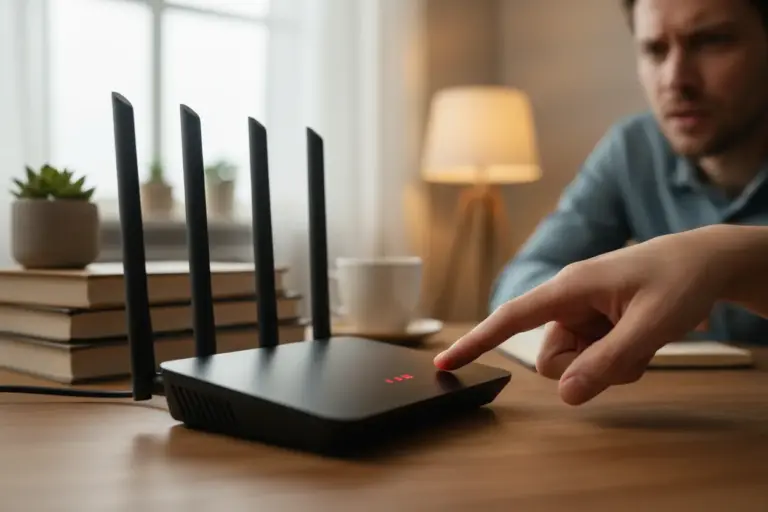
Basta pressionar o botão WPS no roteador e, em seguida, o botão correspondente na impressora por alguns segundos.
Eles farão um “aperto de mão” digital e estabelecerão a conexão de forma automática e segura.
Após isso, seu notebook conseguirá localizar a impressora na rede local através das configurações de dispositivos.
Uso do Wi-Fi Direct
O Wi-Fi Direct funciona como uma rede exclusiva entre o seu notebook e a impressora, sem depender da internet.
Nós achamos essa função essencial para quando o sinal do roteador está instável ou inexistente.
Você deve procurar pela rede com o nome da impressora na lista de conexões Wi-Fi do notebook.
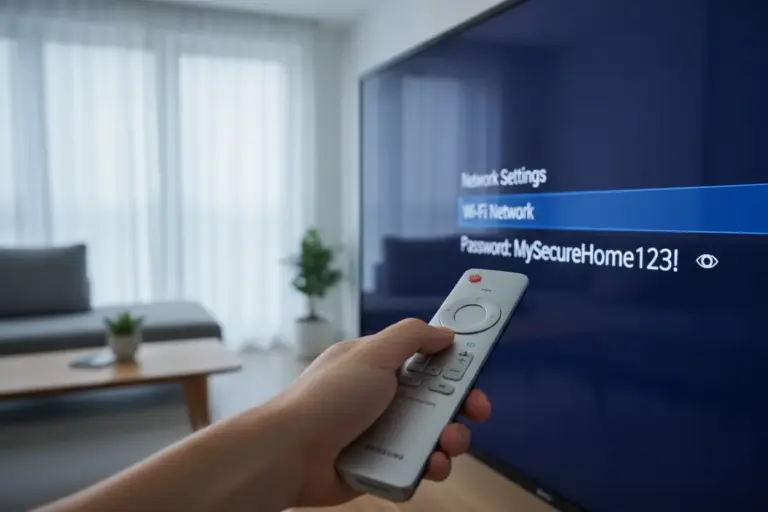
A senha costuma estar disponível no menu de configurações da própria impressora ou impressa em uma página de status.
Pareamento via Bluetooth
Para modelos que suportam Bluetooth, o processo é idêntico ao de conectar um fone de ouvido sem fio.
Ative o Bluetooth no notebook e coloque a impressora em modo de pareamento para que ela seja descoberta.
Lembre-se que o alcance é limitado a poucos metros, então mantenha os dispositivos próximos durante o uso.
É uma excelente solução para impressoras térmicas de etiquetas ou modelos fotográficos de bolso.
Configurando a Impressora em Rede
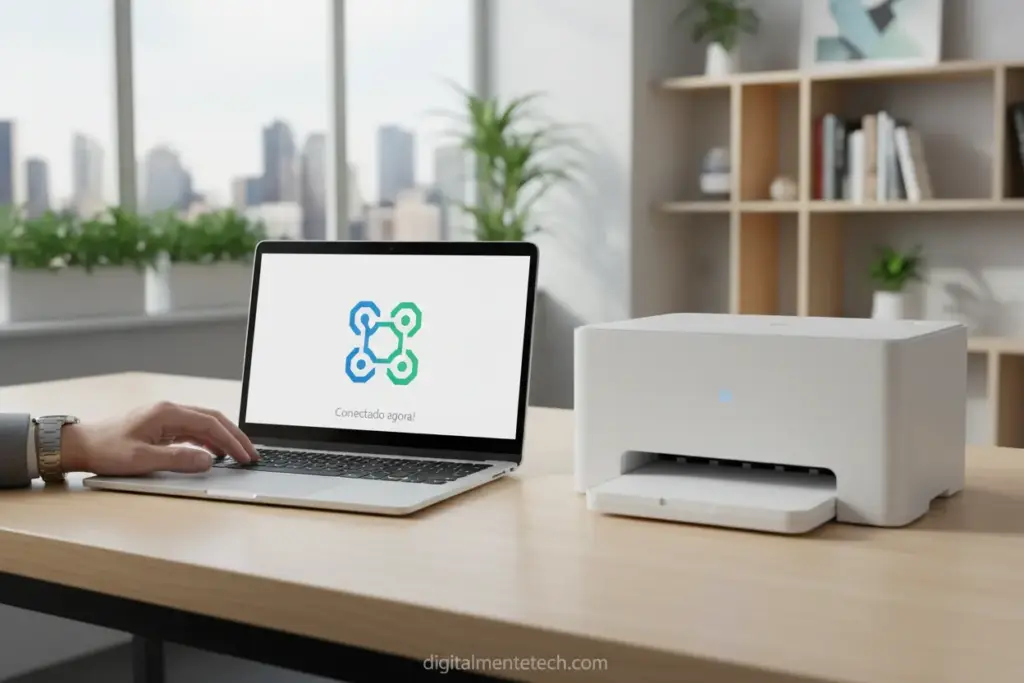
Configurar uma impressora em rede local é a solução definitiva para aumentar a produtividade em grupos.
Nós percebemos que este método é indispensável para famílias com vários notebooks ou pequenos escritórios modernos.
Nesta configuração, a impressora não fica presa a um único computador, mas sim disponível para todos os autorizados. Isso economiza recursos e centraliza a manutenção em apenas um equipamento robusto e eficiente.
Compartilhamento no Ambiente Windows
Se uma impressora está conectada via USB a um notebook, ela pode ser compartilhada com outros na rede.
Acesse o Painel de Controle, vá em “Dispositivos e Impressoras” e clique com o botão direito no ícone dela.
Selecione “Propriedades da Impressora” e ative a aba de Compartilhamento para torná-la visível aos outros.
Certifique-se de que todos os notebooks estejam conectados à mesma rede Wi-Fi ou grupo de trabalho.
Adicionando Impressora via Endereço IP
Uma técnica avançada que nós sempre utilizamos é a instalação através do endereço IP fixo do dispositivo.
Isso evita que o notebook “perca” a impressora caso o nome da rede sofra alguma alteração momentânea.
Você pode descobrir o IP imprimindo uma página de configuração de rede diretamente no painel da impressora.
No notebook, escolha a opção “Adicionar impressora usando um endereço TCP/IP” para uma conexão mais sólida.
Gerenciamento de Permissões de Acesso
Em redes com muitos usuários, é importante definir quem pode gerenciar a fila de impressão ou alterar configurações. Nós recomendamos configurar senhas de acesso se a impressora possuir uma interface de gerenciamento via navegador web.
Isso evita impressões acidentais ou desperdício de suprimentos por usuários não autorizados no ambiente de trabalho. Manter o firmware da impressora atualizado também garante que as vulnerabilidades de rede sejam devidamente corrigidas.
Solução de Problemas Comuns na Conexão
Nem sempre a tecnologia colabora, e problemas de conexão podem surgir nos momentos mais urgentes.
Nós listamos aqui as falhas que mais atendemos em nossos testes e como resolvê-las rapidamente.
O erro mais comum é a mensagem de “Impressora Offline”, que geralmente indica uma falha de comunicação simples. Muitas vezes, reiniciar o notebook, a impressora e o roteador resolve o problema em poucos minutos.
Impressora Não Detectada pelo Notebook
Se o notebook não encontra o dispositivo, verifique primeiro se ambos estão na mesma rede de 2.4GHz ou 5GHz. Algumas impressoras antigas não reconhecem redes de 5GHz, causando falhas de visibilidade no sistema operacional.
Tente desativar temporariamente o firewall ou o antivírus para testar se eles estão bloqueando a comunicação.
Em conexões USB, troque a porta do notebook para descartar um possível defeito físico na entrada.
Erros de Driver e Spooler de Impressão
O Spooler de Impressão é o serviço responsável por gerenciar a fila de documentos no Windows.
Se a impressão travar, abra o menu “Serviços”, localize o Spooler, pare o serviço e inicie-o novamente.
Drivers corrompidos também são grandes vilões que impedem o funcionamento correto de todas as funções.
Nós sugerimos desinstalar completamente o software antigo antes de tentar uma nova instalação limpa do fabricante.
Problemas com Documentos na Fila
Às vezes, um documento corrompido pode travar todos os outros que estão aguardando para serem impressos.
Limpar a fila de impressão manualmente é essencial para “destravar” o hardware e retomar as atividades.
Verifique também se não há papéis atolados ou se os níveis de tinta estão baixos demais para operar.
Muitas impressoras modernas entram em modo de erro e interrompem a conexão Wi-Fi se detectarem problemas físicos.
Dicas Essenciais para Manter sua Impressora
Manter seu equipamento em dia é a melhor forma de garantir que a conexão funcione sempre que necessário.
Nós acreditamos que a manutenção preventiva evita gastos desnecessários com assistências técnicas e trocas prematuras.
Uma impressora bem cuidada mantém a qualidade das cores e a velocidade de processamento dos arquivos enviados. Além disso, cuidados básicos prolongam a vida útil dos componentes internos, como roletes e bicos de ejeção.
Atualização Constante de Drivers e Firmware
Fabricantes lançam atualizações frequentes para melhorar a compatibilidade com as novas versões do Windows e macOS. Nós recomendamos verificar mensalmente se existe um novo firmware disponível no site oficial da marca.
Essas atualizações corrigem falhas de segurança e melhoram a estabilidade da conexão Wi-Fi e Bluetooth.
Muitas vezes, uma atualização de software pode até adicionar novas funcionalidades ao seu equipamento antigo.
Escolha de Suprimentos de Qualidade
O uso de cartuchos ou toners originais garante que os sensores da impressora funcionem sem apresentar erros falsos. Suprimentos de baixa qualidade podem vazar e danificar os contatos eletrônicos responsáveis pela comunicação interna.
Se você utiliza tanques de tinta, nunca deixe o nível chegar ao mínimo absoluto para evitar entrada de ar.
Isso previne falhas de impressão que muitas vezes são confundidas com problemas de software ou conexão.
Limpeza e Local de Instalação
Mantenha a impressora em um local arejado e livre de poeira excessiva, que pode obstruir os sensores ópticos.
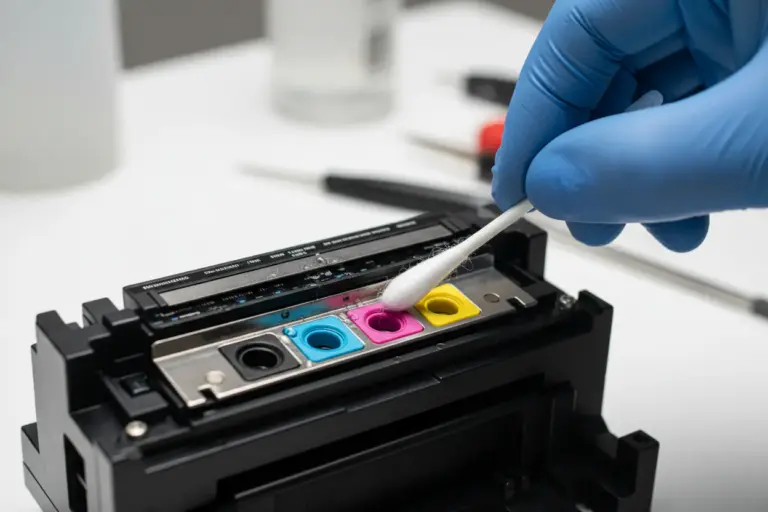
Nós sugerimos realizar uma página de teste e limpeza de cabeçotes pelo menos uma vez a cada quinze dias.
Isso evita que a tinta seque nos bicos de impressão, garantindo que o dispositivo esteja pronto para uso imediato. Uma impressora limpa e bem configurada é sinônimo de produtividade e tranquilidade para o seu dia a dia tecnológico.
Impressora Conectada
Chegamos ao fim do nosso guia e esperamos que, agora, nós tenhamos desmistificado o processo de como conectar impressora no notebook. Com as informações e o passo a passo, você tem as ferramentas para fazer sua impressora funcionar.
Cada conexão e modelo de impressora tem suas particularidades, mas os princípios são os mesmos. A tecnologia está aqui para nos auxiliar, não para nos complicar.
Ficou com dúvidas ou tem dicas? Deixe seu comentário! Para mais novidades tech e otimizar seu dia a dia, nós convidamos você a explorar outros artigos do Digitalmente Tech e nos seguir nas redes sociais!
Dúvidas Frequentes
1. Preciso do CD de instalação original para conectar a impressora no notebook?
Não, atualmente a maioria dos sistemas operacionais Windows e macOS identifica e instala os drivers automaticamente. Caso isso não ocorra, nós recomendamos baixar o software mais recente diretamente no site oficial do fabricante da sua impressora.
2. Por que meu notebook não encontra a impressora na rede Wi-Fi?
Geralmente, isso acontece porque o notebook e a impressora estão conectados em redes diferentes ou o sinal está instável. Para que o processo de como conectar impressora no notebook via Wi-Fi funcione, certifique-se de que ambos os dispositivos estejam utilizando a mesma frequência de rede (2.4GHz ou 5GHz).
3. É melhor usar o cabo USB ou a conexão sem fio?
A escolha depende da sua necessidade: o cabo USB oferece uma conexão mais estável e imediata, sendo ideal para configurações rápidas. Já a conexão sem fio traz a praticidade de imprimir de qualquer lugar do ambiente, desde que o sinal do roteador seja eficiente.
4. Posso conectar a impressora no notebook e no celular simultaneamente?
Sim, modelos com suporte a Wi-Fi ou rede permitem que múltiplos dispositivos enviem comandos de impressão ao mesmo tempo. Nós destacamos que, uma vez configurada na rede local, a impressora ficará visível para todos os aparelhos autorizados.
5. O que fazer se o notebook exibir a mensagem “Impressora Offline”?
Primeiro, verifique se a impressora está ligada e conectada à mesma rede que o notebook. Se o problema persistir, nós sugerimos reiniciar o “Spooler de Impressão” nas configurações do sistema ou remover e adicionar o dispositivo novamente para restabelecer a comunicação.