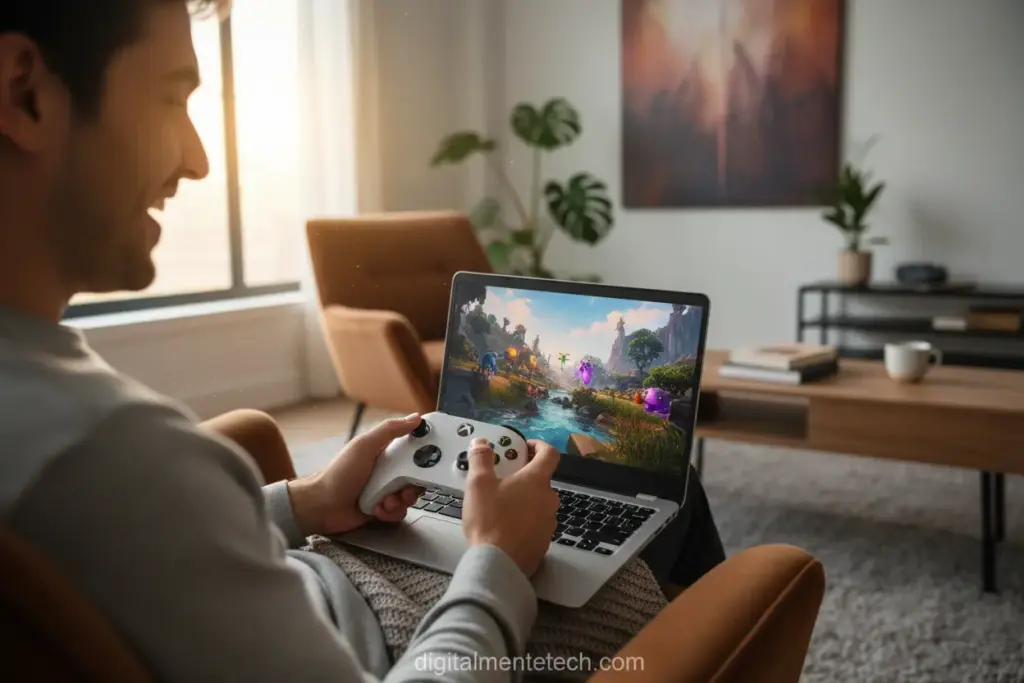
Você já imaginou levar a experiência Xbox para o seu computador, sem precisar de um console potente? A tecnologia de jogos na nuvem tornou isso uma realidade emocionante, oferecendo a liberdade de jogar seus títulos favoritos em qualquer lugar.
Nós sabemos que a praticidade é essencial. Por isso, preparamos um guia completo para você entender como jogar na nuvem Xbox pelo PC. Esqueça as instalações demoradas e os requisitos de hardware.
Neste conteúdo de hoje, vamos explorar cada etapa, desde a configuração inicial até dicas avançadas, garantindo que sua jornada no universo do cloud gaming seja suave e divertida.
O Que é Jogar na Nuvem e Por Que é o Futuro?
O conceito de cloud gaming revolucionou como consumimos entretenimento digital em nossos computadores e dispositivos móveis atualmente.
Para jogar na nuvem Xbox pelo PC, basta acessar o site oficial xbox.com/play, possuir uma assinatura Xbox Game Pass Ultimate ativa e utilizar um navegador compatível para rodar jogos de alta performance sem downloads.
Nós observamos que essa tecnologia elimina a barreira do hardware caro, permitindo que computadores básicos rodem títulos pesados com facilidade.
A Liberdade do Hardware Independente
Antigamente, precisávamos de placas de vídeo potentes e processadores de última geração para aproveitar os lançamentos mais recentes da indústria.
Com o processamento ocorrendo em servidores remotos da Microsoft, o seu PC atua apenas como uma tela de exibição.
Isso significa que aquele seu notebook de trabalho pode se transformar em um console de última geração instantaneamente.
A Evolução da Indústria de Games
Nós acompanhamos a transição das mídias físicas para o digital, e agora vivemos a era do streaming de jogos em tempo real.
Essa evolução permite que você comece uma partida no console e continue exatamente de onde parou no seu computador pessoal.
A economia de espaço em disco é outro benefício gigante, já que não é necessário baixar centenas de gigabytes de dados.
Requisitos Essenciais para o Xbox Cloud Gaming no PC
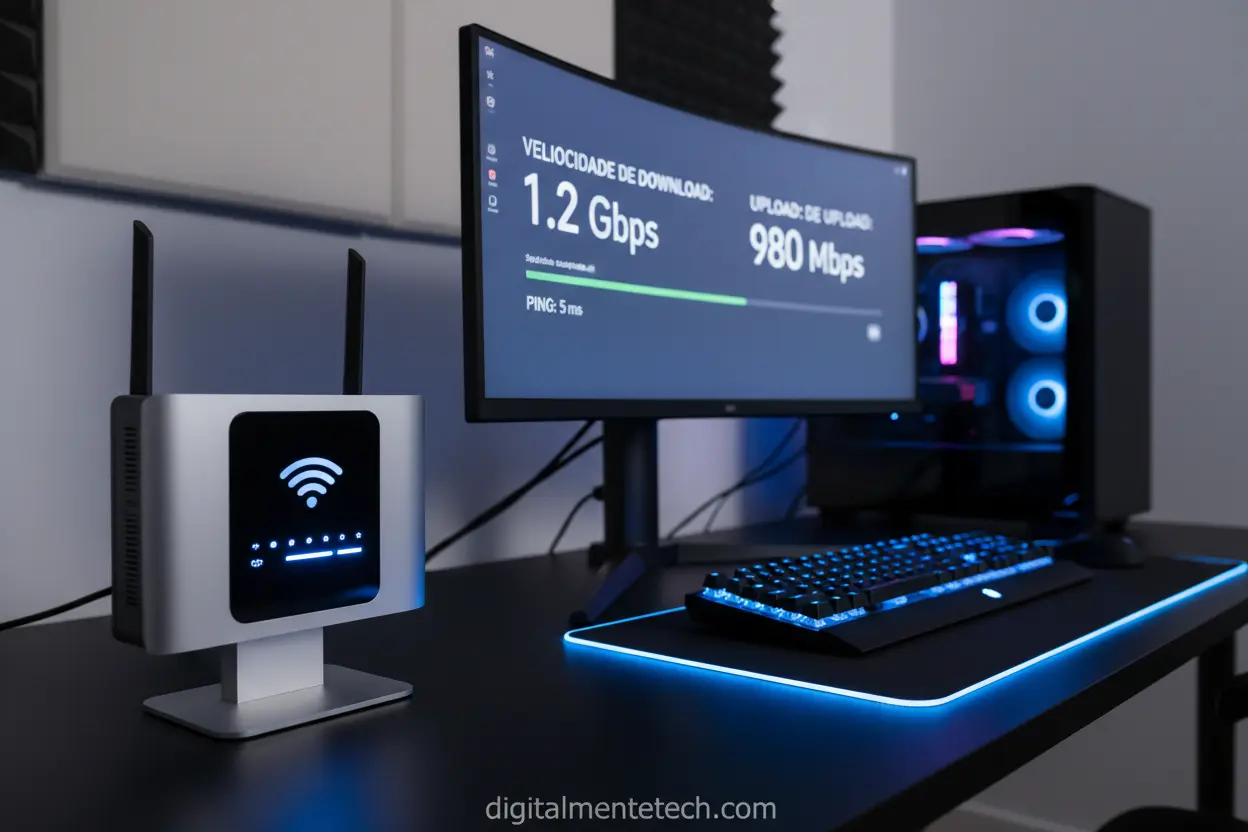
Para garantir que sua experiência seja fluida e livre de travamentos, precisamos dar atenção especial aos requisitos técnicos básicos.
Não adianta ter o melhor serviço se a sua infraestrutura local não suportar a demanda de transmissão de dados constante.
A Conexão de Internet Necessária
Nós recomendamos uma conexão de no mínimo 20 Mbps para uma experiência estável em alta definição (HD) no seu computador.
A estabilidade é mais importante que a velocidade bruta, por isso a frequência de 5 GHz no Wi-Fi é obrigatória.
Se possível, utilize sempre um cabo de rede (Ethernet) para minimizar a latência e evitar interferências de sinal externas.
Dispositivos e Navegadores Suportados
O serviço funciona perfeitamente nos navegadores mais modernos, como o Microsoft Edge, Google Chrome e também no Safari.
Nós testamos e percebemos que o Edge oferece recursos exclusivos de otimização de clareza para os jogos na nuvem.
Certifique-se de que seu sistema operacional esteja atualizado para evitar conflitos de drivers de vídeo ou de rede.
Controles e Periféricos Compatíveis
Embora alguns jogos aceitem comandos básicos, a experiência completa exige um controle compatível conectado ao seu PC via USB ou Bluetooth.
| Componente | Requisito Mínimo | Recomendado |
|---|---|---|
| Internet | 10 Mbps | 20 Mbps ou superior |
| Wi-Fi | 2.4 GHz | 5 GHz ou Cabo Ethernet |
| Navegador | Chrome / Edge / Safari | Microsoft Edge (Otimizado) |
| Controle | Compatível com XInput | Controle Sem Fio Xbox |
Configurando Sua Conta Game Pass Ultimate no PC
O primeiro passo prático para entrar nesse universo é garantir que sua conta esteja devidamente configurada e com a assinatura ativa.
Diferente do plano básico, apenas a versão Ultimate do Game Pass oferece o benefício de jogar diretamente pela nuvem.
Como Assinar o Serviço
Nós sugerimos acessar o portal oficial da Microsoft para verificar as promoções vigentes para novos usuários do serviço.
A assinatura Ultimate inclui o catálogo do PC, do console e a biblioteca da EA Play, gerando um custo-benefício excelente.
Após realizar o pagamento, seu perfil será habilitado automaticamente para acessar a aba de jogos em nuvem no site.
Acessando o Portal Oficial
Com a conta ativa, abra seu navegador de preferência e digite o endereço xbox.com/play na barra de navegação principal.
Nós recomendamos que você faça o login imediato com as mesmas credenciais utilizadas na compra da sua assinatura mensal.
Uma interface similar à do console Xbox aparecerá, listando centenas de títulos prontos para serem iniciados com um clique.
Conectando Seu Controle e Iniciando o Jogo na Nuvem
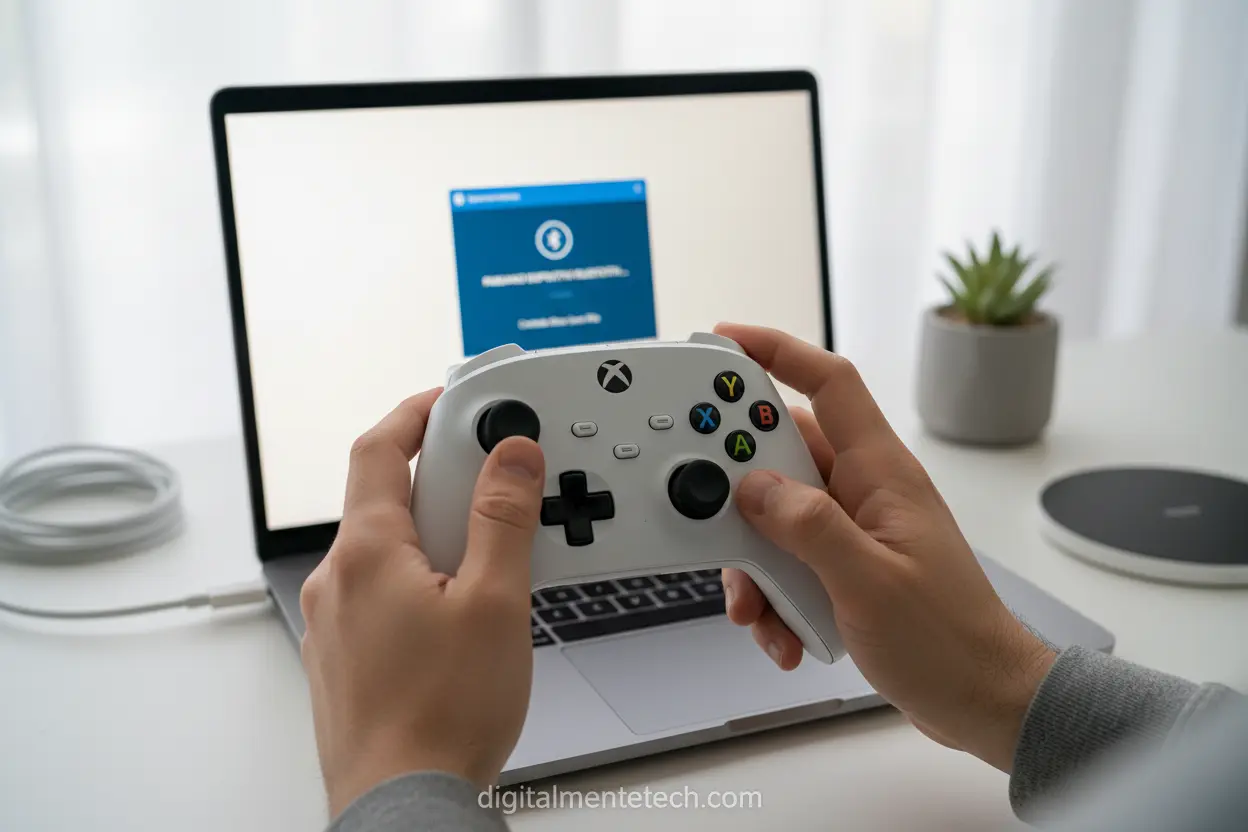
Agora que a conta está pronta, o próximo passo é garantir que o hardware de entrada esteja perfeitamente sincronizado.
Jogar pelo navegador exige que o sistema reconheça o controle antes mesmo de você carregar a sessão de jogo.
Pareamento via Bluetooth ou USB
Para controles Xbox modernos, pressione o botão de pareamento até que a luz comece a piscar rapidamente no seu dispositivo.
No Windows, acesse as configurações de Bluetooth e Dispositivos e selecione “Adicionar dispositivo” para concluir a conexão sem fio.
Nós sempre indicamos o uso do cabo USB para jogadores que buscam a menor latência possível durante partidas competitivas.
Escolhendo e Iniciando seu Primeiro Título
Navegue pela biblioteca e clique no ícone do jogo desejado; você verá um botão verde escrito “Jogar”.
Ao clicar, uma animação de carregamento será exibida enquanto o sistema reserva um espaço no servidor para você.
Em poucos segundos, o jogo aparecerá na tela, respondendo aos comandos do seu controle como se estivesse instalado localmente.
Dicas para Otimizar Sua Experiência de Jogo na Nuvem
Muitas vezes, pequenos ajustes técnicos podem transformar uma experiência mediana em algo absolutamente excepcional e fluido.
Nós testamos diversas configurações e compilamos as melhores práticas para reduzir o input lag e melhorar a qualidade visual.
Priorizando a Conexão Cabeada
Embora o Wi-Fi de 5 GHz seja funcional, ele ainda está sujeito a oscilações causadas por paredes e outros aparelhos eletrônicos.
Sempre que possível, conecte seu PC diretamente ao roteador usando um cabo de rede Cat5e ou superior.
Essa simples mudança elimina a maioria dos problemas de engasgos na imagem e atrasos nos comandos do jogador.
Ajustes no Navegador e Sistema
Feche todas as abas desnecessárias e encerre aplicativos que consomem banda de internet, como downloads em segundo plano.
No Microsoft Edge, ative o recurso Clarity Boost, que utiliza algoritmos para tornar a imagem do jogo mais nítida.
Nós também recomendamos desativar a aceleração de hardware nas configurações do navegador caso perceba artefatos visuais estranhos.
Principais Jogos Disponíveis no Xbox Cloud Gaming
A biblioteca do serviço é vasta e conta com títulos que atendem desde jogadores casuais até os mais entusiastas e competitivos.
O catálogo é atualizado mensalmente, garantindo que sempre existam novas experiências disponíveis para serem exploradas por nós.
Títulos de Peso e Lançamentos
Você pode aproveitar grandes franquias como Halo Infinite, Forza Horizon 5 e a série Gears of War sem baixar nada.
Muitos lançamentos da Xbox Game Studios chegam ao serviço de nuvem no primeiro dia de disponibilidade mundial.
Isso permite que você participe do hype coletivo sem se preocupar se o seu PC conseguirá rodar o gráfico pesado.
Diversidade de Gêneros na Nuvem
Além dos jogos de ação, o serviço oferece excelentes RPGs, como Starfield e a franquia Fallout, com carregamentos rápidos.
Jogos independentes e títulos de estratégia também marcam presença, oferecendo centenas de horas de gameplay variado.
Nós destacamos a facilidade de testar um jogo novo: se não gostar, basta fechar e abrir outro instantaneamente.
Solução de Problemas Comuns no Xbox Cloud Gaming
Nem sempre tudo funciona perfeitamente de primeira, e saber identificar a origem de um problema poupa muito tempo e estresse.
A maioria das falhas está relacionada à rede local ou a configurações de software desatualizadas no seu computador pessoal.
Como Resolver o Atraso de Resposta (Lag)
Se você sente que o personagem demora a responder, verifique se o seu monitor está no Modo Jogo.
Certifique-se de que não há outros dispositivos na sua casa fazendo streaming de vídeo em 4K simultaneamente.
Nós sugerimos reiniciar o roteador periodicamente para limpar o cache e melhorar a estabilidade da rota de dados.
Falhas de Áudio ou Imagem Pixelada
Imagens quadriculadas geralmente indicam uma queda repentina na sua velocidade de download durante a sessão ativa.
Tente atualizar os drivers de rede do seu PC e verifique se o navegador está na versão mais recente.
Caso o áudio apresente cortes, tente alternar entre os alto-falantes e o headset para isolar a falha de hardware.
Vantagens e Desvantagens de Jogar na Nuvem Xbox pelo PC
Como qualquer tecnologia emergente, o cloud gaming possui pontos incríveis e algumas limitações que precisamos considerar com senso crítico.
Entender esses pontos ajuda você a decidir quando usar a nuvem e quando optar pela instalação tradicional.
Os Pontos Fortes da Tecnologia
A principal vantagem é, sem dúvida, a portabilidade extrema e a economia financeira com hardware de ponta.
Nós valorizamos muito a rapidez: em menos de um minuto, você sai da área de trabalho e entra no universo do jogo.
Poder jogar títulos de console no PC sem precisar comprar um Xbox físico é um diferencial democrático e inovador.
Os Desafios e Limitações Atuais
A dependência total de uma internet de qualidade é o maior obstáculo para muitos usuários em regiões afastadas.
A qualidade da imagem, embora excelente, ainda não atinge a fidelidade de um jogo rodando nativamente em 4K nativo.
Nós notamos que em jogos competitivos de altíssima velocidade, a latência mínima pode ser percebida por jogadores profissionais.
Conclusão
Chegamos ao fim da nossa jornada sobre como jogar na nuvem Xbox pelo PC. Esperamos que este guia tenha desmistificado o cloud gaming, mostrando o quão acessível e divertido ele pode ser. A liberdade de jogar seus títulos favoritos em qualquer lugar, sem hardware de ponta, é uma verdadeira revolução.
Nós vimos que, com requisitos básicos e configurações corretas, você pode mergulhar em um catálogo vasto de jogos diretamente do seu computador. A experiência é fluida e a cada dia mais aprimorada, tornando o Xbox Cloud Gaming uma opção fantástica para todos.
Não perca as próximas novidades do mundo tech! Compartilhe este artigo com amigos e familiares que querem explorar o Xbox na nuvem e continue nos acompanhando para ficar por dentro de tudo que há de mais recente no universo digitalmente tech!
Dúvidas Frequentes
1. Preciso de um computador potente para saber como jogar na nuvem Xbox pelo PC?
Não, essa é uma das maiores vantagens, pois o processamento do jogo ocorre nos servidores da Microsoft e não no seu hardware. Nós precisamos apenas de um computador básico capaz de rodar um navegador moderno e uma conexão de internet estável para garantir a diversão.
2. Qual é a velocidade de internet recomendada para uma boa experiência?
Para aprender como jogar na nuvem Xbox pelo PC sem travamentos, nós recomendamos uma conexão de, no mínimo, 20 Mbps. Além da velocidade, é fundamental que a latência (ping) seja baixa, por isso sugerimos o uso de cabos de rede ou redes Wi-Fi de 5GHz.
3. É possível jogar utilizando mouse e teclado no Xbox Cloud Gaming?
Embora o serviço tenha sido projetado inicialmente para controles, o suporte para mouse e teclado está sendo liberado gradualmente para diversos títulos. No entanto, para garantir compatibilidade total em todos os jogos do catálogo, nós ainda recomendamos o uso de um controle sem fio Xbox ou um modelo compatível.
4. Posso jogar na nuvem gratuitamente ou preciso de uma assinatura?
Para acessar a biblioteca completa, nós precisamos de uma assinatura ativa do Xbox Game Pass Ultimate. A única exceção notável é o jogo Fortnite, que pode ser jogado via nuvem gratuitamente, exigindo apenas uma conta Microsoft válida.
5. O meu progresso nos jogos é salvo se eu alternar entre o PC e o console?
Sim, todo o seu progresso é sincronizado automaticamente na sua conta Xbox através da nuvem. Isso permite que nós comecemos uma partida no PC e continuemos exatamente de onde paramos no console ou até mesmo no celular, sem perder nenhuma conquista.