
Você já pensou em como simplificar a sua experiência com a TV? A tecnologia atual permite que controladores sejam integrados aos nossos celulares, trazendo conforto e praticidade.
Neste artigo, vamos explorar como você pode transformar seu smartphone em um controle remoto para sua TV, facilitando o acesso a seus conteúdos favoritos.
Vamos descobrir juntos as melhores opções e aplicativos disponíveis para que você possa aproveitar ao máximo essa funcionalidade inovadora!
Por que usar o celular como controle da TV
A transição do controle remoto físico para o digital é uma das grandes evoluções na experiência smart home. Nós, do Digitalmente Tech, observamos que essa mudança oferece uma praticidade inigualável. Afinal, o celular é um dispositivo que sempre está em nossas mãos, diferentemente do controle tradicional.
Para colocar o controle da TV no celular, é necessário instalar um aplicativo específico (oficial do fabricante ou universal), garantir que ambos os dispositivos estejam conectados à mesma rede Wi-Fi e, em seguida, realizar o pareamento via software.
Essa funcionalidade vai muito além de apenas ligar ou desligar a televisão. O celular como controle remoto oferece recursos avançados que os modelos tradicionais não conseguem replicar. É uma forma de integrar a tecnologia que usamos para produtividade ao nosso entretenimento diário.
A conveniência da centralização
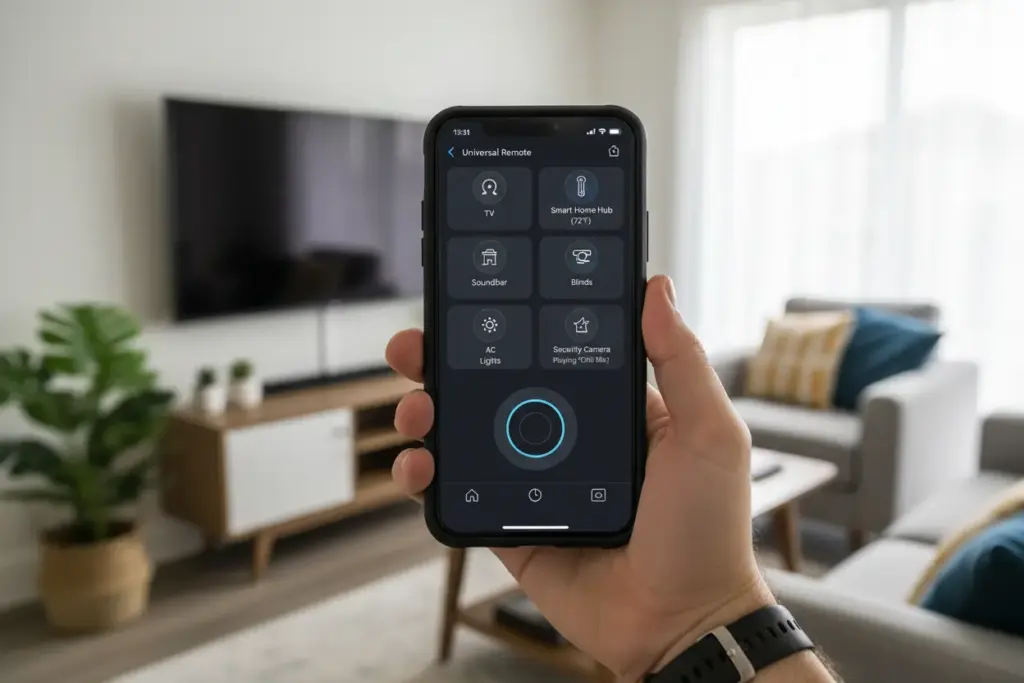
A maior vantagem, sem dúvida, é a centralização de comandos. Não precisamos mais procurar o controle perdido entre as almofadas do sofá. Nosso smartphone se torna um hub universal para todos os dispositivos conectados na sala.
Em nossos testes práticos, notamos que a integração com assistentes de voz também é facilitada. Podemos usar o microfone do celular para digitar textos rapidamente em campos de busca na TV. Isso elimina a tediosa tarefa de selecionar letra por letra, um grande ganho de tempo.
Além disso, a interface gráfica dos aplicativos é muito mais intuitiva do que a de botões físicos. A tela sensível ao toque permite gestos e navegação que tornam a experiência mais fluida. É o poder do seu smartphone aplicado diretamente ao entretenimento doméstico.
Funcionalidades extras e produtividade
Além da comodidade básica, os aplicativos de controle trazem funcionalidades premium indispensáveis. Muitos permitem o espelhamento de tela (screencasting) ou o envio rápido de fotos e vídeos. Outro ponto crucial é a capacidade de controlar múltiplos dispositivos de uma única tela.
Podemos configurar perfis específicos ou até mesmo criar atalhos para nossos aplicativos de streaming favoritos. Acesso rápido à Netflix, Disney+ ou YouTube está a apenas um toque de distância. A durabilidade também é um fator: seu celular não sofrerá o desgaste de quedas constantes.
É uma solução ecologicamente mais responsável, pois reduz a dependência de pilhas descartáveis. Em resumo, usar o celular como controle é um passo essencial para quem busca uma casa verdadeiramente inteligente. Nós vemos essa integração como fundamental para a otimização do lazer.
Aplicativos recomendados para controle remoto
O mercado de aplicativos oferece diversas opções, mas é crucial entender a diferença entre os modelos. Existem os aplicativos oficiais, desenvolvidos pelos fabricantes da TV, e os universais (de terceiros). Nós sempre recomendamos começar pelos apps nativos para garantir a melhor compatibilidade e desempenho. Eles geralmente oferecem acesso a funções exclusivas da sua televisão.
Aplicativos oficiais das grandes marcas
Esses apps são projetados para funcionar perfeitamente com a linha de produtos da marca. Eles exploram todas as funções específicas da sua Smart TV, desde o controle de brilho até o acesso a menus secretos.
1. Samsung SmartThings
Este é mais que um controle; é uma plataforma de gerenciamento de casa inteligente completa.
Permite controlar a TV, eletrodomésticos e outros dispositivos conectados da Samsung. Sua interface é intuitiva e altamente responsiva, ideal para quem já usa o ecossistema da marca.
O SmartThings se destaca pela conectividade robusta e pela facilidade de automação. Podemos, por exemplo, configurar a TV para ligar automaticamente ao chegarmos em casa. É uma ferramenta poderosa para usuários avançados de tecnologia.
2. LG ThinQ
Semelhante ao SmartThings, o ThinQ da LG integra a TV ao ecossistema smart home da marca. Oferece controle de voz avançado e a capacidade de personalizar a tela inicial da televisão. É essencial para quem possui outros aparelhos LG, como ar-condicionado ou soundbar.
A usabilidade do ThinQ é excelente, transformando o celular em um controle Magic Remote virtual. Isso permite usar o ponteiro do celular para selecionar itens na tela. Observamos que a velocidade de resposta é um ponto forte deste aplicativo.
3. Google TV (ou Google Home)
Essencial para TVs que utilizam o sistema operacional Android TV ou Google TV (incluindo Chromecast). O aplicativo Google Home é a escolha ideal para controlar dispositivos baseados no sistema Google. Ele oferece um teclado integrado e um touchpad virtual para facilitar a navegação e a busca.
Nós o consideramos um dos mais versáteis, devido à ampla adoção do Android TV por diversas marcas. A integração com a busca por voz do Google é instantânea e precisa, melhorando a experiência de pesquisa.
Aplicativos universais (terceiros)
Se sua TV é mais antiga, não é smart ou de uma marca menos comum, os apps universais são a solução.
Eles utilizam a tecnologia de infravermelho (IR) ou protocolos de rede genéricos para se comunicar.
1. AnyMote Universal Remote + WiFi Smart Home
Este aplicativo é conhecido por sua vasta biblioteca de códigos IR e compatibilidade. É uma excelente opção para TVs mais antigas que não possuem conexão de rede. Ele também suporta conexão Wi-Fi para muitos modelos populares que usam padrões abertos.
Sua capacidade de aprender novos códigos de controle o torna extremamente adaptável.
É a escolha certa para quem precisa de um controle total e unificado para vários aparelhos.
2. SURE Universal Smart TV Remote
O SURE é um dos mais bem avaliados por sua facilidade de uso e compatibilidade massiva. Ele consegue emular controles remotos de diversos aparelhos, como DVDs, home theaters e projetores. É uma ferramenta poderosa para quem busca simplificar todos os controles de casa em um só lugar. Lembre-se sempre de verificar as permissões de acesso antes de instalar qualquer app de terceiros.
Conectando o celular à TV
A conexão entre o celular e a TV é o passo técnico mais importante para o sucesso. Na maioria dos casos, dependemos da infraestrutura de rede doméstica para que a comunicação ocorra. Existem três métodos principais que observamos na prática, cada um com suas particularidades.
Conexão via Wi-Fi (O Padrão Smart)
Este é o método mais comum e eficiente para a maioria das Smart TVs modernas. A regra de ouro é: a TV e o celular devem estar conectados à mesma rede Wi-Fi. Isso permite que eles se comuniquem usando protocolos de rede específicos, como o DLNA ou cast.
O aplicativo de controle escaneia a rede em busca de dispositivos compatíveis. Uma vez encontrado, a TV geralmente exibe um código de segurança ou PIN na tela. Você insere esse código no celular para confirmar o pareamento e a segurança.
Essa conexão oferece a maior largura de banda, sendo essencial para recursos avançados. Ela suporta o teclado virtual, streaming de mídia e o uso de touchpad com alta precisão. É o método que oferece a experiência mais rica e com menos limitações.
Conexão via Bluetooth
Algumas TVs e dispositivos de mídia, como a Apple TV e certos modelos da Sony, preferem a conexão Bluetooth.
Embora seja menos comum para o controle de funções básicas, é muito estável e rápido. O Bluetooth é ideal para conexões ponto a ponto e não depende da qualidade da sua conexão com a internet.
Neste caso, você deve ir às configurações Bluetooth do celular e procurar o nome da sua TV. O processo de pareamento é similar a conectar fones de ouvido ou caixas de som sem fio. É uma ótima alternativa se a sua rede Wi-Fi estiver congestionada ou se o sinal for fraco.
O Bluetooth é especialmente útil para comandos de voz dedicados, mantendo uma conexão de baixa latência. Verifique se sua TV possui a funcionalidade Bluetooth ativada nas configurações de rede.
Conexão via Infravermelho (IR)
Este método é a solução clássica e universal para TVs mais antigas ou não-inteligentes.
O pré-requisito é que o celular precise ter um emissor de infravermelho (IR Blaster) embutido.
Modelos mais antigos de smartphones Android, como alguns da Xiaomi e Huawei, ainda incluem essa tecnologia.
O aplicativo de controle utiliza o IR Blaster para enviar os mesmos sinais que o controle físico original.
A vantagem é que não requer Wi-Fi ou qualquer configuração de rede complexa.
Basta que o app saiba o código da marca e modelo da sua TV.
A desvantagem, no entanto, é a necessidade de apontar o celular diretamente para o sensor da televisão. Se seu celular não possui o IR Blaster, esta opção não poderá ser utilizada. Nós recomendamos verificar as especificações técnicas do seu smartphone antes de optar por esta via.
Configurando o aplicativo de controle remoto
O processo de configuração é onde a magia realmente acontece, transformando o celular em controle. Embora os passos variem ligeiramente entre os aplicativos oficiais e universais, a lógica é a mesma. Nós detalhamos um guia universal que serve para a maioria dos casos de conexão via Wi-Fi.
Guia de primeiros passos
Antes de tudo, certifique-se de que sua TV esteja ligada e totalmente conectada à rede Wi-Fi.
Muitas vezes, a TV precisa estar com a opção de controle remoto móvel ativada nas configurações.
Essa configuração pode ser encontrada no menu de rede, sistema ou conexões da sua televisão smart.
Passo 1: Instalação e Permissões
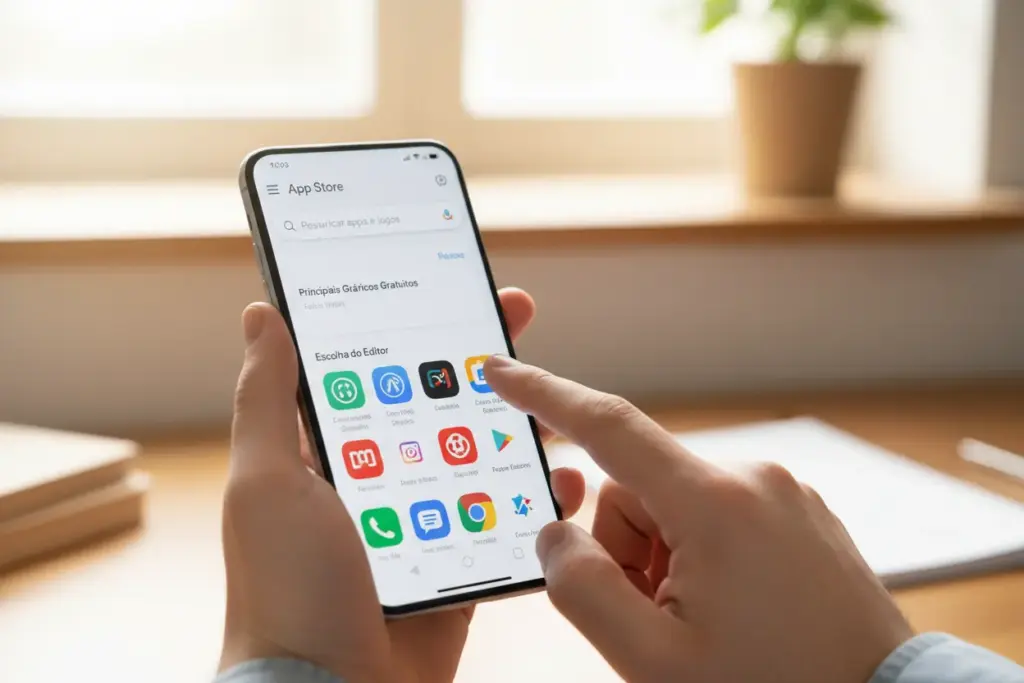
- Baixe o aplicativo escolhido (ex: SmartThings ou Google TV) na loja de aplicativos do seu celular.
- Ao abrir, o aplicativo solicitará permissões de acesso à rede local e Bluetooth.
- É crucial aceitar essas permissões para que o app possa escanear e se comunicar com dispositivos.
Passo 2: Escaneamento e Descoberta
- O aplicativo iniciará o processo de descoberta de dispositivos na sua rede.
- Ele procurará por TVs e outros aparelhos compatíveis que estejam online.
- Se a TV não aparecer imediatamente, verifique se o Wi-Fi do celular está ligado e funcional.
Passo 3: Pareamento e Confirmação
- Selecione o nome da sua TV na lista de dispositivos encontrados pelo aplicativo.
- Neste momento, a TV exibirá um código PIN de 4 a 8 dígitos na tela grande.
- Insira esse código no campo solicitado pelo aplicativo do celular para autorizar o controle.
- Isso estabelece uma conexão segura e autorizada entre o smartphone e a televisão.
Passo 4: Personalização da Interface
- Após o pareamento bem-sucedido, você terá acesso à interface de controle completa.
- Muitos aplicativos permitem que você reorganize os botões ou crie macros personalizadas.
- Recomendamos explorar as configurações avançadas para maximizar a experiência de uso.
- Você pode, por exemplo, configurar um botão de atalho para iniciar seu app de música preferido.
Otimizando a usabilidade
Em nossa experiência, a melhoria de usabilidade vem da prática e personalização contínua.
Utilize o recurso de touchpad virtual para navegar em menus complexos com mais agilidade.
Aproveite o teclado QWERTY do celular para digitar senhas, URLs e buscas rapidamente.
Isso transforma a interação com a TV em algo fluido, intuitivo e muito menos trabalhoso.
Soluções para problemas comuns
Mesmo com a tecnologia avançada, problemas de conexão ou falhas de comunicação podem ocorrer.
Identificamos alguns obstáculos recorrentes que os usuários enfrentam ao usar o celular como controle.
Felizmente, a maioria das falhas tem soluções simples e rápidas que podemos aplicar imediatamente.
Falha na Conexão (TV não aparece)
Se o aplicativo não conseguir encontrar sua TV, o problema é quase sempre de rede ou permissão.
A primeira verificação deve ser o roteador Wi-Fi e a conectividade de ambos os dispositivos. Certifique-se de que tanto o celular quanto a TV estão conectados ao mesmo SSID (nome da rede).
- Verifique a Banda: Se o roteador for dual-band, confirme se ambos estão na mesma frequência (ex: ambos em 2.4 GHz).
- Reinicie: Tente desligar e ligar a TV (retirando da tomada por 30 segundos) e o celular.
- Configuração da TV: Vá ao menu da TV e confirme se a opção de “Controle Remoto Móvel” está ativa e liberada.
Em alguns roteadores corporativos ou antigos, o recurso “isolamento de cliente” pode estar ligado.
Essa função impede que dispositivos na mesma rede se comuniquem entre si por segurança. Desativá-la geralmente resolve o problema de descoberta e pareamento.
Problemas de Latência (Lag)
Atrasos entre o comando no celular e a ação na TV são frustrantes e prejudicam a experiência.
O lag é geralmente causado por uma rede Wi-Fi sobrecarregada ou com sinal fraco.
Tente desconectar outros dispositivos que estão consumindo muita largura de banda (como streamings 4K).
Se o problema persistir, posicione o roteador mais perto da TV e do celular, se possível.
Em casos extremos, considere usar um repetidor de sinal ou um mesh network para otimizar a conexão. A latência é minimizada quando a qualidade do sinal e a velocidade estão no máximo. Uma rede 5 GHz, por exemplo, oferece menor latência, embora com alcance reduzido.
Dificuldades com Infravermelho (IR)
Se você está usando um controle via IR, a falta de linha de visão é o principal erro.
Qualquer obstáculo, como móveis ou pessoas, entre o celular e a TV bloqueará o sinal.
Além disso, certifique-se de que o modelo correto da TV foi selecionado no app universal.
Alguns apps de IR exigem um ajuste fino para o código exato da televisão.
Nós descobrimos que reiniciar o aplicativo e selecionar novamente a marca resolve a maioria dos desvios de código. Verifique também se a bateria do celular não está muito baixa, o que pode enfraquecer o sinal IR.
Futuro dos controles remotos e smartphones
O futuro do controle remoto não está apenas no celular, mas na integração total e invisível.
A tendência é que os smartphones se tornem o cérebro central e unificado da casa conectada. Vemos uma forte convergência impulsionada pela Inteligência Artificial (IA) e pela Internet of Things (IoT).
Controle por voz e IA generativa
Os assistentes de voz, como Alexa, Google Assistant e Siri, estão evoluindo rapidamente para serem mais contextuais. A IA generativa permite comandos mais complexos e baseados em intenção, e não apenas em palavras-chave. Não apenas dizemos “Aumentar o volume”, mas “Aumente o volume da TV na sala porque o filme está baixo”.
Esperamos que o SGE (Search Generative Experience) e o AI Overviews incorporem essas funções de controle.
Em breve, poderemos pedir ao celular para encontrar um filme específico em qualquer plataforma. O sistema não apenas buscará, mas abrirá o aplicativo e iniciará a reprodução automaticamente. Isso representa um salto na automação e na conveniência que estamos buscando.
Padrões universais e Matter
A fragmentação de aplicativos (um para Samsung, outro para LG, outro para Roku) está com os dias contados.
O padrão Matter, promovido por grandes empresas como Apple, Google e Amazon, visa unificar o IoT. Isso significa que, no futuro, qualquer aplicativo de controle será compatível com qualquer TV certificada.
Essa padronização simplificará drasticamente o processo de configuração inicial e pareamento. Nós acreditamos que isso eliminará a necessidade de apps de terceiros complexos e específicos. O foco será total na experiência do usuário e não na superação de barreiras técnicas.
Interfaces táteis avançadas
Os smartphones oferecem telas táteis e motores de vibração (haptics) sofisticados. O futuro verá interfaces de controle que simulam a sensação física dos botões que pressionamos. Isso traz a familiaridade do controle físico para a versatilidade do digital, combinando o melhor dos dois mundos.
Ao adotarmos o celular como controle da TV hoje, estamos nos preparando para essa era de integração.
Estamos investindo em praticidade e eficiência para um futuro digitalmente mais inteligente. É uma mudança simples que melhora drasticamente a nossa interação diária com a tecnologia de entretenimento.
Aproveite a tecnologia ao seu favor!
Agora que sabemos como colocar o controle da TV no celular, podemos aproveitar essa tecnologia para tornar nossas vidas mais práticas. Com um simples aplicativo, temos acesso a funcionalidades que antes eram limitadas ao controle remoto tradicional.
Não deixe de experimentar as opções que apresentamos e descubra como isso pode facilitar seu dia a dia.
Acompanhe as novidades do nosso site para mais dicas sobre tecnologia e como aplicá-las em sua rotina!
Dúvidas Frequentes
1. É necessário que a minha TV seja Smart para colocar o controle da TV no celular?
Sim, na maioria dos casos. Para colocar o controle da TV no celular utilizando aplicativos modernos, a TV precisa ser Smart e estar conectada à mesma rede Wi-Fi que o smartphone. TVs mais antigas só aceitam o controle via celular se o dispositivo móvel possuir um emissor infravermelho (IR Blaster) ou se for utilizado um acessório intermediário, como um Chromecast.
2. Qual método de conexão (Wi-Fi ou Bluetooth) é o mais recomendado para transformar o celular em controle?
Nós recomendamos o Wi-Fi, pois ele é o padrão para a maioria das Smart TVs e permite acesso a funcionalidades avançadas. A conexão Wi-Fi garante que possamos usar recursos como teclado virtual, navegação por menus de aplicativos e comandos de voz, diferentemente do Bluetooth, que é mais limitado.
3. Os principais aplicativos para colocar o controle da TV no celular são gratuitos?
Sim, a maioria dos aplicativos oficiais desenvolvidos pelos fabricantes (como Samsung SmartThings, Google TV ou Xiaomi Mi Remote) são gratuitos para download e uso das funções básicas de controle. Alguns aplicativos de terceiros podem oferecer funcionalidades premium mediante pagamento, mas as opções gratuitas geralmente atendem bem às nossas necessidades diárias.
4. Se o aplicativo falhar, o que podemos fazer para resolver problemas de conexão?
Geralmente, falhas de conexão são resolvidas garantindo que tanto o celular quanto a TV estejam conectados à mesma rede Wi-Fi e que o app esteja atualizado. Se o problema persistir, recomendamos fechar e reabrir o aplicativo e, como última alternativa, reiniciar o roteador para garantir que os endereços IP sejam atualizados.
















