
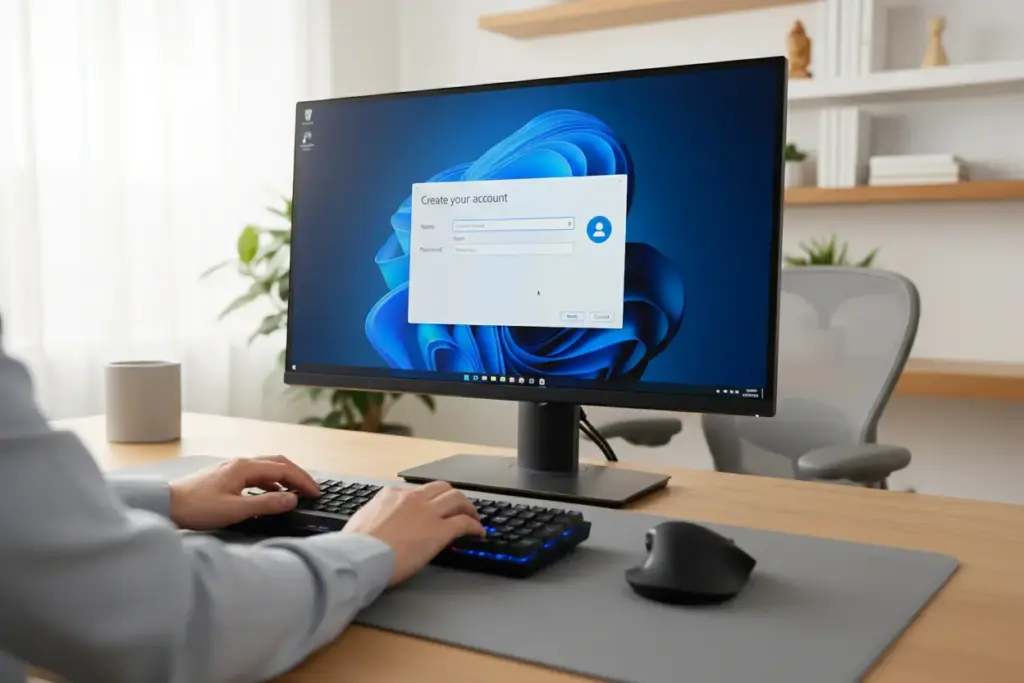
Você já precisou compartilhar seu computador, mas não queria expor seus arquivos pessoais? Ou talvez deseje uma camada extra de segurança e organização? Criar um novo usuário local no Windows 11 é a solução perfeita para essas e outras situações, garantindo privacidade e controle.
Nós sabemos que a gestão de perfis de usuário pode parecer complexa, mas garantimos que é um processo mais simples do que você imagina. Com um usuário local, é possível personalizar configurações e manter suas informações separadas, sem depender de uma conta Microsoft.
Neste conteúdo que preparamos, nós vamos desmistificar o processo e mostrar o caminho para você ter total domínio sobre os acessos em seu sistema. Prepare-se para aprender a configurar novos perfis e aproveitar ao máximo os recursos do seu Windows 11, otimizando seu dia a dia.
Por que criar um usuário local no Windows 11?
Muitas vezes, quando configuramos um novo PC, somos incentivados a usar apenas uma Conta Microsoft (MSA).
Contudo, para criar um novo usuário local no Windows 11, você deve acessar as Configurações (Windows + I), ir em Contas > Família e outros usuários, clicar em “Adicionar outra pessoa a este PC” e, na próxima tela, escolher “Não tenho as informações de entrada dessa pessoa”, seguido por “Adicionar um usuário sem uma conta Microsoft”.
A criação de um usuário local oferece benefícios que vão muito além da simples separação de logins. Trata-se de uma estratégia inteligente de organização e segurança.
Em nossa experiência, observamos que essa separação é crucial em ambientes compartilhados ou quando precisamos de uma área de trabalho isolada.
Privacidade e Segurança Aprimoradas
Ao usar uma conta local, garantimos que nossas configurações e atividades não estejam automaticamente vinculadas à nuvem da Microsoft.
Isso é fundamental se você utiliza o computador para tarefas sensíveis ou simplesmente não deseja que todos os seus dados sejam sincronizados com serviços online.
A conta local oferece uma camada extra de privacidade, mantendo seus documentos e histórico de navegação isolados de outros perfis.
Organização e Produtividade
Se o seu computador é usado por mais de uma pessoa, ter perfis separados é essencial para a organização.
Cada usuário terá sua própria área de trabalho, seus próprios atalhos e suas configurações de aplicativos salvas.
Dessa forma, evitamos a confusão de arquivos e garantimos que o perfil de trabalho não seja contaminado por jogos ou configurações de entretenimento.
Pré-requisitos e o que você precisa saber
Antes de mergulharmos no passo a passo, precisamos garantir que você tenha as permissões necessárias e entenda a diferença fundamental entre os tipos de conta.
Este planejamento inicial evita erros comuns e garante que o novo usuário seja configurado exatamente como você precisa.
O processo no Windows 11 foi simplificado, mas ainda exige atenção a alguns detalhes cruciais de segurança.
Acesso de Administrador
Para adicionar, remover ou modificar qualquer usuário no sistema operacional, você deve estar logado com uma conta que tenha privilégios de administrador.
Sem o acesso de administrador, o Windows 11 impedirá que você acesse a seção de gerenciamento de usuários.
Se você está usando uma conta padrão, peça ao administrador atual do PC para realizar o procedimento ou fornecer a senha de administrador quando solicitado.
Diferença Fundamental
É vital entender que o Windows 11 tenta, insistentemente, fazer você criar uma Conta Microsoft (MSA).
A conta local é aquela que não exige um endereço de e-mail e funciona totalmente offline dentro do seu PC.
Ela é independente da nuvem, de serviços como OneDrive e da sincronização de configurações, algo que detalharemos mais adiante.
Criar um novo usuário local no Windows 11 via Configurações
Esta é a forma mais moderna e intuitiva de adicionar um novo usuário no Windows 11, utilizando a interface de Configurações atualizada.
Este método é ideal para a maioria dos usuários que buscam uma solução rápida e eficiente, sem recorrer a ferramentas avançadas.
Siga os passos abaixo com atenção para garantir que o processo seja concluído como uma conta offline.
Passo a Passo Detalhado
- Acessar Configurações: Pressione as teclas
Windows + Isimultaneamente para abrir o menu de Configurações. - Navegar para Contas: No menu lateral esquerdo, clique na opção Contas.
- Acessar Outros Usuários: Dentro do menu Contas, clique em Família e outros usuários.
- Adicionar Usuário: Na seção “Outros usuários”, clique no botão Adicionar outra pessoa a este PC.
- Ignorar a Conta Microsoft: O Windows solicitará um e-mail ou número de telefone. Neste ponto, clique na opção Não tenho as informações de entrada dessa pessoa.
- Criar Usuário Local: Na tela seguinte, o sistema ainda tentará convencê-lo. Escolha a opção Adicionar um usuário sem uma conta Microsoft.
Configurando as Credenciais
Após selecionar a opção de conta local, você será solicitado a definir as credenciais do novo usuário.
- Nome de Usuário: Digite o nome que o usuário utilizará para fazer login (ex: “Convidado”, “Trabalho”, “Maria”).
- Senha: Crie uma senha forte. Lembre-se, contas locais não possuem recuperação de senha na nuvem.
- Perguntas de Segurança: O Windows 11 exige a configuração de três perguntas de segurança. Anote estas respostas, pois elas serão a única forma de recuperar o acesso caso a senha seja esquecida.
Ao final desses passos, o novo perfil estará listado na seção “Outros usuários” e pronto para ser acessado na próxima tela de login do sistema.
Criando usuário local pelo Gerenciamento do Computador
Embora o método via Configurações seja o mais comum, o Gerenciamento do Computador (MMC snap-in) oferece um controle mais granular, sendo a preferência de muitos administradores de rede e usuários avançados.
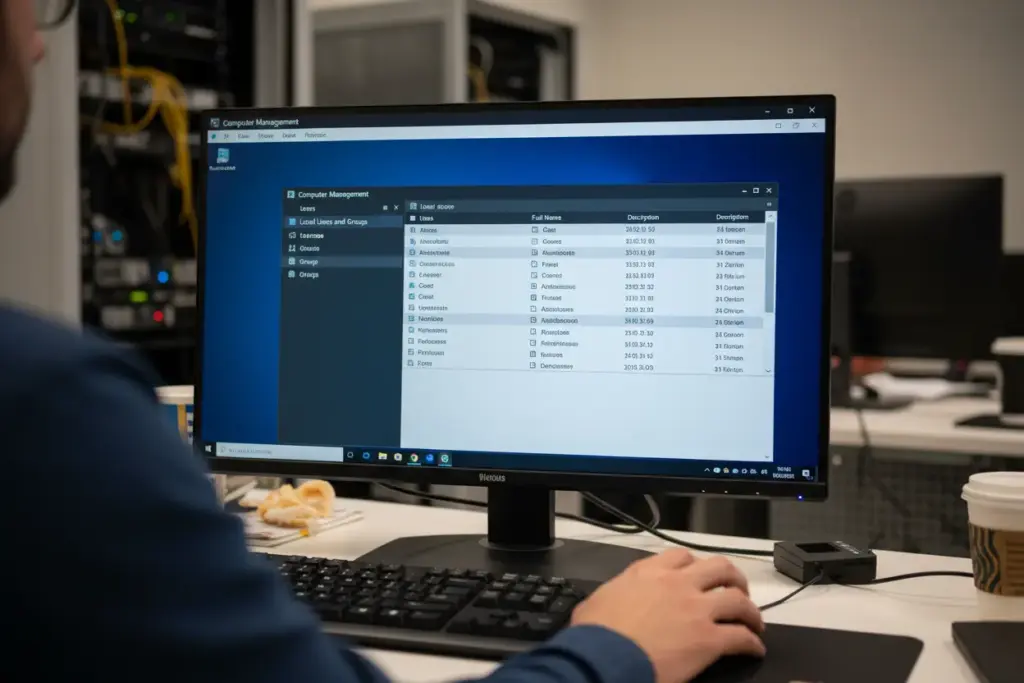
Este método é particularmente útil em versões Pro e Enterprise do Windows 11, onde as políticas de segurança tendem a ser mais rigorosas.
Utilizando essa ferramenta, podemos definir parâmetros de senha e associação a grupos de forma mais direta.
Acessando o MMC
Para iniciar o processo pelo Gerenciamento do Computador, siga o atalho:
- Pressione
Windows + Rpara abrir a caixa de diálogo Executar. - Digite
compmgmt.msce pressione Enter. - No painel esquerdo, expanda Ferramentas do Sistema.
- Expanda Usuários e Grupos Locais.
Se você não conseguir encontrar “Usuários e Grupos Locais”, é provável que esteja usando uma versão Home do Windows 11, que restringe o acesso a essa ferramenta.
Procedimento para Criação
Dentro da pasta Usuários, você verá todos os perfis existentes, incluindo os ocultos do sistema.
- Clique com o botão direito do mouse no painel central ou na pasta Usuários.
- Selecione a opção Novo Usuário….
- Preencha o Nome de usuário, o Nome completo (opcional) e a Descrição (opcional).
- Defina a senha e confirme-a.
- Defina as Opções: Você pode desmarcar “O usuário deve alterar a senha no próximo logon” e, se for uma conta permanente, marcar “A senha nunca expira”.
Este método não exige as perguntas de segurança, tornando-o mais rápido para administradores que gerenciam muitas contas.
Conta local vs. Conta Microsoft! Qual a diferença?
A escolha entre uma Conta Local (CL) e uma Conta Microsoft (MSA) impacta diretamente a maneira como você interage com o Windows e seus serviços.
Embora ambas permitam o acesso ao sistema, elas operam em ecossistemas diferentes.
Em nossos testes práticos, percebemos que a MSA é ideal para usuários que dependem da sincronização e da nuvem, enquanto a CL é a escolha para quem valoriza a independência.
Vantagens da Conta Microsoft
A MSA transforma o seu PC em um hub conectado, sincronizando dados e configurações automaticamente.
- Sincronização na Nuvem: Configurações, temas e senhas são sincronizados entre todos os seus dispositivos Windows.
- Acesso Direto: Permite acesso imediato a serviços como OneDrive, Microsoft Store, Xbox Live e Office 365.
- Recuperação de Senha: A senha pode ser redefinida online via e-mail ou telefone, oferecendo maior segurança contra bloqueios.
Vantagens da Conta Local
A CL, por outro lado, prioriza a privacidade e o desempenho offline.
- Independência: Não requer conexão com a internet para login ou para a maioria das funções essenciais.
- Privacidade: Suas atividades e dados não são compartilhados com os servidores da Microsoft, a menos que você configure explicitamente.
- Menos Bloatware: Geralmente, contas locais têm menos serviços de fundo rodando, o que pode otimizar o desempenho em PCs mais antigos.
Para facilitar a visualização das diferenças, preparamos uma tabela comparativa detalhada:
| Recurso | Conta Local (CL) | Conta Microsoft (MSA) |
|---|---|---|
| Requisito de E-mail | Não | Sim |
| Acesso à Microsoft Store | Limitado (exige login separado) | Integrado e Completo |
| Sincronização de Configurações | Não | Sim (via Nuvem) |
| Recuperação de Senha | Perguntas de Segurança (Offline) | Online (E-mail/Telefone) |
| Uso de OneDrive Integrado | Não | Sim |
Gerenciando permissões e tipos de conta
Após criar o usuário local, o Windows 11 o define, por padrão, como um Usuário Padrão.
Esta é uma medida de segurança inteligente, pois limita o que o usuário pode fazer, protegendo o sistema operacional de alterações acidentais ou maliciosas.
Entender como gerenciar e alterar o tipo de conta é essencial para manter a segurança e a funcionalidade do seu PC.
O Poder do Administrador
Uma conta de Administrador tem controle total sobre o sistema. Ela pode instalar softwares, alterar configurações críticas do sistema, gerenciar drivers e modificar outros usuários.
Recomendamos que o número de contas de administrador seja estritamente limitado.
Idealmente, apenas o proprietário principal do PC deve ter privilégios de administrador.
Alterando o Tipo de Conta
Se, por algum motivo, você precisar dar privilégios de administrador ao novo usuário local, o processo é simples, mas requer que você esteja logado como administrador.
- Acesse as Configurações (Windows + I).
- Vá para Contas > Família e outros usuários.
- Clique no nome do usuário local que você deseja modificar.
- Clique em Alterar tipo de conta.
- Na janela que se abre, altere o tipo de “Usuário Padrão” para Administrador.
- Clique em OK para confirmar a mudança.
Lembre-se: conceder privilégios de administrador a um usuário local significa que ele pode, intencionalmente ou não, comprometer a estabilidade do sistema.
Solução de problemas comuns ao criar usuários
Mesmo seguindo o guia passo a passo, podemos encontrar alguns obstáculos, especialmente ao lidar com permissões e configurações de rede.
Em nossa experiência técnica, os problemas mais frequentes envolvem a falta de privilégios ou bugs temporários na criação de perfis.
Listamos abaixo as soluções para os problemas mais comuns que podem surgir durante a criação de um usuário local no Windows 11.
Erro de Permissão Negada
Se você receber uma mensagem como “Acesso Negado” ou o sistema não permitir que você clique no botão “Adicionar outra pessoa a este PC”, isso geralmente indica que sua conta atual não possui privilégios de administrador.
- Solução: Faça logoff e tente entrar com a conta principal de administrador do PC. Se você não souber a senha do administrador, será impossível criar novos usuários locais.
Problemas de Perfil
Às vezes, após a criação, o novo usuário pode entrar, mas receber uma notificação de que está usando um perfil temporário.
Isso significa que o Windows não conseguiu carregar ou criar a pasta de perfil permanente no diretório C:\Users.
- Solução 1: Reinicie o computador duas vezes. Muitas vezes, o problema é resolvido automaticamente.
- Solução 2: Se o problema persistir, você pode precisar excluir o usuário (via Gerenciamento do Computador) e tentar criá-lo novamente.
Senha Esquecida
Como mencionamos, a conta local é independente da nuvem, o que torna a recuperação de senha um pouco mais difícil.
- Solução: Se você esqueceu a senha, utilize as Perguntas de Segurança que foram definidas durante a criação. Se as perguntas não foram configuradas (método via MMC) ou se você esqueceu as respostas, a única forma de recuperar o acesso é usando uma ferramenta de terceiros ou redefinindo a senha via linha de comando com privilégios de administrador.
Quando usar um usuário local é a melhor opção
Embora a Microsoft promova a integração total com a nuvem, há cenários específicos onde a Conta Local se destaca como a melhor, ou até mesmo a única, escolha sensata.
Esses cenários geralmente envolvem segurança, testes e ambientes onde a conectividade online não é garantida ou desejada.
Ao longo de nossos estudos sobre produtividade e segurança digital, reforçamos a importância de usar a ferramenta correta para o propósito correto.
Computadores Compartilhados
Se você tem um PC em casa que é usado por crianças, convidados ou membros da família que não precisam de acesso aos seus documentos pessoais ou serviços da Microsoft, a conta local é ideal.
Isso garante que cada pessoa tenha um espaço de trabalho limpo e que as alterações feitas por um usuário não afetem o ambiente dos outros.
Testes e Sandbox
Desenvolvedores, testers de software ou usuários que gostam de experimentar novos aplicativos devem usar uma conta local para esses fins.
Uma conta local padrão, sem privilégios administrativos, serve como uma excelente “caixa de areia” (sandbox).
Se um software malicioso ou instável for executado, o dano potencial será contido apenas àquele perfil, protegendo o sistema principal.
Maior Privacidade e Desempenho
Em ambientes corporativos ou para profissionais que lidam com dados muito sensíveis, a desconexão da nuvem é um requisito de segurança.
Optar por um usuário local garante que a máquina permaneça o mais isolada possível, dependendo apenas das políticas de segurança internas da organização.
Além disso, para notebooks que são usados majoritariamente offline, a conta local evita loops de sincronização desnecessários, melhorando a velocidade de login e o desempenho geral.
Seu Windows 11 sob seu controle total!
Nós vimos como é simples e vantajoso criar um novo usuário local no Windows 11, oferecendo mais privacidade, segurança e organização. Com as informações e o passo a passo que compartilhamos, você agora tem o poder de gerenciar quem acessa seu computador, personalizando a experiência para cada perfil.
A flexibilidade de ter contas locais permite que você explore o potencial do seu sistema operacional de forma mais controlada e eficiente. Seja para um membro da família ou para separar suas próprias atividades, essa funcionalidade otimiza o uso do seu dispositivo.
Não deixe de aplicar o que aprendeu e experimentar as vantagens de ter um Windows 11 mais organizado e seguro. Se este guia foi útil, compartilhe com seus amigos e continue acompanhando o ‘Digitalmente Tech’ para mais dicas e novidades do universo tecnológico!
Dúvidas Frequentes
1. Se eu criar um novo usuário local no Windows 11, ele sincroniza automaticamente com a nuvem (OneDrive)?
Não, uma das principais características ao criar um novo usuário local no Windows 11 é a sua independência. Diferente de uma Conta Microsoft, a conta local não sincroniza automaticamente arquivos, configurações ou histórico com serviços na nuvem, como o OneDrive. Se o usuário precisar de sincronização, ele deverá configurá-la manualmente dentro da sessão.
2. Qual o tipo de permissão ideal para um novo usuário: Administrador ou Padrão?
Para garantir a segurança do seu sistema, nós sempre recomendamos definir o novo usuário como Padrão. Contas padrão não podem instalar softwares que afetam todo o sistema ou fazer alterações críticas. Conceda permissões de Administrador apenas se o usuário for altamente experiente e precisar gerenciar o computador ou instalar drivers e programas essenciais.
3. Depois de criar um novo usuário local, como alternamos entre as contas no Windows 11?
É um processo simples. Você pode alternar entre as contas clicando no menu Iniciar, selecionando o ícone do seu perfil de usuário atual e escolhendo a nova conta na lista exibida. Outra forma rápida é pressionar Ctrl + Alt + Del e selecionar a opção “Trocar de usuário” (Switch User).
















