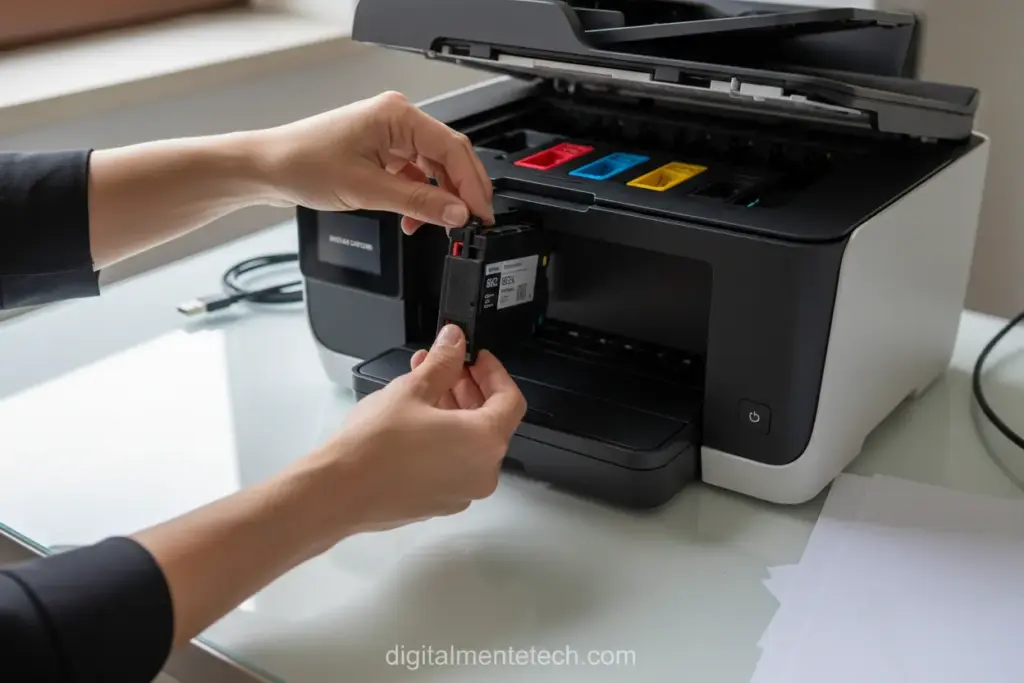
Quem nunca se viu em apuros na hora de trocar o cartucho da impressora, não é mesmo? Aquele momento crucial em que a tinta acaba e a impressão urgente precisa sair. Muitas vezes, a tarefa parece complexa, mas garantimos que é mais simples do que você imagina.
Nós sabemos o quanto a tecnologia facilita nosso dia a dia, e ter uma impressora funcionando perfeitamente é essencial, seja para documentos do trabalho, estudos ou até mesmo fotos de momentos especiais. Por isso, preparamos este guia detalhado para ajudar.
Vamos descomplicar o processo e mostrar, passo a passo, como colocar um cartucho na impressora HP, garantindo que você não perca tempo e volte a imprimir com qualidade em poucos minutos. Vamos entender melhor?
Preparação Essencial Antes de Iniciar a Troca
Antes de colocarmos a mão na massa, precisamos garantir que temos tudo pronto para uma substituição sem erros ou imprevistos técnicos.
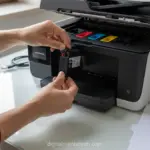
Para colocar um cartucho na impressora HP, ligue o aparelho, abra a porta de acesso aos suprimentos, aguarde o carro de impressão parar no centro, remova o lacre protetor do cartucho novo e encaixe-o firmemente no slot correto até ouvir um clique de travamento.
Em nossa experiência prática no Digitalmente Tech, percebemos que a pressa é a maior inimiga da manutenção preventiva de periféricos domésticos.
Verificando o Modelo da Impressora e do Cartucho
O primeiro passo fundamental é confirmar se você comprou o modelo exato de cartucho compatível com sua impressora HP específica.
Muitas vezes, cartuchos de séries diferentes possuem formatos físicos quase idênticos, mas chips de reconhecimento totalmente distintos e incompatíveis entre si.
Sugerimos sempre olhar a etiqueta colada na parte interna ou externa da impressora, onde o número do cartucho costuma estar em destaque.
Original vs. Compatível: O que Escolher?
Muitos leitores nos questionam sobre o uso de cartuchos compatíveis em vez dos suprimentos originais da fabricante HP.
Embora os originais garantam a preservação da garantia e máxima fidelidade de cores, existem marcas compatíveis de alta qualidade no mercado atual.
No entanto, se você busca durabilidade extrema e evita entupimentos frequentes nas cabeças de impressão, o investimento no original costuma valer a pena.
Segurança e Higiene no Manuseio
Recomendamos fortemente que você realize esse procedimento com a impressora posicionada em uma superfície plana e bem iluminada para evitar quedas.
Embora não seja obrigatório, o uso de luvas descartáveis pode evitar que resíduos de tinta manchem sua pele durante a troca.
Verifique também se a impressora está ligada à tomada, pois o carro de impressão só se moverá para a posição de troca com energia.
Abrindo a Impressora HP com Segurança
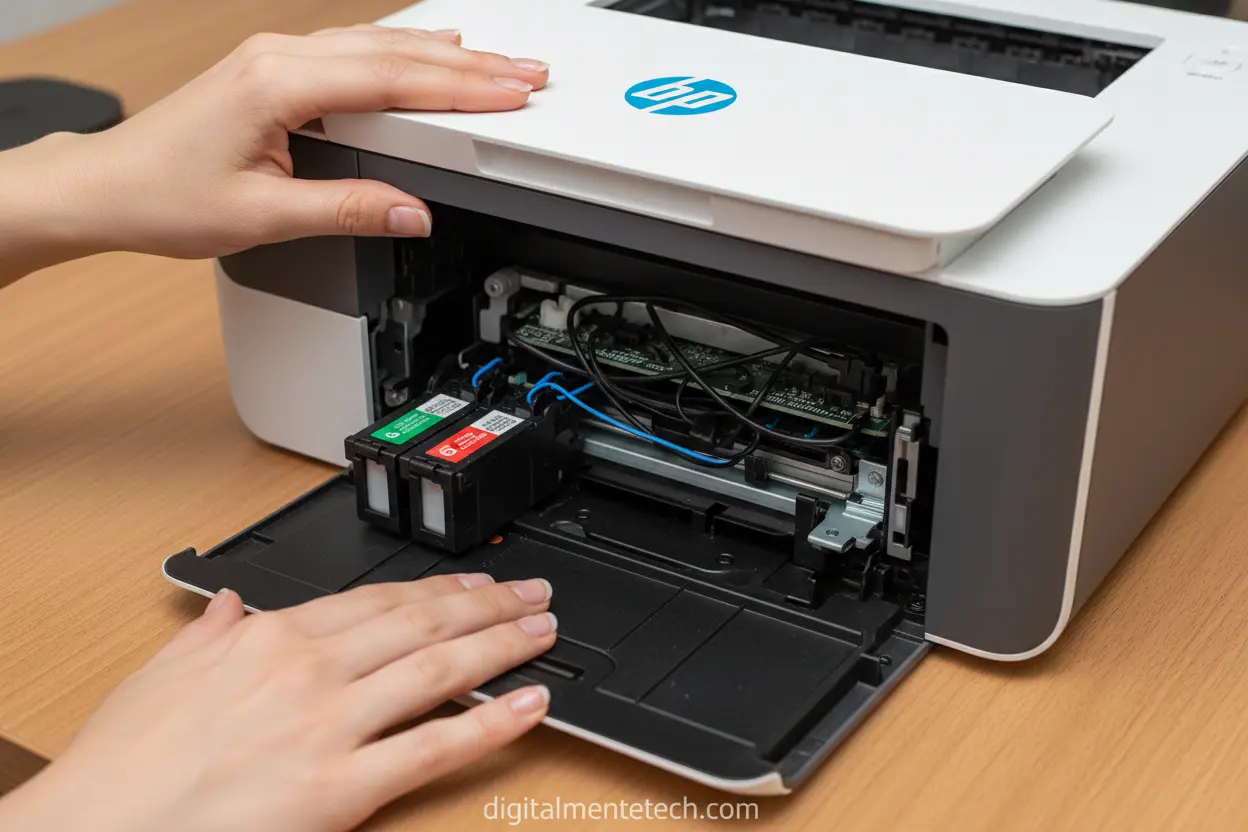
Cada modelo de impressora HP possui um design único, mas o princípio de acesso aos cartuchos segue padrões lógicos que exploraremos agora.
Entender o mecanismo de abertura evita que você force peças plásticas sensíveis e acabe danificando as dobradiças do seu equipamento de informática.
Identificando a Porta de Acesso
Na maioria das impressoras DeskJet e ENVY, a porta de acesso fica localizada logo atrás da bandeja de saída de papel.
Já em modelos OfficeJet mais robustos, é comum que você precise levantar toda a unidade do scanner para revelar o interior da máquina.
Sempre procure por pequenas reentrâncias nas laterais ou na parte frontal, que servem como pontos de apoio para os seus dedos.
O Movimento do Carro de Impressão
Após abrir a tampa, você notará que o carro de impressão (a peça que segura os cartuchos) se moverá automaticamente para o centro.
É crucial que você não tente puxar ou empurrar esse mecanismo manualmente enquanto ele estiver em movimento ou travado nos cantos.
Aguarde alguns segundos até que o ruído dos motores cesse completamente e o carro fique em estado de repouso absoluto antes de prosseguir.
Cuidados com os Componentes Internos
Ao abrir sua HP, evite tocar na fita codificadora (uma tira transparente e fina que atravessa a impressora de um lado ao outro).
Tocar nessa fita com dedos engordurados pode causar erros de leitura e desalinhamento severo nas suas futuras impressões de documentos.
Mantenha o interior livre de objetos estranhos, como grampos ou pedaços de papel rasgado, que podem causar o temido atolamento de carro.
Removendo o Cartucho Antigo da Impressora HP
A remoção correta do suprimento vazio é o que garante que os contatos elétricos da impressora permaneçam preservados e funcionais.
Observamos que muitos usuários tentam puxar o cartucho com força excessiva, o que pode quebrar as travas de retenção do suporte plástico.
Técnicas de Liberação do Cartucho
Existem dois sistemas principais nas impressoras HP: o sistema de pressionar para baixo e o sistema de alavanca frontal.
Nos modelos mais populares, você deve pressionar levemente o topo do cartucho para baixo até ouvir um pequeno estalo de liberação.
Em outros modelos, basta puxar uma pequena aba plástica para cima ou para frente, permitindo que o cartucho deslize suavemente para fora.
| Tipo de Encaixe | Ação Necessária | Modelo Comum |
|---|---|---|
| Snap-in | Pressionar para baixo | HP DeskJet 2700 |
| Latch | Levantar a trava | HP OfficeJet Pro |
| Slide | Puxar horizontalmente | HP LaserJet Antigas |
Evitando Sujeira e Vazamentos
Mesmo que o cartucho pareça totalmente vazio, sempre há resíduos de tinta líquida que podem escorrer nos seus dedos ou no móvel.
Recomendamos colocar o cartucho usado imediatamente sobre uma folha de papel toalha ou dentro de um saco plástico vedado.
Nunca balance o cartucho removido, pois isso aumenta a pressão interna e pode causar espirros de tinta indesejados em suas roupas.
Descarte Consciente e Sustentabilidade
Nós incentivamos fortemente o descarte ecológico. Cartuchos de tinta contêm componentes eletrônicos e químicos que não devem ir para o lixo comum.
A HP possui um programa gratuito chamado HP Planet Partners, onde você pode entregar seus suprimentos usados para reciclagem adequada.
Muitas lojas de suprimentos de informática também aceitam esses itens, contribuindo para a redução do lixo eletrônico no nosso meio ambiente.
Como Colocar um Cartucho Novo na Impressora HP
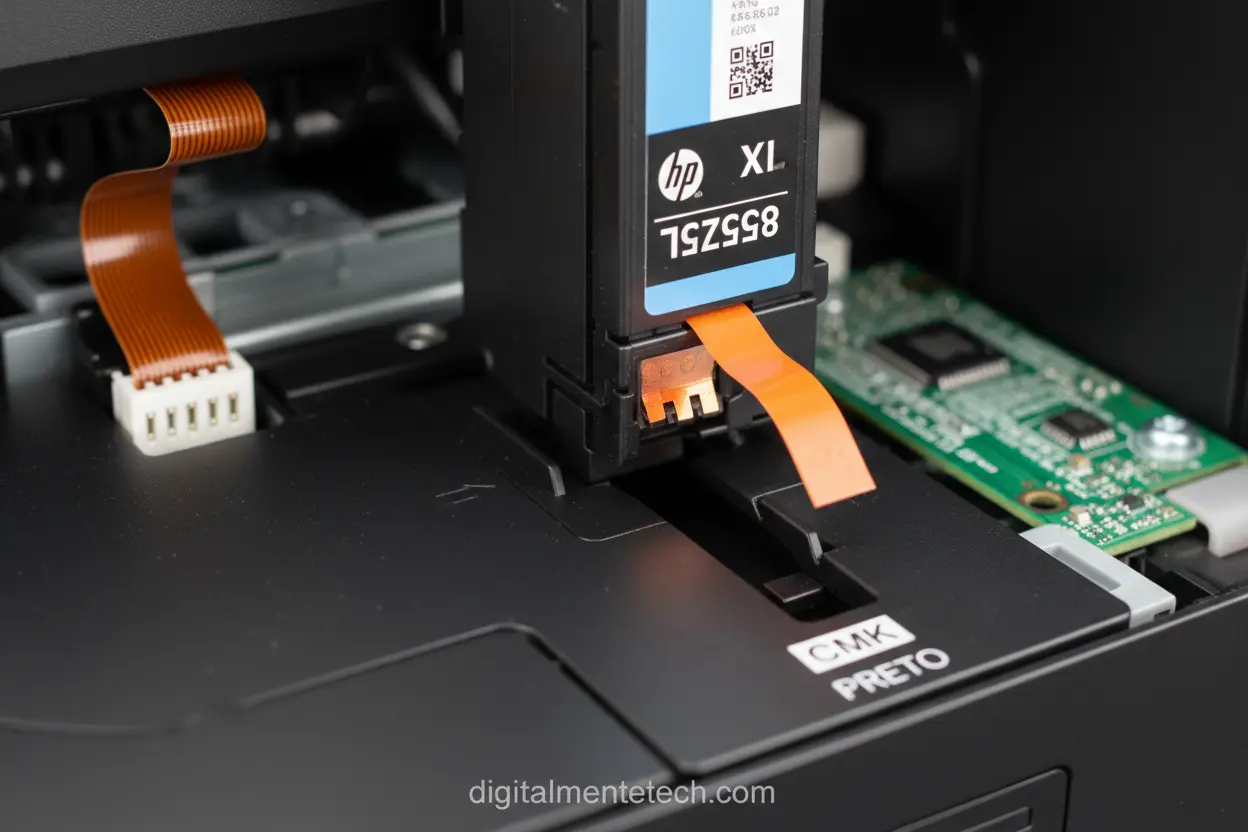
Chegamos ao momento crucial do nosso guia, onde a precisão no encaixe definirá a qualidade das suas próximas impressões.
A instalação correta evita mensagens de erro como “cartucho não reconhecido” ou falhas de comunicação entre o software e o hardware.
Preparando o Novo Suprimento
Retire o cartucho da embalagem plástica apenas no momento exato da instalação para evitar que a tinta nos bicos de impressão resseque.
A etapa mais importante aqui é a remoção da fita protetora de plástico (geralmente de cor laranja ou rosa) que cobre os contatos.
Puxe a aba da fita com cuidado, garantindo que nenhum resíduo de cola permaneça sobre os contatos de cobre ou sobre os injetores.
O Encaixe Perfeito no Slot
Segure o cartucho pelas laterais plásticas, evitando tocar nos contatos dourados com as pontas dos dedos para não causar oxidação.
Insira o cartucho no compartimento correto: o colorido geralmente fica à esquerda e o preto à direita (verifique os ícones indicativos).
Empurre o cartucho para dentro em um ângulo levemente ascendente até que ele se encaixe com firmeza e você sinta ou ouça o “clique”.
Verificação Visual e Travamento
Após inserir, verifique se o cartucho está alinhado com o vizinho e se não ficou inclinado para nenhum dos lados dentro do suporte.
Se a sua impressora possuir uma trava de segurança superior, abaixe-a firmemente até que ela bloqueie o movimento vertical do suprimento.
Nós sempre recomendamos fazer uma inspeção visual rápida para garantir que nenhuma etiqueta do cartucho esteja impedindo o fechamento total da trava.
Fechando e Alinhando os Cartuchos Pós-Instalação
Com os cartuchos devidamente alojados, entramos na fase de finalização, onde o software da HP assume o comando da operação.
Não basta apenas colocar o cartucho; é preciso que a impressora reconheça a nova geometria de ejeção de tinta para garantir nitidez.
Fechamento da Unidade de Acesso
Feche a tampa frontal ou abaixe a unidade do scanner com cuidado, sem bater ou aplicar força excessiva no chassi da máquina.
Assim que a tampa for fechada, você ouvirá a impressora processando a mudança e movimentando o carro de impressão de volta à posição inicial.
Se o visor da impressora ou o computador mostrar um aviso de “Cartucho Original Instalado”, parabéns, a primeira etapa foi um sucesso.
O Processo de Alinhamento Automático
A maioria das impressoras HP iniciará automaticamente a impressão de uma página de alinhamento após a detecção de novos cartuchos.
Essa página contém diversos padrões geométricos e linhas coloridas que servem para calibrar a posição exata das cabeças de impressão.
Não cancele esse processo, pois ele é fundamental para evitar que seus textos fiquem com linhas tortas ou imagens com sombras.
Calibração via Scanner (Modelos Multifuncionais)
Em muitos modelos Photosmart ou DeskJet Ink Advantage, você precisará colocar a página impressa sobre o vidro do scanner.
Após posicionar a folha, pressione o botão de “Digitalizar” ou “OK” conforme as instruções que aparecerão no painel LCD da impressora.
Este procedimento permite que a impressora “leia” o próprio resultado e faça os ajustes finos internos de forma totalmente automatizada.
Testando a Impressão e Solução de Problemas Comuns
Para encerrar nosso guia com chave de ouro, precisamos validar se tudo está funcionando perfeitamente na prática do dia a dia.
Uma impressão de teste bem-sucedida é a prova de que a condutividade elétrica e o fluxo de tinta estão operando em harmonia.
Realizando a Impressão de Teste
Abra um documento simples no seu computador ou use o aplicativo HP Smart no celular para enviar um comando de impressão.
Sugerimos imprimir algo que contenha tanto texto preto quanto elementos coloridos para testar todos os bicos injetores simultaneamente.
Observe se as cores estão vibrantes e se não há falhas horizontais brancas, o que indicaria uma possível obstrução parcial de tinta.
Resolvendo Erros de “Cartucho Incompatível”
Se a impressora exibir uma mensagem de erro, o primeiro passo é remover o cartucho e limpar os contatos de cobre com um pano seco.
Muitas vezes, uma pequena fibra de poeira ou uma mancha de gordura impede que o chip se comunique corretamente com a placa lógica.
Reiniciar a impressora (retirando o cabo de força por 30 segundos) também ajuda a limpar o cache de erros antigos do sistema.
O Que Fazer em Caso de Falhas na Qualidade?
Se a impressão sair com cores erradas ou manchas, utilize a ferramenta de Limpeza de Cartuchos disponível no menu de manutenção.
Esse software força a passagem de tinta pelos bicos, removendo bolhas de ar ou resíduos secos que possam estar bloqueando a saída.
Em nossos testes constantes no Digitalmente Tech, vimos que realizar essa limpeza duas vezes costuma resolver 90% dos problemas iniciais de instalação.
Conclusão
Esperamos que este guia tenha tornado o processo de como colocar um cartucho na impressora HP muito mais claro e descomplicado para você. Com as informações e dicas que compartilhamos, a tarefa de substituir a tinta da sua impressora não será mais um bicho de sete cabeças. Lembre-se que a prática leva à perfeição, e em pouco tempo, você fará isso de olhos fechados!
Nós, do Digitalmente Tech, estamos sempre buscando formas de simplificar a tecnologia e torná-la acessível a todos. Manter seus dispositivos funcionando bem é essencial para a produtividade e para aproveitar ao máximo o universo digital. Conte sempre conosco para desvendar os mistérios da tecnologia.
Agora que você dominou a troca de cartuchos, que tal explorar outros conteúdos incríveis em nosso blog? Compartilhe este guia com amigos e familiares que também usam impressoras HP e fique ligado em nossas próximas publicações para mais dicas e novidades do mundo tech!
Dúvidas Frequentes
1. Posso usar cartuchos de modelos diferentes na minha impressora HP?
Não recomendamos essa prática, pois cada modelo de equipamento exige uma numeração específica para funcionar corretamente. Antes de aprender como colocar um cartucho na impressora HP, verifique sempre a etiqueta no interior da impressora ou o manual para garantir a compatibilidade.
2. Por que minha impressora não reconhece o cartucho novo que acabei de instalar?
Geralmente, isso ocorre porque a fita protetora de plástico nos contatos não foi removida ou o cartucho não está totalmente encaixado. Recomendamos retirar o suprimento, limpar suavemente os contatos de cobre com um pano seco e reinseri-lo até ouvir o clique de travamento.
3. É realmente necessário fazer o alinhamento após colocar um cartucho na impressora HP?
Sim, o alinhamento é essencial para garantir que os jatos de tinta estejam calibrados e a qualidade da impressão seja perfeita. Após a instalação, nós orientamos que você siga as instruções na tela para imprimir e digitalizar a página de alinhamento, evitando falhas ou borrões.
4. O que devo fazer com os cartuchos vazios que foram removidos?
Nós sugerimos nunca descartar cartuchos no lixo comum, pois eles contêm resíduos químicos prejudiciais ao meio ambiente. A HP possui o programa HP Planet Partners, que permite devolver os suprimentos usados em pontos de coleta específicos para a reciclagem correta.