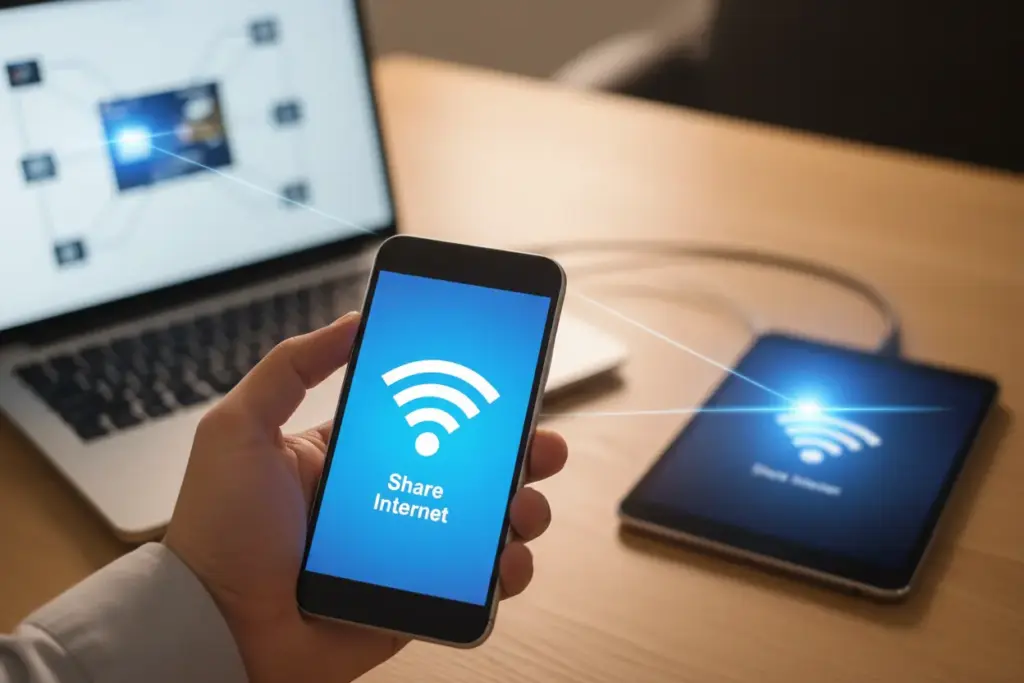
Já se pegou sem internet no notebook, mas com dados de sobra no celular? Ou um amigo precisou de conexão urgente? Compartilhar internet do celular é a solução prática e rápida.
Nós sabemos que estar conectado é essencial. Seu smartphone pode ser uma central de rede portátil, garantindo que você e seus dispositivos nunca fiquem offline.
Neste artigo que preparamos, nós vamos explorar como transformar seu celular em um roteador, dominando essa funcionalidade para manter todos conectados.
O que é e como funciona o compartilhamento de internet
Muitas vezes, em nossos testes ou viagens, nos deparamos com a necessidade de conectar um laptop ou tablet à internet, mas não há Wi-Fi disponível. É aí que o seu celular se torna um herói.
Compartilhar internet do celular é o processo de transformar seu smartphone em um roteador temporário, distribuindo a conexão de dados móveis (3G, 4G ou 5G) para outros dispositivos próximos via Wi-Fi, USB ou Bluetooth, técnica conhecida tecnicamente como tethering.
Conceito de Tethering
O termo tethering se refere à ação de “amarrar” ou ligar dispositivos.
Na prática, o seu celular cria uma ponte entre a rede da operadora e o outro aparelho que você precisa conectar, seja um PC, outro celular ou um console de games.
Nós observamos na prática que o uso do tethering é indispensável para quem busca produtividade móvel e não quer depender de redes públicas inseguras.
Modos de Compartilhamento
Existem três maneiras principais de realizar esse compartilhamento, e cada uma tem suas próprias vantagens e desvantagens em termos de velocidade, estabilidade e consumo de bateria.
O método mais popular é o Ponto de Acesso Wi-Fi, que transforma o celular em um mini roteador.
No entanto, o USB oferece a maior velocidade e estabilidade, enquanto o Bluetooth é ideal para economizar energia, embora seja mais lento.
Compartilhando internet via Wi-Fi no Android
O compartilhamento de internet via Wi-Fi é o método mais rápido e conveniente para conectar múltiplos dispositivos simultaneamente.
Em nossa experiência, a interface do Android é bastante intuitiva, mas o nome exato das configurações pode variar um pouco dependendo do fabricante (Samsung, Xiaomi, Motorola, etc.) e da versão do sistema operacional.
Passo a Passo no Android
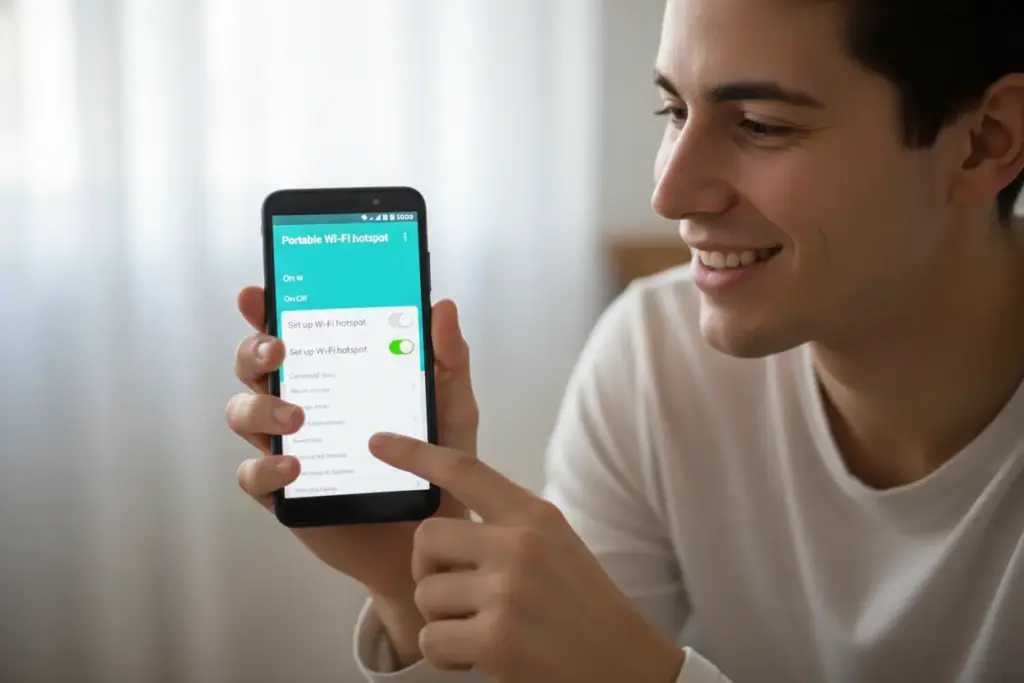
Para ativar o ponto de acesso Wi-Fi, nós recomendamos seguir estes passos gerais, que funcionam na maioria dos aparelhos:
- Acesse as Configurações: Vá até o aplicativo principal de “Configurações” do seu celular.
- Rede e Internet: Procure pela opção “Rede e Internet” ou “Conexões”.
- Ponto de Acesso e Tethering: Dentro das conexões, localize a opção que geralmente é chamada de “Ponto de Acesso e Tethering” ou “Roteador Wi-Fi”.
- Ative o Ponto de Acesso: Toque para ligar a chave seletora do “Ponto de Acesso Wi-Fi”.
Automaticamente, o seu celular começará a transmitir o sinal de internet.
Configurações de Segurança
A segurança é um ponto crucial que não podemos ignorar ao compartilhar a nossa conexão.
Ao configurar o ponto de acesso Wi-Fi, você deve definir o nome da rede (SSID) e, principalmente, uma senha forte.
O nome da rede (SSID) é como ela aparecerá para os outros dispositivos. É importante que ele seja discreto, evitando informações pessoais.
Recomendamos sempre usar o padrão de segurança WPA2/WPA3 Personal. Nunca deixe sua rede aberta!
A senha deve ser complexa, combinando letras maiúsculas, minúsculas, números e símbolos, garantindo que apenas os dispositivos autorizados possam acessar seus dados.
Compartilhando internet via Wi-Fi no iPhone
Para os usuários de iPhone, o processo de compartilhamento de internet é chamado de “Acesso Pessoal” (Personal Hotspot).
A Apple simplificou bastante essa funcionalidade, integrando-a de forma nativa ao sistema operacional iOS.
É um recurso extremamente útil quando estamos trabalhando em projetos fora do escritório ou em locais com Wi-Fi limitado.
Ativando o Acesso Pessoal
O processo é rápido e padronizado em todos os modelos de iPhone, o que facilita muito a nossa vida.
Nós podemos ativar o Acesso Pessoal seguindo estas etapas:
- Ajustes: Abra o aplicativo “Ajustes” no seu iPhone.
- Acesso Pessoal: Toque na opção “Acesso Pessoal”. Se você não a encontrar imediatamente, ela pode estar dentro do menu “Celular”.
- Ativação: Ative a chave seletora “Permitir Acesso a Outros”.
Se o seu plano de dados estiver ativo, o iPhone começará imediatamente a transmitir o sinal.
Gerenciamento de Senha e Conexão
Uma grande vantagem do iOS é que, se o seu outro dispositivo for um Mac ou iPad logado no mesmo Apple ID, a conexão é estabelecida de forma instantânea, sem a necessidade de digitar a senha.
Para dispositivos que não são da Apple, a senha padrão é exibida na tela de “Acesso Pessoal”.
É vital que você mantenha essa senha em segredo e a altere periodicamente, tal como faríamos em um roteador doméstico.
Lembre-se que o Acesso Pessoal é desativado automaticamente após um período de inatividade para economizar bateria.
Compartilhamento de internet via USB para PC
Embora o Wi-Fi seja prático, o compartilhamento via USB oferece uma conexão mais estável e rápida.
O tethering USB é a escolha ideal quando a velocidade e a latência são críticas, como durante uma videoconferência ou o download de arquivos grandes.
Além disso, ao usar o cabo, o celular é carregado simultaneamente, minimizando o impacto no consumo da bateria.
Configuração no Android via USB
Para configurar o compartilhamento USB no Android, o processo é muito direto:
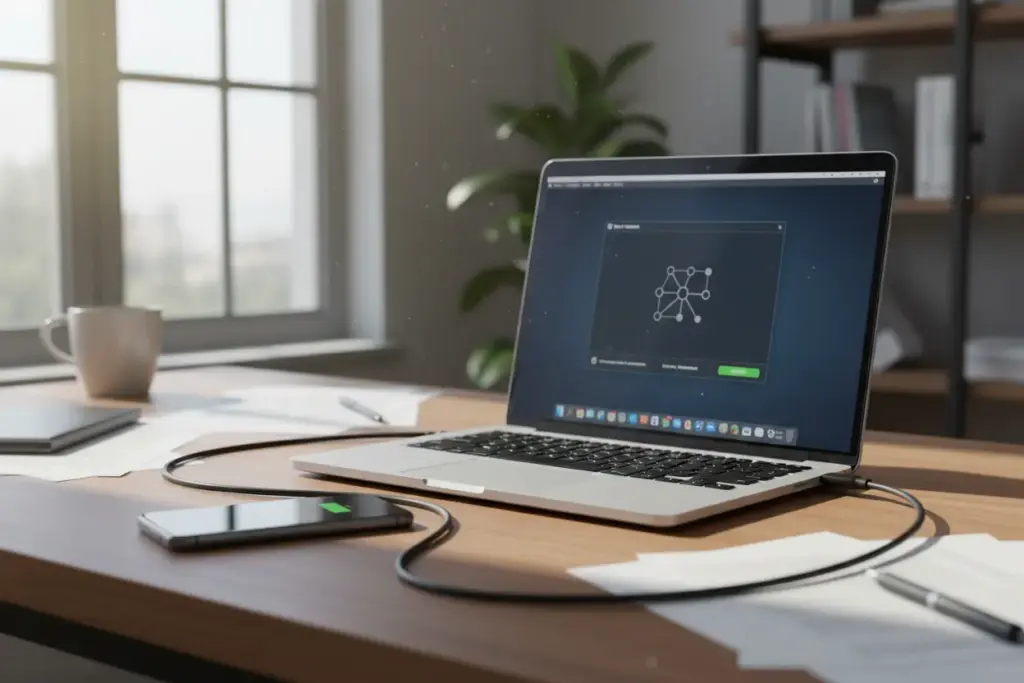
- Conexão: Conecte o celular ao computador usando um cabo USB. Certifique-se de que o cabo suporta transferência de dados, e não apenas carregamento.
- Configurações: Vá em “Configurações” > “Rede e Internet” > “Ponto de Acesso e Tethering“.
- Ativação: Ative a opção “Ancoragem USB” ou “Tethering USB”.
O computador deve reconhecer automaticamente a nova conexão de rede e começar a usar os dados do celular.
Configuração no iOS via USB
No iPhone, o processo é um pouco mais simples, pois a funcionalidade é integrada.
- Conexão: Conecte o iPhone ao PC ou Mac.
- Acesso Pessoal: Ative o “Acesso Pessoal” nas configurações do iPhone.
- Confirmação: Se for a primeira vez, o computador pode solicitar que você “Confie” no dispositivo.
Em nossos testes, a conexão USB geralmente exige a instalação do iTunes no PC com Windows para que todos os drivers de rede sejam instalados corretamente.
Compartilhamento de internet via Bluetooth
O tethering via Bluetooth é, sem dúvida, o método menos utilizado para compartilhar internet do celular, mas possui uma vantagem inegável: o baixo consumo de energia.
Se você precisa apenas checar e-mails, enviar mensagens de texto ou usar aplicativos leves, o Bluetooth é uma excelente alternativa que não esgota rapidamente a bateria do seu celular.
A desvantagem, no entanto, é a velocidade, que é significativamente menor do que a oferecida pelo Wi-Fi ou USB.
Por que usar Bluetooth?
Nós recomendamos o Bluetooth em situações onde a duração da bateria é prioridade máxima.
Imagine que você está no final do dia com pouca carga e precisa apenas enviar um documento urgente. O Bluetooth garante essa conectividade básica sem exigir muito do hardware.
Ele também é útil em ambientes onde há muita interferência de rádio, pois opera em uma frequência diferente do Wi-Fi.
Configurando a Conexão
Para configurar o compartilhamento via Bluetooth, o processo envolve o emparelhamento dos dispositivos:
- Emparelhamento: Certifique-se de que o Bluetooth está ativado em ambos os dispositivos (celular e PC/tablet).
- Parear: Faça o emparelhamento dos aparelhos.
- Ativação no Celular: No Android, vá em “Ponto de Acesso e Tethering” e ative a opção “Tethering Bluetooth”. No iOS, basta ativar o “Acesso Pessoal”.
- Conexão no PC: No computador, acesse as configurações de Bluetooth, localize o celular emparelhado e selecione a opção para “Conectar à Internet” ou “Acessar a Rede”.
É fundamental que o Bluetooth esteja visível para que o outro dispositivo possa encontrá-lo e estabelecer a ponte de conexão de dados.
Dicas para otimizar o uso e economizar dados
Compartilhar internet é extremamente conveniente, mas pode levar ao consumo rápido e inesperado do seu pacote de dados móveis.
Em nossos testes de produtividade móvel, descobrimos que a gestão proativa do consumo é a chave para evitar sustos na fatura.
Lembre-se que, ao compartilhar, o dispositivo conectado usará o seu plano de dados como se fosse a sua própria conexão principal.
Monitoramento Constante
A primeira e mais importante dica é monitorar o uso de dados em tempo real.
Tanto Android quanto iOS oferecem ferramentas nativas que mostram exatamente quanto de dados está sendo consumido pelo hotspot.
Nós sugerimos configurar alertas de limite de dados no celular. Assim, você será notificado antes que o pacote se esgote completamente.
Outra prática que adotamos é verificar o consumo de dados por aplicativo no dispositivo conectado, identificando quem são os maiores “gastadores”.
Estratégias de Economia
Para economizar dados enquanto você compartilha, algumas ações simples podem fazer uma grande diferença:
- Desative Atualizações Automáticas: Garanta que o laptop ou tablet conectado não inicie downloads grandes, como atualizações de sistema operacional (Windows Update, macOS) ou de aplicativos.
- Use Navegação Otimizada: Utilize navegadores que possuam modo de economia de dados (como o Chrome ou Opera), que comprimem imagens e vídeos.
- Evite Streaming em Alta Definição: Se for consumir vídeo, reduza a qualidade de streaming (de 1080p para 480p, por exemplo).
- Feche Aplicativos em Segundo Plano: Encerre qualquer aplicativo no dispositivo conectado que possa estar sincronizando dados, como serviços de backup na nuvem.
Essas pequenas mudanças garantem que a sua internet compartilhada dure o máximo possível, focando apenas no essencial.
Segurança ao compartilhar sua conexão
A segurança é um pilar em qualquer discussão sobre conectividade digital, e isso se torna ainda mais crítico ao compartilhar internet do celular.
Quando ativamos o hotspot, estamos essencialmente abrindo uma porta de entrada para a nossa rede e, indiretamente, para o nosso celular.
É vital que tratemos essa conexão temporária com o mesmo rigor que damos à nossa rede Wi-Fi doméstica.
A Força da Senha
A primeira linha de defesa é a senha do seu ponto de acesso.
Como mencionamos, o uso de criptografia WPA2 ou WPA3 é obrigatório.
Uma senha fraca é um convite para vizinhos ou pessoas mal-intencionadas se conectarem à sua rede, consumindo seus dados e, o que é pior, potencialmente monitorando sua atividade.
Nós recomendamos senhas que tenham no mínimo 12 caracteres, incluindo uma mistura de caracteres especiais, números e letras.
Riscos em Redes Públicas
Evite ao máximo compartilhar internet em locais públicos movimentados, como aeroportos ou cafés.
Se for necessário, certifique-se de que o nome da sua rede (SSID) não revele dados pessoais.
Muitos dispositivos conectados (principalmente PCs) tendem a ser mais vulneráveis a ataques quando conectados a redes desconhecidas.
Ao usar seu celular como roteador, você tem o controle total sobre quem acessa, o que é uma grande vantagem de segurança em comparação com redes Wi-Fi abertas de terceiros.
Problemas comuns e soluções ao compartilhar internet
Mesmo seguindo todos os passos corretamente, é comum encontrarmos alguns obstáculos ao tentar compartilhar internet do celular.
A boa notícia é que a maioria dos problemas é de fácil solução e geralmente está relacionada a configurações simples ou limitações da operadora.
Nós separamos os desafios mais frequentes que encontramos e suas soluções práticas.
Soluções para Lentidão
Se a sua internet compartilhada estiver lenta, considere estes fatores:
- Sinal Fraco: Verifique a intensidade do sinal 4G/5G no seu celular. Se o sinal estiver fraco, o desempenho será ruim, independentemente do método de tethering.
- Distância: Se estiver usando Wi-Fi ou Bluetooth, a distância entre os dispositivos pode estar afetando a velocidade. Mantenha-os próximos.
- Sobrecarga de Dispositivos: Lembre-se que a internet móvel tem uma limitação de banda. Conectar muitos dispositivos simultaneamente causará lentidão para todos.
- Reinicie a Conexão: Desative e reative o ponto de acesso. Isso geralmente resolve bugs temporários de software.
Falhas de Conexão
Se o dispositivo não conseguir se conectar à rede do celular, ou se a conexão cair constantemente, tente os seguintes passos:
- Verifique o Cabo USB: Se estiver usando USB, tente outro cabo. Cabos danificados ou de baixa qualidade são uma fonte frequente de falha de conexão.
- Dados Ativados: Certifique-se de que os dados móveis estão realmente ativados no seu celular.
- Restrições da Operadora: Em casos raros, algumas operadoras podem bloquear ou limitar o uso de tethering em planos mais antigos. Verifique se o seu plano permite o compartilhamento.
- Drivers: Para tethering USB em PCs, a falta de drivers atualizados pode impedir o reconhecimento da rede. Certifique-se de que o sistema operacional está atualizado.
Ao aplicar essas soluções de troubleshooting, nós garantimos que a experiência de compartilhamento seja a mais suave e eficiente possível.
Mantenha-se Conectado em Qualquer Lugar e Momento!
Chegamos ao fim do nosso guia sobre como compartilhar internet do celular. Esperamos que as informações aqui apresentadas tenham sido úteis para você dominar essa funcionalidade tão importante. Com as dicas e passos que nós compartilhamos, você está pronto para transformar seu smartphone em um verdadeiro hub de conectividade, seja para seu uso pessoal ou para ajudar quem precisa.
Lembre-se de sempre monitorar o consumo de dados e priorizar a segurança da sua rede. Pequenos cuidados garantem uma experiência de compartilhamento tranquila e eficiente, permitindo que você aproveite ao máximo a tecnologia que tem em suas mãos.
Agora que você sabe tudo sobre compartilhar internet do celular, que tal aplicar esses conhecimentos? Não deixe de explorar outras dicas e novidades do universo tech em nosso blog ‘Digitalmente Tech’ e compartilhe este artigo com seus amigos para que eles também fiquem sempre conectados!
Dúvidas Frequentes
1. O compartilhamento de internet consome rapidamente meu plano de dados?
Sim, ao compartilhar internet do celular, o uso de dados tende a ser mais acelerado, pois os dispositivos conectados podem iniciar downloads e atualizações em segundo plano. Recomendamos que você monitore de perto o consumo de dados nas configurações do seu celular e desative atualizações automáticas nos aparelhos conectados para economizar.
2. Qual método de compartilhamento oferece a melhor velocidade: Wi-Fi, USB ou Bluetooth?
A conexão via USB geralmente oferece a melhor velocidade e estabilidade, sendo ideal para atividades que exigem baixa latência, como jogos ou videoconferências. O Wi-Fi é o método mais equilibrado em termos de velocidade e conveniência, enquanto o Bluetooth é o mais lento, mas é o que menos consome bateria.
3. Compartilhar internet via ponto de acesso Wi-Fi prejudica a bateria do meu celular?
Sim, o processo de tethering, especialmente o ponto de acesso Wi-Fi, exige muito do processador e dos módulos de rede, resultando em um consumo significativo da bateria e potencial aquecimento do aparelho. Se possível, utilize o cabo USB conectado a uma fonte de energia ou PC para evitar o esgotamento rápido da carga.
4. Quantos dispositivos nós podemos conectar ao mesmo tempo no ponto de acesso Wi-Fi do celular?
A maioria dos smartphones modernos, tanto Android quanto iOS, permite que você conecte entre 8 a 10 dispositivos simultaneamente ao ponto de acesso. Contudo, é importante notar que a velocidade total da sua conexão será dividida entre todos os usuários, podendo causar lentidão se muitos aparelhos estiverem ativos.