Você já se perguntou como otimizar o armazenamento do seu computador e melhorar a organização dos seus arquivos? A resposta pode estar na divisão do seu HD em partições, uma prática que, embora pareça complexa, é mais acessível do que muitos imaginam.
Nós sabemos que um sistema bem organizado é sinônimo de produtividade e eficiência. Por isso, neste guia, vamos desmistificar o processo de como dividir HD em 2 partições no Windows 11, mostrando que você pode ter um controle ainda maior sobre seus dados.
Pensando nisso, preparamos este artigo, no qual, você aprenderá o passo a passo para configurar seu disco rígido, garantindo mais segurança e um desempenho aprimorado para suas tarefas diárias e projetos.
Por Que Dividir o HD no Windows 11?
Dividir o HD em partições no Windows 11 é uma estratégia de organização digital que nós, especialistas em tecnologia, recomendamos fortemente.
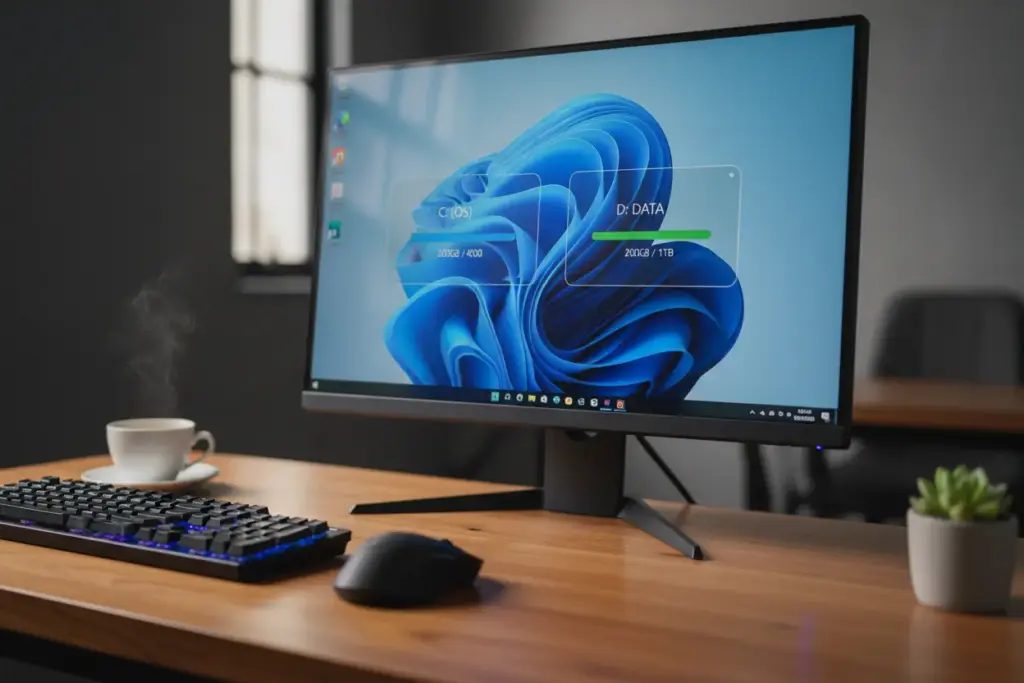
Essa técnica permite segmentar fisicamente (ou logicamente) o seu disco rígido principal, transformando um único drive C: em múltiplas unidades, como C: e D:.
Ao particionar, nós não apenas separamos o sistema operacional dos arquivos pessoais, mas também preparamos o terreno para uma gestão de dados muito mais eficiente.
Para dividir o HD em 2 partições no Windows 11, nós utilizamos a ferramenta nativa “Gerenciamento de Disco” para reduzir (diminuir) o volume principal (geralmente C:) e, em seguida, formatar o espaço não alocado resultante como uma nova unidade simples.
Em nossa experiência prática, a divisão de disco é um passo crucial para quem busca produtividade e segurança no uso diário do computador.
Melhoria na Organização e Produtividade
A principal vantagem perceptível é a organização. Você pode designar uma partição exclusivamente para o Windows e aplicativos essenciais.
A outra partição, por sua vez, fica reservada para seus documentos, fotos, vídeos e jogos.
Essa separação evita a confusão de ter arquivos pessoais misturados com pastas críticas do sistema operacional.
Nós observamos que isso simplifica a localização de arquivos e torna a navegação mais intuitiva para qualquer usuário.
Aumentando a Segurança e Facilitando o Backup
Quando o sistema operacional (partição C:) falha ou precisa ser reinstalado, todos os dados na partição secundária (D:) permanecem intactos.
Isso é um escudo de segurança fundamental contra perdas acidentais de dados importantes.
Além disso, o processo de backup se torna muito mais rápido e direcionado.
Podemos realizar backups incrementais apenas da partição de dados, sem precisar copiar gigabytes de arquivos do sistema que raramente mudam.
Otimização de Desempenho
Embora a diferença de velocidade não seja drástica nos SSDs modernos, em HDs mecânicos (HDD) a otimização é notável.
Manter o sistema operacional em uma partição menor e separada ajuda a reduzir a fragmentação.
Consequentemente, o Windows 11 consegue acessar os arquivos do sistema mais rapidamente, melhorando a fluidez geral da experiência.
Pré-Requisitos Essenciais Antes de Começar
Antes de mergulharmos no processo técnico de como dividir HD em 2 partições Windows 11, precisamos garantir que seu sistema esteja preparado.
Ignorar os pré-requisitos pode resultar em perda de dados ou na corrupção do sistema operacional.
Nós sempre enfatizamos que a preparação é 50% do sucesso de qualquer operação de gerenciamento de disco.

Backup Completo dos Dados
Este é, sem dúvida, o passo mais importante. Embora o Gerenciamento de Disco seja seguro, imprevistos acontecem.
Nós recomendamos que você faça um backup completo de todos os arquivos cruciais.
Use um HD externo, um serviço de nuvem (como Google Drive ou OneDrive) ou qualquer outra solução de armazenamento confiável.
É melhor gastar alguns minutos com o backup do que enfrentar a perda de anos de documentos ou fotos.
Espaço Livre Suficiente
Para criar uma nova partição, você precisa de espaço não alocado no disco.
Se o seu disco C: estiver quase cheio, não será possível diminuir o volume o suficiente para criar uma nova partição útil.
Nós sugerimos que a nova partição tenha, no mínimo, 50 GB para ser funcional, mas o ideal é que seja maior.
Verifique se você pode liberar espaço excluindo arquivos temporários ou desinstalando programas não utilizados.
Desfragmentação (Apenas para HDDs)
Se você estiver usando um disco rígido mecânico (HDD), a desfragmentação é essencial.
Ela reorganiza os dados, permitindo que a ferramenta de Diminuir Volume libere o máximo de espaço contíguo possível.
Para SSDs, este passo é desnecessário e até prejudicial, pois o gerenciamento é feito de forma diferente pelo sistema.
Permissão de Administrador
Para realizar qualquer alteração na estrutura do disco, você deve estar logado no Windows 11 com uma conta que tenha privilégios de administrador.
Sem essa permissão, o sistema impedirá que você acesse ou execute a ferramenta de Gerenciamento de Disco.
Acessando o Gerenciamento de Disco do Windows 11
O Gerenciamento de Disco é a ferramenta nativa do Windows 11 que nos permite visualizar, criar e modificar partições.
É uma interface gráfica relativamente simples, mas que exige atenção para não cometer erros.
Nós utilizamos essa ferramenta em nossos projetos porque ela é confiável e está sempre disponível no sistema operacional.
Método 1: Atalho Rápido
O caminho mais rápido, e o que nós mais usamos, é através do menu de atalhos.
Pressione as teclas Windows + X simultaneamente no teclado.
Um menu de contexto aparecerá no canto inferior esquerdo da tela.
Clique ou selecione a opção “Gerenciamento de Disco”.
Método 2: Pesquisa do Windows
Se você prefere usar a barra de pesquisa, este método também é muito eficaz.
Clique no ícone de pesquisa (ou pressione Windows + S).
Digite “Gerenciamento de Disco” ou, de forma mais curta, “Partições”.
Selecione o resultado que diz “Criar e formatar partições do disco rígido”.
Método 3: Executar (Run)
Para usuários mais avançados, o comando diskmgmt.msc leva diretamente à ferramenta.
Pressione Windows + R para abrir a caixa de diálogo Executar.
Digite diskmgmt.msc e pressione Enter. A janela do Gerenciamento de Disco se abrirá imediatamente.
Diminuindo o Volume Existente para Criar Espaço
Com a ferramenta de Gerenciamento de Disco aberta, você verá todos os volumes e partições do seu computador.
Nós precisamos identificar o volume que será “encolhido” para liberar espaço para a nova partição. Na maioria dos casos, este será o Volume C:.
Esta etapa é crucial, pois é aqui que definimos o tamanho exato da nova partição que será criada.

Selecionando e Iniciando a Redução
Localize o disco principal (geralmente rotulado como Disco 0) e clique com o botão direito do mouse sobre a partição principal (C:).
No menu de contexto que aparece, selecione a opção “Diminuir Volume…”.
O sistema levará alguns instantes para consultar o disco e determinar o espaço máximo que pode ser liberado.
Definindo o Tamanho da Nova Partição
Uma nova janela será exibida, mostrando o tamanho total do volume antes da redução e o espaço disponível para a diminuição.
O campo mais importante é “Insira a quantidade de espaço a diminuir em MB”.
Lembre-se que 1 GB é igual a 1024 MB. Se você deseja criar uma nova partição de 100 GB, deverá digitar 102400 (100 * 1024).
Nós sempre recomendamos deixar uma margem de segurança e não tentar diminuir o volume até o limite máximo sugerido.
Após inserir o valor desejado em megabytes, clique no botão “Diminuir”.
O Windows 11 processará a solicitação, e em poucos segundos, você verá um novo bloco de espaço no gráfico de discos.
Este novo bloco será rotulado como “Não Alocado” e estará pronto para ser transformado em uma partição utilizável.
Criando a Nova Partição Simples no Espaço Não Alocado
Agora que temos o espaço não alocado, o próximo passo é transformá-lo em uma unidade lógica que o Windows 11 possa reconhecer e usar.
Nós faremos isso utilizando o Assistente de Novo Volume Simples, uma ferramenta intuitiva dentro do Gerenciamento de Disco.
Esta é a fase onde definimos as propriedades essenciais da nova unidade.
Iniciando o Assistente
Clique com o botão direito do mouse sobre a área preta rotulada como “Não Alocado”.
No menu de contexto, selecione “Novo Volume Simples…”.
Isso iniciará o assistente que guiará você pelas configurações restantes. Clique em “Avançar” na tela de boas-vindas.
Especificando o Tamanho do Volume
Na próxima tela, o assistente perguntará qual tamanho você deseja dar ao novo volume.
Como o objetivo é usar todo o espaço que acabamos de liberar, o valor padrão (que é o tamanho máximo do espaço não alocado) geralmente é o correto.
Se você quisesse criar mais de duas partições, poderia inserir um valor menor aqui. Para o nosso objetivo de dividir HD em 2 partições Windows 11, mantenha o valor máximo e clique em “Avançar”.
Atribuindo a Letra da Unidade
Neste ponto, precisamos dar um nome de identificação à nova partição.
O Windows 11 sugere automaticamente a próxima letra de unidade disponível (geralmente D:, E: ou F:).
Nós aconselhamos aceitar a sugestão padrão, a menos que você tenha uma necessidade específica para outra letra.
Selecione “Atribuir a seguinte letra de unidade” e escolha a letra desejada.
Formatando e Atribuindo Letra à Nova Partição
A formatação é o processo que prepara o volume para armazenar dados, definindo o sistema de arquivos e a estrutura lógica.
Sem formatação, o volume não pode ser usado pelo Windows 11.
Embora o assistente de Novo Volume Simples inclua a formatação, nós detalhamos esta etapa para garantir que as melhores práticas sejam seguidas.
Configurações de Formatação Essenciais
Na tela de formatação do assistente, você verá várias opções importantes.
- Sistema de Arquivos: Selecione NTFS. Este é o padrão para o Windows 11 e oferece a melhor compatibilidade, segurança e suporte a arquivos grandes.
- Tamanho da Unidade de Alocação: Deixe como “Padrão”.
- Rótulo do Volume: Este é o nome que aparecerá no Explorador de Arquivos (ex: Dados Pessoais, Backup, Projetos). Nós sugerimos um nome descritivo para facilitar a organização.
Executando a Formatação Rápida
Certifique-se de que a caixa “Executar uma formatação rápida” esteja marcada.
A formatação rápida é suficiente, pois apenas apaga a tabela de arquivos, não o disco inteiro.
Clique em “Avançar” e, em seguida, em “Concluir”.
Em poucos segundos, o espaço não alocado se transformará em uma partição azul, com o rótulo e a letra que você definiu.
Pronto! Ao abrir o Explorador de Arquivos, você verá a nova partição disponível para uso, separada do seu disco C:.
Dicas para Otimizar o Uso das Suas Partições
Ter duas partições é apenas o começo. O verdadeiro ganho de produtividade e segurança vem de como você as utiliza no dia a dia.
Nós, do Digitalmente Tech, compilamos algumas das melhores práticas para maximizar os benefícios dessa divisão.
Separação Estratégica de Conteúdo
O princípio fundamental é manter o sistema operacional (C:) limpo e leve.
Use a partição C: apenas para o Windows 11, drivers e softwares essenciais de produtividade.
A partição secundária (D:, E:, etc.) deve ser o destino padrão para todos os seus arquivos pessoais e profissionais.
- Documentos: Mova as pastas de Documentos, Imagens e Vídeos para a nova partição.
- Downloads: Configure seu navegador para salvar downloads diretamente na partição de dados.
- Instalação de Programas: Embora a maioria dos programas deva ir para C:, programas grandes (como jogos, editores de vídeo ou suítes de desenvolvimento) podem ser instalados na partição secundária.
Gerenciamento de Backup e Restauração
Com a separação feita, o backup é simplificado.
Nós podemos configurar o Histórico de Arquivos do Windows 11 ou qualquer software de backup para monitorar apenas a partição de dados.
Em caso de um problema grave no sistema (vírus, falha no Windows), a restauração da partição C: pode ser feita sem afetar o volume D:.
Isso garante que o tempo de inatividade seja reduzido ao mínimo.
Solução de Problemas Comuns ao Particionar HD
Embora o processo de como dividir HD em 2 partições Windows 11 usando a ferramenta nativa seja seguro, alguns problemas podem surgir.
Nós preparamos este guia de solução de problemas para ajudar você a contornar os obstáculos mais frequentes.
Problema 1: Espaço Insuficiente para Diminuir
Às vezes, mesmo com muito espaço livre no C:, a ferramenta Diminuir Volume indica que o espaço disponível para redução é muito menor do que o esperado.
Isso geralmente ocorre porque existem arquivos inamovíveis no final do volume.
Estes arquivos podem ser a hibernação, o arquivo de paginação (page file) ou pontos de restauração do sistema.
Solução:
- Desative temporariamente a hibernação (comando
powercfg /hibernate offno CMD como administrador). - Desative o arquivo de paginação (vá em Configurações > Sistema > Sobre > Configurações avançadas do sistema > Desempenho > Avançado).
- Exclua pontos de restauração antigos.
Após essas ações, reinicie o computador e tente diminuir o volume novamente.
Problema 2: Erro de Formatação
Se o processo de formatação falhar, geralmente a partição aparece como “Não Alocada” ou “RAW” (sistema de arquivos não reconhecido).
Isso pode indicar um problema no disco rígido ou um erro de permissão.
Solução:
Tente formatar a unidade novamente, mas desta vez, desmarque a opção “Executar uma formatação rápida”. A formatação completa verificará erros de setor.
Se o erro persistir, use o comando chkdsk /f no prompt de comando para verificar a integridade do disco.
Problema 3: Usando Ferramentas de Terceiros
Em casos raros, quando a ferramenta nativa do Windows 11 não consegue redimensionar ou mover partições devido a bloqueios do sistema, nós podemos recorrer a softwares de terceiros.
Ferramentas como o MiniTool Partition Wizard ou EaseUS Partition Master oferecem mais flexibilidade.
Eles são capazes de mover os arquivos inamovíveis, permitindo uma redução de volume que o Gerenciamento de Disco não conseguiria fazer.
Nós alertamos, contudo, que essas ferramentas exigem cuidado redobrado e sempre devem ser usadas após um backup completo dos dados.
Seu HD Organizado, Sua Produtividade Elevada!
Nós vimos que dividir o HD em 2 partições no Windows 11 não é um bicho de sete cabeças, mas sim uma estratégia inteligente para quem busca otimização e segurança em seu ambiente digital. Com as etapas que compartilhamos, você agora tem o conhecimento para transformar a organização do seu computador.
Ao seguir nosso guia, você não apenas melhora a gestão dos seus arquivos, mas também garante uma camada extra de proteção para o seu sistema operacional. É um passo significativo para ter um controle mais apurado sobre seu equipamento e maximizar sua produtividade no dia a dia.
Não deixe de explorar as novas possibilidades que um HD particionado oferece! Compartilhe este artigo com amigos e colegas que também buscam otimizar seus PCs e continue nos acompanhando no Digitalmente Tech para mais dicas e novidades do universo tecnológico!
Dúvidas Frequentes
1. É seguro dividir o HD em 2 partições no Windows 11 e corro o risco de perder dados?
Sim, o processo nativo do Windows é seguro, mas nós sempre reforçamos a necessidade de fazer um backup completo dos seus arquivos mais importantes antes de começar. A perda de dados só ocorre em casos de falhas de energia ou erros graves durante a manipulação, mas a precaução é a melhor política.
2. Qual o tamanho ideal para a partição secundária que eu devo criar?
O tamanho ideal depende do seu propósito (armazenar jogos, documentos ou backups). Nós sugerimos que a partição secundária tenha, no mínimo, 100GB, e que você mantenha no volume principal (C:) pelo menos 30% de espaço livre para que o Windows 11 possa operar e atualizar de forma eficiente.
3. Devo usar NTFS ou outro sistema de arquivos ao formatar a nova partição?
Para quem está aprendendo como dividir HD em 2 partições no Windows 11, o sistema de arquivos NTFS (New Technology File System) é, sem dúvida, a melhor escolha. Ele é o padrão do Windows, oferece suporte a arquivos grandes e garante a melhor compatibilidade e segurança para o seu dia a dia.
4. É possível reverter o processo e juntar as partições novamente no futuro?
Sim, o processo é totalmente reversível. Para isso, nós devemos excluir a partição secundária (o que apagará todos os dados nela) e, em seguida, usar a ferramenta “Estender Volume” no Gerenciamento de Disco para realocar o espaço não alocado de volta para a partição principal.