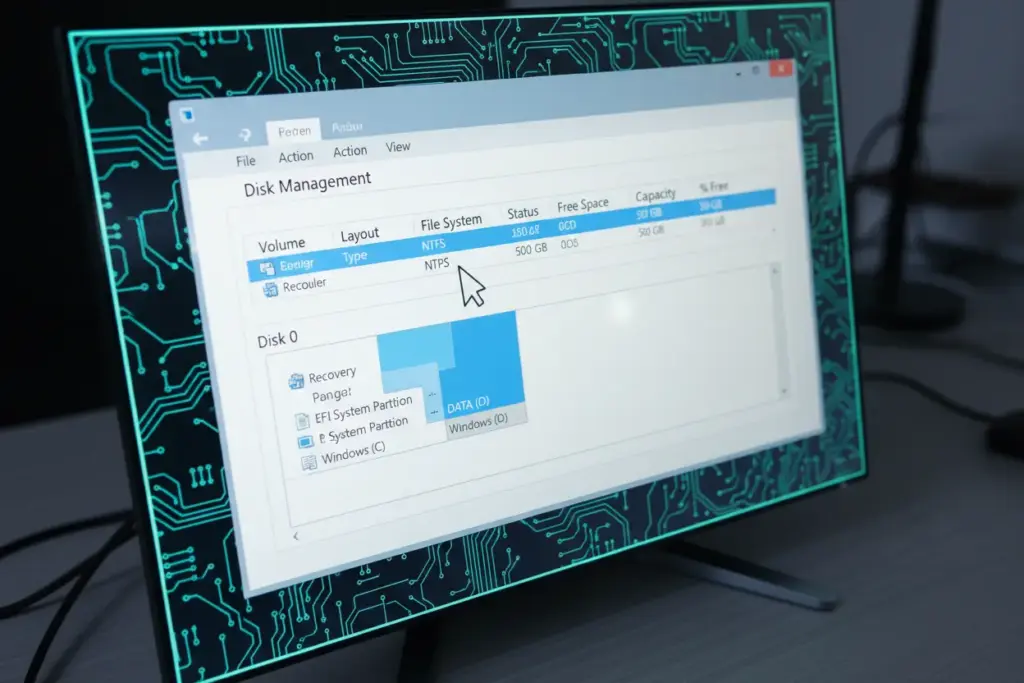
Você já se perguntou como podemos otimizar o espaço do nosso disco rígido para melhorar a organização e o desempenho do sistema? Dividir o HD em partições é uma estratégia poderosa que muitos usuários experientes utilizam para gerenciar seus arquivos de forma mais eficiente.
Nós sabemos que um HD bem organizado pode fazer toda a diferença, seja para separar o sistema operacional dos seus documentos pessoais, ou para criar um espaço dedicado a backups. Essa prática não só facilita a localização de arquivos, mas também pode proteger seus dados em caso de falhas no sistema.
Neste conteúdo de hoje, nós vamos te mostrar o passo a passo de como dividir HD em 2 partições no Windows 10, de forma segura e descomplicada.
Por que Dividir o HD em Partições é Essencial
Muitos usuários acreditam que ter apenas uma unidade de disco é o suficiente, mas em nossa experiência, essa prática pode dificultar a gestão de arquivos a longo prazo.
Para dividir um HD em 2 partições no Windows 10, utilize a ferramenta nativa Gerenciamento de Disco, selecione a unidade principal, clique em Diminuir Volume para criar espaço não alocado e, em seguida, crie um Novo Volume Simples.
Essa técnica permite separar o sistema operacional dos seus arquivos pessoais, criando um ambiente digital muito mais resiliente e estruturado para o dia a dia.
Organização Lógica de Arquivos
Ao particionarmos o disco rígido, conseguimos separar claramente onde ficam os arquivos de sistema e onde residem as nossas fotos, vídeos e documentos de trabalho.
Nós observamos que essa separação evita a bagunça visual no explorador de arquivos, facilitando a localização de dados importantes em poucos cliques.
Imagine ter uma partição dedicada apenas para seus projetos profissionais e outra para entretenimento; isso aumenta drasticamente o foco e a produtividade.
Segurança de Dados em Reinstalações
Um dos maiores benefícios que destacamos em nossos testes é a segurança durante a necessidade de formatar ou reinstalar o Windows 10.
Se o sistema operacional apresentar uma falha crítica, você poderá formatar apenas a partição “C:” sem tocar nos seus arquivos salvos na partição “D:”.
Isso elimina o desespero de perder fotos de família ou documentos cruciais, pois eles permanecem isolados e protegidos em um volume lógico diferente.
Otimização do Desempenho do Sistema
Em discos rígidos mecânicos (HDDs), a partição do sistema posicionada no início do disco pode apresentar tempos de acesso ligeiramente mais rápidos.
Além disso, ao isolar o sistema operacional, evitamos que a fragmentação excessiva de arquivos pessoais interfira diretamente na agilidade de leitura dos arquivos do Windows.
Nós recomendamos essa prática para manter o computador rodando de forma fluida, mesmo quando o volume de dados armazenados é muito elevado.
Preparativos Antes de Particionar o Disco
Antes de realizarmos qualquer alteração na estrutura lógica do seu armazenamento, precisamos garantir que o ambiente esteja seguro para evitar perdas acidentais.
Embora o processo nativo do Windows seja extremamente confiável, imprevistos como quedas de energia podem ocorrer durante a manipulação da tabela de partições.
A Importância do Backup de Dados
Nossa primeira recomendação é, sem dúvida, a criação de um backup completo de todos os seus arquivos mais importantes em uma unidade externa ou na nuvem.
Utilize serviços como Google Drive, OneDrive ou um HD Externo para garantir que, caso algo saia do planejado, seus dados estejam sãos e salvos.
Nós sempre reforçamos: a segurança da informação deve ser a prioridade número um antes de mexer em configurações avançadas de armazenamento.
Desfragmentação e Saúde do Disco
Se você utiliza um HD mecânico tradicional, realizar uma desfragmentação antes de reduzir o volume pode facilitar muito a criação do novo espaço.
Isso ocorre porque a desfragmentação agrupa os dados, liberando blocos contínuos no final do disco, o que permite uma redução de volume mais eficiente.
Para quem utiliza SSD, não é necessário desfragmentar, mas recomendamos verificar se o disco possui espaço livre suficiente para a operação pretendida.
Fechamento de Programas e Estabilidade
Sugerimos que você feche todos os programas abertos, especialmente softwares de edição, jogos ou navegadores com muitas abas, para liberar recursos do sistema.
Processos em segundo plano que acessam o disco constantemente podem interferir na ferramenta de gerenciamento, gerando erros ou lentidão durante a divisão.
Certifique-se também de que seu notebook esteja conectado à tomada, garantindo que a bateria não acabe no meio do processo de particionamento.
Acessando o Gerenciamento de Disco no Windows 10
O Windows 10 possui uma ferramenta poderosa e gratuita chamada Gerenciamento de Disco, que elimina a necessidade de instalar softwares de terceiros.
Nós preferimos utilizar os recursos nativos, pois eles garantem total compatibilidade com o sistema de arquivos e a estabilidade do kernel do Windows.
Existem diversas formas de acessar essa interface, e vamos detalhar as mais rápidas para que você escolha a que melhor se adapta ao seu estilo.
Atalho pelo Menu de Contexto (Botão Direito)
A forma mais ágil que utilizamos no dia a dia é clicar com o botão direito do mouse sobre o ícone do menu Iniciar (o logotipo do Windows).
Uma lista de ferramentas administrativas aparecerá; basta localizar e clicar na opção denominada Gerenciamento de Disco para abrir a janela principal.
Este método é universal em todas as versões do Windows 10 e economiza tempo, evitando que você precise navegar por menus complexos.
Utilizando a Pesquisa do Windows
Outra maneira simples é clicar na barra de pesquisa da barra de tarefas e digitar o termo “criar e formatar partições do disco rígido”.
O Windows exibirá o resultado correspondente ao Painel de Controle, que abrirá exatamente a mesma interface de gerenciamento que precisamos.
Nós indicamos este método para usuários que preferem digitar comandos ou que não estão familiarizados com os atalhos do botão direito.
O Comando “diskmgmt.msc”
Para quem gosta de atalhos de teclado, pressione simultaneamente as teclas Windows + R para abrir a caixa de diálogo “Executar”.
Dentro da caixa, digite o comando diskmgmt.msc e pressione Enter para carregar a ferramenta de gerenciamento de forma instantânea.
Em nossa rotina técnica, este é o método mais profissional, pois funciona mesmo se a interface gráfica do Windows estiver com alguma lentidão momentânea.
Reduzindo o Volume Existente para Criar Espaço
Com a ferramenta aberta, você verá uma representação visual de todos os seus discos e as respectivas partições atuais.
Para criar uma nova partição, primeiro precisamos “encolher” a partição existente (geralmente o Disco C:) para liberar espaço não utilizado.
Nós orientamos cautela nesta etapa, pois o Windows limitará a redução baseando-se na localização dos arquivos que não podem ser movidos no disco.
Selecionando a Unidade Correta
Identifique o disco que você deseja dividir; geralmente ele é listado como Disco 0 e possui a letra de unidade (C:).
Clique com o botão direito sobre a barra que representa essa unidade e selecione a opção Diminuir Volume no menu suspenso.
O sistema fará uma consulta rápida para determinar quanto espaço pode ser liberado com segurança sem afetar o funcionamento do sistema operacional.
Definindo o Tamanho da Nova Partição
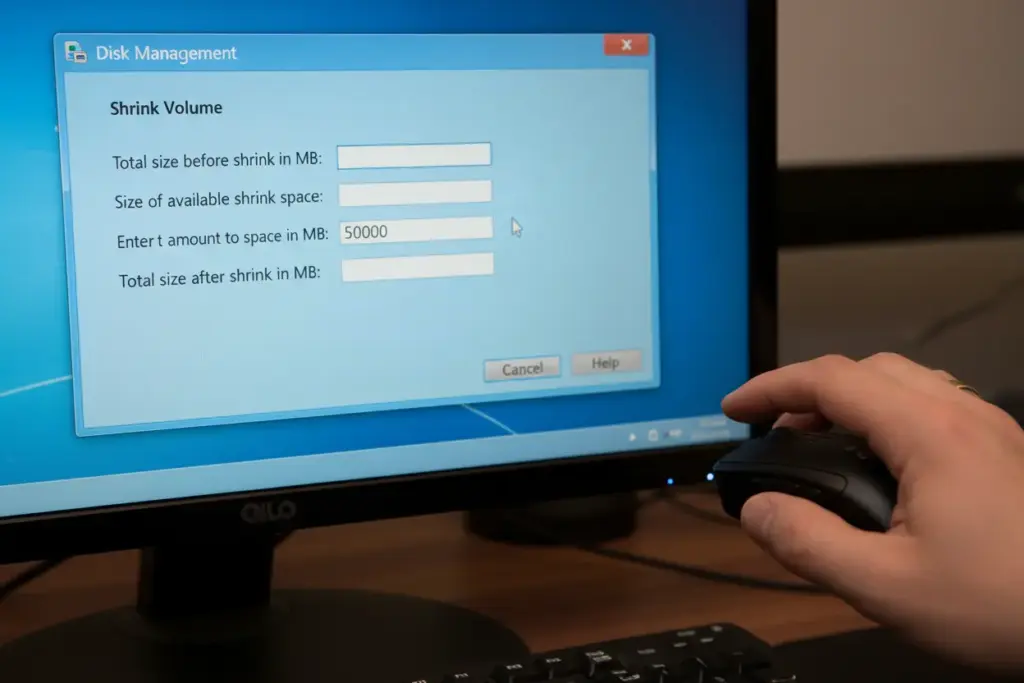
Uma janela será aberta mostrando o tamanho total antes da redução e o espaço máximo disponível para ser diminuído.
No campo “Digite a quantidade de espaço a diminuir em MB”, você deve inserir o valor desejado para a sua nova partição.
Lembre-se que o cálculo é feito em Megabytes. Para facilitar, preparamos uma tabela de referência rápida que utilizamos em nossos projetos:
| Tamanho Desejado (GB) | Valor em MB (Digitar no Windows) |
|---|---|
| 50 GB | 51200 MB |
| 100 GB | 102400 MB |
| 200 GB | 204800 MB |
| 500 GB | 512000 MB |
Finalizando a Redução
Após inserir o valor, clique no botão Diminuir e aguarde alguns instantes enquanto o Windows reorganiza o espaço em disco.
Ao final do processo, você notará uma nova área na cor preta com a legenda “Não Alocado” logo ao lado da unidade C:.
Esse espaço é como um terreno vazio: ele já existe fisicamente, mas ainda não está pronto para receber arquivos ou ser reconhecido pelo sistema.
Criando uma Nova Partição Simples
Agora que temos o espaço “Não Alocado”, o próximo passo é transformá-lo em um volume utilizável pelo Windows 10.
Este processo é guiado por um assistente intuitivo que nos ajuda a configurar as propriedades básicas da nova unidade de armazenamento.
Nós recomendamos seguir cada etapa com atenção para garantir que a partição seja montada corretamente e esteja pronta para o uso imediato.
Iniciando o Assistente de Novo Volume Simples
Clique com o botão direito sobre a área preta (Não Alocado) e selecione a opção Novo Volume Simples.
O assistente de boas-vindas será iniciado; basta clicar em Avançar para prosseguir com a configuração da nova partição.
Neste momento, o Windows perguntará o tamanho do volume; por padrão, ele sugerirá todo o espaço disponível, o que é o ideal para a maioria dos usuários.
Atribuindo uma Letra de Unidade
Na próxima tela, você terá a opção de Atribuir a seguinte letra de unidade para o seu novo disco.
O Windows costuma sugerir a próxima letra disponível no alfabeto, como D: ou E:, mas você pode escolher qualquer uma de sua preferência.
Nós sugerimos manter a letra sugerida, a menos que você já tenha um mapeamento específico em mente para seus dispositivos de armazenamento.
Definindo o Rótulo do Volume
O “Rótulo do Volume” é o nome que aparecerá no Explorador de Arquivos, facilitando a identificação visual da partição.
Você pode nomeá-la como “Arquivos”, “Backup”, “Jogos” ou qualquer outro termo que ajude na sua organização pessoal.
Nós costumamos usar nomes diretos e claros para que, ao abrirmos o “Meu Computador”, saibamos exatamente o que há em cada unidade.
Formatando a Nova Partição para Uso
Para que o Windows possa gravar e ler dados no novo espaço, ele precisa aplicar uma estrutura chamada sistema de arquivos.
A formatação é o processo que prepara o disco para essa tarefa, criando o índice onde todos os seus futuros arquivos serão registrados.
Em nossos testes, a formatação correta é essencial para evitar erros de leitura e garantir a compatibilidade com os recursos do Windows 10.
Escolhendo o Sistema de Arquivos (NTFS)
Na tela de formatação, você verá opções como NTFS e exFAT. Para uso interno no Windows 10, o NTFS é a escolha obrigatória.
O NTFS oferece recursos de segurança, permissões de usuário e suporte a arquivos grandes que o antigo sistema FAT32 não possui.
Nós recomendamos manter o Tamanho da unidade de alocação como “Padrão”, garantindo o equilíbrio ideal entre desempenho e aproveitamento de espaço.
Formatação Rápida vs. Formatação Completa
Você verá uma caixa de seleção chamada Executar uma formatação rápida. Nós aconselhamos deixá-la marcada.
A formatação rápida leva apenas alguns segundos, pois ela apenas recria a tabela de arquivos sem verificar cada setor físico do disco.
A formatação completa é desnecessária em discos novos ou saudáveis e pode levar horas dependendo do tamanho da partição criada.
Concluindo o Processo
Após revisar todas as configurações, clique em Avançar e depois em Concluir para que o Windows finalize a operação.
Em poucos segundos, a barra preta no Gerenciamento de Disco ficará azul, indicando que a partição está Íntegra e pronta para uso.
Neste momento, uma notificação do Windows poderá aparecer, informando que uma nova unidade foi detectada e está disponível.
Gerenciando e Renomeando Suas Partições
Após criar as partições, você pode sentir a necessidade de fazer pequenos ajustes para melhorar ainda mais a sua organização.
O Gerenciamento de Disco permite que você altere nomes e letras de unidade a qualquer momento, sem a necessidade de formatar tudo novamente.
Nós utilizamos essas funções para manter o sistema sempre limpo e intuitivo, especialmente quando adicionamos novos dispositivos externos.
Como Renomear uma Partição Existente
Se você decidiu mudar o propósito da partição, pode renomeá-la facilmente pelo próprio Explorador de Arquivos.
Basta clicar com o botão direito sobre a unidade, selecionar Renomear e digitar o novo nome desejado para o volume.
Essa alteração é puramente estética e não afeta em nada a integridade dos dados que já estão armazenados dentro da partição.
Alterando a Letra da Unidade
Caso queira mudar a letra (por exemplo, de D: para Z:), volte ao Gerenciamento de Disco e clique com o botão direito na partição.
Selecione Alterar Letra de Unidade e Caminhos…, clique em Alterar e escolha a nova letra disponível na lista suspensa.
Nós alertamos que mudar a letra de uma unidade onde existam programas instalados pode quebrar os atalhos, portanto, faça isso preferencialmente em discos de dados.
Excluindo ou Estendendo Partições
Se no futuro você decidir que não precisa mais da segunda partição, poderá excluí-la para que o espaço volte a ficar “Não Alocado”.
Com esse espaço livre, você poderá clicar na partição C: e selecionar Estender Volume para que ela volte ao tamanho original.
Lembre-se: excluir uma partição apaga permanentemente todos os dados contidos nela, então o backup é indispensável antes desta ação.
Dicas para Otimizar o Uso das Novas Partições
Ter o HD dividido é apenas o primeiro passo; o verdadeiro ganho de produtividade vem de como você utiliza esse novo espaço.
Nós desenvolvemos algumas estratégias de uso que transformam a experiência de computação, tornando-a mais segura e organizada.
Abaixo, compartilhamos as melhores práticas que aplicamos em nossas próprias máquinas e nas de nossos clientes e parceiros.
Direcionando as Pastas de Usuário
Você sabia que pode mover as pastas padrão como Documentos, Imagens e Downloads para a nova partição?
Basta clicar com o botão direito na pasta desejada, ir em Propriedades, aba Local e alterar o caminho para a unidade D:.
Isso garante que, mesmo se o Windows travar, seus arquivos pessoais já estarão salvos fisicamente em uma área protegida do disco.
Instalação de Softwares e Jogos
Recomendamos manter softwares essenciais e o sistema operacional na partição C:, enquanto jogos e programas pesados podem ir para a partição D:.
Muitas plataformas como Steam e Epic Games permitem criar bibliotecas em unidades secundárias de forma nativa e muito simples.
Isso evita que o disco do sistema fique superlotado, o que é uma das causas principais de lentidão e travamentos no Windows 10.
Criação de um Espaço de Backup Local
Embora não substitua um backup externo, você pode usar uma pequena parte da nova partição para guardar Pontos de Restauração ou imagens do sistema.
Nós sugerimos criar uma pasta chamada “Recuperação” para armazenar drivers e instaladores de programas básicos que você sempre utiliza.
Essa organização agiliza processos de manutenção futura e garante que você tenha as ferramentas certas sempre à mão, sem depender de internet.
Seu HD Organizado e Pronto para o Futuro!
Nós exploramos juntos o universo da organização de discos rígidos e aprendemos como dividir HD em 2 partições no Windows 10. Agora, você tem o conhecimento e as ferramentas para otimizar o armazenamento do seu computador, garantindo mais segurança para seus dados e uma experiência de uso muito mais fluida e produtiva.
Lembre-se que um sistema bem organizado é a chave para a longevidade e o bom desempenho do seu equipamento. Ao aplicar essas técnicas, nós damos um passo importante para ter controle total sobre o nosso ambiente digital, tornando a tecnologia uma verdadeira aliada no dia a dia.
Não pare por aqui! Nós te convidamos a compartilhar este guia com amigos e familiares que também podem se beneficiar dessas dicas. E para ficar por dentro de todas as novidades e tutoriais do universo tech, continue acompanhando o Digitalmente Tech!
Dúvidas Frequentes
1. Dividir o HD apaga os arquivos que já estão no meu computador?
Não, o processo de como dividir HD em 2 partições no Windows 10 através do Gerenciamento de Disco preserva seus arquivos existentes. No entanto, nós sempre recomendamos realizar um backup de segurança antes de qualquer alteração na estrutura do disco para evitar perdas em caso de interrupções de energia ou erros do sistema.
2. Qual é o tamanho ideal para a partição onde o Windows fica instalado?
Para um bom desempenho no Windows 10, nós sugerimos reservar pelo menos 100 GB a 150 GB para a partição do sistema (C:). Isso garante espaço suficiente para as atualizações automáticas, arquivos temporários e a instalação dos seus programas principais sem comprometer a velocidade do PC.
3. Posso usar este mesmo método para dividir um SSD?
Sim, o procedimento para como dividir HD em 2 partições no Windows 10 é exatamente o mesmo para unidades SSD. O sistema operacional trata ambos como volumes de armazenamento, permitindo que nós organizemos nossos arquivos e backups da mesma maneira didática e eficiente.
4. É possível desfazer a partição e voltar a ter apenas um disco local?
Sim, nós podemos reverter o processo a qualquer momento utilizando a ferramenta de Gerenciamento de Disco. Basta excluir a partição secundária (o que apagará os dados nela contidos) e utilizar a opção “Estender Volume” na partição principal para recuperar o espaço total do disco.