Você já se perguntou por que sua internet móvel, às vezes, parece lenta ou insegura? A qualidade da sua conexão no celular vai muito além do plano de dados, e um dos fatores cruciais é o Servidor de Nomes de Domínio (DNS) que seu aparelho utiliza.
Mudar o DNS do seu celular pode ser a chave para uma navegação mais rápida, estável e até mais segura. Ao escolher um DNS alternativo, nós podemos contornar restrições e proteger nossos dados de forma mais eficaz.
Neste conteúdo que preparamos, nós vamos te mostrar o passo a passo de como realizar essa mudança em seu dispositivo, seja ele Android ou iOS, de maneira simples e descomplicada.
O que é DNS e por que ele importa no celular?
Para otimizar sua conexão, precisamos primeiro entender o que é o DNS e como ele atua silenciosamente em nossos smartphones. Pense no Domain Name System (Sistema de Nomes de Domínio) como a lista telefônica da internet.
Quando digitamos um nome de domínio, como digitalmentetech.com, o celular não entende. Ele só reconhece endereços IP (uma sequência numérica). O DNS é o serviço que traduz o nome do site para o endereço IP correspondente.
Como mudar o DNS do celular? Mudar o DNS do celular envolve acessar as configurações de rede (Wi-Fi ou Dados Móveis) e substituir o endereço IP do servidor DNS automático, fornecido pela operadora ou roteador, por um endereço IP de um novo servidor DNS público de sua escolha, como o do Google ou Cloudflare.
O DNS como tradutor
Sempre que você clica em um link ou abre um aplicativo, seu celular envia uma solicitação ao servidor DNS configurado. Este servidor encontra o IP correto e redireciona sua conexão.
Se o servidor DNS padrão for lento ou estiver sobrecarregado, toda a sua navegação será afetada, mesmo que sua conexão 4G ou Wi-Fi seja rápida. No celular, onde a latência é crítica, isso é ainda mais perceptível.
A Importância da Resolução Rápida
A velocidade com que o DNS realiza essa tradução (o tempo de resolução) impacta diretamente o tempo de carregamento das páginas e aplicativos.
Além da velocidade, o DNS é crucial para a segurança. Muitos servidores DNS públicos confiáveis oferecem filtros de segurança integrados. Eles bloqueiam o acesso a sites conhecidos por malware ou phishing antes mesmo que o conteúdo chegue ao seu dispositivo.
Portanto, mudar o DNS do celular não é apenas uma questão de velocidade, mas sim de controle e segurança sobre o fluxo de dados que entra e sai do seu dispositivo.
Benefícios de alterar o DNS do seu smartphone
Alterar o DNS do seu smartphone é uma das otimizações de rede mais simples e eficazes que podemos fazer. Em nossos testes, observamos ganhos significativos em latência e confiabilidade de conexão.

Os servidores padrão, usados pelas operadoras, nem sempre são os mais rápidos ou seguros. Ao escolher um DNS público, você está optando por um serviço focado em performance e estabilidade.
Velocidade e Performance
O benefício mais imediato é a melhoria na velocidade de carregamento. Servidores DNS como o Cloudflare ou o Google possuem infraestruturas globais robustas.
Isso significa que o tempo necessário para traduzir o nome de domínio para o IP é reduzido, especialmente se o servidor escolhido estiver fisicamente mais próximo de você do que o servidor da sua operadora.
Essa redução de latência é vital para gamers mobile e para quem utiliza aplicativos que exigem respostas rápidas.
Segurança Aprimorada
Muitos provedores de DNS públicos oferecem uma camada extra de proteção. Eles mantêm listas negras atualizadas de domínios maliciosos.
Se você acidentalmente clicar em um link de phishing, o DNS de segurança pode interceptar a requisição e impedir que o site carregue. Isso é uma defesa poderosa, especialmente quando navegamos em redes Wi-Fi públicas.
Acesso Desbloqueado e Privacidade
Em alguns casos, operadoras ou provedores de internet podem bloquear o acesso a certos sites por motivos regionais ou de censura.
Ao mudar para um DNS externo, você pode contornar esses bloqueios, acessando o conteúdo da internet de forma mais livre.
Além disso, alguns servidores DNS são focados em privacidade. Eles prometem não registrar ou vender seus dados de navegação, oferecendo um anonimato maior do que o DNS padrão da sua operadora.
Como mudar DNS do celular Android passo a passo
O sistema operacional Android oferece flexibilidade para alterar o DNS, tanto para conexões Wi-Fi quanto para o uso de dados móveis (4G/5G). Nós detalhamos o processo para garantir que você possa otimizar sua conexão em qualquer ambiente.
Configurando DNS no Wi-Fi
Essa é a forma mais comum e simples de mudar o DNS no Android, pois a alteração é feita por rede, e não globalmente.
- Acesse Configurações: Vá em “Configurações” e depois toque em “Conexões” ou “Rede e Internet”.
- Selecione o Wi-Fi: Toque em “Wi-Fi” e encontre a rede à qual você está conectado.
- Modifique as Configurações: Pressione e segure o nome da rede, ou toque no ícone de engrenagem ao lado dela.
- Ajuste o IP: Procure a opção “Configurações IP” (ou Avançado) e mude de “DHCP” para “Estático”.
- Insira os Endereços DNS: Role para baixo até encontrar os campos “DNS 1” e “DNS 2”. Digite os endereços do novo servidor escolhido (ex: 1.1.1.1 e 1.0.0.1).
- Salve: Confirme e salve as alterações. Seu celular irá se reconectar à rede usando o novo DNS.
Lembre-se que essa mudança só vale para a rede Wi-Fi específica que você modificou. Se você se conectar a outra rede, o DNS voltará a ser o padrão dela.
Alterando DNS no 4G/5G (Dados Móveis)
Alterar o DNS para dados móveis é um pouco mais complexo e pode variar drasticamente dependendo da versão do Android e do fabricante do seu aparelho.
Em versões mais recentes do Android (a partir do Android 9 Pie), o Google facilitou a configuração de DNS privado usando o TLS (Transport Layer Security).
- Acesse as Configurações: Vá em “Configurações” e procure por “Rede e Internet” ou “Conexão”.
- Encontre o DNS Privado: Procure pela opção “DNS Privado” ou “Private DNS”. Ela geralmente está localizada em “Avançado” ou “Mais Configurações de Conexão”.
- Defina o Hostname: Mude a opção de “Automático” para “Nome do host do provedor de DNS privado”.
- Insira o Endereço: Em vez de endereços IP, você digitará o hostname do servidor. Por exemplo, para o Cloudflare, use
1dot1dot1dot1.cloudflare-dns.com. - Salve e Teste: Salve a configuração. Agora, seu DNS privado será usado para todas as conexões (Wi-Fi e Dados Móveis) que não tiverem um DNS manual configurado.
Se o seu Android não tiver a opção de DNS Privado, a maneira mais fácil de garantir um DNS em dados móveis é utilizando aplicativos de terceiros, que discutiremos mais adiante.
Alterar DNS no iPhone iOS! Guia completo
Usuários de iPhone e iPad também podem se beneficiar enormemente ao mudar o DNS padrão. O processo no iOS é direto, embora com limitações importantes quando falamos de dados móveis.
No ambiente iOS, a Apple prioriza a segurança e a simplicidade, o que significa que as configurações manuais de rede são geralmente restritas ao contexto da rede Wi-Fi.
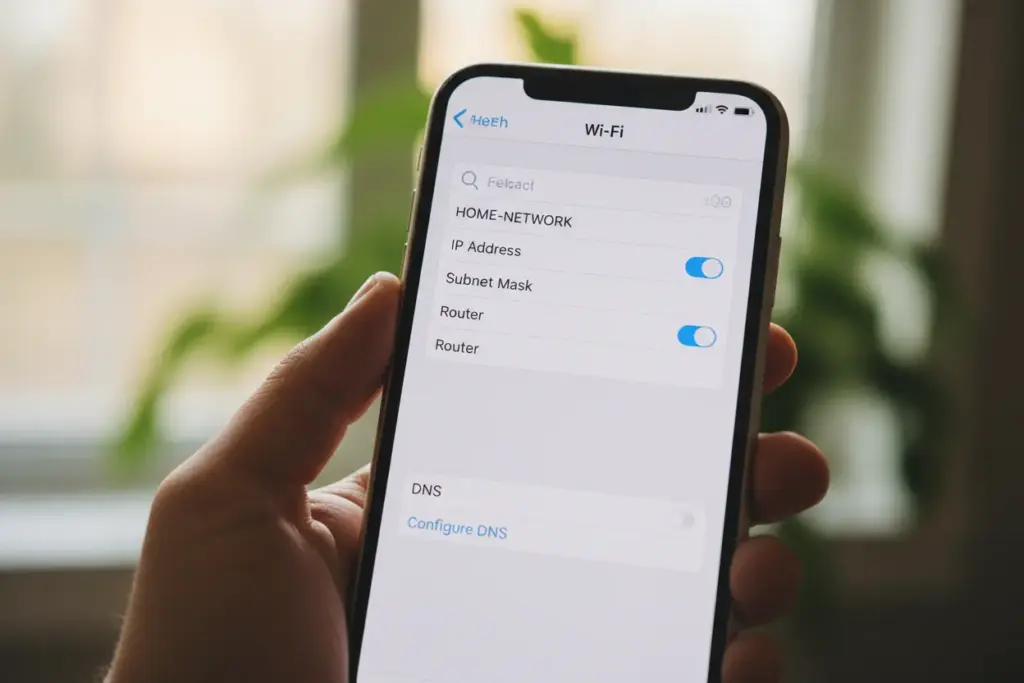
Guia para Redes Wi-Fi no iOS
Para garantir que seu iPhone use um DNS mais rápido e seguro, siga estes passos para a rede Wi-Fi atual:
- Acesse Ajustes: Vá em “Ajustes” e toque em “Wi-Fi”.
- Selecione a Rede: Toque no ícone de “i” (Informação) ao lado da rede Wi-Fi que você está usando.
- Configure o DNS: Role a tela até encontrar a seção “Configurar DNS”. O padrão será “Automático”.
- Mude para Manual: Toque em “Manual” e apague os servidores DNS existentes (se houver).
- Adicione Servidores: Toque em “Adicionar Servidor” e insira o endereço IP primário (ex: 8.8.8.8 para Google). Adicione o secundário logo em seguida (ex: 8.8.4.4).
- Salve: Toque em “Salvar” no canto superior esquerdo para aplicar a nova configuração.
Assim como no Android, essa mudança é aplicada apenas àquela rede Wi-Fi. Você precisará repetir o processo para outras redes.
DNS em Dados Móveis (iOS)
Historicamente, o iOS não permite a alteração manual do DNS diretamente nas configurações de dados móveis, como fazemos no Wi-Fi. Essa é uma restrição do sistema operacional.
Se você deseja usar um DNS específico em sua conexão 4G/5G, nós temos duas alternativas eficazes:
- Aplicativos de VPN/DNS: A maneira mais confiável e simples é usar aplicativos dedicados, como o 1.1.1.1 da Cloudflare. Eles instalam um perfil de VPN que roteia apenas o tráfego DNS, garantindo a mudança em todas as conexões.
- Perfis de Configuração: Usuários avançados podem instalar um perfil de configuração DNS baixado de terceiros, mas essa prática exige cautela e só deve ser feita com fontes extremamente confiáveis.
Em nossa experiência, o uso de um aplicativo dedicado é a melhor solução para garantir a otimização do DNS em dados móveis no iPhone sem comprometer a segurança.
Melhores servidores DNS públicos para usar
A escolha do servidor DNS é fundamental, pois ela define a velocidade de resolução, a segurança e a privacidade da sua navegação. Apresentamos aqui os servidores DNS públicos mais populares e confiáveis que você pode usar no seu celular.
Ao selecionar um novo DNS, nós consideramos três fatores principais: velocidade de resposta, confiabilidade (uptime) e política de privacidade.
Cloudflare (1.1.1.1)
O Cloudflare é amplamente reconhecido como o DNS público mais rápido do mundo em muitas regiões. Seu foco principal é a performance e a privacidade do usuário.
- Benefícios: Extrema velocidade, forte compromisso com a privacidade (prometem apagar todos os logs de consultas em 24 horas), e oferece uma versão com filtro de malware (1.1.1.2).
- Endereços Primários: 1.1.1.1
- Endereços Secundários: 1.0.0.1
Google Public DNS
O Google oferece um dos serviços DNS mais antigos e estáveis. É uma escolha segura e fácil de lembrar, com uma infraestrutura global massiva.
- Benefícios: Altíssima estabilidade e confiabilidade. Embora o Google colete logs limitados para fins de segurança e performance, ele não os associa à sua conta Google.
- Endereços Primários: 8.8.8.8
- Endereços Secundários: 8.8.4.4
OpenDNS
O OpenDNS, agora parte da Cisco, é famoso por suas opções de segurança e filtragem. É ideal para quem busca controle parental ou proteção contra domínios maliciosos.
- Benefícios: Excelente filtragem de conteúdo (podendo bloquear categorias inteiras de sites), proteção contra phishing e malware por padrão.
- Endereços Primários: 208.67.222.222
- Endereços Secundários: 208.67.220.220
DNS de Privacidade (Quad9)
Para aqueles que colocam a privacidade no topo da lista, o Quad9 é uma excelente opção. Ele utiliza uma rede de servidores distribuídos globalmente.
- Benefícios: Foco rigoroso na privacidade, e oferece proteção robusta contra malware e domínios de ameaças conhecidas.
- Endereços Primários: 9.9.9.9
- Endereços Secundários: 149.112.112.112
Recomendamos que você teste alguns desses servidores, especialmente o Cloudflare e o Google, para ver qual oferece a menor latência (tempo de resposta) para a sua localização geográfica.
Testando a velocidade do seu novo DNS
Depois de seguir os passos para mudar o DNS do celular, você precisa confirmar que a alteração foi aplicada corretamente e, mais importante, que ela realmente resultou em uma melhoria de performance.
Não basta apenas digitar os novos endereços. Devemos verificar a eficácia do novo servidor em comparação com o antigo DNS da operadora.
Verificação Imediata
O primeiro passo é garantir que seu celular está, de fato, usando o DNS que você configurou.
Uma ferramenta simples e confiável é o DNS Leak Test. Ao acessar o site (via navegador do celular), ele mostrará o endereço IP dos servidores DNS que estão sendo usados pela sua conexão.
Se os IPs exibidos forem 1.1.1.1 ou 8.8.8.8 (ou o que você escolheu), a mudança foi bem-sucedida. Se ainda aparecerem IPs da sua operadora, você precisa revisar os passos de configuração.
Ferramentas de Teste de Latência
Para medir a performance real, precisamos de ferramentas que avaliem a latência de resolução (o tempo que leva para o DNS responder).
Embora muitas ferramentas sejam projetadas para desktop, podemos usar sites como o DNSPerf (ou ferramentas de ping online) para testar a latência do seu novo servidor a partir de diferentes pontos.
O teste de latência é crucial porque, dependendo da sua localização, um DNS teoricamente mais rápido (como o Cloudflare) pode ter uma latência ligeiramente maior do que o DNS do Google, ou vice-versa.
Como interpretar os resultados:
- Latência Baixa (abaixo de 50ms): Excelente para navegação e gaming.
- Latência Média (50ms – 100ms): Bom para uso geral.
- Latência Alta (acima de 100ms): Indica que você pode estar usando um servidor muito distante; considere trocar.
Ao testar, procure o DNS que oferece a menor latência média, garantindo assim a resolução mais rápida possível para o seu smartphone.
Problemas comuns ao mudar DNS e como resolver
Embora a mudança de DNS seja geralmente um processo tranquilo e benéfico, nós podemos encontrar alguns obstáculos. É importante saber como diagnosticar e resolver esses problemas para manter sua conexão estável e otimizada.
Conexão Perdida ou Instável
Este é o problema mais comum. Após salvar o novo DNS, o celular pode perder a conexão totalmente ou alternar entre conectado e desconectado.
- Causa: Geralmente, a digitação incorreta dos IPs ou a escolha de um servidor DNS que está fora do ar ou inacessível em sua região.
- Solução: Verifique se os endereços IP foram digitados corretamente (ex: 8.8.8.8 e não 88.8.8.8). Se o problema persistir, volte para o DNS automático e tente um servidor público diferente (troque Cloudflare por Google, por exemplo).
Lerdeza Inesperada
Você mudou para um DNS famoso por ser rápido, mas a navegação ficou lenta ou o carregamento dos sites demora mais do que antes.
- Causa: O servidor DNS escolhido, apesar de ser globalmente rápido, pode ter um ponto de presença (POP) muito distante da sua localização física, resultando em alta latência.
- Solução: Use as ferramentas de teste de latência que mencionamos para comparar a performance entre seu DNS antigo e o novo. Se o novo for mais lento, troque para outro (ex: se o Google ficou lento, experimente o Cloudflare).
O DNS não está sendo aplicado
Você configurou o DNS manualmente, mas o teste de DNS Leak ainda mostra o servidor da sua operadora.
- Causa no Android: Você pode ter configurado apenas o DNS do Wi-Fi, mas está testando usando os dados móveis, ou vice-versa.
- Causa no iOS: No Wi-Fi, às vezes é necessário esquecer e reconectar à rede após a mudança para que o celular force o uso do novo endereço.
Sempre que enfrentar dificuldades, nós recomendamos reiniciar o celular. Este passo simples força o sistema operacional a revalidar todas as configurações de rede, muitas vezes resolvendo conflitos temporários.
DNS via aplicativo! Alternativas para facilitar
Para muitos usuários, especialmente aqueles que desejam mudar o DNS rapidamente e aplicá-lo globalmente (incluindo dados móveis) sem mexer nas configurações complexas do sistema, os aplicativos de terceiros são a solução ideal.
Esses aplicativos simplificam o processo, muitas vezes instalando um perfil de VPN que gerencia apenas as requisições DNS.
Por que usar um aplicativo?
O principal benefício é a globalidade da mudança. No Android, eles facilitam o uso de DNS privado sem a necessidade de configurações avançadas. No iOS, eles contornam a restrição de mudar o DNS em dados móveis.
Além disso, a maioria dos aplicativos oferece interface amigável com opções pré-configuradas para os melhores servidores públicos (Google, Cloudflare, etc.), tornando a troca instantânea.
Exemplos Populares no Mercado
Existem diversas opções confiáveis que nós podemos utilizar para gerenciar o DNS no celular:
- 1.1.1.1: Faster & Safer Internet (Cloudflare): Este é o aplicativo mais popular. Ele instala um perfil de VPN leve no celular. Com um único toque, ele roteia todas as requisições DNS para os servidores 1.1.1.1, garantindo velocidade e segurança.
- DNS Changer (Android): Um aplicativo simples e direto que permite selecionar facilmente entre diversos servidores públicos e aplicar a mudança globalmente no Android, mesmo em versões mais antigas do sistema.
- AdGuard DNS: Embora seja mais conhecido por bloquear anúncios, o AdGuard oferece um serviço de DNS privado que não apenas muda sua resolução, mas também filtra trackers e anúncios em nível de rede, melhorando a privacidade e a velocidade de carregamento.
Ao optar por um aplicativo, nós garantimos que a otimização do DNS seja mantida, independentemente de estarmos conectados ao Wi-Fi ou utilizando a rede móvel da operadora. É a maneira mais prática de levar a performance e a segurança do DNS para todos os lugares.
Sua conexão está em suas mãos!
Como vimos, mudar o DNS do seu celular é um processo simples que pode trazer grandes benefícios para sua experiência online. Desde uma navegação mais ágil até uma camada extra de segurança, nós temos o poder de otimizar a forma como nos conectamos ao mundo digital.
Ao assumir o controle sobre essa configuração, nós não apenas melhoramos a performance do nosso dispositivo, mas também garantimos uma maior privacidade e liberdade para explorar a internet. É uma pequena mudança com um impacto significativo na nossa rotina digital.
Agora que você sabe como fazer, não hesite em experimentar! Compartilhe este guia com amigos e familiares para que eles também possam aproveitar uma internet melhor. E para ficar por dentro de todas as novidades e dicas do universo tech, continue acompanhando o Digitalmente Tech!
Dúvidas Frequentes
Somos especialistas em otimização, por isso, antecipamos algumas das perguntas mais comuns que surgem ao decidir como mudar DNS do celular.
1. A alteração do DNS afeta tanto a conexão Wi-Fi quanto os dados móveis?
Não necessariamente. Na maioria dos smartphones, as configurações de DNS para Wi-Fi e para dados móveis são separadas. Para mudar o DNS do celular na conexão Wi-Fi, nós fazemos a alteração diretamente nas configurações de rede. Para alterar nos dados móveis, geralmente é necessário usar aplicativos específicos ou VPNs que gerenciam o DNS.
2. Mudar o DNS do meu celular é totalmente seguro e legal?
Sim, é totalmente seguro e legal. Ao realizar a mudança, nós apenas trocamos o resolvedor de nomes de domínio padrão (geralmente da operadora) por um servidor público e confiável, como o Cloudflare ou Google DNS. Esta prática é amplamente recomendada para aumentar a segurança e a velocidade da navegação.
3. Qual é o servidor DNS mais rápido para usar no Brasil?
Não existe um único “melhor” servidor, pois a velocidade ideal depende da sua localização e da rota do seu provedor. No entanto, nós indicamos que você comece testando o Cloudflare (1.1.1.1) e o Google DNS (8.8.8.8), que são globalmente rápidos e confiáveis. Recomendamos usar uma ferramenta de teste de velocidade de DNS para descobrir qual oferece a menor latência para a sua conexão específica.
4. Se eu tiver problemas de conexão após a mudança, como posso reverter o DNS?
Reverter a mudança é muito simples e funciona como uma garantia de segurança. Nós só precisamos voltar às configurações de rede do seu celular (Wi-Fi ou Dados Móveis) e alterar o método de obtenção de DNS de “Manual” ou “Estático” para “Automático” (DHCP). Isso fará com que seu celular volte a usar o servidor DNS padrão da sua operadora ou roteador.