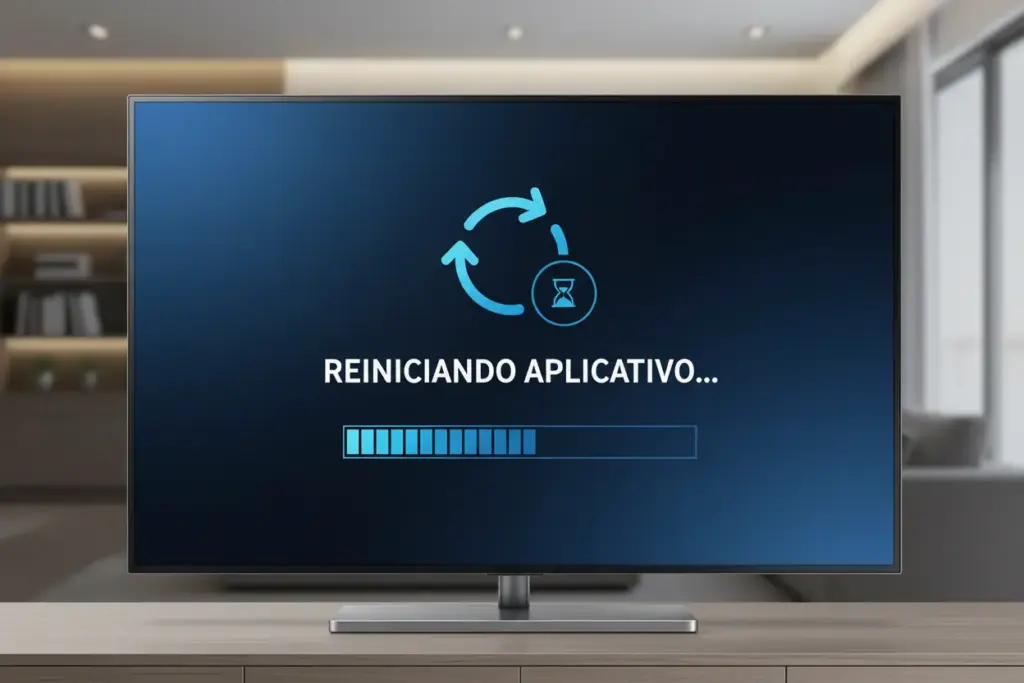
Você já se deparou com um aplicativo travado na sua TV Samsung? Isso pode ser frustrante, mas há uma solução simples!
Reiniciar um app pode resolver muitos problemas, desde travamentos até lentidão. E isso, impacta diretamente na sua forma de consumir bons conteúdos.
Neste artigo de hoje, vamos mostrar como fazer isso de forma rápida e eficaz. Descubra as etapas para garantir que seus aplicativos funcionem perfeitamente na sua TV Samsung.
O que é reiniciar um app na TV Samsung
Reiniciar um aplicativo na sua Smart TV Samsung não é apenas fechar e abrir novamente. Trata-se de um processo mais profundo que força o sistema operacional a liberar todos os recursos que estavam sendo utilizados por aquele software.
Em essência, reiniciar um aplicativo na TV Samsung significa forçar o encerramento completo do processo em segundo plano e, em seguida, iniciá-lo do zero, como se fosse a primeira vez. Isso geralmente é feito segurando o botão “Voltar” no controle remoto ou, em casos mais graves, desligando e religando a TV da tomada.
Essa ação é crucial porque, ao longo do tempo, os aplicativos podem acumular dados temporários corrompidos ou sofrer de vazamentos de memória (memory leaks).
Quando nós forçamos o reinício, o aplicativo carrega novamente suas configurações essenciais, descartando o estado anterior potencialmente problemático.
O Ciclo de Energia do Software
Nós gostamos de comparar o reinício de um aplicativo ao famoso “desligue e ligue” dos dispositivos eletrônicos. No contexto do software, isso é chamado de ciclo de energia.
Ele garante que todos os scripts e processos sejam reexecutados em um ambiente limpo.
Se você notar delays, bugs visuais ou falhas de carregamento em serviços de streaming, a primeira e mais rápida solução é sempre reiniciar o aplicativo.
É uma etapa de diagnóstico que nos ajuda a determinar se o problema é isolado no software ou se está relacionado a questões mais amplas de hardware ou conexão de rede.
Por que reiniciar aplicativos é necessário
Muitos usuários de Smart TVs Samsung enfrentam problemas como travamentos, lentidão na navegação ou buffers infinitos. Em nossa experiência, a maioria dessas questões é resolvida com um simples reinício do aplicativo.
Aplicativos modernos, especialmente os de streaming de alta definição, exigem bastante da memória RAM e do processador da sua TV.
Quando usamos a TV por longos períodos, ou alternamos rapidamente entre Netflix, YouTube e Disney+, a memória pode ficar sobrecarregada.
O sistema operacional Tizen, usado pela Samsung, faz um bom trabalho gerenciando recursos, mas não é imune a falhas.
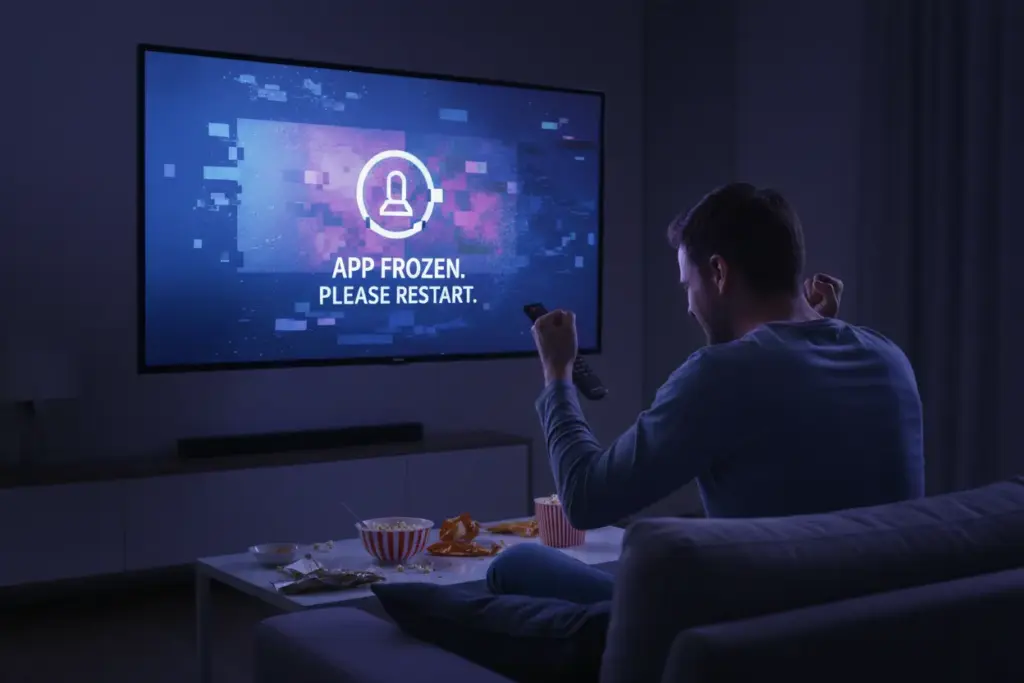
O reinício permite que o sistema libere a memória ocupada por processos que não foram encerrados corretamente. Isso é vital para restaurar o desempenho ideal.
Causas Comuns de Travamento
Existem várias razões pelas quais um aplicativo pode começar a falhar, exigindo uma intervenção de reinício. Conhecer a causa nos ajuda a prevenir futuras ocorrências.
Uma causa frequente é a instabilidade da conexão de internet. Se o aplicativo perder a conexão no meio do carregamento, ele pode travar em um estado de erro, exigindo um reinício para tentar a conexão novamente.
Outro fator é o acúmulo de dados em cache. O cache é útil para acelerar o carregamento, mas se estiver corrompido ou muito cheio, ele pode levar a comportamentos imprevisíveis.
Nós também observamos que aplicativos desatualizados costumam apresentar incompatibilidades após atualizações de firmware da TV, tornando o reinício um paliativo temporário até que a atualização do próprio aplicativo seja liberada.
Problemas de renderização de vídeo ou áudio também são sinais claros de que o processo interno do aplicativo está em conflito.
Passo a passo para reiniciar um app
Existem diferentes métodos para reiniciar um aplicativo na sua TV Samsung, dependendo da gravidade do problema e do modelo exato da sua Smart TV. Nós detalhamos aqui os procedimentos mais eficazes.
Lembre-se que o objetivo é encerrar totalmente o processo, e não apenas voltar para a tela inicial.
Método 1: O Reinício Rápido (Forçar Fechamento)
Este é o método mais rápido e que funciona na maioria dos casos de lentidão ou pequenos travamentos. Ele simula uma “força parada” no aplicativo.
- Acesse a Home: Pressione o botão Home (ícone da casa) no controle remoto para sair do aplicativo problemático.
- Selecione o Aplicativo: Navegue até o ícone do aplicativo na barra inferior de apps.
- Use o Botão Voltar: Mantenha o botão “Voltar” (seta curva) pressionado por cerca de 5 a 10 segundos, enquanto o aplicativo está destacado.
- Confirmação: A TV irá fechar o aplicativo completamente, liberando seus recursos. Você saberá que funcionou quando a barra de apps piscar ou o menu fechar.
Em modelos mais recentes, o sistema operacional Tizen gerencia melhor a memória, e apenas sair para a tela inicial já costuma pausar o aplicativo. Contudo, o método de segurar o botão “Voltar” garante o encerramento forçado.
Método 2: Reinício do Ciclo de Energia da TV
Se o app estiver travado a ponto de o controle remoto não responder, precisamos realizar o reinício do ciclo de energia da televisão inteira.
Este método é o mais potente e resolve a grande maioria dos problemas de software persistentes.
- Desligue a TV: Use o controle remoto para desligar a televisão.
- Desconecte da Energia: Retire o cabo de alimentação da tomada. Não basta desligar pelo controle, pois a TV Samsung mantém uma pequena corrente para inicialização rápida.
- Aguarde: Espere de 30 segundos a 1 minuto. Isso garante que toda a energia residual dos capacitores seja drenada, limpando a memória volátil (RAM).
- Religue: Conecte o cabo de volta e ligue a TV.
Ao ligar novamente, todo o sistema operacional Tizen será recarregado, e todos os aplicativos começarão do zero.
Soluções para apps que não reiniciam
E se você seguiu todos os passos e o aplicativo insiste em travar ou não carrega corretamente? Nós precisamos ir além do simples reinício e buscar soluções mais robustas que envolvem a gestão de dados.
Quando um aplicativo não reinicia adequadamente, é um forte indicativo de que dados internos foram corrompidos ou que há um conflito de permissões.
Neste ponto, a solução mais eficaz é a limpeza do cache e, se necessário, a reinstalação completa do software.
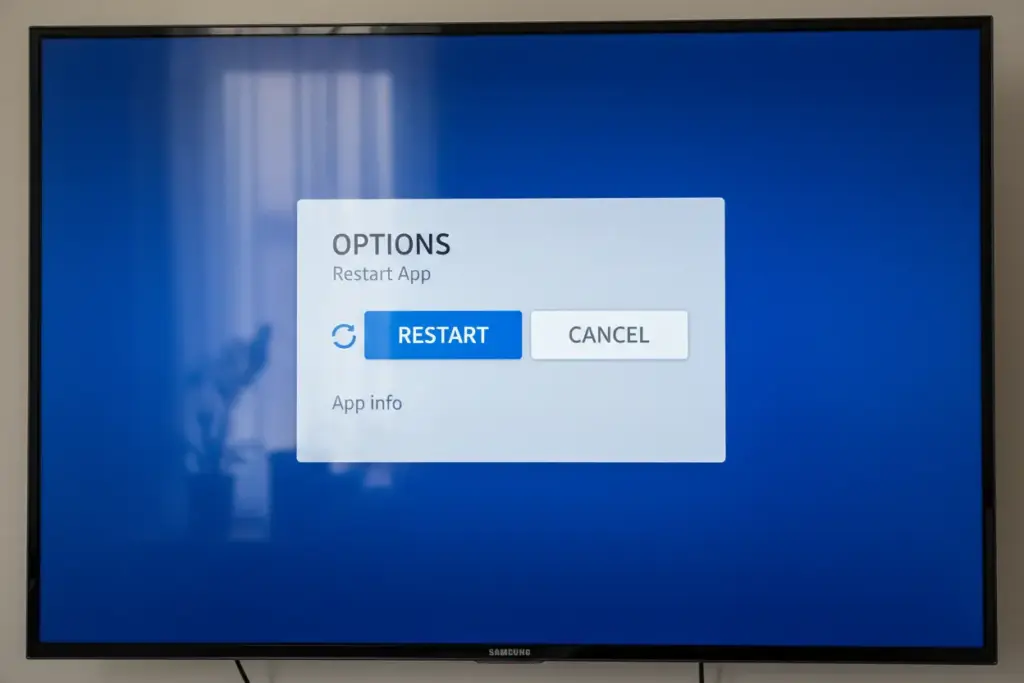
Limpeza de Cache e Dados
Infelizmente, o sistema Tizen da Samsung não oferece um botão universal de “Limpar Cache” para aplicativos individuais como nos celulares Android. No entanto, podemos forçar essa limpeza através da reinstalação.
Se o seu modelo de TV for mais antigo e permitir a entrada no menu de Suporte, nós podemos tentar:
- Acessar Configurações: Vá para o menu principal.
- Suporte: Navegue até a seção “Suporte”.
- Auto Diagnóstico: Entre em “Auto Diagnóstico”.
- Gerenciamento de Dispositivo: Em algumas versões do Tizen, você pode encontrar opções para otimizar o desempenho, que incluem a limpeza de memória.
Se essa opção não estiver disponível, o método mais garantido para limpar os dados corrompidos é a reinstalação.
Reinstalação Forçada
A reinstalação remove todos os dados locais do aplicativo, incluindo o cache e configurações de login, e baixa uma cópia nova e limpa da loja de aplicativos.
- Desinstale o App: Na tela inicial, destaque o aplicativo, pressione e segure o botão “Selecionar” (ou use o menu de opções) e escolha “Excluir” ou “Desinstalar”.
- Reinicie a TV (Opcional, mas Recomendado): Desligue e ligue a TV da tomada para garantir que não haja vestígios do app na memória.
- Reinstale: Vá até a Samsung Apps Store e baixe o aplicativo novamente.
Nós sempre recomendamos a reinstalação como a segunda linha de defesa após o reinício, pois ela resolve a maioria dos conflitos de dados.
Atualizando aplicativos na TV Samsung
Manter os aplicativos atualizados é uma parte fundamental para o seu próprio dispositivo. Aplicativos desatualizados são a principal causa de bugs, vulnerabilidades de segurança e falhas de compatibilidade.
Os desenvolvedores frequentemente liberam correções de bugs e otimizações de desempenho que impactam diretamente a forma como o software interage com o sistema Tizen da Samsung.
Se o seu aplicativo está falhando constantemente, mesmo após o reinício, é provável que você esteja usando uma versão antiga.
Nós precisamos garantir que a TV esteja configurada para atualizações automáticas, mas também saber como realizar o processo manualmente quando necessário.
Verificação Automática de Atualizações
A maioria das Smart TVs Samsung vêm configuradas de fábrica para atualizar os aplicativos automaticamente quando a TV está ligada e conectada à internet.
Para verificar se essa função está ativa, siga estes passos:
- Vá para a Loja de Apps: Acesse a Samsung Apps Store (ícone de um aplicativo com quatro quadrados).
- Configurações da Loja: Procure o ícone de engrenagem ou “Configurações” dentro da loja.
- Atualização Automática: Certifique-se de que a opção “Atualizar Automaticamente” ou similar esteja ativada.
Se essa opção estiver desativada, nós recomendamos ativá-la imediatamente para garantir a estabilidade contínua.
Atualização Manual para Solução de Problemas
Se você está enfrentando um problema e não pode esperar pela atualização automática, faça o seguinte:
- Abra a Samsung Apps Store.
- Acesse “Meus Aplicativos” ou a lista de aplicativos instalados.
- Selecione o App Problemático: Destaque o aplicativo que precisa de atualização.
- Opções/Atualizar: Se houver uma nova versão disponível, a opção “Atualizar” aparecerá. Selecione-a para iniciar o download e a instalação.
Em muitos casos, o simples fato de abrir a loja já dispara a verificação de novas versões para todos os aplicativos instalados.
Configurações que afetam os aplicativos
O desempenho de um aplicativo na sua TV Samsung não depende apenas do código do software. As configurações do sistema operacional Tizen e a infraestrutura de rede desempenham um papel crucial.
Nós observamos que problemas de reprodução de vídeo em alta resolução (4K) ou áudio podem estar relacionados a limitações na conexão de rede ou ao espaço de armazenamento disponível.
Muitas vezes, as pessoas se concentram apenas no aplicativo, esquecendo que ele é apenas um hóspede no sistema da TV.
A otimização dessas configurações é um passo avançado de GEO para garantir que todos os seus apps funcionem sem gargalos.
Conexão de Rede e DNS
Um app de streaming que trava constantemente pode estar sofrendo de latência ou baixa velocidade. Mesmo que a sua internet seja rápida, a configuração da TV pode estar subótima.
Nós sugerimos verificar a estabilidade do Wi-Fi:
- Teste de Velocidade Interno: Vá em Configurações > Geral > Rede > Status da Rede. Use o teste de velocidade integrado da TV.
- Mude o DNS: Se o teste for lento, considere mudar o DNS padrão do seu provedor para um DNS público e mais rápido (como Google DNS ou Cloudflare). Isso pode otimizar a rota de acesso aos servidores dos aplicativos.
- Use Cabo: Para o máximo desempenho, nós sempre recomendamos conectar a TV diretamente ao roteador via cabo Ethernet, se possível.
Gerenciamento de Armazenamento Interno
Embora a maioria das TVs Samsung modernas tenha memória suficiente, o acúmulo excessivo de aplicativos e dados pode impactar o desempenho geral.
Se a memória interna estiver quase cheia, o sistema pode ter dificuldade em alocar espaço para o cache temporário necessário para o funcionamento suave dos aplicativos.
Verifique o Espaço:
- Acesse as configurações de Gerenciamento de Aplicativos.
- Desinstale aplicativos que você não usa há muito tempo.
- Lembre-se: liberar espaço melhora a capacidade da TV de processar e armazenar dados temporários de forma eficiente.
Alternativas para problemas persistentes
Se você já reiniciou o aplicativo, limpou os dados (via reinstalação) e verificou as configurações de rede, mas o problema persiste, nós precisamos considerar soluções mais drásticas que afetam o sistema operacional como um todo.
Essas alternativas são reservadas para cenários onde o software da TV está fundamentalmente corrompido ou desatualizado.
Reset de Fábrica (Restauração)
O reset de fábrica é o último recurso, pois ele apaga todas as suas configurações personalizadas, perfis de rede e aplicativos instalados, retornando a TV ao estado em que saiu da caixa.
Quando Usar: Use o reset de fábrica quando múltiplos aplicativos estiverem apresentando falhas, ou quando a própria interface da TV estiver lenta e instável.
Como Proceder:
- Vá em Configurações > Suporte > Auto Diagnóstico.
- Selecione “Redefinir” ou “Resetar”.
- Você precisará inserir um PIN (o padrão costuma ser 0000).
Nós garantimos que este método resolve 99% dos problemas baseados em software persistentes, pois ele elimina qualquer conflito acumulado.
Atualização de Firmware da TV
Às vezes, o problema não está no aplicativo, mas no sistema operacional (o firmware) que o executa. A Samsung frequentemente lança atualizações que melhoram a estabilidade do Tizen e resolvem bugs de compatibilidade.
Verificação de Atualização:
- Vá em Configurações > Suporte > Atualização de Software.
- Selecione “Atualizar Agora”.
- Se uma nova versão estiver disponível, nós recomendamos instalar imediatamente.
Uma atualização de firmware pode trazer melhorias no gerenciamento de memória e na forma como os aplicativos são executados em segundo plano.
Como evitar problemas futuros com apps
A melhor forma de lidar com travamentos de aplicativos é, sem dúvida, preveni-los. A manutenção preventiva na sua TV Samsung é tão importante quanto a manutenção em qualquer outro dispositivo tecnológico.
Nós desenvolvemos uma rotina de cuidados simples que garantem a longevidade e a estabilidade do seu sistema de entretenimento.
A chave é o gerenciamento ativo dos recursos e a atenção à saúde do sistema.
Gerenciamento de Memória Ativo
Evite deixar aplicativos pesados abertos em segundo plano desnecessariamente. Embora o Tizen seja eficiente, forçar o encerramento de aplicativos que não estão em uso libera recursos valiosos.
Acostume-se a sair dos aplicativos pressionando o botão “Voltar” até que ele se feche completamente, em vez de apenas apertar o botão “Home”.
Além disso, nós sempre aconselhamos realizar um ciclo de energia (desligar e tirar da tomada) pelo menos uma vez por mês. Isso garante a limpeza profunda da memória volátil.
Desinstalação Regular e Otimização
Se você instalou um aplicativo para testar e nunca mais usou, desinstale-o. Cada app ocupa espaço e, potencialmente, pode iniciar processos em segundo plano, mesmo que não esteja sendo ativamente utilizado.
Atenção ao Bloatware: Verifique se há aplicativos pré-instalados pela Samsung que você nunca usará. Se o sistema permitir a desinstalação (o que nem sempre é o caso), remova-os.
Manter apenas os aplicativos essenciais reduz a carga de trabalho do processador e da memória RAM da sua TV, garantindo que os serviços de streaming que você realmente usa rodem com a máxima performance.
Ao adotarmos essas práticas, nós transformamos a TV Samsung em uma máquina de entretenimento mais rápida, confiável e, acima de tudo, livre de travamentos frustrantes.
Mantenha sua TV Samsung sempre em dia!
Reiniciar um app na sua TV Samsung é um procedimento simples que pode resolver muitos problemas. Ao seguir as etapas apresentadas, garantimos que você terá uma experiência mais fluida e agradável.
Não se esqueça de manter seus aplicativos atualizados e explorar as configurações da sua TV para uma performance otimizada. Fique atento às nossas novidades e compartilhe este artigo com amigos que também usam tecnologia em seu dia a dia!
Dúvidas Frequentes
1. Qual a diferença entre reiniciar o app e reiniciar a TV Samsung inteira?
Reiniciar o aplicativo foca em falhas de software específicas daquele programa, limpando a memória temporária do app para resolver lentidão ou travamentos. Já o reinício completo da TV (desligando-a da tomada por alguns minutos) é ideal quando o problema afeta o sistema operacional inteiro, sendo uma solução mais abrangente para falhas persistentes no sistema.
2. Se eu reiniciar um app na TV Samsung e o problema persistir, devo resetar o Smart Hub?
Sim, resetar o Smart Hub é o próximo passo lógico e mais profundo para resolver falhas. Essa ação força o recarregamento de todos os serviços e configurações de aplicativos, resolvendo problemas de cache mais enraizados. No entanto, precisaremos fazer login novamente em todos os nossos aplicativos após o procedimento.
3. Como eu sei se preciso atualizar ou apenas reiniciar o aplicativo?
Se o aplicativo está lento ou travando (problema de memória temporária), reiniciar o app na TV Samsung geralmente resolve o problema imediatamente. Se o app não abre, exibe erros de código ou notamos a falta de funcionalidades recentes, nós precisaremos atualizá-lo para corrigir falhas de programação e garantir a compatibilidade.
4. É seguro desinstalar e reinstalar um aplicativo para resolver problemas persistentes?
Sim, é totalmente seguro e frequentemente a solução definitiva quando o simples reinício falha. Desinstalar e reinstalar garante que estamos usando a versão mais recente do app e elimina qualquer arquivo corrompido que possa estar causando o mau funcionamento na nossa TV Samsung.