Você já sentiu aquela vibração “fantasma” no bolso, pegou o celular para checar e era apenas um aplicativo de delivery oferecendo um cupom que você não pediu? Ou estava tentando se concentrar no trabalho e a tela do smartphone acendeu com cinco atualizações de redes sociais irrelevantes? Nós sabemos o quanto isso é desgastante. O fluxo constante de alertas fragmenta nossa atenção e aumenta a ansiedade.
Para saber como tirar as notificações do celular de forma definitiva, o caminho mais rápido é acessar o menu de Configurações do seu aparelho. No Android, vá em “Notificações” > “Notificações do aplicativo” e desative a chave dos apps que te incomodam. No iPhone (iOS), acesse “Ajustes” > “Notificações”, selecione o aplicativo desejado e desmarque a opção “Permitir Notificações”. Se o objetivo for apenas uma pausa temporária sem bloquear tudo para sempre, o uso dos modos “Não Perturbe” ou “Foco” é a solução mais inteligente e prática.
Neste artigo, nós vamos mergulhar fundo nas configurações do seu smartphone. Vamos ensinar não apenas a bloquear, mas a gerenciar essas interrupções, criando filtros inteligentes para que você só receba o que realmente importa, na hora que você quiser.
Como Funcionam as Notificações de um Smartphone
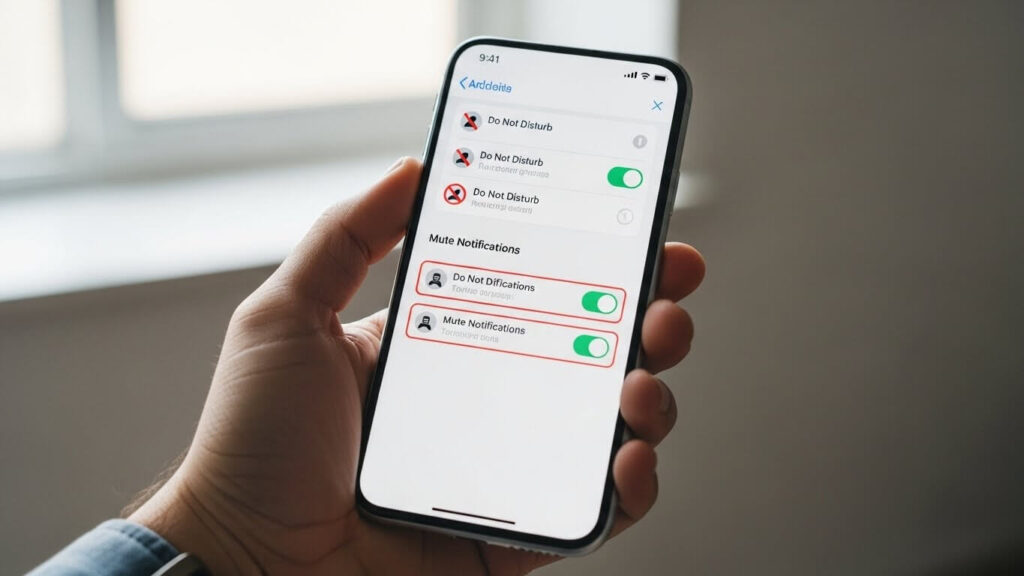
Antes de sairmos desligando tudo, é importante entender o mecanismo por trás do “plim”. As notificações Push são mensagens enviadas de um servidor externo diretamente para a tela do seu celular, mesmo que o aplicativo esteja fechado.
Elas se dividem basicamente em três categorias de impacto:
- Banners/Pop-ups: Aquelas faixas que aparecem no topo da tela enquanto você usa o celular. São as mais intrusivas.
- Tela de Bloqueio: Acendem a tela do celular quando ele está em repouso. São as grandes vilãs da bateria e da distração.
- Distintivos (Badges): Aquelas bolinhas vermelhas com números em cima do ícone do app. Elas geram ansiedade visual (“Tenho 15 e-mails não lidos!”).
Entender essa distinção é vital porque, muitas vezes, você não quer bloquear tudo de um app. Talvez você queira receber a mensagem do WhatsApp, mas não quer que ela acenda sua tela de bloqueio e mostre o conteúdo para quem estiver perto.
Principais Métodos para Tirar as Notificações do Android de Forma Eficaz
O Android é um sistema vasto, e marcas como Samsung, Motorola e Xiaomi organizam os menus de forma levemente diferente. No entanto, a lógica para silenciar o caos é a mesma.
1. Bloqueio Geral via Configurações (O Método “Raiz”)
Este é o jeito mais seguro de garantir que um aplicativo chato nunca mais te incomode.
- Abra as Configurações do aparelho.
- Toque em Notificações.
- Selecione Notificações do aplicativo (ou “Apps incluídos”).
- Você verá uma lista com todos os seus apps. Basta desativar a chavinha ao lado daqueles que você quer calar para sempre.
- Dica: Comece pelos apps de compras (Shopee, Mercado Livre) e jogos. Eles são os que mais enviam spam.
2. O Atalho da Barra de Notificações (O Método Rápido)
Recebeu uma notificação chata agora mesmo? Não precisa entrar no menu.
- Na barra de notificações, pressione e segure o dedo sobre a notificação indesejada.
- Um pequeno menu vai aparecer. Toque em “Desativar notificações” ou “Silencioso”.
- Confirme. Pronto, esse app não incomoda mais.
3. O Modo “Não Perturbe” (A Pausa Necessária)
Se você quer paz para dormir ou trabalhar, mas quer ver as notificações depois, use o Não Perturbe.
- Desça a barra de ferramentas rápida.
- Toque no ícone Não Perturbe (símbolo de proibido ou lua).
- Configuração Avançada: Nas configurações do Não Perturbe, você pode criar exceções. Por exemplo: “Bloquear tudo, menos chamadas da minha mãe e mensagens do meu chefe”.
Métodos para Tirar as Notificações do iOS (iPhone)
A Apple leva a gestão de atenção muito a sério. O iOS oferece ferramentas refinadas para quem quer saber como tirar as notificações do celular de forma seletiva.
1. Bloqueio Individual nos Ajustes
- Vá em Ajustes > Notificações.
- Role a lista e toque no aplicativo (ex: Instagram).
- Desative a chave “Permitir Notificações” para cortar o mal pela raiz.
- Ajuste Fino: Se preferir, mantenha ativado, mas desmarque apenas a opção “Tela Bloqueada”. Assim, o celular não acende sozinho, mas o aviso estará lá quando você desbloquear.
2. Resumo Agendado (A Melhor Ferramenta do iOS)
Em vez de receber 50 notificações picadas ao longo do dia, que tal receber todas de uma vez só, na hora do almoço?
- Vá em Ajustes > Notificações > Resumo Agendado.
- Ative a função e escolha os horários (ex: 08:00 e 18:00).
- Escolha os apps menos urgentes (Apps de notícias, Likes do Instagram, Cupons).
- O iPhone vai segurar esses alertas e te entregar um “resumão” organizado nos horários definidos, sem vibrar o dia todo.
3. Modos de Foco (Focus)
O “Não Perturbe” evoluiu. Agora você tem modos como “Trabalho”, “Sono” e “Pessoal”.
- Configure o modo Trabalho para bloquear Instagram e WhatsApp, mas permitir Slack e E-mail.
- Ative-o pela Central de Controle. O iOS muda até a sua tela de bloqueio para esconder distrações.
Principais Tipos de Bloqueio
Para ajudar você a decidir qual estratégia usar, criamos este comparativo:
| Método de Bloqueio | O que faz? | Quando usar? | Risco de perder algo importante? |
| Bloqueio Total (System) | Impede o app de enviar qualquer aviso. | Apps de jogos, lojas e delivery. | Baixo (se o app for inútil). |
| Modo Não Perturbe | Silencia som e vibração, mas guarda o aviso. | Reuniões, sono e estudos. | Médio (Exige configurar exceções). |
| Resumo Agendado (iOS) | Entrega tudo de uma vez em horários fixos. | Newsletters, Redes Sociais. | Baixo (Você vê tudo depois). |
| Silencioso (Vibra) | Tira o som, mas o celular vibra/acende. | Ambientes públicos. | Alto (Ainda distrai muito). |
| Modo Avião | Corta toda a conexão (Internet/Chamadas). | Cinema ou desintoxicação total. | Muito Alto (Você fica incomunicável). |
Quando Utilizar Apps para Desabilitar Notificações

Às vezes, as ferramentas nativas não são suficientes para o nosso nível de vício ou necessidade de controle. Existem aplicativos de terceiros que funcionam como “porteiros” digitais.
- Daywise (Android): Funciona de forma similar ao Resumo Agendado do iPhone. Ele intercepta as notificações e as entrega em lotes. Nós testamos e a interface é excelente para ver quanto tempo você economizou.
- FilterBox (Android): Permite criar regras complexas. Exemplo: “Se a notificação contiver a palavra ‘Promoção’, apague automaticamente. Se contiver ‘Urgente’, deixe passar”.
- Freedom: Bloqueia o acesso a apps e sites inteiros por um tempo determinado. Radical, mas eficaz.
Quando é Recomendado Manter as Notificações
Nem tudo deve ser silenciado. Em nossa busca por paz, podemos cometer o erro de nos isolar de coisas críticas.
Recomendamos manter ativas (com som e vibração) notificações de:
- Apps Bancários: Avisos de compras aprovadas são vitais para identificar clonagem de cartão rapidamente.
- Apps de Transporte: Saber que seu Uber chegou evita taxas de cancelamento.
- Calendário/Agenda: Perder uma reunião ou consulta médica por esquecimento custa caro.
- Mensageiros (Apenas VIPs): No WhatsApp ou Telegram, silencie os grupos, mas mantenha as notificações de familiares próximos ou contatos de emergência.
A Importância de Manter Apps e Sistema Atualizado
Você sabia que uma atualização pode resetar suas preferências?
Às vezes, quando o Facebook ou Instagram atualizam, eles adicionam novas categorias de notificação (ex: “Vídeos ao vivo”) que vêm ativadas por padrão, furando o seu bloqueio anterior.
Por outro lado, manter o sistema operacional (Android/iOS) atualizado garante que você tenha acesso às novas ferramentas de “Bem-estar Digital”. O Google e a Apple estão constantemente melhorando essas funções para ajudar os usuários a desconectar.
Portanto, atualize sempre, mas revise suas configurações de notificação após grandes updates.
Erros Comuns a Evitar

Ao tentar limpar o celular, muitos leitores cometem excessos em seu aparelho celular.
1. Bloquear o Sistema Android
Algumas notificações chatas (“O app X está consumindo bateria”) são do sistema. Se você forçar o bloqueio delas, pode perder avisos importantes sobre superaquecimento ou falhas de segurança. Cuidado ao bloquear processos com o ícone do robôzinho Android.
2. Esquecer o “Não Perturbe” Ligado
Quem nunca ativou o modo silencioso para uma reunião e esqueceu de tirar, perdendo ligações o resto do dia?
Dica: Sempre que possível, configure o Não Perturbe para desativar automaticamente após 1 hora ou ao sair de um local (geolocalização).
3. Achar que “Vibrar” não Distrai
Deixar o celular no modo vibratório em cima da mesa de madeira faz um barulho terrível. Estudos mostram que o simples zumbido da vibração quebra o foco tanto quanto um toque musical. Se quer foco, o ideal é Silencioso Total e virar a tela para baixo.
Conclusão
Dominar a arte de como tirar as notificações do celular é, acima de tudo, um ato de respeito consigo mesmo. O seu smartphone deve ser uma ferramenta que serve a você, e não um mestre que exige sua atenção a cada cinco minutos.
Nós vimos que tanto o Android quanto o iOS oferecem caminhos nativos poderosos para silenciar o ruído. Seja desativando apps de compras que mandam spam, usando o Resumo Agendado para ler notícias só à noite, ou configurando o modo Não Perturbe para dormir melhor, a solução está a poucos toques de distância.
Lembre-se: o mundo não vai acabar se você demorar 30 minutos para responder uma mensagem no Instagram. Recupere seu tempo.
E você, qual aplicativo é o campeão de notificações chatas no seu celular? Já conhecia a função de Resumo Agendado? Fique sempre ligado em nosso site e aproveite o que há de melhor do mundo tech.
Perguntas Frequentes
Se eu desativar as notificações, deixo de receber as mensagens?
Não. As mensagens, e-mails e atualizações continuam chegando normalmente e ficam salvas dentro do aplicativo. A única diferença é que o celular não vai tocar, vibrar ou acender a tela para te avisar na hora. Quando você decidir abrir o aplicativo manualmente, tudo estará lá esperando por você.
O que é o “Bem-estar Digital” no Android?
É um painel de controle nativo do Google (disponível nas Configurações) que mostra exatamente quantas notificações você recebe por dia e quantas vezes desbloqueia o celular. Ele permite definir limites de tempo de uso para apps (ex: máximo 30 min de Instagram por dia) e configurar o “Modo Hora de Dormir”, que deixa a tela em preto e branco e silencia tudo à noite.
Como tirar a notificação de “Correio de Voz” que não sai nunca?
Essa é clássica e irritante. Geralmente, ela não sai apenas deslizando.
Solução 1: Vá em Configurações > Aplicativos > Mostrar apps do sistema > Serviços de Telefone > Armazenamento > Limpar Dados. Isso apaga o ícone temporariamente.
Solução 2: Ligue para a sua caixa postal e ouça o recado (ou cancele o serviço na operadora).
Ocultar o conteúdo da notificação na tela de bloqueio ajuda na privacidade?
Com certeza. Em vez de bloquear a notificação totalmente, você pode configurá-la para mostrar apenas “WhatsApp – 1 nova mensagem” em vez de mostrar o texto da conversa.
No Android: Configurações > Notificações > Tela de Bloqueio > Ocultar conteúdo.
No iPhone: Ajustes > Notificações > Pré-visualizações > Quando Desbloqueado.
Tirar as notificações economiza bateria?
Sim! Cada notificação faz três coisas que gastam energia: acende a tela, ativa o motor de vibração e toca um som. Além disso, se o seu celular recebe centenas de notificações por dia, ele nunca entra no modo de “sono profundo” (Deep Sleep) do processador. Silenciar grupos de WhatsApp e apps de spam pode dar uma sobrevida notável à sua bateria no fim do dia.