Muitos de nós buscamos uma experiência de streaming e navegação impecável em nossas Smart TVs. No entanto, nem sempre a conexão é tão fluida quanto gostaríamos. Você sabia que o DNS da sua TV Samsung pode ser o grande vilão ou o herói dessa história?
O Domain Name System (DNS) atua como um “catálogo telefônico” da internet. Um DNS lento ou sobrecarregado pode impactar diretamente o desempenho da sua TV, causando travamentos e carregamentos demorados.
Neste conteúdo, nós vamos te mostrar, passo a passo, como trocar o DNS da sua TV Samsung, desvendando os segredos para uma conexão mais rápida e estável.
O Que é DNS e Por Que Ele Importa na Sua TV?
Muitos usuários de Smart TV Samsung buscam otimizar a experiência de streaming e navegação. No centro dessa otimização está o DNS, um componente fundamental da sua conexão.
DNS significa Domain Name System (Sistema de Nomes de Domínio). Ele atua como um catálogo telefônico da internet, traduzindo endereços de sites que nós digitamos (como netflix.com) em endereços IP numéricos que os servidores entendem.
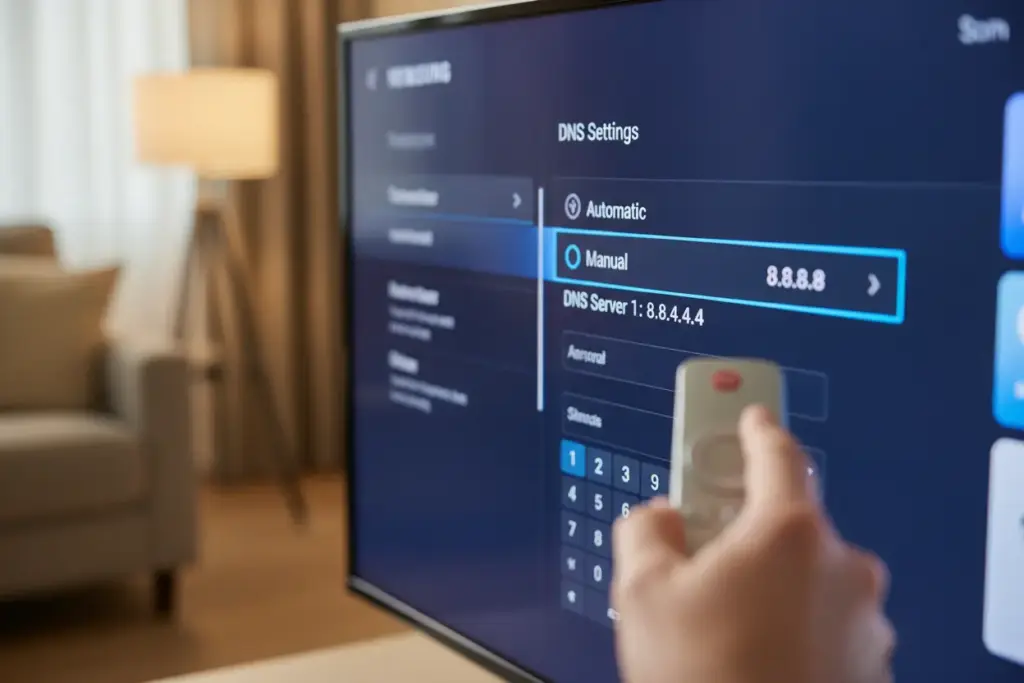
Para trocar o DNS da sua TV Samsung, você precisa acessar as configurações de rede, modificar as configurações de IP de “Automático” para “Manual” e inserir os novos endereços de servidor DNS primário e secundário.
Essa mudança é crucial, pois o servidor DNS padrão fornecido pela sua operadora nem sempre é o mais rápido ou eficiente.
Em nossa experiência, um DNS lento pode causar buffering constante e demoras no carregamento de aplicativos.
O Que o DNS Faz
O processo de resolução de nomes ocorre toda vez que sua TV tenta acessar um novo conteúdo na internet.
Se o servidor DNS estiver sobrecarregado ou distante, haverá um atraso significativo antes que o fluxo de dados comece.
Isso afeta diretamente a qualidade e a fluidez do seu entretenimento.
A Conexão com a Smart TV
As Smart TVs, especialmente as Samsung, dependem de conexões rápidas para carregar interfaces, aplicativos e conteúdos em alta definição.
Um DNS otimizado garante que o tempo de resposta entre o clique no aplicativo e o início da reprodução seja o menor possível.
Portanto, trocar o DNS é uma das formas mais simples e eficazes de melhorar a performance da sua Smart TV.
Benefícios de Trocar o DNS na sua TV Samsung
Ao sair do servidor padrão do seu provedor de internet e optar por um DNS público e otimizado, nós abrimos a porta para diversas melhorias de desempenho.
Essa prática é amplamente recomendada por especialistas em redes para garantir maior estabilidade e velocidade.
Velocidade e Desempenho
O benefício mais notável é a melhoria na velocidade de carregamento. Servidores DNS como Cloudflare ou Google são distribuídos globalmente.
Eles utilizam tecnologias de cache avançadas que aceleram a tradução dos nomes de domínio.
Isso se traduz em menos tempo esperando a tela inicial da Netflix ou do YouTube carregar e menos bufferings irritantes.
Notamos na prática que a diferença pode ser sutil na navegação básica, mas é gritante no carregamento de grandes bibliotecas de conteúdo.
Acesso a Conteúdo Global
Embora não seja o foco principal, alguns servidores DNS podem, em certas circunstâncias, facilitar o acesso a conteúdos que possuem bloqueio regional (geo-blocking).
É importante ressaltar que essa prática deve ser feita de forma legal e que o DNS não substitui serviços de VPN.
No entanto, um DNS de terceiros pode às vezes resolver problemas de resolução geográfica incorreta.
Segurança Reforçada
Alguns serviços de DNS, como o OpenDNS, oferecem camadas adicionais de segurança e filtragem.
Eles podem bloquear o acesso a sites maliciosos conhecidos (como phishing ou malware) antes mesmo que a requisição chegue à sua TV.
Isso adiciona uma proteção extra, essencial em dispositivos que nós usamos para acessar contas e dados pessoais em aplicativos.
Antes de Começar! O Que Você Precisa Saber
Antes de mergulharmos no menu de configurações da sua TV Samsung, precisamos garantir que nós tenhamos todas as ferramentas e informações necessárias.
A preparação é fundamental para que o processo de troca de DNS seja rápido e sem frustrações.
Lembre-se que mexer nas configurações de rede exige atenção para não desconectar completamente sua Smart TV.
O Controle Remoto é Seu Melhor Amigo
Certifique-se de que seu controle remoto esteja com pilhas novas e funcione perfeitamente. A navegação pelas configurações de rede da Samsung é feita exclusivamente por ele.
Será necessário digitar sequências numéricas (os endereços IP do DNS), então a agilidade no input é importante.
Identificando o Modelo da Sua TV
Embora o caminho geral para as configurações de rede seja quase idêntico na maioria dos modelos Samsung Tizen (lançados a partir de 2015), podem existir pequenas variações.
Modelos mais antigos podem ter menus ligeiramente diferentes. Se nós soubermos o modelo exato, podemos consultar o manual se houver alguma dificuldade.
De modo geral, o sistema operacional Tizen padronizou bastante essa interface de rede.
Entendendo os Riscos da Configuração Manual
Ao mudar o DNS de “Automático” para “Manual”, nós estamos assumindo a responsabilidade pela resolução de nomes.
Se você digitar um endereço de DNS incorreto ou um servidor que esteja fora do ar, sua TV perderá a conexão com a internet.
Não se preocupe; o processo é reversível e nós vamos mostrar como voltar ao modo automático se necessário.
Passo a Passo! Como Trocar o DNS da TV Samsung
Chegamos ao ponto central do nosso guia! Siga este passo a passo detalhado para garantir que a alteração do DNS seja feita de maneira correta e eficaz na sua Smart TV Samsung.
Este procedimento é consistente para a maioria das TVs que utilizam o sistema operacional Tizen.

Navegando até as Configurações de Rede
- Acesse o Menu Principal: Pressione o botão Home (ou Smart Hub) no seu controle remoto.
- Vá para Configurações: Navegue até o ícone de engrenagem, geralmente localizado no canto inferior esquerdo ou superior.
- Selecione Rede: Dentro de Configurações, procure e selecione a opção Rede.
- Entre no Status da Rede: Clique em Status da Rede para visualizar as informações atuais da sua conexão.
- Acesse as Configurações de IP: Nesta tela, procure a opção Configurações de IP ou Config. de IP.
Inserindo os Novos Servidores
Ao abrir as Configurações de IP, você verá várias opções, incluindo as configurações de DNS.
- Mude a Configuração de IP: Geralmente, a opção “Configurações de IP” estará definida como “Obter automaticamente”. Deixe-a como está.
- Altere a Configuração de DNS: Encontre a opção Configuração de DNS. Ela estará provavelmente configurada como “Obter automaticamente”.
- Selecione “Inserir manualmente”: Mude essa opção para Inserir manualmente.
- Digite o DNS Primário: Insira o endereço do servidor DNS primário que você escolheu (por exemplo, 8.8.8.8 para Google DNS).
- Confirme e Finalize: Clique em OK ou Concluir. A TV fará um teste rápido para verificar a nova conexão.
Se a TV confirmar que está conectada, o novo DNS está ativo. Nós recomendamos sempre anotar o DNS antigo (se houver) ou o novo para referência futura.
DNS Alternativos Populares e Seus Benefícios
A escolha do servidor DNS é pessoal e depende do seu objetivo: velocidade, segurança ou filtragem.
Testar diferentes opções é a melhor maneira de descobrir qual servidor oferece a menor latência para a sua localização e provedor.
Abaixo, listamos os servidores públicos mais confiáveis e rápidos que nós utilizamos em nossos testes.
Google DNS: O Clássico
O Google Public DNS é talvez o mais conhecido. Ele é famoso por sua confiabilidade e estabilidade.
- Primário: 8.8.8.8
- Secundário: 8.8.4.4
Ele oferece uma resolução de nomes rápida em escala global, sendo uma excelente escolha de partida para quem busca apenas uma melhoria geral de desempenho.
Cloudflare DNS: Foco em Velocidade
Lançado com o slogan “O DNS mais rápido do planeta”, o Cloudflare DNS (1.1.1.1) é ideal para quem prioriza a velocidade pura e a privacidade.
A empresa afirma que ele não registra dados de consulta, garantindo maior anonimato.
- Primário: 1.1.1.1
- Secundário: 1.0.0.1
Em muitas regiões, nós observamos que o Cloudflare supera o Google em termos de tempo de resposta.
OpenDNS: Segurança e Filtragem
O OpenDNS, que agora pertence à Cisco, é muito popular por seus recursos de segurança e controle parental.
Ele pode ser configurado para bloquear categorias inteiras de sites (como conteúdo adulto ou phishing).
- Primário: 208.67.222.222
- Secundário: 208.67.220.220
Se você utiliza a TV em um ambiente familiar e deseja uma camada extra de proteção, esta é uma excelente escolha.
Para facilitar a comparação dos principais servidores, montamos uma tabela resumida:
| Servidor DNS | IP Primário | Foco Principal |
|---|---|---|
| Google Public DNS | 8.8.8.8 | Estabilidade e Velocidade Geral |
| Cloudflare DNS | 1.1.1.1 | Velocidade Máxima e Privacidade |
| OpenDNS (Cisco) | 208.67.222.222 | Segurança e Filtragem de Conteúdo |
Testando a Nova Conexão DNS na Sua TV
A mudança de DNS só vale a pena se nós pudermos confirmar uma melhoria real na experiência.
Após salvar as novas configurações, sua TV Samsung fará um teste de conexão. Mesmo que ele passe, é vital fazer testes práticos com os aplicativos.
Verificação Imediata
O primeiro passo é sair e voltar para a tela inicial da Smart Hub. Observe se os ícones dos aplicativos carregam mais rapidamente do que antes.
Em alguns casos, a diferença é perceptível logo no tempo de resposta ao navegar pelos menus da TV.
Se notar lentidão ou falha na carga dos ícones, algo pode estar errado com o endereço digitado.
Testes Práticos de Streaming
Abra seu aplicativo de streaming preferido (Netflix, Amazon Prime Video ou Disney+).
- Carregamento do Catálogo: Observe o tempo que leva para o catálogo completo de filmes e séries ser exibido.
- Início da Reprodução: Selecione um título e verifique a rapidez com que o vídeo começa a rodar na qualidade máxima (4K ou Full HD).
Se o tempo de buffer inicial for significativamente menor, a troca de DNS foi um sucesso.
Medindo a Velocidade (Apps)
Embora a maioria das TVs Samsung não tenha um aplicativo nativo de teste de velocidade fácil de usar, nós podemos usar aplicativos de terceiros, se disponíveis, ou simplesmente confiar no desempenho percebido.
O foco não é a velocidade total de download (que depende do seu provedor), mas sim a latência na resolução, que é o que o DNS otimiza.
Se o streaming estiver mais estável e rápido, o objetivo foi alcançado.
Problemas Comuns e Como Resolvê-los
É possível que, após a troca do DNS, nós enfrentemos alguns contratempos. A boa notícia é que a maioria dos problemas de configuração de DNS são simples de diagnosticar e corrigir.
Não se desespere se a conexão falhar; isso geralmente significa apenas um erro de digitação ou um servidor temporariamente indisponível.
Conexão Perdida ou Intermitente
Se a TV não conseguir se conectar à internet após a mudança, o problema é quase sempre o endereço de DNS digitado incorretamente.
- Solução: Volte para as Configurações de IP e confira se os números do DNS (primário e secundário) estão exatamente como deveriam.
Se os endereços estiverem corretos, reinicie a TV (desligue-a da tomada por 30 segundos) e o roteador.
Lentidão Persistente
Se você trocou o DNS, mas a lentidão ou o buffering persistiram, pode ser que o DNS escolhido não seja o ideal para a sua localização geográfica.
- Solução: Tente trocar o DNS. Se você usou o Google (8.8.8.8), experimente o Cloudflare (1.1.1.1).
A latência ideal varia por região; é preciso testar qual servidor tem o melhor caminho até a sua casa.
Erro de Configuração
Em casos raros, a TV pode apresentar erros de IP ou de gateway após a alteração manual do DNS.
- Solução: Volte para as Configurações de IP e certifique-se de que a opção “Configurações de IP” (o endereço IP da TV em si) permaneça como “Obter automaticamente”.
Nós só queremos configurar o DNS manualmente, e não o IP da sua TV.
Quando Voltar para o DNS Automático?
Apesar dos claros benefícios de um DNS personalizado, há momentos em que a configuração automática fornecida pelo seu provedor de internet (ISP) pode ser a melhor escolha.
Saber quando reverter a mudança é uma parte importante da gestão de rede.
Falha na Resolução de Nomes
Se, após a troca, alguns sites ou aplicativos específicos (que funcionavam antes) pararem de carregar, isso indica uma falha na resolução de nomes do novo servidor DNS.
Isso é raro com gigantes como Google ou Cloudflare, mas pode acontecer com servidores menos populares.
Se a navegação se tornar inconsistente, é hora de voltar para o DNS padrão do ISP.
Quando a Performance Piora
Se nós notarmos que a latência (o tempo que leva para o vídeo começar) aumentou ou se o buffer se tornou mais frequente após a mudança, o servidor escolhido está piorando a situação.
Isso geralmente ocorre se o novo DNS for geograficamente muito distante ou estiver sobrecarregado.
Para reverter, basta voltar para o menu Configuração de DNS e selecionar a opção “Obter automaticamente”. A TV voltará a usar o DNS do seu roteador, que é fornecido pela sua operadora.
Sua TV Samsung Mais Rápida e Conectada!
Chegamos ao fim do nosso guia, e esperamos que você tenha conseguido otimizar a conexão da sua TV Samsung com sucesso. Pequenas mudanças como a troca do DNS podem fazer uma grande diferença na sua experiência de entretenimento e produtividade.
Lembre-se que o universo da tecnologia está sempre em evolução, e estar atento a esses detalhes nos permite aproveitar ao máximo nossos dispositivos. Agora, sua Smart TV está pronta para oferecer um desempenho superior, sem travamentos ou lentidão.
Nós te convidamos a explorar mais conteúdos no Digitalmente Tech para ficar por dentro das últimas novidades e dicas do mundo tecnológico. Compartilhe este artigo com amigos e familiares que também buscam uma TV Samsung mais rápida!
Dúvidas Frequentes
1. É seguro realizar a troca do DNS na TV Samsung e podemos reverter a alteração?
Sim, o processo de trocar o DNS da TV Samsung é completamente seguro e reversível. Se notarmos qualquer problema de conexão ou se a otimização não for satisfatória, nós podemos simplesmente voltar para a configuração de DNS Automático (obtido pelo provedor), garantindo que a TV retorne ao seu estado de conexão original.
2. Qual servidor DNS (Google, Cloudflare, etc.) é o melhor para a nossa TV Samsung?
Não existe um “melhor” universal; o ideal é testar qual oferece a menor latência na sua região. Nós recomendamos começar pelo Cloudflare (1.1.1.1), conhecido pela alta velocidade, ou o Google DNS (8.8.8.8), pela estabilidade e ampla compatibilidade com dispositivos Smart TV.
3. Trocamos o DNS, mas a conexão piorou ou ficou instável. O que devemos fazer?
Se a conexão piorou após trocar o DNS da TV Samsung, nós sugerimos verificar se os números foram digitados corretamente, pois um único erro anula a configuração. Se o problema persistir, a solução mais rápida é retornar imediatamente ao DNS automático nas configurações de rede e, se desejar otimizar, tentar um servidor DNS alternativo.
4. A alteração do DNS na TV Samsung afeta a velocidade de outros aparelhos na mesma rede?
Não, a alteração de DNS realizada diretamente nas configurações da TV Samsung é local e afeta apenas este dispositivo. A velocidade e as configurações de DNS dos demais aparelhos (celulares, computadores, consoles) conectados à mesma rede Wi-Fi permanecerão inalteradas, a menos que o DNS seja alterado diretamente no roteador.