
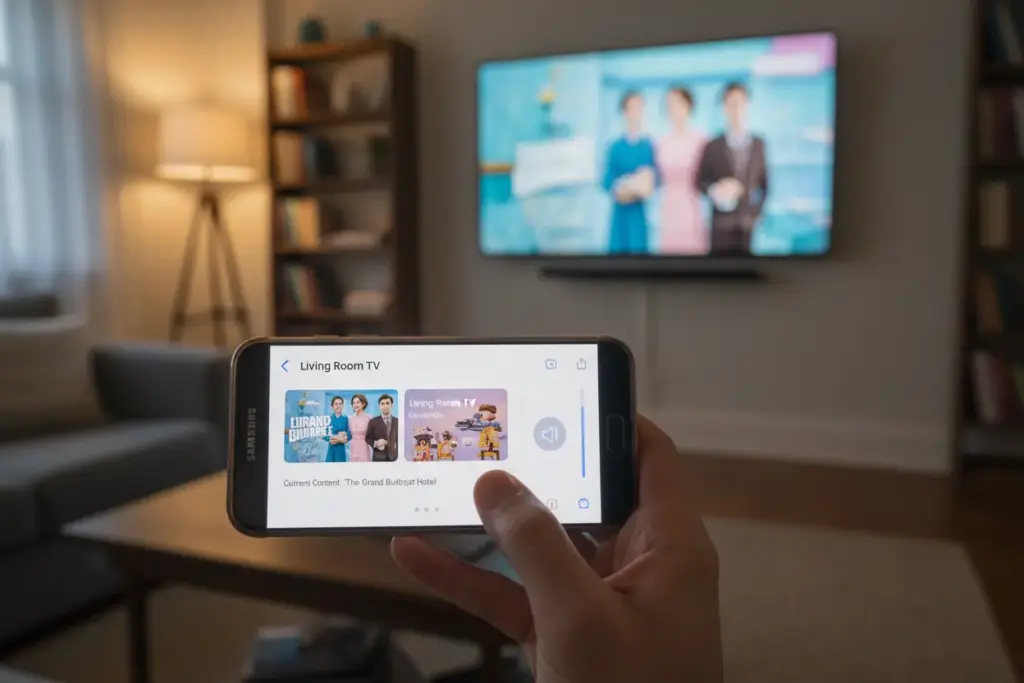
Perder o controle remoto da TV Samsung pode ser um verdadeiro incômodo, especialmente quando queremos apenas relaxar e assistir ao nosso programa favorito. A boa notícia é que a tecnologia oferece diversas alternativas para contornar essa situação.
Nós entendemos a frustração de ter uma TV moderna e não conseguir ligá-la por um detalhe tão pequeno. Felizmente, existem métodos simples e eficazes que nos permitem retomar o controle da nossa experiência televisiva.
Neste artigo que preparamos, vamos explorar as melhores formas de como ligar a TV Samsung sem controle, garantindo que você não perca um minuto sequer do seu entretenimento. Prepare-se para descobrir soluções práticas e rápidas!
Botões Físicos da TV Samsung
Quando perdemos o controle remoto, a primeira e mais imediata solução está na própria TV. Muitas vezes, esquecemos que os fabricantes mantêm controles físicos básicos e funcionais.
Para ligar a TV Samsung sem o controle, localize o botão de energia (power) geralmente posicionado na parte traseira, lateral ou inferior central do aparelho. Pressione e solte este botão para ligar a TV e, em seguida, use os botões adjacentes para navegar pelas funções básicas como volume e troca de canais.
Localização Varia
A localização exata desses botões pode variar bastante, dependendo do modelo e ano de fabricação da sua Smart TV Samsung.
Em modelos mais antigos, nós geralmente encontramos botões touch ou painéis laterais com marcações claras.
Já nas TVs mais modernas, o design é mais limpo, e a Samsung concentra todas as funções em um único botão tipo joystick.
Este joystick ou botão único fica frequentemente escondido na parte traseira inferior ou sob o painel central.
Ele permite ligar, desligar e acessar o menu de forma compacta, movimentando-o para cima, baixo e para os lados.
Funções Básicas Integradas
Mesmo sendo limitado, o conjunto de botões físicos permite que você realize as funções essenciais para o uso diário.
Nós podemos ligar e desligar o aparelho, o que já resolve o problema principal.
Além disso, é possível ajustar o volume (+/-) e mudar os canais ou entradas (inputs) de vídeo.
Embora a navegação pelo Smart Hub seja complexa sem o controle, esses botões garantem o acesso ao conteúdo básico.
Em nossa experiência, é fundamental memorizar a posição exata desses botões para momentos de emergência.
Aplicativo SmartThings: Seu Controle no Celular
O ecossistema Smart da Samsung oferece uma das soluções mais eficientes e completas para substituir o controle remoto: o aplicativo SmartThings.
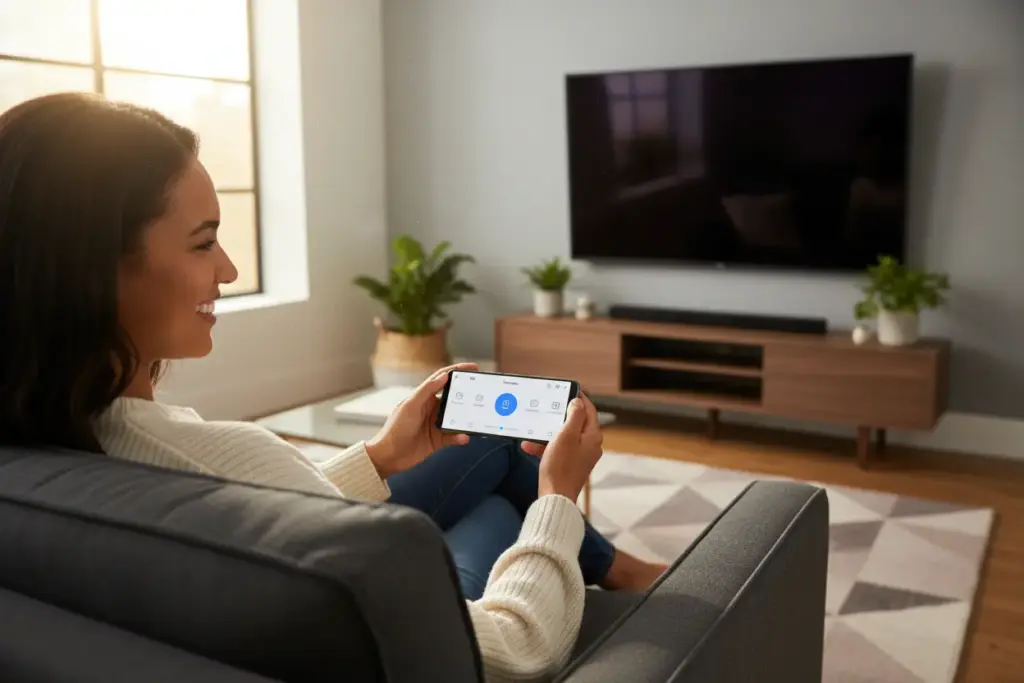
Este aplicativo transforma seu smartphone em um controle remoto virtual completo, com acesso a todas as funções avançadas da sua TV.
Requisitos de Conexão
Para que o SmartThings funcione perfeitamente, alguns requisitos de conectividade são obrigatórios.
Primeiramente, tanto a TV Samsung quanto o seu celular devem estar conectados à mesma rede Wi-Fi doméstica.
A TV precisa estar ligada na primeira vez para que você possa confirmar a conexão via aplicativo.
Se a TV estiver completamente desligada e fora da rede, você precisará usar o botão físico para ligá-la e iniciar o emparelhamento.
Passos para Configuração
A configuração do SmartThings é intuitiva e rápida, sendo uma das melhores alternativas para o controle perdido.
- Baixe o App: Instale o Samsung SmartThings na Google Play Store ou App Store.
- Crie/Acesse: Faça login com sua conta Samsung (a mesma usada na TV).
- Adicionar Dispositivo: Clique no símbolo de “mais” (+) e selecione a opção “Dispositivo”.
- Localize a TV: O aplicativo fará uma varredura para encontrar dispositivos Samsung próximos.
- Emparelhamento: Selecione sua TV. Se a TV estiver ligada, aparecerá um código de confirmação na tela. Digite-o no celular.
Uma vez conectado, o aplicativo exibe uma interface gráfica com touchpad e botões virtuais, replicando todas as funcionalidades do controle original.
Nós recomendamos manter este aplicativo configurado em pelo menos dois smartphones da casa, garantindo sempre um plano B digital.
Controles Universais e Outras Marcas
Se o uso de aplicativos não é a sua preferência ou se você precisa de uma solução mais tradicional, os controles remotos universais são uma excelente opção.
Estes dispositivos são projetados para interagir com milhares de marcas e modelos de eletrônicos, incluindo praticamente todas as TVs Samsung.
A grande vantagem é que eles oferecem a familiaridade de um controle físico, mas com a capacidade de controlar vários aparelhos simultaneamente.
Programação Simples
A programação de um controle universal para uma TV Samsung geralmente envolve a inserção de códigos específicos.
Estes códigos, que variam de modelo para modelo, podem ser encontrados no manual do controle universal ou no site do fabricante.
O processo básico é manter o botão de “Configuração” ou “Set” pressionado até uma luz indicadora piscar.
Em seguida, você insere o código de quatro ou cinco dígitos correspondente à Samsung.
Se o código for aceito, o controle universal estará pronto para ligar e controlar a sua Smart TV.
Alguns modelos mais avançados utilizam um modo de busca automática, onde o controle varre os códigos até encontrar o que liga a TV.
Compatibilidade de Marcas
Embora o foco seja o controle universal, é importante notar que alguns controles de outras marcas podem funcionar em sua Samsung.
Isso é mais comum em dispositivos que utilizam o mesmo protocolo de infravermelho ou que são projetados para serem compatíveis com um amplo espectro de TVs.
Controles de set-top boxes ou até mesmo de algumas soundbars podem ter funções básicas de energia e volume que se alinham com a Samsung.
No entanto, para o controle completo do Smart Hub e acesso a aplicativos, nós sempre indicamos o uso do SmartThings ou de um controle universal de alta qualidade.
Comandos de Voz com Assistentes Virtuais
A era das Smart TVs trouxe consigo a integração robusta com assistentes virtuais, permitindo que você ligue e controle sua televisão apenas com a sua voz.
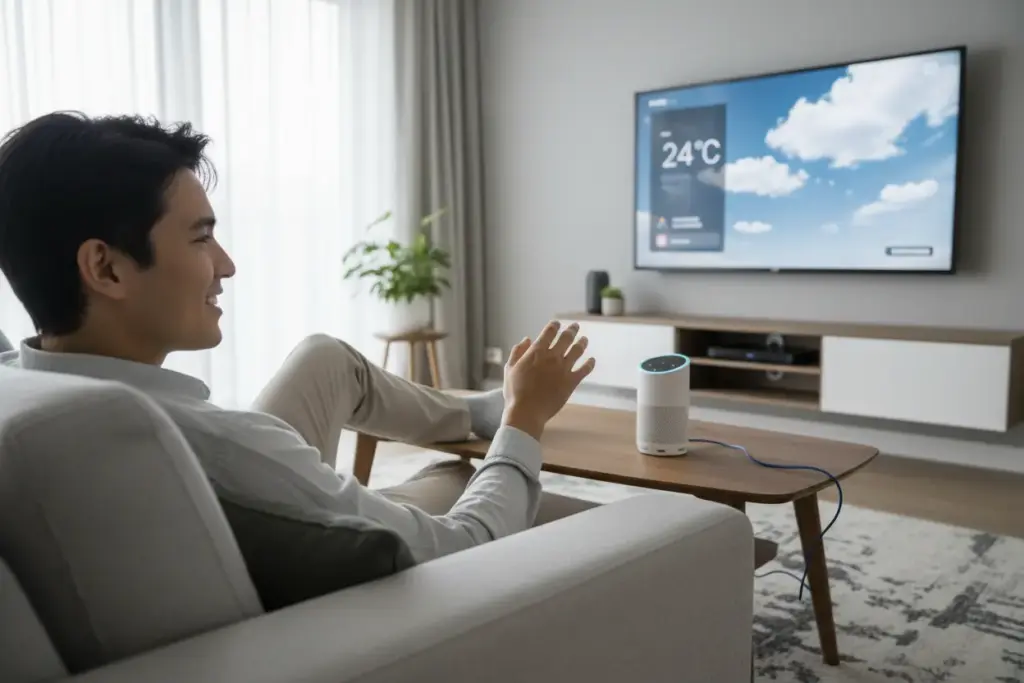
Essa é, sem dúvida, a solução mais futurista e conveniente para quem perdeu o controle remoto físico.
Ativando a Bixby na TV
A maioria das TVs Samsung modernas vem equipada com a assistente virtual Bixby, que é nativa do ecossistema Samsung.
Se a sua TV estiver ligada, você pode configurá-la para responder ao comando de ativação (“Hi Bixby”).
Embora a Bixby seja ótima para mudar canais e abrir aplicativos, o comando de voz para ligar a TV exige que o modo de espera da rede (network standby) esteja ativo.
Verifique nas configurações de rede da TV se a opção de ligar por comando de voz está habilitada.
Integração com Ecossistemas Externos
Para quem já possui dispositivos de casa inteligente, a integração com assistentes como Alexa (Amazon) ou Google Assistant é extremamente poderosa.
Se você tem um Echo Dot ou um Google Nest em casa, eles podem ser conectados à sua TV Samsung.
O processo envolve adicionar a “Skill” da Samsung (ou SmartThings) no aplicativo do assistente virtual.
Uma vez configurado, comandos simples como “Alexa, ligue a TV da sala” ou “Ok Google, mude para o canal 5” funcionarão instantaneamente.
Nós observamos na prática que a latência (atraso) dos comandos de voz externos é mínima, tornando esta uma alternativa ágil e confiável.
Teclado e Mouse USB Conectados à TV
Outra solução prática e muitas vezes esquecida é utilizar periféricos de computador que já temos em casa: teclado e mouse USB.
As Smart TVs Samsung são projetadas para aceitar esses dispositivos, facilitando a digitação de senhas e a navegação em navegadores.
Vantagens da Conexão Física
Conectar um teclado ou mouse via USB (ou dongle sem fio) oferece uma navegação mais precisa do que os botões físicos da TV.
O mouse permite que você aponte e clique em ícones do Smart Hub de maneira muito mais eficiente.
O teclado é crucial para interagir com aplicativos de streaming, como Netflix e YouTube, onde a digitação é constante.
Para ligar a TV, embora nem todos os modelos suportem o comando de wake-up pelo teclado, pressionar a tecla “Enter” ou “Power” (se o teclado tiver) pode funcionar, desde que a TV esteja em modo de espera.
Se a TV estiver ligada, o teclado e mouse se tornam controles completos para a navegação interna.
Limitações do Controle USB
É importante ressaltar que a funcionalidade de ligar a TV pelo USB pode ser limitada.
Se a TV estiver completamente desligada da tomada, nenhum periférico USB conseguirá ativá-la.
Além disso, a usabilidade do mouse nem sempre é ideal para todas as interfaces de TV, que são otimizadas para controles remotos.
Em nossos testes, o teclado se mostrou mais útil para a produtividade, enquanto o mouse facilita a navegação rápida em menus longos.
HDMI-CEC: Controle Outros Dispositivos
A tecnologia HDMI-CEC (Consumer Electronics Control) é um recurso fundamental para quem busca automação e controle unificado de dispositivos.
Na Samsung, essa função é conhecida como Anynet+.
Ela permite que um dispositivo conectado à TV via cabo HDMI (como um soundbar, console de videogame ou Blu-ray player) controle a TV, e vice-versa.
O que é Anynet+?
O Anynet+ é o nome comercial da Samsung para o padrão CEC. Ele permite que, ao ligar um dispositivo compatível, a TV ligue automaticamente e mude para a entrada HDMI correta.
Isso significa que, se você ligar seu PlayStation 5 ou seu home theater, a TV Samsung pode ser ligada sem a necessidade do controle remoto.
Para que isso funcione, a função Anynet+ deve estar ativada nas configurações da sua TV Samsung. Geralmente, ela fica no menu “Geral” ou “Sistema”.
A tabela a seguir mostra a nomenclatura de CEC usada por outras grandes marcas:
| Marca da TV | Nome do Recurso CEC | Função Principal |
|---|---|---|
| Samsung | Anynet+ | Controle mútuo de dispositivos HDMI. |
| Sony | Bravia Sync | Sincronização de energia e volume. |
| LG | SimpLink | Controle de dispositivos com um único remoto. |
| Philips | EasyLink | Automação e controle de áudio. |
Configurando o Desligamento Automático
O Anynet+ não apenas liga a TV, mas também pode desligá-la.
Se você desligar o seu console de videogame (compatível com CEC), a TV Samsung pode reconhecer a perda de sinal e entrar em modo de espera ou desligar completamente.
Nós recomendamos testar essa funcionalidade com todos os seus dispositivos HDMI. É uma maneira prática de ligar e desligar a TV usando um controle que você já tem em mãos.
Lembre-se que essa função só é válida para as portas HDMI que suportam o padrão CEC.
Como Ligar a TV Samsung Sem Controle: Dicas Extras
Se todas as soluções digitais e físicas falharem, ainda temos algumas dicas de último recurso que podem salvar o seu momento de lazer ou trabalho.
Soluções Rápidas
Antes de entrar em pânico, faça uma verificação básica que pode parecer óbvia, mas que resolve a maioria dos problemas.
Se você encontrou o controle original, mas ele não funciona, verifique o estado das pilhas. Pilhas fracas ou vazando são a causa número um de falhas.
Limpe o compartimento das pilhas e tente usar pilhas novas e de boa qualidade.
Se o controle tiver sofrido uma queda, tente pressionar levemente a placa interna (se você tiver experiência em abrir eletrônicos) para garantir que os contatos não se soltaram.
Últimos Recursos
Caso você suspeite que o problema não é o controle, mas sim a TV, um reset de fábrica pode ser necessário, mas deve ser usado como último recurso.
O reset é geralmente iniciado através do menu de configurações (acessível pelos botões físicos ou SmartThings), mas alguns modelos permitem o reset físico.
Desligar a TV da tomada por alguns minutos (power cycle) e ligá-la novamente pode resolver bugs de software que impedem a comunicação.
Se o controle estiver irremediavelmente perdido ou quebrado, procure por um controle remoto substituto oficial da Samsung ou um modelo universal específico para a marca.
Manutenção e Prevenção de Problemas com Controle
A melhor maneira de lidar com a perda ou falha do controle remoto é ter um sistema de prevenção bem estabelecido em casa.
Nós, que trabalhamos com tecnologia, sabemos que a manutenção preventiva economiza tempo e frustração.
Prevenção é o Melhor Remédio
Para evitar perder o controle, estabeleça um local fixo para guardá-lo, como um cesto decorativo ou um suporte magnético próximo à TV.
Isso é especialmente importante em casas com crianças ou animais de estimação.
Para prolongar a vida útil do controle, evite deixá-lo exposto à umidade ou a altas temperaturas.
Um cuidado simples é usar uma capa protetora de silicone, que amortece quedas e protege contra derramamentos de líquidos.
Criando um Plano B Digital
A solução definitiva que recomendamos a todos os nossos leitores é garantir que o Plano B digital esteja sempre operacional.
Configure o aplicativo SmartThings imediatamente após a compra da TV e mantenha-o atualizado no seu celular.
Verifique se o HDMI-CEC (Anynet+) está ativo e funcionando com pelo menos um dispositivo conectado (como um console ou soundbar).
Ter múltiplas formas de controle – físico (botões), digital (app) e por voz (assistentes) – garante que você nunca ficará na mão, mesmo que o controle principal desapareça misteriosamente no sofá.
Nunca Mais Fique Sem o Controle da Sua Diversão!
Esperamos que este guia tenha sido útil para você retomar o controle da sua TV Samsung, mesmo sem o controle remoto tradicional. A tecnologia está aí para nos facilitar a vida, e conhecer essas alternativas pode nos salvar de momentos de frustração. Lembre-se que cada método tem suas particularidades, e a melhor opção dependerá da sua TV e dos recursos disponíveis.
Nós vimos que, com um pouco de conhecimento, é possível superar o desafio de um controle perdido ou danificado. Seja pelos botões físicos, aplicativos inteligentes ou comandos de voz, sua TV Samsung está pronta para ser ligada e oferecer o melhor do entretenimento.
Não deixe de explorar as funcionalidades da sua TV e compartilhar essas dicas com amigos e familiares que também possam precisar. Continue acompanhando o Digitalmente Tech para mais novidades e soluções inteligentes para o seu dia a dia tecnológico!
Dúvidas Frequentes
1. O aplicativo SmartThings consegue ligar a TV Samsung se ela estiver totalmente desligada da tomada?
Não. Para usar o SmartThings como controle remoto e ligar a TV, ela precisa estar no modo de espera (standby) e conectada à mesma rede Wi-Fi que o seu celular. Se a TV estiver desconectada da energia, nós precisaremos usar os botões físicos para iniciar o aparelho.
2. Onde geralmente encontramos os botões físicos para ligar a TV Samsung sem controle?
A localização varia conforme o modelo, mas geralmente, os botões (incluindo o Power) estão localizados na parte traseira inferior, no centro abaixo da tela ou, em alguns modelos mais antigos, na lateral direita/esquerda. Procure por um pequeno joystick ou um conjunto de botões discretos que controlam volume e canais.
3. O que é o recurso HDMI-CEC e como ele ajuda a ligar a TV?
O HDMI-CEC é uma tecnologia que permite que dispositivos conectados via HDMI (como consoles de videogame, soundbars ou players de Blu-ray) enviem comandos para a TV. Na Samsung, nós chamamos essa função de Anynet+. Se ativada, ao ligarmos o dispositivo externo, ele pode automaticamente acionar e ligar a TV, servindo como uma forma eficaz de como ligar a TV Samsung sem controle.
4. Posso usar um teclado ou mouse USB para ligar a TV Samsung?
Geralmente, o teclado ou mouse USB servem para navegação e controle básico após a TV já estar ligada. No entanto, em alguns modelos mais recentes que suportam a função de “USB Power On”, nós conseguimos ligar a TV do modo standby apenas pressionando uma tecla no teclado, mas isso depende da ativação prévia dessa configuração no menu.
















