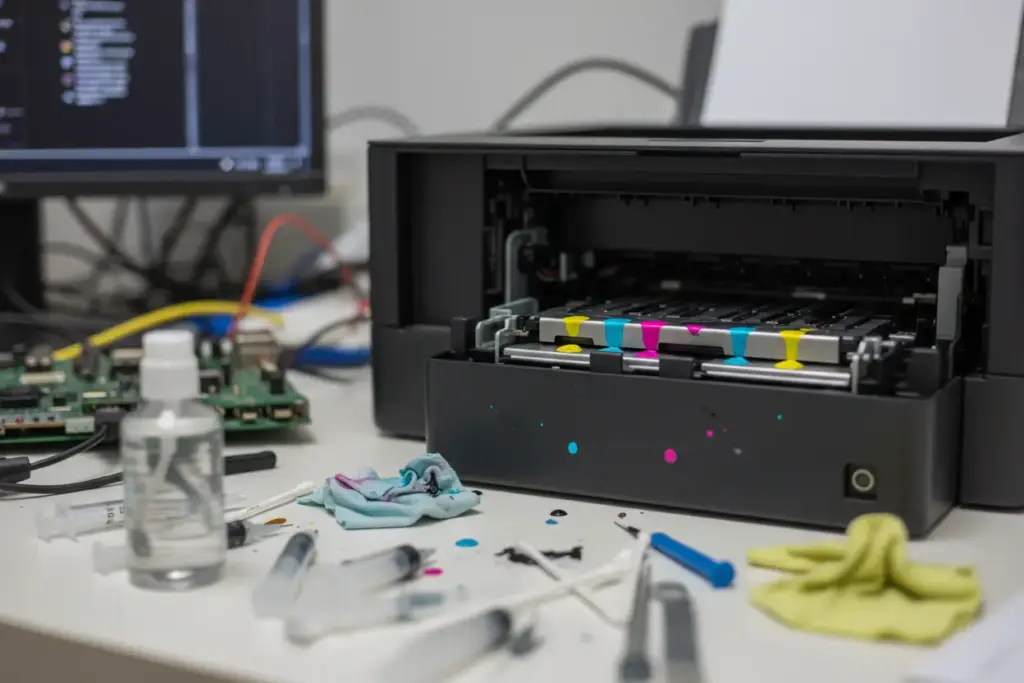
Resetar a Epson L3250 pode significar cinco coisas diferentes: hard reset físico (botão power), reset das configurações de fábrica, reset do contador da almofada de tinta (o mais procurado, e o único que exige software), reset apenas da rede Wi-Fi ou reset do sistema de tinta após recarga. Cada tipo de erro pede um reset específico. Fazer o errado não resolve nada e ainda pode zerar configurações que você quer manter.
O reset que a maioria das pessoas procura é o do contador da almofada de tinta, porque é ele que trava a impressora com o aviso de fim de vida útil. Mas antes de baixar qualquer Adjustment Program, vale entender qual reset serve para o seu caso.
Qual reset você precisa: tabela por erro
| Sintoma na impressora | Reset necessário | Precisa de software? |
|---|---|---|
| Travou, luzes piscando por causa genérica | Hard reset físico | Não |
| Quer voltar a impressora ao estado de fábrica | Reset de configurações pelo painel | Não |
| Aviso “fim de vida útil da almofada de tinta” | Reset do Waste Ink Pad Counter | Sim (PC + cabo USB) |
| Não conecta em rede nova ou trocou o roteador | Reset apenas do Wi-Fi | Não |
| Recarregou os tanques e a impressora não reconhece | Reset do sistema de tinta | Não |
| Cabeça entupida, riscos na impressão, papel encravando | Nenhum reset resolve | Solução é limpeza ou assistência |
A partir daqui, cada seção detalha o passo a passo do reset correspondente. Se você já sabe qual é o seu caso, pule direto para ele.
1. Hard reset físico (o mais simples)
Serve para travamentos súbitos, luzes piscando por erro genérico e falhas de comunicação. É o primeiro passo antes de qualquer coisa mais elaborada.
Passo a passo:
- Desligue a impressora pelo botão power
- Tire o cabo de força da tomada
- Aguarde 5 minutos completos (esse tempo é para descarregar os capacitores internos)
- Reconecte o cabo mantendo o botão power pressionado
- Continue segurando por cerca de 10 segundos após religar
- Solte o botão e aguarde a impressora reiniciar
Esse método não zera contadores internos nem apaga configurações salvas. Só interrompe qualquer processo travado e força uma inicialização limpa. Se o erro voltar em minutos, ele não é resolvido só por hard reset e você precisa identificar a causa (ver as próximas seções).
2. Reset de configurações de fábrica pelo painel
Serve para quando você quer entregar ou vender a impressora e precisa apagar rede Wi-Fi salva, preferências de digitalização e configurações do painel.
Passo a passo pelo painel da L3250:
- Ligue a impressora normalmente
- Mantenha pressionados simultaneamente os botões Wi-Fi e Parar (triângulo) por cerca de 5 segundos
- Aguarde as luzes piscarem em sequência
- A impressora reinicia sozinha com configurações limpas
Esse reset não afeta o contador da almofada e não resolve o erro de fim de vida útil. Só apaga preferências.
3. Reset do contador da almofada de tinta (o mais procurado)
Este é o reset que a maioria das pessoas busca. Ele resolve o aviso “A vida útil das almofadas de tinta do produto está no fim“, que trava a impressora e impede qualquer impressão nova.
Por que a Epson bloqueia esse reset
A almofada de tinta é uma esponja interna que absorve o excesso de tinta usado nas limpezas automáticas do cabeçote. Como ela tem capacidade finita, a Epson programa um contador interno que estima quando a peça atingiu o volume seguro. Ao chegar no limite, a impressora bloqueia funções para forçar a troca em assistência autorizada.
O reset zera esse contador, permitindo continuar imprimindo. Mas é bom saber: a Epson não distribui o Adjustment Program para o público final, apenas para centros de serviço autorizados. Todas as versões que circulam em fóruns são cópias vazadas.
Adjustment Program vs WIC Reset Utility
Existem duas ferramentas principais:
| Ferramenta | Origem | Custo | Confiabilidade |
|---|---|---|---|
| Adjustment Program | Cópia da versão da Epson | Circula grátis em blogs (arriscado, muitas versões com vírus) | Alta quando é a versão original |
| WIC Reset Utility | Terceiro (2Manuals) | Diagnóstico grátis, reset pago (US$ 5 a 10) | Alta, produto comercial oficial |
A verdade sobre o “grátis 2026”: vídeos e blogs que prometem reset 100% grátis geralmente levam para o pagamento do WIC no final ou distribuem versões vazadas do Adjustment Program com risco de malware. O caminho mais seguro para quem faz o reset uma vez a cada 6 a 12 meses é pagar os 5 a 10 dólares da chave WIC.
Passo a passo do reset com o Adjustment Program
- Baixe o Adjustment Program específico para L3250 (versão que cobre também L3210, L3251, L3260 costuma funcionar)
- Desative temporariamente o antivírus (o programa é sinalizado como falso positivo)
- Conecte a impressora ao PC via cabo USB (não funciona por Wi-Fi)
- Abra o programa, selecione o modelo L3250 e a porta USB
- Clique em Particular Adjustment Mode
- Selecione Waste Ink Pad Counter
- Marque Main pad counter e clique em Check para ver o percentual atual
- Marque de novo Main pad counter e clique em Initialization
- Desligue a impressora pelo botão físico quando pedido, sem fechar o programa
- Ligue de novo e aguarde a mensagem de sucesso
O contador volta a zero e a impressora libera as funções.
Quando a almofada precisa ser trocada fisicamente
Zerar o contador não limpa a esponja. Se a almofada estiver saturada de tinta, ela pode começar a vazar nos próximos ciclos de limpeza automática. Sinais de saturação real:
- Tinta pingando pela base da impressora
- Bandeja ficando manchada mesmo sem imprimir
- Cheiro forte de tinta próximo do equipamento
Nesses casos, resetar o contador só posterga o problema. A solução definitiva é a troca da almofada em assistência autorizada, porque exige desmontagem parcial. Para localizar centros autorizados, use o localizador oficial de assistência técnica da Epson Brasil.

Kit com tintas originais Epson nas cores Magenta, Amarelo e Ciano.
Desenvolvido para proporcionar boa qualidade de impressão e reprodução de cores.
Garrafas práticas para reposição de tinta em impressoras Epson compatíveis.
Os links divulgados são de afiliados. Se você comprar por meio deles, posso receber uma comissão, sem custo adicional para você.
4. Reset apenas do Wi-Fi
Quando trocou de roteador, mudou a senha ou a impressora simplesmente parou de conectar, o problema geralmente é a rede salva. Não precisa reset de fábrica, só apagar a rede.
Passo a passo:
- Ligue a impressora
- Mantenha o botão Wi-Fi pressionado por cerca de 3 segundos
- As luzes piscam em sequência
- A rede salva é apagada, outras configurações permanecem
- Reconecte pelo aplicativo Epson Smart Panel ou pelo botão WPS do roteador
Se a impressora conecta mas o app não a encontra, o problema pode ser outro (roteador em rede mesh, banda 5 GHz forçada, MAC filter). Nesse caso, ver como está a rede em casa ajuda a diagnosticar, como no guia sobre dois roteadores na mesma rede e queda de velocidade.
5. Reset do sistema de tinta (após recarga)
Depois de recarregar os tanques da Epson L3250, a impressora às vezes não reconhece a nova quantidade e continua avisando tinta baixa. O reset do sistema de tinta corrige isso.
Passo a passo pelo Epson Smart Panel:
- Abra o app Epson Smart Panel conectado à impressora
- Vá em Manutenção
- Toque em Redefinir níveis de tinta
- Confirme para cada cor recarregada
- Os níveis voltam ao máximo no painel
Esse reset não usa software externo e não afeta o contador da almofada. É só uma correção de leitura visual.
Quando o reset não vai resolver nada
Vale um alerta para não gastar tempo e dinheiro à toa. Reset não conserta hardware. Situações em que a solução é assistência técnica ou peça nova, e não reset:
- Cabeça de impressão entupida gerando riscos e falhas na impressão
- Sensor de papel com defeito (impressora reclama de papel encravado com bandeja vazia)
- Placa lógica queimada (impressora não liga nem com hard reset)
- Roletes desgastados (papel puxa torto ou não puxa)
- Vazamento visível de tinta na base
Para o caso específico de riscos na impressão, o problema costuma ser cabeça de impressão, coberto no guia sobre impressora imprimindo com listras. Se você tem outra impressora além da Epson, o processo de reset da HP tem particularidades próprias, detalhadas em como resetar a HP Ink Tank Wireless 416.
Compatibilidade dos resets com outros modelos
A linha EcoTank de entrada compartilha muito da arquitetura interna. Os resets físico e de fábrica funcionam identicamente em:
- Epson L3210
- Epson L3250 (referência deste guia)
- Epson L3251
- Epson L3260
- Epson L5290
- Epson L5296
Para o reset do contador da almofada, o software correto varia. Um mesmo executável do Adjustment Program costuma cobrir vários modelos da mesma família (por exemplo, uma versão para L3210/L3250/L3251), mas verifique a lista de compatibilidade antes de comprar ou baixar. O WIC Reset Utility também tem versões específicas.
Nesse vídeo do canal Alfa Pinho dá para acompanhar o passo a passo do reset da almofada aplicado na L3250. Vale a pena dar uma conferida!
Perguntas frequentes
Como resetar a impressora Epson L3250?
Existem cinco tipos de reset e cada erro pede um diferente. Hard reset físico para travamentos, reset de configurações para limpar a rede e as preferências pelo painel, reset do contador da almofada de tinta (o mais procurado, exige software), reset apenas do Wi-Fi e reset do sistema de tinta após recarga. Identifique o erro antes de escolher o método.
Como fazer o hard reset da Epson L3250?
Desligue pelo botão power, tire o cabo da tomada e aguarde 5 minutos completos. Reconecte mantendo o botão power pressionado, continue segurando por cerca de 10 segundos após religar e solte. Resolve travamentos e luzes piscando por erro genérico, mas não zera contadores.
O que fazer quando a Epson L3250 dá erro de almofada cheia?
O aviso aparece quando o contador interno atinge o limite. Para voltar a imprimir, zere o contador com um software (Adjustment Program da Epson ou WIC Reset Utility) rodando no PC com a impressora conectada por cabo USB. Vale lembrar que zerar não limpa a esponja física, então se a almofada estiver saturada pode começar a vazar.
O Adjustment Program da Epson L3250 é grátis?
Oficialmente não. A Epson só distribui para centros de serviço autorizados. As versões que circulam em fóruns são cópias vazadas. O WIC Reset Utility é alternativa de terceiros com diagnóstico grátis, mas o reset em si custa entre 5 e 10 dólares. Vídeos que prometem grátis geralmente levam para o mesmo pagamento no final.
Preciso trocar a almofada física da Epson L3250?
Depende do estado da esponja. Muitas impressoras rodam bem por mais 6 a 12 meses só com o reset do contador. Os sinais de troca real são tinta pingando pela base, manchas na bandeja mesmo sem imprimir ou cheiro forte de tinta próximo do equipamento. Nesse caso, a troca só compensa em assistência autorizada.
Como resetar apenas o Wi-Fi da Epson L3250?
Mantenha o botão Wi-Fi pressionado por cerca de 3 segundos até as luzes piscarem em sequência. Isso apaga a rede salva sem alterar outras configurações. Depois reconecte pelo Epson Smart Panel ou pelo botão WPS do roteador.
O mesmo reset funciona para L3210, L3251 e L5290?
Sim para o hard reset e o reset de configurações. Já o reset do contador da almofada precisa do software correto para cada modelo. Um mesmo executável costuma cobrir vários modelos da mesma família, mas confirme a lista de compatibilidade antes de baixar ou comprar.
Reset resolve todos os problemas da Epson L3250?
Não. Reset zera contadores e configurações, mas não conserta hardware. Cabeça entupida, sensores com defeito, placa lógica queimada e cartuchos vazios continuam com o problema depois. Elimine causas físicas óbvias antes de qualquer reset (tanques cheios, cabeça limpa, papel na bandeja, cabos firmes).