Para configurar o roteador Vivo, abra o navegador do computador ou celular conectado ao Wi-Fi da casa e digite 192.168.15.1 na barra de endereço. Login e senha padrão nos modelos recentes: admin / admin. Nos modelos mais antigos: vivo / vivo. Isso já dá acesso ao painel completo onde você troca senha do Wi-Fi, muda o nome da rede, escolhe entre 2.4 GHz e 5 GHz e reinicia o roteador.
Alternativa ainda mais rápida para as configurações do dia a dia: o app Meu Vivo Fixo (Android e iOS). Login com CPF e senha da conta Vivo, tudo funciona sem precisar decorar IP ou senha do painel do roteador. Este artigo cobre os dois caminhos (painel web + app) e dá as particularidades dos modelos mais comuns em circulação em 2026 (Askey RTF8225VW, Nokia G-140W-C, D-Link DMG-6661, ZTE ZXHN F660).
Como saber qual roteador Vivo você tem
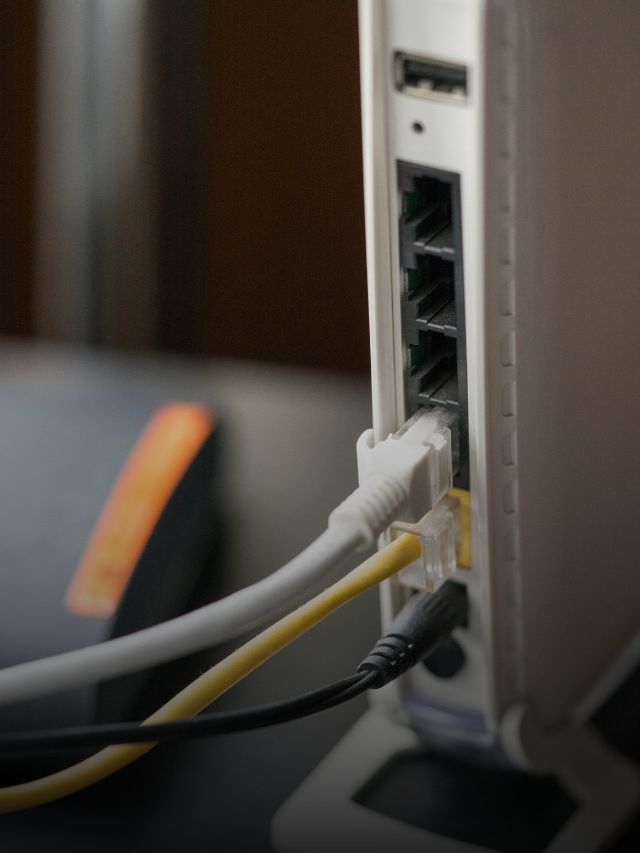
Vire o roteador de cabeça para baixo. Na etiqueta traseira aparece o modelo (uma combinação de letras e números). Os modelos mais comuns:
| Modelo | Aparência | Distribuído pela Vivo em |
|---|---|---|
| Askey RTF8225VW | Branco vertical, 2 antenas internas | Plano Vivo Fibra 300 Mbps+ (a partir de 2023) |
| Nokia G-140W-C | Preto retangular horizontal | Vivo Play Fibra 500 Mbps+ |
| D-Link DMG-6661 | Cinza escuro com LEDs frontais | Vivo Fibra plano gamer / topo |
| ZTE ZXHN F660 (V6/V8) | Branco horizontal com 4 antenas | Vivo Fibra 100-300 Mbps |
| Sagemcom F@st 5250 | Branco vertical arredondado | Modelos anteriores (2019-2022) |
| Askey RT4230W-D6 | Branco com antenas externas | Legado, ainda comum em casas antigas |
Saber o modelo importa porque a tela de configuração muda entre eles: Askey usa interface laranja, Nokia interface azul, D-Link cinza escuro. O caminho de cada função (mudar senha, canal, DNS) fica em um menu ligeiramente diferente em cada uma. Neste artigo, o passo a passo cobre a lógica comum a todos.
Como acessar o painel do roteador Vivo pela internet
- Conecte-se ao Wi-Fi do próprio roteador (do celular ou notebook).
- Abra o navegador (Chrome, Firefox, Edge, Safari).
- Na barra de endereço, digite 192.168.15.1 e aperte Enter.
- Se não abrir, tente 192.168.1.1 ou 192.168.0.1 (modelos antigos).
- A tela pede usuário e senha.
Se seu navegador insiste em fazer busca no Google em vez de abrir a página, force o protocolo: digite https://192.168.15.1 ou abra em aba anônima. Bloqueadores de conteúdo às vezes interferem também.
Login e senha padrão do roteador Vivo
Depende do modelo:
| Roteador | Usuário | Senha padrão |
|---|---|---|
| Askey RTF8225VW | admin | admin |
| Askey RT4230W-D6 | admin | admin ou senha da etiqueta |
| Nokia G-140W-C | admin | admin |
| D-Link DMG-6661 | admin | admin |
| ZTE ZXHN F660 | vivo | vivo |
| Sagemcom F@st 5250 | admin | admin ou vivo |
Se admin/admin não funciona, olhe a etiqueta traseira. Em roteadores atuais, a senha real pode estar impressa lá, junto com o campo Senha Wi-Fi de fábrica (a que você usa para conectar dispositivos ao Wi-Fi, não para o painel).
Recomendação de segurança: logo após o primeiro acesso, mude a senha do painel para uma personalizada. Deixar admin/admin permite que qualquer pessoa com acesso ao Wi-Fi da casa entre no painel e mude o que quiser.
Como mudar a senha do Wi-Fi
- Dentro do painel do roteador, procure a aba Wireless, Wi-Fi ou Rede Sem Fio.
- Encontre o campo Senha, WPA-Password ou Chave de segurança.
- Digite a nova senha (mínimo 8 caracteres, mistura de letras, números e símbolo).
- Se aparecem duas redes (uma em 2.4 GHz e uma em 5 GHz), repita o processo na segunda.
- Clique em Salvar ou Aplicar.
O roteador reinicia em 20 a 40 segundos. Todos os aparelhos conectados vão desconectar e precisar da senha nova para voltar. Anote antes de aplicar.
Segurança recomendada: escolha o método WPA2-PSK (padrão) ou WPA3 (se disponível). Nunca deixe em WEP ou Aberta, que são inseguros.
Diferença entre Wi-Fi 2.4 GHz e 5 GHz
Roteadores Vivo modernos criam duas redes separadas por padrão: uma em 2.4 GHz e outra em 5 GHz. Aparecem com nomes ligeiramente diferentes (ex: “VIVO-1234” e “VIVO-1234-5G”).
| Característica | 2.4 GHz | 5 GHz |
|---|---|---|
| Velocidade máxima | Até 300 Mbps | Até 1.200 Mbps |
| Alcance | Longo (atravessa paredes) | Curto (perde sinal com parede) |
| Congestionamento | Alto (compartilha canal com Bluetooth, forno micro-ondas) | Baixo |
| Bom para | Quarto distante, cozinha, banheiro | Smart TV, PS5, PC no mesmo cômodo |
| Aparelhos antigos | Sim, todos suportam | Só a partir de 2015 |
Recomendação prática: deixe as duas redes ativas com nomes distintos. Conecte smart TV, notebook, videogame e celular novos ao 5 GHz quando estiverem no mesmo ambiente do roteador. Deixe os aparelhos que ficam em cômodos distantes (celular no quarto do fundo, câmera de segurança externa) no 2.4 GHz.
Se a internet continua lenta mesmo com a rede certa, vale conferir se o plano dá conta do seu uso. A tabela por atividade está em quantos megas de internet é bom para trabalhar em casa.
Como usar o app Meu Vivo Fixo (mais prático)
Para as configurações do dia a dia, o app Meu Vivo Fixo é bem mais rápido que o painel web:
- Baixe Meu Vivo Fixo na Play Store ou App Store.
- Faça login com CPF e senha da sua conta Vivo (a mesma da fatura online).
- Menu principal > Minha Wi-Fi.
Você tem acesso rápido a:
- Trocar senha do Wi-Fi (com um botão).
- Mudar nome da rede (SSID).
- Reiniciar o roteador remotamente.
- Ver quem está conectado (útil para descobrir se tem vizinho pegando carona).
- Bloquear dispositivo específico.
- Pausar Wi-Fi por horário (controle para as crianças).
Se você tem Vivo Fibra recente, algumas configurações avançadas (canal manual, DNS, modo bridge) ainda exigem o painel web em 192.168.15.1. Mas 80% do que a maioria precisa está no app.
Nesse vídeo do canal Byte Em Dia o processo aparece nos cliques em tempo real. Vale a pena dar uma conferida no conteúdo.
Como escolher o canal Wi-Fi manualmente
Wi-Fi 2.4 GHz tem apenas 13 canais no Brasil, e vários vizinhos costumam usar os mesmos. Isso gera lentidão mesmo com plano de internet bom. Escolher canal manualmente resolve.
Passo a passo (Askey RTF8225VW):
- Painel > Wireless > Configurações Avançadas.
- Canal: mude de “Auto” para 1, 6 ou 11 (os únicos que não se sobrepõem).
- Salve.
Como saber qual canal escolher:
- Instale o app Wi-Fi Analyzer no celular.
- Ele mostra graficamente quais canais os vizinhos estão usando.
- Escolha o menos ocupado entre 1, 6 e 11.
Wi-Fi 5 GHz tem muito mais canais e raramente precisa ajuste manual. O modo Auto funciona bem na maioria dos casos.
Modo bridge: usar um roteador próprio junto com o da Vivo
Quem tem roteador próprio (Deco X20, ASUS RT-AX53U, TP-Link Archer C6) e quer usar ele como principal geralmente ativa o modo bridge no roteador da Vivo. O modem Vivo deixa de gerenciar a rede Wi-Fi e passa apenas o sinal de internet para o roteador próprio.
Como ativar (Askey RTF8225VW):
- Painel > Advanced > WAN Settings.
- Localize a conexão PPPoE atual.
- Mude o Connection Type para Bridging (ou desative o Wi-Fi da Vivo e mantenha só a porta LAN passando).
- Salve.
Cuidado: ao trocar para bridge, o roteador próprio precisa ter as credenciais PPPoE (usuário e senha de internet da Vivo). Ligue para o suporte Vivo antes se você não sabe (não é fornecido de fábrica). Sem esse dado, a internet cai e não volta até refazer.
Se a intenção é apenas melhorar a cobertura sem mexer no roteador da Vivo, uma alternativa é usar dois roteadores na mesma rede sem que a velocidade caia, método que cobre casos de casa grande sem precisar do modo bridge.
Quando 192.168.15.1 não abre: 5 causas comuns
- Você não está conectado ao Wi-Fi do próprio roteador. Se o celular está em Wi-Fi de outro lugar ou dados móveis, o IP local não funciona.
- Seu modelo usa outro IP. Tentar 192.168.1.1 ou 192.168.0.1.
- Navegador está redirecionando para busca do Google. Digitar https:// antes do IP força a abertura da página.
- O painel do roteador foi movido para outro caminho. Alguns modelos novos usam http://meurouter.local ou http://vivorouter.local em vez de IP.
- Firewall ou VPN bloqueando conexão local. Desativar temporariamente para testar.
Se nada disso funciona, o caminho é o app Meu Vivo Fixo. Se você precisa acesso ao painel web mesmo assim, chame o suporte Vivo (número na fatura) e peça para eles verificarem o IP correto do modelo do seu roteador.
Como resetar o roteador Vivo (voltar ao padrão de fábrica)
Cenários que justificam o reset: você esqueceu a senha do painel, mudou muita coisa e a internet parou, ou vai devolver o aparelho para a Vivo.
Como resetar:
- Roteador ligado.
- Localize um furinho pequeno na parte traseira, marcado como Reset.
- Pressione com clipe de papel ou palito por 10 a 15 segundos.
- Solte. Os LEDs vão piscar e o roteador reinicia.
- Aguarde 2 minutos para religar totalmente.
Depois do reset, tudo volta ao padrão de fábrica: SSID original (impresso na etiqueta), senha Wi-Fi original, login admin/admin, tudo. Você precisa reconfigurar todos os aparelhos porque o nome e senha da rede voltam ao que veio da caixa.
Perguntas frequentes
Qual o IP para acessar o roteador Vivo?
O IP padrão é 192.168.15.1 na maioria dos modelos (Askey, D-Link, Nokia). Alguns modelos antigos usam 192.168.1.1 ou 192.168.0.1. Digite o IP na barra de endereço do navegador (Chrome, Firefox, Edge) com o celular ou computador conectado ao Wi-Fi do próprio roteador.
Qual o login e senha padrão do roteador Vivo?
Nos modelos mais recentes (Askey RTF8225VW, Nokia G-140W-C, D-Link DMG-6661): usuário admin e senha admin. Nos modelos antigos (Sagemcom, ZTE): usuário vivo, senha vivo. A senha real também aparece na etiqueta atrás do próprio roteador, junto com o campo Senha Wi-Fi de fábrica.
Como mudar a senha do Wi-Fi do roteador Vivo?
Depois de logar em 192.168.15.1, vá em Wireless ou Wi-Fi, encontre o campo Senha ou WPA-Password e digite a nova senha (mínimo 8 caracteres). Se o roteador tem 2.4 GHz e 5 GHz separados, faça a troca nas duas redes. Salve e o roteador reinicia. Todos os aparelhos vão precisar reconectar.
Como saber qual roteador Vivo eu tenho?
Vire o roteador. Na etiqueta traseira aparece o modelo (Askey RTF8225VW, Nokia G-140W-C, D-Link DMG-6661, ZTE ZXHN F660). O modelo importa porque a tela de configuração muda: Askey tem menu em laranja, Nokia em azul, D-Link em cinza. O caminho de menu para cada função (mudar senha, canal, DNS) muda entre eles.
Qual a diferença entre Wi-Fi 2.4 GHz e 5 GHz no roteador Vivo?
2.4 GHz alcança mais longe (para o quarto de trás, cozinha), mas fica mais lento com muitos aparelhos conectados. 5 GHz é bem mais rápido (ideal para smart TV, streaming em 4K, jogos), mas o sinal passa mal por paredes. Use 5 GHz quando o aparelho está no mesmo cômodo do roteador, 2.4 GHz para o resto da casa.
192.168.15.1 não abre. O que fazer?
Três causas mais comuns: (1) você está conectado a outra rede (não à do roteador Vivo), (2) o IP do seu modelo é 192.168.1.1 ou 192.168.0.1, (3) o navegador está sugerindo pesquisa no Google em vez de abrir o IP (usar https://192.168.15.1 ou abrir em aba anônima). Se nenhuma funcionar, use o app Meu Vivo Fixo direto pelo celular.
Como usar o app Meu Vivo Fixo para configurar o roteador?
Baixe o app Meu Vivo Fixo (Android/iOS), faça login com CPF e senha da Vivo, entre em Minha Wi-Fi e você tem os principais ajustes disponíveis: trocar senha, mudar nome da rede, reiniciar roteador, ver quem está conectado, bloquear dispositivo. É mais rápido que 192.168.15.1 e não precisa lembrar do IP.