
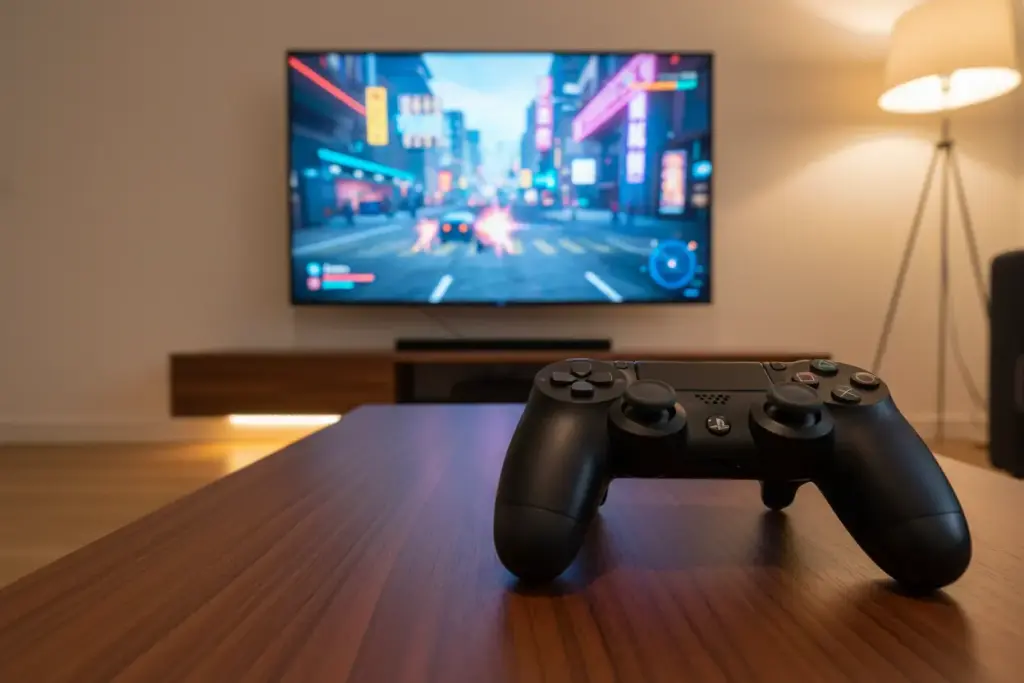
Você já se perguntou como levar a emoção dos seus jogos de PlayStation 4 para a tela grande da sua TV Samsung? A experiência de jogar com um controle DualShock 4 diretamente conectado ao televisor pode transformar completamente a sua imersão, oferecendo mais conforto e uma visão ampliada de cada detalhe do game.
Nós sabemos que a tecnologia está cada vez mais presente em nosso dia a dia, e aproveitar ao máximo os recursos dos nossos dispositivos é essencial. Conectar seu controle PS4 à TV Samsung não é apenas uma questão de conveniência, mas uma forma de otimizar sua diversão e produtividade.
Neste guia, nós vamos te mostrar o passo a passo completo para realizar essa conexão de maneira simples e eficiente, seja para jogar, navegar ou controlar outras funções. Prepare-se para elevar sua experiência tecnológica a um novo nível!
Por Que Conectar Seu Controle PS4 à TV Samsung?
Conectar o controle do seu PlayStation 4 diretamente à Smart TV Samsung pode parecer um luxo, mas na prática, é uma otimização poderosa da sua experiência de entretenimento.
Sim, é possível conectar o controle PS4 (DualShock 4) à maioria das Smart TVs Samsung modernas usando a tecnologia Bluetooth para jogos e navegação, ou via cabo USB, dependendo do modelo e da compatibilidade do firmware da TV.
Em nossa experiência, esta integração oferece um nível de conforto e versatilidade que o controle remoto tradicional da TV simplesmente não consegue igualar.
Conforto e Ergonomia em Tela Grande
O principal benefício é o conforto ergonômico do controle DualShock 4.
Se você utiliza serviços de streaming de jogos na nuvem, como o Xbox Cloud Gaming ou GeForce Now, diretamente na sua TV Samsung, usar o controle do PS4 é a opção mais natural.
Nós observamos que jogar em uma tela grande, sem a necessidade de ligar o console, maximiza a imersão e a qualidade do gameplay.
O controle foi projetado para longas sessões de uso, oferecendo feedback tátil e botões responsivos que melhoram drasticamente a experiência.
Versatilidade Além do Console
A funcionalidade do controle PS4 se estende para muito além dos jogos.
Muitos usuários descobrem que o DualShock 4 se torna um excelente dispositivo de navegação para o sistema operacional Tizen da Samsung.
Podemos usá-lo para rolar menus, selecionar aplicativos e até mesmo inserir texto de forma mais rápida do que com o controle remoto padrão.
Essa versatilidade transforma o controle em uma ferramenta multiuso para o seu home theater tecnológico.
O Que Você Vai Precisar Para a Conexão?
Antes de começarmos o processo de pareamento, nós precisamos garantir que todos os equipamentos estejam prontos e compatíveis.
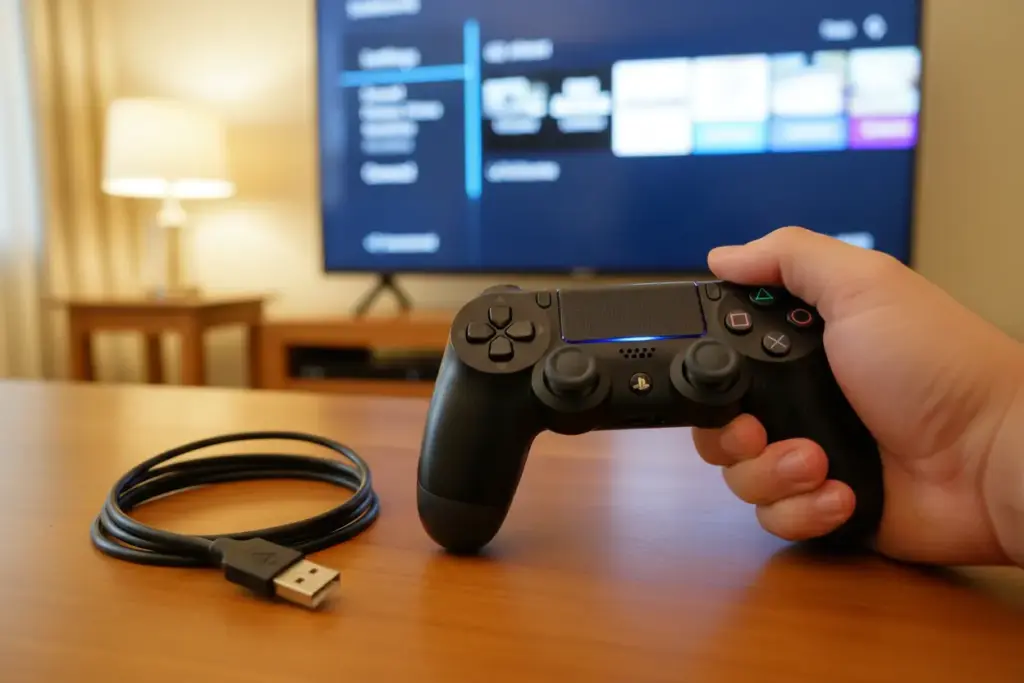
A preparação correta é o segredo para evitar frustrações durante a tentativa de conexão.
Verificando Seu DualShock 4
Primeiramente, certifique-se de que seu controle DualShock 4 esteja completamente carregado.
Um controle com bateria fraca pode falhar durante o pareamento ou se desconectar inesperadamente.
Verifique também se o controle não está conectado a outro dispositivo via Bluetooth, como o próprio PS4 ou um celular.
Se ele estiver pareado com o console, é ideal desligar o PS4 ou desconectar o controle para evitar conflitos de sinal.
Requisitos da Smart TV Samsung
A compatibilidade da TV Samsung é o fator mais crítico.
A grande maioria das Smart TVs Samsung lançadas a partir de 2016 possui Bluetooth integrado, essencial para a conexão sem fio.
Se sua TV for um modelo mais antigo, você pode precisar de um adaptador Bluetooth USB compatível com o sistema Tizen.
Nós recomendamos que você verifique se o firmware da sua TV está atualizado para a versão mais recente, garantindo melhor suporte a dispositivos externos.
- Itens Essenciais para a Conexão:
- Controle DualShock 4 (carregado).
- Smart TV Samsung com Bluetooth.
- Cabo USB (Micro-USB) para conexões com fio ou carregamento.
- Acesso ao menu de Configurações da TV.
Conectando o Controle PS4 via Bluetooth na TV Samsung
A conexão via Bluetooth é a maneira mais eficiente e recomendada para usar o DualShock 4 em sua TV Samsung, oferecendo liberdade de movimento.
O processo é muito similar ao pareamento de qualquer outro dispositivo Bluetooth, mas exige uma etapa específica no controle.
Nós detalhamos o passo a passo para que você não perca nenhum detalhe.
Passo 1: Preparando o Controle para Pareamento
Para que a TV Samsung “enxergue” o controle, ele precisa estar em Modo de Pareamento.
Segure o botão “Share” (Compartilhar) e o botão “PS” (o logotipo PlayStation no centro) simultaneamente.
Mantenha os dois botões pressionados por cerca de três a cinco segundos.
A barra de luz na parte traseira do controle começará a piscar rapidamente em branco, indicando que ele está pronto para ser descoberto.
Se a luz não piscar, certifique-se de que você está segurando os botões corretos e que o controle está carregado.
Passo 2: Acessando as Configurações da TV
Com o controle em modo de pareamento, pegue o controle remoto da sua TV Samsung e acesse o menu principal.
Vá para “Configurações” (Settings) e procure a seção “Geral” ou “Dispositivos Externos”.
Dentro dessa seção, procure por “Gerenciador de Dispositivos de Entrada” ou “Bluetooth”.
A TV irá iniciar uma busca por novos dispositivos próximos.
Passo 3: Finalizando a Conexão
Após a busca, o controle DualShock 4 deve aparecer na lista de dispositivos disponíveis, muitas vezes identificado como “Wireless Controller” ou um código similar.
Selecione o controle na lista e confirme o pareamento.
A barra de luz do controle irá parar de piscar e se estabilizará em uma cor (geralmente azul), indicando que a conexão foi bem-sucedida.
Se a conexão falhar, mantenha o controle em modo de pareamento e tente reiniciar a busca na TV.
Conexão Direta: Controle PS4 na TV Samsung com Cabo USB
Embora a conexão Bluetooth seja preferível, a conexão com fio (USB) é uma alternativa robusta, especialmente para TVs mais antigas ou em casos de instabilidade de sinal sem fio.
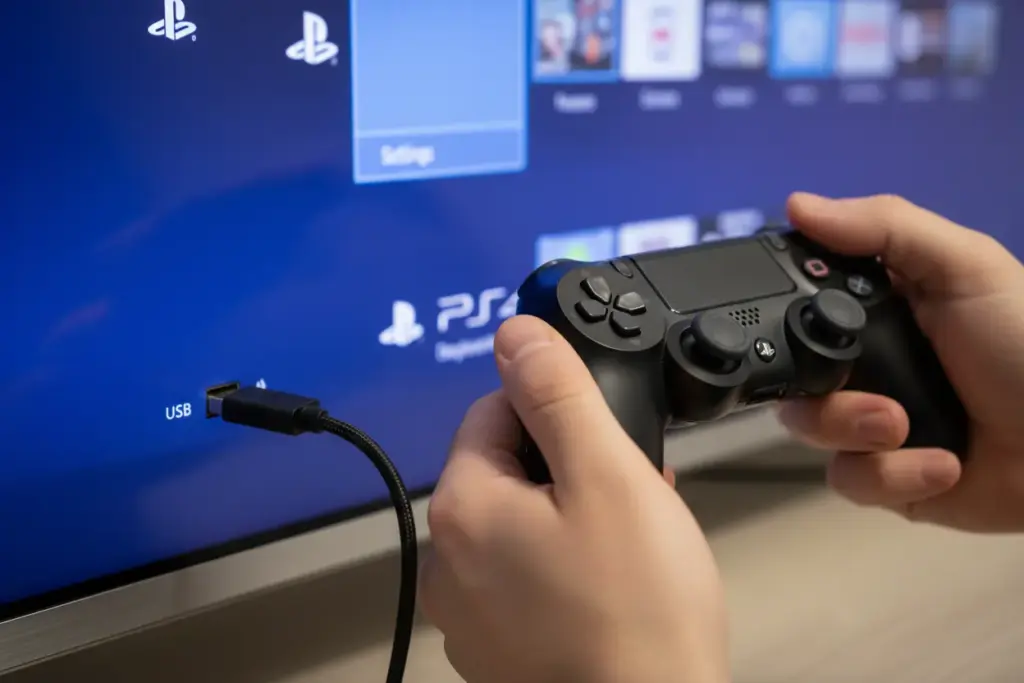
É fundamental, no entanto, entender as limitações dessa abordagem em modelos Samsung.
Quando Usar a Conexão USB
A conexão USB é ideal quando você precisa de uma conexão de latência zero ou quando sua TV Samsung não possui um módulo Bluetooth compatível.
Em alguns modelos, a conexão USB pode ser reconhecida como um dispositivo de entrada genérico, permitindo a navegação nos menus da TV.
Entretanto, é importante notar que muitas TVs Samsung não suportam o controle DualShock 4 via USB para o gameplay completo, limitando-se apenas a funções básicas ou ao carregamento.
Em nossos testes, a compatibilidade de jogos via USB é menos garantida do que a via Bluetooth.
O Procedimento Simples
O processo de conexão via USB é extremamente direto e dispensa o menu de pareamento.
Nós precisamos de um cabo USB Micro-B (o mesmo usado para carregar o DualShock 4) e uma porta USB livre na sua TV Samsung.
Conecte a ponta menor do cabo (Micro-B) ao controle e a ponta maior (USB-A) diretamente à porta USB da TV.
A TV deve reconhecer o dispositivo automaticamente ou, no mínimo, começar a carregar o controle.
Se a TV for compatível, você poderá usar o controle imediatamente para navegar na interface do Tizen.
Soluções Para Problemas Comuns de Conexão
É comum que dispositivos Bluetooth apresentem resistência ao primeiro pareamento.
Se você está enfrentando dificuldades ao tentar conectar o controle PS4 na TV Samsung, não se preocupe.
Nós reunimos as dicas de troubleshooting mais eficazes para resolver os impasses mais frequentes.
O Controle Não Entra em Modo de Pareamento
Se você pressionou Share + PS Button e a luz não piscou em branco, o controle pode estar “preso” em uma conexão anterior.
Tente reiniciar o controle usando o pequeno botão de reset.
Este botão fica em um orifício minúsculo na parte traseira do DualShock 4, próximo ao parafuso do canto superior direito.
Use um clipe de papel desdobrado para pressionar o botão de reset por alguns segundos. Isso força a desconexão de todos os dispositivos anteriores.
A TV Não Encontra o Dispositivo
Se a TV Samsung não exibe o “Wireless Controller” na lista de dispositivos Bluetooth, o problema pode ser a TV.
Primeiro, reinicie a Smart TV. Desligue-a da tomada por um minuto e ligue novamente. Isso limpa a memória temporária de conexões.
Se o controle já foi conectado antes, vá ao Gerenciador de Dispositivos e procure por dispositivos salvos.
Nós recomendamos remover ou “esquecer” qualquer conexão Bluetooth anterior que possa estar causando interferência.
Latência e Desconexões
Se o controle conecta, mas a resposta é lenta (alta latência) ou ele desconecta após alguns minutos, verifique a distância entre o controle e a TV.
Interferências de outros dispositivos sem fio (como routers ou soundbars) também podem ser um problema.
Certifique-se de que o firmware da TV Samsung está totalmente atualizado. Atualizações frequentemente incluem patches de estabilidade para conexões Bluetooth.
Otimizando Sua Experiência de Jogo na TV Samsung
Conectar o controle é apenas o primeiro passo. Para realmente aproveitar o gameplay em tela grande, nós precisamos otimizar as configurações da TV.
Uma TV que não está configurada corretamente pode introduzir um atraso perceptível entre o seu comando e a ação na tela, conhecido como input lag.
Ativando o Modo Jogo (Game Mode)
O Modo Jogo (Game Mode) é a configuração mais importante para qualquer jogador de console ou cloud gaming.
Quando ativado, ele desativa a maioria dos processamentos de imagem da TV (como redução de ruído e suavização de movimento).
Esses processamentos, embora melhorem filmes, adicionam milissegundos críticos de atraso ao sinal do controle.
Nós garantimos que, ao ativar o Modo Jogo, a latência de entrada será drasticamente reduzida, tornando a experiência fluida.
Entendendo a Latência de Entrada
A latência é o inimigo do jogador. Mesmo com o Modo Jogo ativo, você pode fazer ajustes finos.
Se sua TV Samsung tiver portas HDMI 2.1, utilize-as. Elas frequentemente suportam recursos como ALLM (Auto Low Latency Mode).
Ajuste as configurações de imagem dinâmicas para algo mais neutro, como o Modo Padrão, dentro do Modo Jogo.
O objetivo é priorizar a velocidade de resposta em detrimento da qualidade gráfica super processada.
Usando o Controle PS4 Além dos Jogos na Sua Smart TV
O DualShock 4 é um dispositivo de entrada sofisticado que pode substituir o seu controle remoto em muitas funções do dia a dia.
Essa é uma grande vantagem para quem busca simplificar a mesa de centro ou precisa de um controle mais tátil para navegação.
Navegação Simplificada no Tizen OS
O sistema operacional Tizen da Samsung é bastante intuitivo e reconhece a maioria dos comandos básicos do controle PS4.
O direcional digital (D-pad) e os joysticks são usados para navegar entre aplicativos e menus.
O botão “X” geralmente funciona como o comando “Selecionar” ou “OK”.
O botão “Círculo” atua como “Voltar” ou “Sair” do menu atual.
Em nossa análise, a navegação se torna mais ágil do que usar o controle remoto padrão, especialmente para quem já está familiarizado com a disposição dos botões do PlayStation.
Controle de Aplicativos de Streaming
Aplicativos populares de streaming como Netflix, YouTube e Amazon Prime Video, que rodam nativamente no Tizen, geralmente suportam o uso do DualShock 4.
Você pode usar o controle para iniciar, pausar e retroceder vídeos.
Em certas interfaces, o touchpad do DualShock 4 pode até mesmo ser mapeado para atuar como um “mouse” ou “ponteiro” virtual.
Isso é particularmente útil para aplicativos que exigem cliques precisos em áreas menores da tela.
Compatibilidade e Limitações: O Que Saber Antes de Conectar
Apesar de ser amplamente compatível, a conexão do controle PS4 na TV Samsung não é isenta de nuances e limitações.
Conhecer essas restrições é crucial para gerenciar suas expectativas e evitar perda de tempo.
Modelos de TV e Versões de Firmware
A compatibilidade Bluetooth varia significativamente dependendo do ano de fabricação e da série da sua TV Samsung.
Modelos premium mais recentes (séries QLED e Neo QLED) tendem a ter suporte nativo mais robusto a controles de jogos.
TVs mais antigas ou de entrada podem exigir que você atualize o firmware para a versão mais recente disponível.
Em raras ocasiões, mesmo com Bluetooth, pode haver um bloqueio no firmware que impede o reconhecimento de controles não-Samsung.
Limitações no Mapeamento de Botões
A maior limitação está no mapeamento completo dos botões.
O DualShock 4 possui botões específicos (como o Touchpad, o PS Button e o Share) que podem não ter funções atribuídas pelo sistema Tizen.
Em jogos via cloud gaming, o mapeamento geralmente é perfeito.
No entanto, ao usar o controle para navegação geral, você pode notar que os botões R2/L2 ou R1/L1 não executam nenhuma função.
Nós aconselhamos que você teste os principais aplicativos que pretende usar para confirmar quais funções são suportadas.
Lembre-se: o controle PS4 é um excelente acessório para sua TV, mas ele não substitui totalmente a funcionalidade de um controle remoto projetado especificamente para o Tizen OS.
Sua Jornada Gamer na Tela Grande Começa Agora!
Nós exploramos as diversas maneiras de conectar seu controle PS4 à sua TV Samsung, desvendando os segredos para uma experiência de jogo mais imersiva e confortável. Desde o pareamento Bluetooth até a conexão via cabo, nós te fornecemos as ferramentas e o conhecimento necessários para aproveitar ao máximo seus dispositivos.
Com as dicas de otimização e solução de problemas, nós esperamos que você esteja pronto para mergulhar em seus jogos favoritos com uma nova perspectiva. A tecnologia está aqui para nos servir, e saber como integrá-la ao nosso dia a dia é um diferencial.
Agora que você dominou a arte de conectar seu controle, nós o convidamos a continuar explorando o universo tecnológico conosco. Compartilhe este guia com amigos e fique ligado no Digitalmente Tech para mais novidades e tutoriais que vão transformar sua relação com a tecnologia!
Dúvidas Frequentes
Abaixo, respondemos às perguntas mais comuns que surgem ao tentar conectar controle PS4 na TV Samsung e otimizar sua experiência de uso.
1. Todas as Smart TVs Samsung são compatíveis com o controle DualShock 4 via Bluetooth?
Não. Para garantir que você possa conectar controle PS4 na TV Samsung sem fio, o modelo da sua TV deve, obrigatoriamente, possuir a função Bluetooth integrada e ativa para dispositivos de entrada. Modelos mais recentes tendem a ter melhor suporte, mas TVs fabricadas antes de 2016 podem não reconhecer o controle ou exigir um adaptador Bluetooth USB externo.
2. O controle PS4 funciona para jogar qualquer jogo na loja de aplicativos da TV Samsung?
Não necessariamente. O controle DualShock 4 funcionará perfeitamente para navegação em menus e em serviços de jogos na nuvem (como o Xbox Cloud Gaming, se disponível na sua TV), mas não será compatível com todos os jogos nativos da loja de aplicativos da TV. A compatibilidade depende se o desenvolvedor do aplicativo especificou suporte a controles externos.
3. Como eu coloco o DualShock 4 no modo de pareamento para que a TV Samsung o reconheça?
Para iniciar o processo de como conectar controle PS4 na TV Samsung, você deve pressionar e segurar simultaneamente os botões Share (Compartilhar) e o PS Button (o botão central com o logo PlayStation). Mantenha-os pressionados até que a barra de luz do controle comece a piscar rapidamente, indicando que ele está pronto para ser descoberto pela TV.
4. A conexão via Bluetooth causa muito atraso (input lag) ao jogar na TV Samsung?
Pode causar, dependendo da distância e da qualidade do sinal. Para minimizar o input lag ao conectar controle PS4 na TV Samsung, é crucial que você ative o Modo Jogo (Game Mode) nas configurações da TV. Este modo reduz o processamento de imagem, melhorando significativamente a resposta entre o controle e a tela.
















