
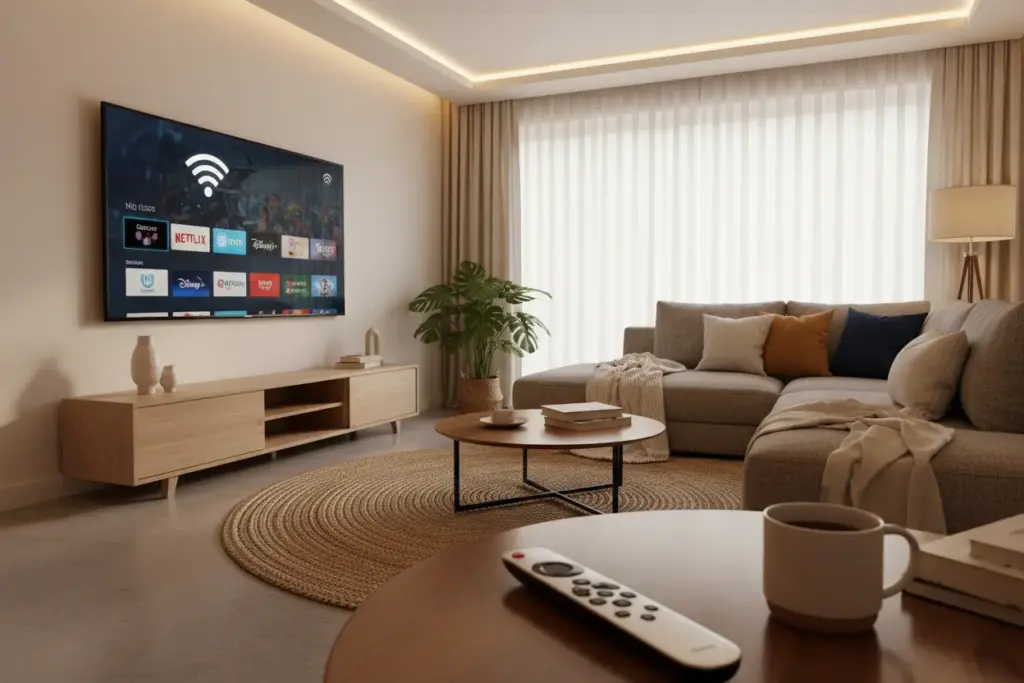
Em um mundo cada vez mais conectado, a televisão deixou de ser apenas um aparelho para assistir canais. Hoje, ela é um hub de entretenimento, informação e até produtividade. Mas, para aproveitar todo o seu potencial, a conexão com a internet é fundamental.
Nós sabemos que a ideia de configurar a rede pode parecer complexa para alguns, mas garantimos que é mais simples do que você imagina. Com o passo a passo certo, sua TV estará online em poucos minutos, abrindo as portas para um universo de possibilidades.
Neste artigo que preparamos, vamos explorar as diferentes formas de como conectar a internet na televisão, seja ela smart ou não, e desvendar os segredos para uma experiência de uso fluida e sem interrupções.
Por Que Conectar Sua TV à Internet é Essencial?
A televisão moderna deixou de ser apenas um receptor de canais lineares. Hoje, ela é um verdadeiro centro multimídia que exige conectividade constante para entregar todo o seu potencial.
Conectar a internet na televisão é feito principalmente por duas vias: Wi-Fi (para Smart TVs) ou cabo Ethernet. Para TVs não smart, utilizamos dispositivos externos como dongles (Chromecast, Fire TV Stick) ou set-top boxes que se conectam à porta HDMI, permitindo o acesso a aplicativos de streaming e navegadores.
Em nossa experiência, a conexão transforma a forma como consumimos entretenimento.
A Era do Streaming e Conteúdo Sob Demanda
O principal motor para conectar sua TV à rede é o acesso ilimitado a plataformas de streaming.
Estamos falando de serviços como Netflix, Amazon Prime Video, Disney+ e, claro, o YouTube, que oferecem milhões de horas de conteúdo sob demanda.
Sem internet, sua Smart TV é reduzida a um aparelho de TV tradicional, perdendo a essência tecnológica que a define.
Benefícios Além do Entretenimento
Além dos filmes e séries, a conexão à internet garante a funcionalidade plena do seu dispositivo.
As atualizações de software são cruciais para corrigir falhas de segurança, melhorar a interface e otimizar o desempenho geral do aparelho.
Muitas TVs modernas também permitem a navegação básica na web e o acesso a lojas de aplicativos específicas.
Isso significa que você pode checar a previsão do tempo ou até mesmo gerenciar dispositivos de casa inteligente diretamente pela tela grande.
Tipos de Conexão! Wi-Fi ou Cabo Ethernet?
Quando decidimos como conectar a internet na televisão, a primeira escolha que se apresenta é entre a praticidade do Wi-Fi ou a estabilidade do cabo Ethernet.
Ambos os métodos são eficazes, mas cada um possui características que se adequam melhor a diferentes cenários de uso.
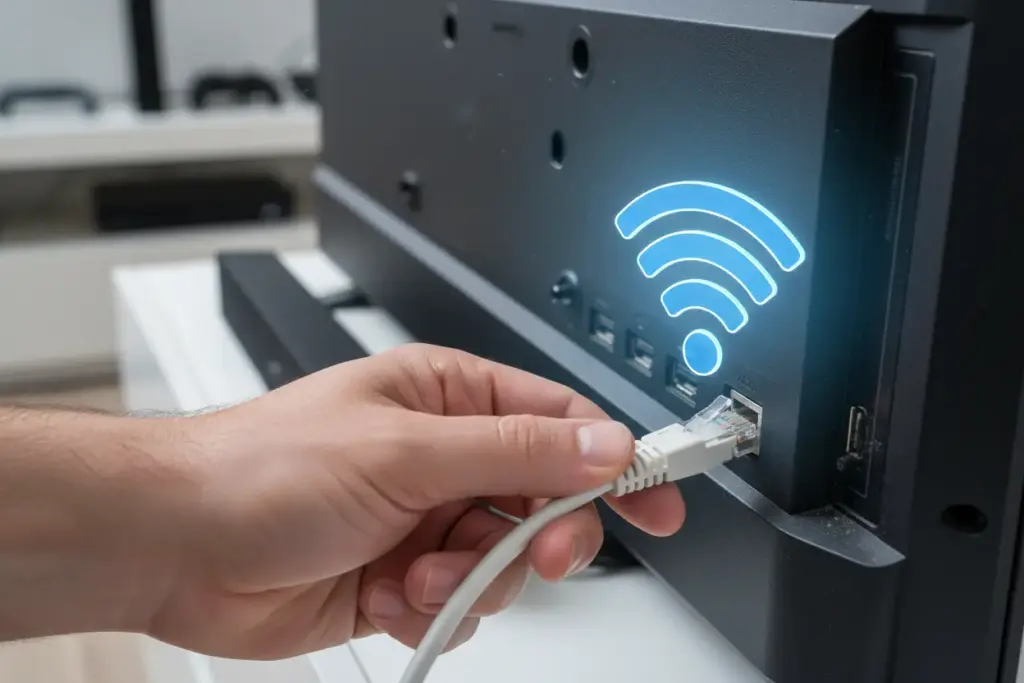
A decisão deve ser baseada na distância entre a TV e o roteador, e na qualidade do conteúdo que você pretende consumir.
Se você assiste majoritariamente a vídeos em 4K e HDR, a estabilidade se torna uma prioridade absoluta.
Vantagens e Desvantagens do Wi-Fi
O Wi-Fi, ou conexão sem fio, é a opção mais popular devido à sua praticidade e estética. Não exige cabos visíveis, facilitando a organização do ambiente.
A configuração é geralmente muito simples, bastando inserir a senha da rede nas configurações da TV.
No entanto, a conexão Wi-Fi pode sofrer interferências de paredes, outros dispositivos eletrônicos e a distância do roteador.
Isso resulta em buffers (travamentos) durante a reprodução de conteúdos em alta resolução, especialmente em horários de pico.
A Estabilidade do Cabo Ethernet
Conectar a TV via cabo Ethernet significa ligá-la diretamente ao roteador ou a um ponto de rede.
Essa é, inegavelmente, a opção mais estável e rápida.
O cabo elimina a maioria das interferências, garantindo uma largura de banda constante e baixa latência.
Para gamers ou para quem busca a máxima qualidade em streaming 4K/8K, o cabo Ethernet é o padrão ouro.
A desvantagem é a necessidade de passar o cabo, o que pode ser um problema estético se a infraestrutura da casa não tiver pontos de rede próximos à TV.
Conectando TV Smart via Wi-Fi! Passo a Passo
A conexão via Wi-Fi é o método mais comum para a maioria dos usuários de Smart TV, pois oferece liberdade de instalação.
Em nossos testes práticos, o processo é intuitivo, mas pode variar ligeiramente dependendo da marca da sua televisão (Samsung, LG, Sony, etc.).
No entanto, o princípio básico de como conectar a internet na televisão via Wi-Fi é universal.
Configuração Inicial da Rede Sem Fio
Para começar, certifique-se de que seu roteador está ligado e funcionando corretamente. Você precisará do nome exato da sua rede (SSID) e da senha.
- Acesse as Configurações: Use o controle remoto para navegar até o menu principal da TV e encontre a seção “Configurações” ou “Ajustes”.
- Selecione a Rede: Procure a opção “Rede” ou “Conexão de Internet”. Escolha a opção “Sem Fio” (Wireless) ou “Wi-Fi”.
- Busca de Redes: A TV fará uma varredura para encontrar todas as redes disponíveis na área.
- Escolha e Senha: Selecione o nome da sua rede na lista. Digite a senha de segurança (chave WPA2) com cuidado, prestando atenção em letras maiúsculas e minúsculas.
- Confirmação: Após inserir a senha, a TV tentará se conectar. Uma mensagem de sucesso deve aparecer, indicando que o endereço IP foi obtido.
Verificando a Conectividade
Após a conexão, é crucial realizar um teste rápido.
Muitas Smart TVs oferecem uma função de “Teste de Conexão” dentro do menu de rede.
Se o teste for bem-sucedido, tente abrir um aplicativo de streaming, como o Netflix, para garantir que o fluxo de dados esteja fluindo sem problemas.
Se a conexão falhar, verifique se a senha foi digitada corretamente e se o sinal do Wi-Fi está forte o suficiente no local da TV.
Como Conectar a Internet na Televisão com Cabo
Para quem busca a máxima performance e deseja evitar qualquer tipo de lentidão ou buffer, a conexão por cabo Ethernet é a escolha ideal.
Essa conexão é especialmente recomendada se a sua TV for usada para reproduzir conteúdo em resolução 4K ou superior.
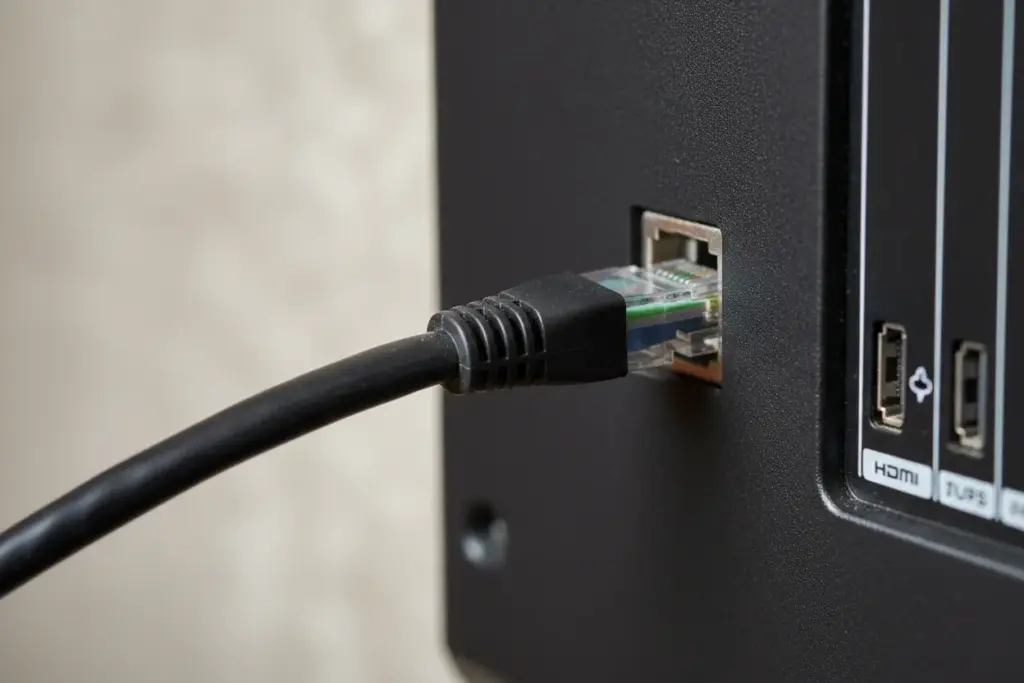
O procedimento é extremamente simples e, na maioria dos casos, a configuração é totalmente automática (Plug and Play).
O Procedimento Físico e as Portas
Antes de tudo, você precisará de um cabo Ethernet (preferencialmente Categoria Cat5e ou Cat6) no tamanho necessário.
- Localize as Portas: Identifique a porta Ethernet (também chamada de porta LAN ou RJ-45) na parte traseira da sua televisão. Ela é fisicamente idêntica à porta de rede do seu computador.
- Conecte o Cabo: Insira uma ponta do cabo Ethernet na porta da TV e a outra ponta em uma das portas LAN disponíveis no seu roteador.
- Reconhecimento Automático: Ao detectar o cabo, a maioria das Smart TVs reconhecerá automaticamente a conexão e obterá um endereço IP dinâmico (DHCP).
Configuração de Rede com Fio
Em raras ocasiões, pode ser necessário entrar nas configurações de rede da TV para confirmar o método de conexão.
Acesse o menu “Configurações” > “Rede” e selecione “Com Fio” ou “Cabo Ethernet”.
Se a TV solicitar, escolha a opção “Configuração Automática”. Apenas usuários avançados ou em redes corporativas devem optar pela configuração manual, inserindo IP, máscara de sub-rede e gateway.
Uma vez conectado, o ícone de rede na interface da TV mudará, confirmando a estabilidade da sua conexão cabeada.
TV Não Smart! Soluções para Conectar à Rede
Muitas residências ainda possuem televisores de tela plana em excelente estado, mas que não são smart. Isso não significa que você precisa trocá-los para ter acesso à internet!
Existem diversas soluções externas e acessíveis que transformam sua TV comum em uma Smart TV completa.
Estes dispositivos se conectam geralmente via porta HDMI e utilizam a rede Wi-Fi da sua casa para carregar conteúdo.
Dispositivos de Streaming (Dongles e Sticks)
Os dongles e sticks HDMI são a maneira mais popular e econômica de levar a internet para uma TV não smart. Eles são pequenos, fáceis de configurar e portáteis.
- Google Chromecast: Permite “espelhar” conteúdo de aplicativos compatíveis (Netflix, Spotify, YouTube) diretamente do seu celular, tablet ou computador para a TV.
- Amazon Fire TV Stick: Um dispositivo que opera com seu próprio sistema operacional (Fire OS), oferecendo uma interface completa com acesso a lojas de aplicativos e controle remoto dedicado.
- Roku Express/Streaming Stick: Conhecido pela sua simplicidade e vasta biblioteca de canais (channels), o Roku é uma excelente alternativa para quem busca facilidade de uso.
Set-Top Boxes e Consoles de Videogame
Para quem busca mais poder de processamento ou funcionalidades adicionais, os set-top boxes e consoles de videogame são ótimas opções.
- Apple TV e Xiaomi Mi Box: São caixas mais robustas que oferecem interfaces de usuário mais avançadas, suporte a resoluções mais altas e, frequentemente, acesso a assistentes de voz.
- Consoles (PlayStation e Xbox): Se você já possui um console, ele funciona perfeitamente como um centro de entretenimento. Todos os consoles modernos têm aplicativos de streaming instaláveis e conexões de internet robustas.
Em nossos projetos de automação residencial, observamos que esses dispositivos são vitais para prolongar a vida útil de televisores mais antigos.
Problemas Comuns de Conexão e Suas Soluções
Mesmo seguindo todos os passos, é comum que surjam falhas ao tentar conectar a internet na televisão. A boa notícia é que a maioria desses problemas pode ser resolvida com passos simples de troubleshooting.
Nós organizamos as falhas mais frequentes e suas soluções diretas.
Falhas de Reconhecimento e Senha
Se a TV não conseguir encontrar sua rede Wi-Fi, ou se a conexão for recusada, geralmente o problema está relacionado ao sinal ou à autenticação.
- Rede Não Encontrada: Verifique se o roteador está ligado e se a sua rede não está configurada para ficar oculta (SSID Broadcast). Se a TV for muito antiga, ela pode não suportar as frequências mais novas (5 GHz).
- Senha Incorreta: Este é o erro mais comum. Certifique-se de que a tecla Caps Lock está desativada no teclado virtual da TV, pois as senhas são sensíveis a maiúsculas e minúsculas.
- Erro de Endereço IP: Se a TV se conecta, mas não acessa a internet, pode haver um conflito de IP.
A Solução Mágica: Ciclo de Energia
Em informática e tecnologia, a solução mais simples costuma ser a mais eficaz: reiniciar.
O ciclo de energia limpa a memória temporária (cache) dos dispositivos e força uma nova negociação de rede.
- Desligue o roteador da tomada por pelo menos 30 segundos.
- Desligue a televisão da tomada (não apenas pelo controle remoto).
- Ligue o roteador primeiro, aguardando que todas as luzes de status se estabilizem.
- Ligue a televisão e tente a conexão novamente.
Em 90% dos casos que observamos na prática, essa simples reinicialização resolve problemas de conexão intermitente ou lentidão inesperada.
Otimizando a Conexão! Dicas para Melhor Desempenho
Uma conexão estabelecida é apenas o começo. Para desfrutar de streaming em Ultra HD (UHD) sem interrupções, precisamos garantir que o desempenho da rede na TV seja o melhor possível.
A otimização é crucial, especialmente se você utiliza o Wi-Fi.
Posicionamento e Cobertura do Sinal
O local onde o roteador está instalado afeta diretamente a qualidade do sinal que chega à sua televisão.
O roteador deve estar, idealmente, no centro da casa, longe de grandes objetos metálicos ou paredes espessas.
Se a TV estiver muito distante, o uso de um repetidor de sinal ou, melhor ainda, de um sistema Mesh Wi-Fi, pode estender a cobertura de forma estável.
Sistemas Mesh criam uma rede única e robusta, eliminando os pontos cegos que causam travamentos.
Largura de Banda e Firmware
Mesmo com um bom sinal, a velocidade pode ser um gargalo.
- Verifique o Plano de Internet: Certifique-se de que seu plano de internet oferece velocidade suficiente. Para streaming 4K, recomendamos no mínimo 25 Mbps dedicados à TV.
- Atualize o Firmware: Mantenha o firmware do roteador e o software da sua TV sempre atualizados. Fabricantes frequentemente lançam atualizações que melhoram a estabilidade da conexão e a eficiência da transmissão de dados.
Se você usa a conexão cabeada, certifique-se de que o cabo Ethernet não está danificado e que ele suporta a velocidade da sua rede (Gigabit Ethernet).
Segurança na Rede! Proteja Sua TV Conectada
Com a conexão à internet, sua Smart TV se torna um dispositivo vulnerável, assim como seu celular ou computador. A segurança na rede é fundamental para proteger seus dados e sua privacidade.
Não podemos ignorar que a Smart TV é uma porta de entrada para a rede doméstica.
Atualização e Senhas Fortes
A principal linha de defesa é a manutenção do software.
Mantenha o sistema operacional da sua TV sempre na versão mais recente. As atualizações incluem patches de segurança essenciais contra novas ameaças.
Outro ponto crucial é a senha do Wi-Fi. Nunca utilize senhas óbvias ou padrões. Uma senha forte e complexa impede que invasores acessem sua rede e, consequentemente, sua TV.
Permissões de Aplicativos e Privacidade
Ao instalar aplicativos na sua Smart TV, preste atenção às permissões solicitadas.
Muitos aplicativos, especialmente os menos conhecidos, podem pedir acesso desnecessário ao microfone ou à câmera (se houver).
Nós recomendamos que você revise periodicamente quais aplicativos estão instalados e quais permissões eles possuem.
Tratar a sua televisão conectada com o mesmo rigor de segurança que você trata seu smartphone é o melhor caminho para garantir uma experiência digital segura e livre de preocupações.
Sua TV Conectada! Um Mundo de Entretenimento ao Seu Alcance
Chegamos ao fim do nosso guia e esperamos que você tenha encontrado todas as informações necessárias para conectar a internet na televisão e desfrutar de uma experiência digital completa. A tecnologia está aí para nos servir, e com as dicas certas, podemos transformar nossos aparelhos em verdadeiras centrais de mídia.
Nós vimos que, seja por Wi-Fi ou cabo, e mesmo com uma TV não smart, existem soluções práticas e eficientes para trazer o universo online para a sua sala. A facilidade de acesso a filmes, séries, jogos e informações é um diferencial que vale a pena explorar.
Agora que sua TV está conectada, que tal explorar as novidades do Digitalmente Tech? Compartilhe este guia com amigos e familiares e continue nos acompanhando para mais dicas e atualizações do mundo da tecnologia!
Dúvidas Frequentes
1. Qual é a melhor opção para garantir estabilidade ao conectar a internet na televisão: Wi-Fi ou cabo Ethernet?
Para garantir a máxima estabilidade e velocidade ao conectar a internet na televisão, o cabo Ethernet é sempre a melhor escolha, especialmente para streaming 4K e jogos. O Wi-Fi oferece mais praticidade, mas é suscetível a interferências, exigindo um bom posicionamento do roteador para um desempenho ideal.
2. É possível conectar a internet em uma televisão que não é Smart?
Sim, é totalmente possível. Nós podemos usar dispositivos externos como dongles HDMI (como o Chromecast ou Fire TV Stick) ou set-top boxes. Estes aparelhos se conectam à porta HDMI da TV e a transformam em um centro multimídia com acesso a aplicativos de streaming e navegadores.
3. Qual a velocidade mínima de internet que precisamos para assistir a streamings na TV sem travamentos?
Para conteúdo em alta definição (HD), nós recomendamos uma velocidade mínima dedicada de 5 Mbps. Se o objetivo for streaming em Ultra HD (4K), o ideal é que tenhamos uma conexão de pelo menos 25 Mbps para garantir uma experiência fluida e sem interrupções.
4. Minha TV Smart está conectada à rede, mas a conexão está lenta. O que podemos fazer rapidamente?
Na maioria dos casos, nós resolvemos a lentidão reiniciando o roteador e a própria televisão. Se o problema persistir após a reinicialização, nós sugerimos verificar se há atualizações de firmware disponíveis para o seu modelo de TV, pois isso otimiza o uso da placa de rede.
















