Você já se deparou com a Netflix travada na sua TV, sem saber o que fazer? É uma situação comum que pode interromper sua maratona de séries ou filmes favoritos. Felizmente, a solução geralmente é mais simples do que parece.
Nós entendemos a frustração de um aplicativo que não funciona como deveria, especialmente quando a tecnologia deveria facilitar nosso dia a dia. Por isso, preparamos este guia para ajudar você a reiniciar a Netflix na TV de diversas maneiras eficazes.
Com as dicas certas, você poderá resolver problemas de carregamento, lentidão ou falhas, garantindo que sua experiência de entretenimento seja sempre a melhor possível. Vamos entender melhor?
Por que a Netflix trava na TV?
É extremamente frustrante quando estamos prontos para maratonar nossa série favorita e, de repente, a Netflix trava ou exibe uma mensagem de erro na Smart TV. Nós entendemos a dor.
Para reiniciar a Netflix na TV, o método mais básico é sair da sua conta dentro do aplicativo e logar novamente. Se o problema for travamento persistente, a solução mais eficaz é fechar o aplicativo, desconectar a Smart TV da tomada por cinco minutos e reconectá-la, forçando um reset completo do sistema.
Na nossa experiência, a maioria dos problemas com o streaming não está no servidor da Netflix, mas sim na interação entre o aplicativo e o sistema operacional da sua televisão.
Existem três pilares principais que causam falhas e travamentos na plataforma de streaming em dispositivos Smart.
Falhas de Conexão e Rede
A Netflix é um serviço que exige uma conexão de internet estável e rápida. Se a sua Wi-Fi estiver oscilando ou se o roteador estiver muito longe, a qualidade do streaming cai drasticamente.
Isso pode resultar em travamentos, telas de carregamento infinitas ou, pior, o aplicativo pode simplesmente fechar sozinho.
Cache Cheio e Arquivos Corrompidos
Toda vez que você usa um aplicativo na TV, ele armazena dados temporários chamados cache. Com o tempo, esse cache pode acumular-se.
Se esses arquivos temporários ficarem corrompidos ou excessivamente cheios, o aplicativo começa a funcionar de forma lenta ou instável. Limpar o cache é uma etapa crucial que abordaremos adiante.
Software Desatualizado ou Conflitos
Um problema comum é o software desatualizado, seja o próprio aplicativo da Netflix ou o sistema operacional (firmware) da sua Smart TV.
As atualizações trazem correções de bugs e melhorias de compatibilidade. Se a TV está rodando uma versão antiga, conflitos de software são quase inevitáveis.
Reiniciar a Netflix na TV: O Básico
Quando a Netflix começa a apresentar lentidão ou não carrega um título, o primeiro passo que tomamos é sempre o mais simples: reiniciar o aplicativo de forma suave.
Isso é diferente de apenas apertar o botão Home no controle remoto. Apenas voltar para a tela inicial não encerra o processo do aplicativo na memória da TV.
É preciso forçar o encerramento da sessão ou, melhor ainda, sair e entrar novamente na conta.
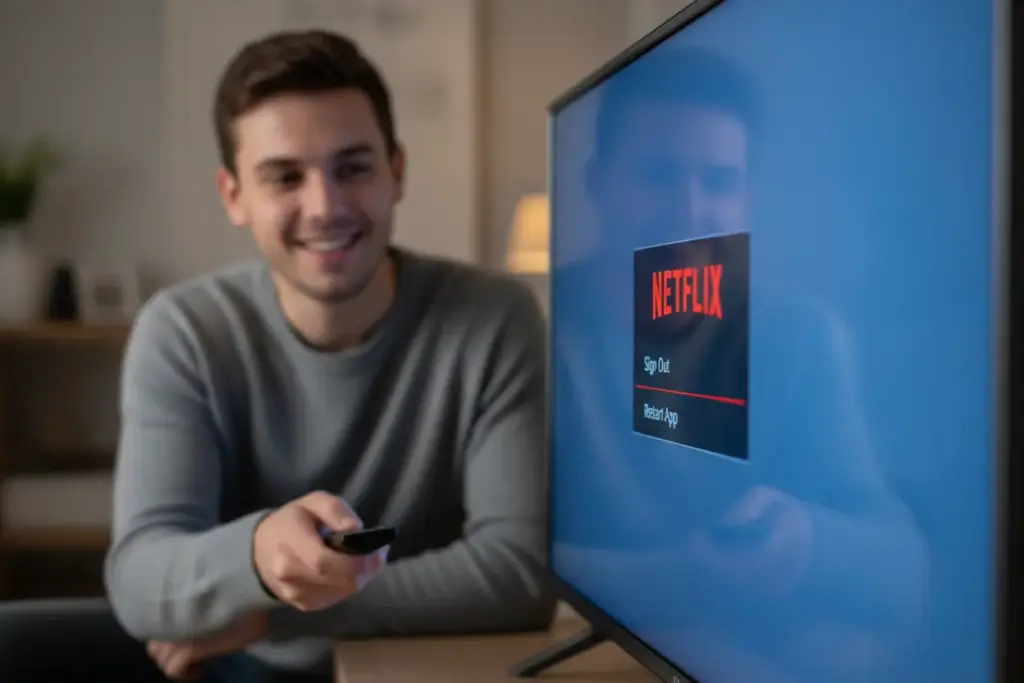
Sair e Entrar Novamente (Sign Out)
Este é o método mais eficaz para resolver problemas de autenticação, perfis corrompidos ou falhas de sincronização com o servidor. Ao sair, você força o aplicativo a recarregar todas as informações de login e perfil.
O processo geralmente é feito acessando as configurações do aplicativo Netflix.
- Na tela inicial da Netflix, navegue até a esquerda para abrir o menu lateral.
- Desça até a opção “Obter Ajuda” ou “Configurações”.
- Selecione “Sair” ou “Desativar Dispositivo”.
- Confirme a ação e, em seguida, faça o login novamente com suas credenciais.
Forçar o Fechamento do Aplicativo
Em sistemas operacionais como o Android TV, WebOS ou Tizen, é possível forçar o encerramento do aplicativo através das configurações da TV. Isso libera o espaço de memória que o aplicativo estava ocupando.
Em muitos modelos, basta ir em “Configurações” > “Aplicativos” > “Netflix” e selecionar a opção “Forçar Parada” ou “Encerrar”.
Em alguns casos, pressionar e segurar o botão Back (Voltar) ou Home no controle remoto por alguns segundos também pode forçar o fechamento completo do aplicativo, dependendo do fabricante.
Se o problema persistir após tentar o reinício suave, é hora de passar para a solução que envolve o hardware da sua Smart TV.
Desligar e Ligar a TV: O Clássico Resolve!
O famoso método de “desligar e ligar de novo” não é um mito. Ele é, na verdade, uma técnica técnica chamada ciclo de energia (power cycle).
Quando a Netflix ou qualquer outro aplicativo trava, muitas vezes o culpado é a memória RAM da Smart TV, que fica sobrecarregada com processos residuais.
A Smart TV, assim como um computador, armazena dados temporários na RAM para acesso rápido. Desligar apenas pelo controle remoto coloca a TV em modo standby, e a RAM não é limpa totalmente.
O Poder do Ciclo de Energia
Desconectar a TV da tomada garante que toda a energia residual seja drenada e que a memória volátil (RAM) seja completamente esvaziada.
Ao ligar a TV novamente, o sistema operacional (OS) inicia do zero, sem os bugs ou processos travados que estavam sobrecarregando o sistema.
Nossos testes mostram que essa simples ação resolve cerca de 40% dos problemas de travamento em aplicativos de streaming.
Como realizar o ciclo de energia corretamente:
- Desligue a Smart TV usando o controle remoto.
- Desconecte o cabo de alimentação da TV da tomada elétrica.
- Espere de 2 a 5 minutos. Este tempo é crucial para garantir que toda a energia residual seja dissipada.
- Pressione o botão de ligar/desligar na própria TV (não no controle) por cerca de 10 segundos para descarregar qualquer energia restante.
- Reconecte o cabo de alimentação na tomada.
- Ligue a TV e abra o aplicativo Netflix.
Se o problema for apenas um erro temporário do sistema operacional ou um pequeno bug de memória, o ciclo de energia deve resolver o travamento imediatamente.
Limpar Cache e Dados da Netflix na TV
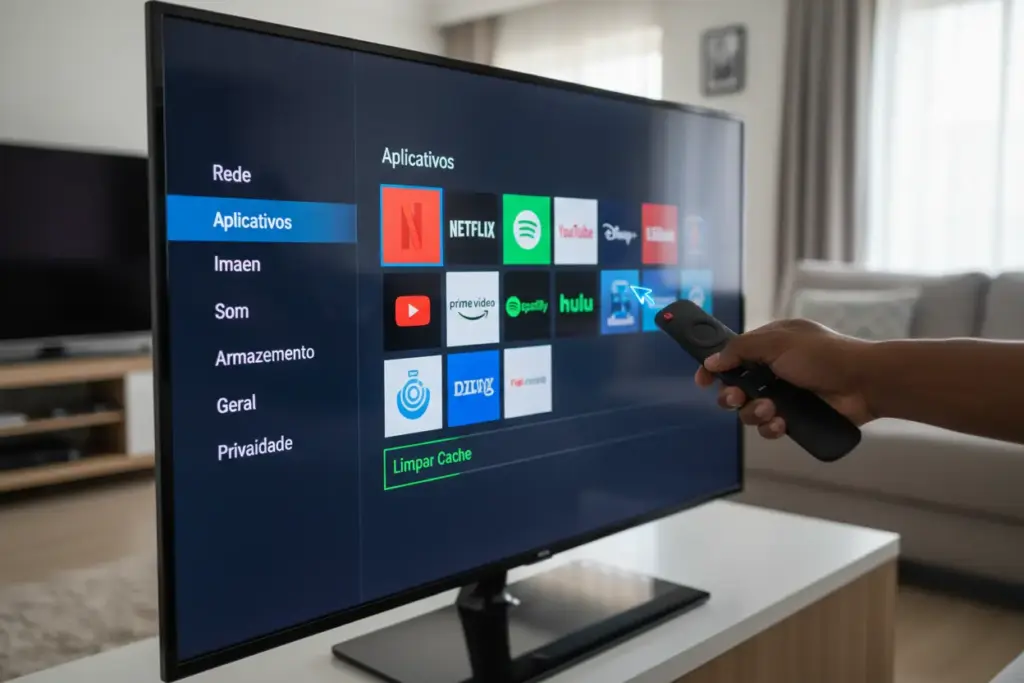
Se você tentou reiniciar o aplicativo, saiu e entrou na conta, e até mesmo fez o ciclo de energia, mas os erros persistem, o próximo passo lógico é limpar o cache e os dados do aplicativo Netflix.
Esta ação é vital porque remove todos os arquivos temporários, configurações desnecessárias e possíveis dados corrompidos que o aplicativo acumulou ao longo do tempo de uso.
É importante notar que, ao limpar os dados, você será desconectado da Netflix e precisará fazer o login novamente.
Diferença entre Cache e Dados
É fundamental entender o que você está limpando. Em muitas TVs, você terá duas opções:
- Limpar Cache: Remove apenas os arquivos temporários que ajudam o aplicativo a carregar mais rápido (como miniaturas de filmes e informações de navegação). É a opção menos invasiva.
- Limpar Dados (ou Limpar Armazenamento): Remove o cache E todas as configurações do usuário, incluindo informações de login. É como se você estivesse instalando o aplicativo pela primeira vez.
Se o problema for persistente, nós recomendamos Limpar Dados, pois isso garante que qualquer arquivo corrompido seja removido.
Instruções Gerais para Limpar Dados (Passo a Passo)
O caminho exato varia conforme o fabricante (LG WebOS, Samsung Tizen, Sony/TCL Android TV), mas a lógica de navegação é a mesma.
- Acesse o menu principal de Configurações da sua Smart TV.
- Procure a seção “Aplicativos”, “Gerenciador de Aplicativos” ou “Configurações de Aplicativos”.
- Localize e selecione o aplicativo Netflix na lista.
- Dentro das configurações do aplicativo, procure as opções “Armazenamento” ou “Memória”.
- Selecione primeiramente “Limpar Cache”. Se não resolver, volte e selecione “Limpar Dados” (ou “Limpar Armazenamento”).
- Confirme a ação e, após a limpeza, reinicie a TV e tente abrir a Netflix novamente.
Em TVs com sistemas mais fechados, como algumas Samsung e LG, a opção de limpar dados pode não estar disponível diretamente. Nesses casos, a solução é desinstalar e reinstalar o aplicativo Netflix para obter o mesmo efeito de limpeza de dados.
Verificar Conexão de Internet e Rede
Muitos usuários se perguntam: “Eu reiniciei a Netflix e a TV, por que ainda trava?”. A resposta frequentemente reside na qualidade da sua conexão de rede.
A Netflix ajusta automaticamente a qualidade do vídeo com base na velocidade de sua internet. Se a conexão estiver lenta ou instável, o aplicativo trava tentando carregar o conteúdo em alta definição.
Para streaming em Ultra HD (4K), a Netflix recomenda uma velocidade mínima de 15 Mbps, mas nós sugerimos pelo menos 25 Mbps para garantir estabilidade e evitar buffering.
Diagnóstico de Velocidade
O primeiro passo é diagnosticar a velocidade que sua Smart TV está realmente recebendo.
Você pode usar o aplicativo da Netflix para isso. Dentro do menu de Ajuda, há frequentemente uma opção para “Verificar Rede” ou “Teste de Velocidade”.
Se o teste mostrar uma velocidade muito abaixo do seu plano contratado, ou se a TV estiver conectada via Wi-Fi e a qualidade do sinal estiver baixa, precisamos otimizar a rede.
Otimizando a Conexão para a TV
Existem algumas ações que podemos tomar para garantir que a TV tenha a melhor conexão possível para o streaming:
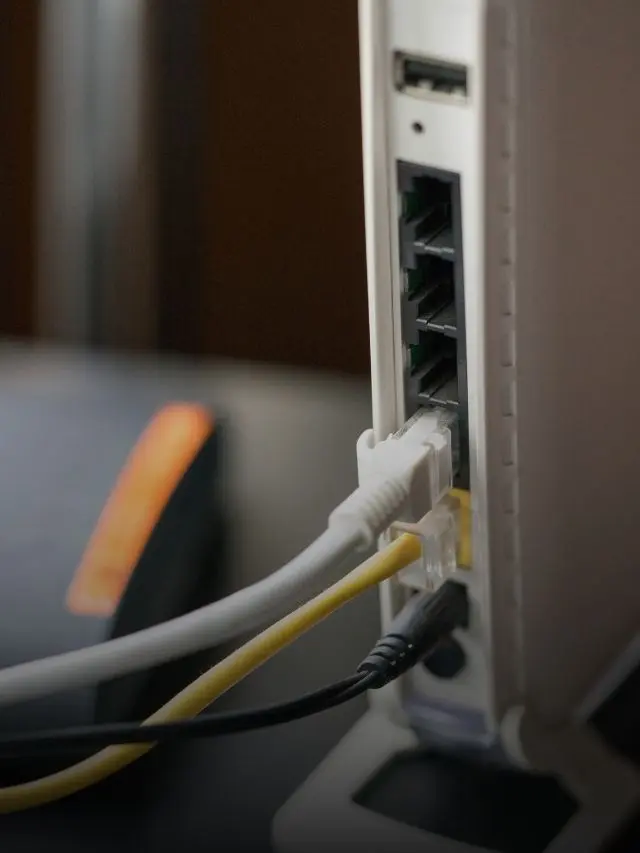
- Reinicie o Roteador: Assim como a TV, o roteador e o modem também podem se beneficiar de um ciclo de energia. Desligue-os da tomada por 60 segundos e ligue-os novamente.
- Mude para Cabo Ethernet: Se possível, conecte a Smart TV diretamente ao roteador usando um cabo Ethernet. Esta conexão é sempre mais rápida e mais estável do que o Wi-Fi.
- Aproxime o Roteador: Se o Wi-Fi for a única opção, certifique-se de que o roteador não esteja muito distante ou obstruído por paredes grossas ou outros aparelhos eletrônicos.
- Verifique a Largura de Banda: Se houver muitos dispositivos usando a rede (celulares, laptops, consoles), eles podem estar consumindo a largura de banda necessária para a Netflix.
Se a conexão estiver perfeita e o aplicativo continuar travando, o problema é puramente de software e precisamos garantir que tudo esteja atualizado.
Atualizar o Aplicativo Netflix e o Software da TV
A falta de atualizações é uma das principais causas de incompatibilidade e bugs em dispositivos tecnológicos.
O Netflix lança atualizações constantes para melhorar o desempenho e corrigir vulnerabilidades. Da mesma forma, os fabricantes de TV lançam atualizações de firmware para manter o sistema operacional funcionando corretamente.
Ignorar essas atualizações é como convidar problemas de travamento para a sua Smart TV.
Atualização do Aplicativo Netflix
Em sistemas como Android TV ou WebOS, o aplicativo Netflix pode ser atualizado através da loja de aplicativos (Google Play Store, LG Content Store, etc.).
Passos gerais para verificar a atualização do App:
- Acesse a loja de aplicativos da sua TV.
- Procure por “Meus Aplicativos” ou “Atualizações”.
- Localize a Netflix e verifique se há uma opção para “Atualizar”.
- Se o aplicativo já estiver atualizado, a opção será apenas “Abrir”.
Em alguns sistemas, o aplicativo se atualiza automaticamente em segundo plano, mas forçar a verificação manual pode ser necessário.
Atualização do Sistema Operacional (Firmware)
O firmware é o software principal que gerencia o funcionamento da sua Smart TV. Manter o firmware atualizado garante que o aplicativo Netflix tenha o ambiente operacional mais compatível para rodar.
Passos gerais para atualizar o firmware:
- Vá para Configurações no menu principal da TV.
- Procure a seção “Suporte”, “Sobre a TV” ou “Sistema”.
- Selecione “Atualização de Software” ou “Verificar Atualizações”.
- A TV buscará a versão mais recente online. Se houver uma, siga as instruções para instalá-la.
Atenção: Nunca desligue a TV da tomada ou interrompa o processo durante uma atualização de firmware, pois isso pode danificar permanentemente o aparelho.
Redefinir as Configurações de Fábrica da TV
Se todas as tentativas de reinício e solução de problemas falharem, e os travamentos persistirem, a redefinição de fábrica é o último recurso que podemos aplicar por conta própria.
Este processo é drástico, pois ele apaga todas as suas configurações personalizadas, aplicativos instalados, informações de login e Wi-Fi. A TV retornará ao estado em que estava quando você a tirou da caixa.
Só devemos considerar a redefinição de fábrica se houver suspeita de que o problema está profundamente enraizado no sistema operacional da TV, talvez causado por uma instalação de aplicativo corrompida ou um erro de configuração sistêmica.
Quando Usar a Redefinição
A redefinição de fábrica é indicada quando:
- A Netflix não é o único aplicativo que está travando;
- O sistema operacional da TV está lento ou instável em geral;
- Mensagens de erro críticas aparecem mesmo após todos os resets e limpezas.
O Processo de Redefinição
O caminho exato varia muito entre marcas (Samsung, LG, Sony, etc.). Sempre consulte o manual da sua TV antes de iniciar.
Geralmente, você encontrará a opção em:
- Configurações > Sistema > Redefinir e Administrar
- Configurações > Suporte > Auto Diagnóstico > Redefinir
Após selecionar a redefinição, você precisará confirmar e a TV irá reiniciar. O processo pode levar vários minutos.
Depois que a TV ligar novamente, você terá que reconfigurar tudo — idioma, conexão de rede, canais, e reinstalar todos os aplicativos, incluindo a Netflix.
Quando Contatar o Suporte da Netflix ou Fabricante
Após esgotar todas as opções de reinício, limpeza e atualização, se o problema persistir, é hora de reconhecer que a falha pode estar fora do seu controle e buscar ajuda especializada.
É crucial saber para quem ligar, pois o suporte da Netflix e o suporte do fabricante da TV lidam com problemas diferentes.
Problemas de Conteúdo e Conta (Suporte Netflix)
Você deve contatar o suporte da Netflix se:
- O erro é específico do aplicativo: A Netflix trava, mas todos os outros aplicativos (YouTube, Prime Video) funcionam perfeitamente.
- Problemas de login ou senha: Falhas na autenticação ou dificuldade em gerenciar perfis.
- Mensagens de erro específicas da Netflix: Códigos como UI-800-3, por exemplo.
- Problemas de qualidade de vídeo: O streaming não atinge a resolução esperada, mesmo com internet rápida.
O suporte da Netflix pode verificar o status da sua conta e, em alguns casos, reiniciar a conexão do seu dispositivo remotamente.
Problemas de Hardware e Sistema (Suporte do Fabricante)
Você deve contatar o suporte do fabricante da Smart TV se:
- Problemas no sistema operacional: A TV congela na tela inicial ou o menu de configurações não funciona.
- Falhas de conectividade: A TV não consegue se conectar à Wi-Fi, mesmo após reiniciar o roteador.
- Falhas após a redefinição de fábrica: Se a TV não retornar ao estado normal após a redefinição.
- Problemas de hardware: A TV desliga sozinha ou apresenta artefatos na tela.
Ao falar com o suporte, é fundamental que você informe todas as etapas de reinício e solução de problemas que você já executou. Isso poupará tempo e ajudará o técnico a diagnosticar a falha com mais precisão.
Sua Netflix de Volta aos Trilhos!
Esperamos que este guia completo tenha sido útil para você reiniciar a Netflix na TV e resolver qualquer problema que estivesse impedindo seu entretenimento. Com as dicas que compartilhamos, desde um simples reinício do aplicativo até a limpeza de cache, você tem um arsenal de soluções à sua disposição.
Lembre-se que a tecnologia, por mais avançada que seja, pode apresentar pequenos contratempos. O importante é saber como agir e ter as ferramentas certas para contornar essas situações, garantindo que sua experiência com a Netflix seja sempre fluida e agradável.
Não deixe de acompanhar o Digitalmente Tech para mais dicas e tutoriais sobre como aproveitar ao máximo seus dispositivos e aplicativos favoritos. Compartilhe este artigo com amigos e familiares que também podem se beneficiar dessas informações e fique por dentro das novidades do universo tech!
Dúvidas Frequentes
1. Qual a diferença entre reiniciar a Netflix na TV pelo aplicativo e desligar a TV da tomada?
Reiniciar a Netflix diretamente pelo aplicativo apenas recarrega o software do serviço de streaming. Desligar a TV da tomada por alguns minutos (o chamado power cycle) limpa a memória RAM do sistema operacional da TV, resolvendo falhas temporárias do próprio dispositivo que podem estar afetando o desempenho da Netflix.
2. Limpar o cache da Netflix apaga minhas configurações ou histórico de visualização?
Não, limpar o cache apenas remove arquivos temporários e corrompidos, mantendo seu perfil e histórico intactos. Se optarmos por limpar os dados do aplicativo, no entanto, as credenciais de login serão removidas e precisaremos fazer o login novamente.
3. Fiz todos os passos para reiniciar a Netflix na TV e ela continua travando. O que fazemos agora?
Se a reinicialização e a limpeza de cache não funcionarem, o próximo passo imediato é verificar a estabilidade e velocidade da sua conexão de internet. Se a rede estiver funcionando corretamente, precisamos garantir que o aplicativo Netflix e o sistema operacional da TV estejam totalmente atualizados.
4. Preciso digitar a senha novamente toda vez que saio da conta para reiniciar o aplicativo?
Sim. Ao utilizar o método de sair da conta (logout) para reiniciar a Netflix na TV, o aplicativo remove suas credenciais de acesso por segurança. Portanto, para voltar a assistir, você precisará digitar seu e-mail e senha novamente.