
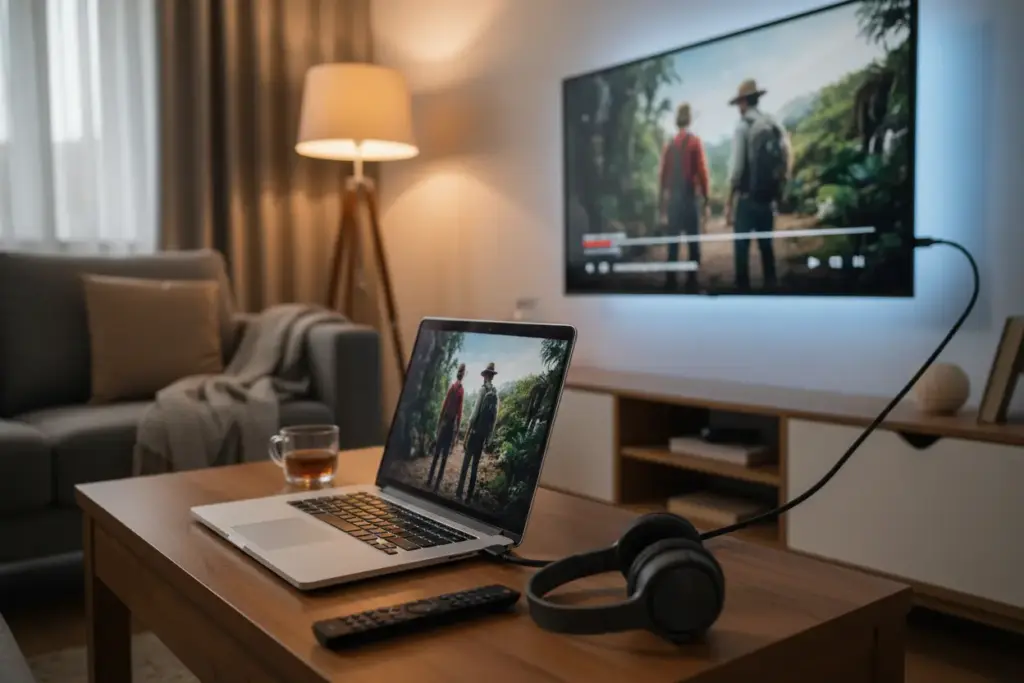
Quer levar a experiência do seu PC para a TV? A qualidade de imagem e som que ela oferece é incomparável. Saber como fazer o som do PC sair na TV HDMI é essencial para aproveitar ao máximo.
Nós sabemos que essa conexão pode parecer um desafio, mas é mais simples do que parece. Com o cabo HDMI certo e configurações básicas, você transformará sua sala em um centro de entretenimento.
Neste conteúdo que preparamos, nós vamos te mostrar o passo a passo para configurar o áudio do seu computador na TV via HDMI, garantindo que você aproveite cada detalhe sonoro e visual.
Entendendo a Conexão HDMI
Para começarmos a entender como fazer o som do PC sair na TV HDMI, é fundamental conhecer a tecnologia que torna isso possível.
A conexão HDMI (High-Definition Multimedia Interface) se estabeleceu como o padrão universal para a transmissão de mídia digital.
Resposta Direta: Para fazer o som do PC sair na TV via HDMI, você precisa conectar o cabo, acessar as configurações de som do sistema operacional (Windows ou macOS) e selecionar a TV (identificada pelo nome ou modelo) como o dispositivo de reprodução padrão.
O grande benefício do HDMI é a sua capacidade de unificar o sinal. Ele transporta áudio multicanal e vídeo em alta definição simultaneamente, usando um único cabo.
Isso elimina a confusão de cabos separados, como víamos nas antigas conexões VGA, que exigiam um cabo de áudio P2 adicional.
Em nossos projetos de home theater, sempre priorizamos o HDMI por sua simplicidade e qualidade de sinal digital.
A Vantagem do Sinal Digital
Diferentemente das conexões analógicas, o HDMI transmite os dados de áudio e vídeo em formato digital puro.
Isso significa que não há perda de qualidade ou degradação do sinal durante o trajeto entre o PC e a TV.
A clareza do áudio é mantida, e a imagem chega com a resolução e taxa de atualização ideal para o seu dispositivo.
As versões mais atuais do HDMI (como 2.1) suportam recursos avançados, como áudio eARC e taxas de quadros altíssimas.
É essa capacidade de largura de banda que garante que o som do seu PC, seja ele estéreo ou 7.1, seja reproduzido perfeitamente na sua tela grande.
Verificando os Requisitos Essenciais
Antes de prosseguir para a conexão física, precisamos garantir que todos os requisitos de hardware e software estejam alinhados.
Pular esta etapa pode levar a problemas futuros, como a TV não reconhecer o áudio ou a imagem ficar piscando.
Em nossa experiência, a falha na conexão geralmente começa na incompatibilidade entre a versão do cabo e o que você está tentando transmitir.
Portas e Cabos
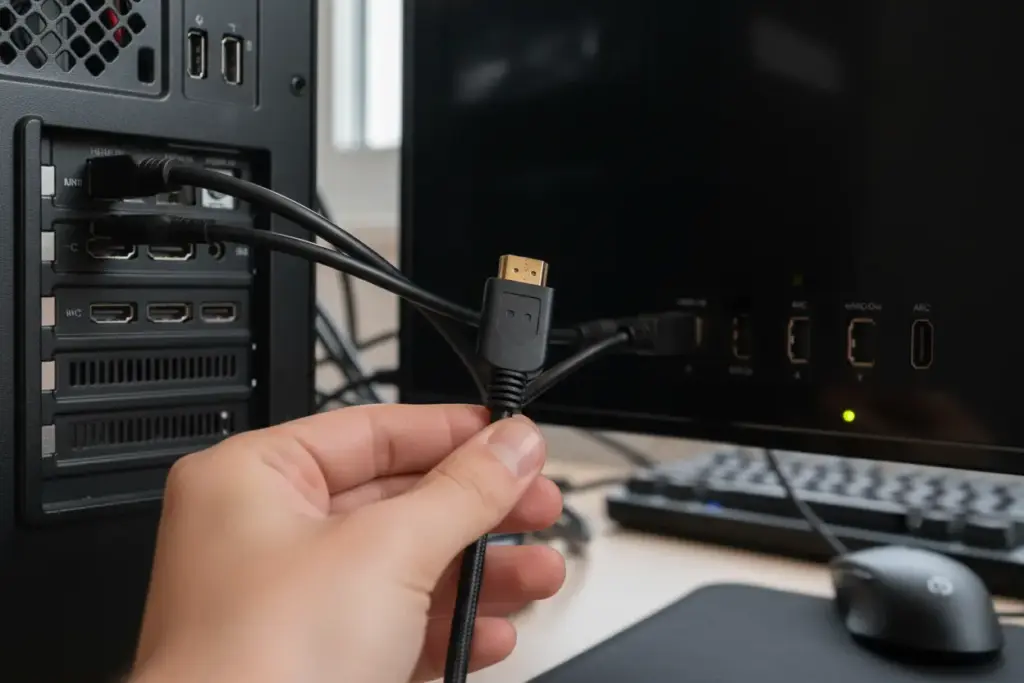
Primeiramente, verifique se tanto a sua TV Smart quanto o seu PC (desktop ou notebook) possuem portas HDMI funcionais e acessíveis.
Em seguida, o cabo HDMI deve ser escolhido de acordo com a qualidade que você deseja alcançar.
Se o seu objetivo é apenas 1080p, um cabo HDMI padrão (versões 1.4 ou 2.0) será suficiente.
No entanto, se você planeja jogar ou assistir a conteúdo em 4K a 60Hz ou 120Hz, invista em um cabo HDMI 2.0 de alta velocidade ou superior.
Para as resoluções extremas de 8K ou 4K a 144Hz, você precisará obrigatoriamente de um cabo HDMI 2.1 Ultra High Speed.
Drivers de Áudio Atualizados
O PC depende de drivers para gerenciar a saída digital de áudio e vídeo pela porta HDMI.
Muitas vezes, esses drivers estão vinculados à sua placa de vídeo (Nvidia, AMD ou Intel).
Certifique-se de que o software da placa gráfica e os drivers de áudio do sistema estejam totalmente atualizados.
No Windows, você pode verificar isso rapidamente no Gerenciador de Dispositivos ou usando o aplicativo de controle da sua placa de vídeo.
Manter os drivers em dia é essencial para que o sistema operacional reconheça corretamente a TV como um dispositivo de áudio externo.
Conectando o Cabo HDMI Corretamente
A conexão física é o primeiro passo para garantir que o som do PC saia na TV HDMI, e deve ser realizada com a devida cautela.
Embora o hot swapping (conectar com os dispositivos ligados) seja geralmente seguro com HDMI, nós recomendamos sempre desligar ou colocar em modo de espera o PC e a TV.
Essa prática minimiza qualquer risco de curto-circuito ou danos às portas de alta velocidade, garantindo a longevidade dos seus equipamentos.
Guia de Conexão Física
É importante identificar a melhor porta HDMI para o seu uso.
Em TVs mais novas, geralmente a porta HDMI 1 é a principal, e pode ser rotulada como ARC/eARC (para áudio de retorno) ou Game.
- Desligue ou Suspenda: Coloque o PC e a TV em modo standby ou desligue-os completamente da tomada.
- Conecte o PC: Insira uma extremidade do cabo HDMI na porta de saída do seu computador, garantindo que o encaixe esteja firme.
- Conecte a TV: Insira a outra extremidade na porta de entrada HDMI desejada na televisão.
- Ligue e Selecione a Fonte: Ligue a TV e, usando o controle remoto, mude a fonte (Input) para o número da porta HDMI conectada (ex: HDMI 2).
Neste ponto, a imagem do seu PC deverá ser espelhada ou estendida para a tela da TV. Se a imagem aparecer, o próximo foco será a configuração do áudio.
Se a imagem não aparecer, reconecte o cabo e tente outra porta HDMI na TV ou reinicie o PC.
Configurando a Saída de Áudio no Windows
O Windows é o sistema operacional mais comum, e é aqui que a maioria dos usuários precisa fazer a configuração manual do dispositivo de áudio.
Mesmo que o sistema reconheça a TV, ele pode manter os alto-falantes internos do PC ou fones de ouvido como o dispositivo de reprodução padrão.
Nosso objetivo é forçar o Windows a rotear o sinal de áudio digital para a porta HDMI que está conectada à TV.
Passos para Definir a TV como Padrão (Windows 10/11)
Este procedimento é rápido e essencial para que o som do PC saia na TV HDMI com sucesso.
O caminho mais direto é através do ícone de som na barra de tarefas.
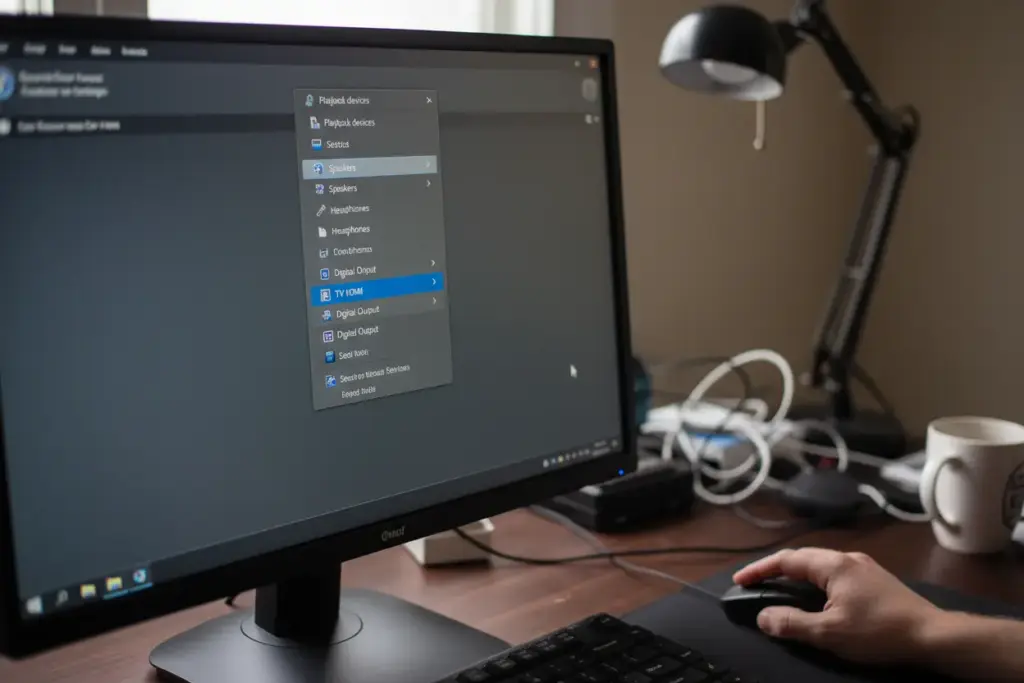
- Acesse as Configurações de Som: Clique com o botão direito do mouse no ícone de alto-falante, no canto inferior direito da tela.
- Selecione Dispositivos de Reprodução: Clique em “Configurações de Som” (ou “Abrir Mixer de Volume” e depois em “Dispositivos de reprodução” se usar uma versão mais antiga).
- Localize a TV: Na lista de dispositivos, procure por um item que represente sua TV. Ele será rotulado como “Saída de Áudio Digital (HDMI)” ou terá o nome do fabricante (ex: “Sony TV”).
- Defina como Padrão: Clique com o botão direito do mouse sobre o ícone da TV e selecione a opção “Definir como Dispositivo Padrão”.
Ao fazer isso, o Windows irá priorizar a saída HDMI. Você notará que as barras de nível de som se moverão quando houver reprodução de áudio.
Se a TV aparecer como “Desconectado” ou “Não Plugado”, verifique se a TV está ligada e na fonte HDMI correta.
Configurando a Saída de Áudio no macOS
Para os usuários do ecossistema Apple, o processo costuma ser mais intuitivo, mas ainda exige uma verificação nas configurações de áudio.
O macOS tem uma excelente capacidade de plug and play, mas se você estiver usando um dongle ou adaptador USB-C para HDMI, a seleção manual pode ser necessária.
É crucial garantir que o Mac não esteja tentando enviar o áudio para os alto-falantes internos enquanto envia o vídeo para a TV.
Ajustando as Preferências de Som (macOS)
Nós guiaremos você pelo caminho mais rápido para reconfigurar a saída de áudio digital no sistema operacional da Apple.
- Acesse as Preferências do Sistema: Clique no ícone da Apple no canto superior esquerdo e selecione “Preferências do Sistema” (ou “Ajustes do Sistema” nas versões mais recentes).
- Abra as Configurações de Som: Clique no ícone “Som”.
- Aba Saída: Clique na aba “Saída” para ver todos os dispositivos de áudio disponíveis.
- Selecione a TV: Localize e clique no nome da sua televisão. Ela deve estar listada como “HDMI” ou pelo nome do fabricante.
Assim que a TV for selecionada, o Mac deve transferir o áudio automaticamente.
Se a TV não aparecer, verifique o cabo e, se estiver usando um adaptador, certifique-se de que ele está funcionando corretamente e que é compatível com áudio.
Alguns adaptadores de vídeo antigos só transmitem imagem e não suportam o canal de áudio digital do HDMI.
Como fazer o som do PC sair na TV HDMI – Solução de Problemas Comuns
Mesmo seguindo o guia passo a passo, falhas de comunicação entre dispositivos são comuns.
Se você está vendo a imagem, mas o som do PC não sai na TV HDMI, é provável que a solução esteja nas configurações de áudio ou na integridade do cabo.
Em nossos testes de troubleshooting, identificamos os problemas mais recorrentes e suas soluções diretas.
Causas de Falha de Áudio
| Problema Comum | Causa Provável | Solução Rápida |
|---|---|---|
| Sem Som | Dispositivo HDMI não definido como padrão. | Selecione a TV como dispositivo padrão nas configurações de som do OS. |
| Som Baixo/Abafado | Configuração de canal incorreta (Ex: 7.1 em estéreo). | Verifique o mixer de volume do PC e as configurações avançadas de alto-falantes. |
| TV Não Aparece | Drivers da placa de vídeo desatualizados ou cabo defeituoso. | Atualize os drivers gráficos e troque o cabo HDMI para teste. |
| Som Picotado | Largura de banda insuficiente (cabo antigo) ou buffer baixo. | Use um cabo HDMI de versão superior (2.0 ou 2.1) e reduza a taxa de amostragem. |
Configurações da TV e Outros Detalhes
Muitas TVs possuem configurações internas que podem interferir no sinal de áudio recebido.
Verifique o menu de Configurações de Áudio da sua TV. Procure por opções como “Formato de Áudio de Entrada”.
Se estiver configurado para “Bitstream” (que espera áudio codificado como Dolby Digital), mude para “PCM” ou “Estéreo”. O PCM é o formato de áudio não comprimido que o PC geralmente envia.
Outro ponto é a porta HDMI utilizada. Algumas portas HDMI são dedicadas a DVI ou a recursos específicos, o que pode limitar a transmissão de áudio. Tente outra porta.
Otimizando a Qualidade de Áudio e Vídeo
Com a conexão estabelecida e o som funcionando, podemos nos concentrar em refinar a qualidade para uma experiência verdadeiramente superior.
Aproveitar o potencial máximo do HDMI envolve ajustar tanto as configurações de vídeo quanto as de áudio do seu PC e da TV.
Em nossos laboratórios, percebemos que a otimização de resolução e taxa de amostragem eleva o uso da TV como monitor a outro nível.
Ajustes Finos de Vídeo
A resolução da tela no PC deve ser ajustada para corresponder à resolução nativa da sua TV (1920×1080 para Full HD, 3840×2160 para 4K).
Isso elimina o scaling (redimensionamento) desnecessário, garantindo a máxima nitidez.
Se a imagem estiver “esticada” ou com barras pretas, procure a opção de Overscan na TV e desative-a.
Para gamers, verifique a taxa de atualização. Se a sua TV suporta 120Hz, configure o PC para essa taxa nas configurações de tela avançadas para obter maior fluidez.
Configurações de Áudio Multicanal
Se você possui um Home Theater ou Soundbar conectado à sua TV, o HDMI pode transmitir áudio surround (5.1 ou 7.1).
No Windows, acesse as propriedades do dispositivo HDMI e clique em “Configurar Alto-Falantes”.
Escolha o esquema de áudio que corresponde ao seu sistema (ex: 5.1 Surround). O PC passará a enviar o sinal multicanal.
Dica Profissional: Se você encontrar problemas de sincronia (lip sync) entre áudio e vídeo, procure a configuração de Delay ou Atraso de Áudio na sua TV ou receiver.
Aproveitando ao Máximo sua Conexão
Fazer o som do PC sair na TV HDMI é apenas o começo. O verdadeiro valor está nas novas possibilidades que essa tela grande oferece.
A TV se transforma em uma extensão poderosa do seu computador, melhorando o entretenimento e a produtividade de maneira significativa.
Nós incentivamos nossos leitores a explorar o potencial total dessa nova configuração.
Expansão da Produtividade
Utilizar a TV como um segundo monitor é um ganho enorme em multitarefas.
Você pode manter aplicativos de comunicação ou referências abertas na tela da TV enquanto trabalha no monitor principal do PC.
Para apresentações e reuniões online, a TV oferece uma visualização clara e profissional, facilitando o compartilhamento de conteúdo com outras pessoas na sala.
Imersão Total em Entretenimento
A experiência de entretenimento é dramaticamente melhorada pela qualidade do áudio digital e do vídeo em alta resolução.
- Jogos de PC: Jogue títulos exigentes na tela grande, aproveitando as altas taxas de quadros e a fidelidade visual que só o PC pode oferecer.
- Streaming Avançado: Tenha acesso direto a qualquer serviço de streaming ou mídia que você tenha no PC, utilizando codecs e players otimizados.
Com o áudio perfeito garantido pelo HDMI, sua sala se transforma em um verdadeiro cinema em casa.
Sua Nova Central de Entretenimento Pronta!
Chegamos ao fim do nosso guia e esperamos que agora você se sinta totalmente confiante para conectar seu PC à TV via HDMI e desfrutar de uma experiência sonora e visual aprimorada. Vimos que, com alguns passos simples, é possível transformar a forma como você interage com seu conteúdo digital.
A capacidade de ter o som do seu computador na TV abre um leque de possibilidades, desde sessões de cinema em casa até partidas de jogos imersivas e apresentações profissionais impactantes. Nós acreditamos que a tecnologia deve ser uma aliada, tornando o dia a dia mais prático e divertido.
Não pare por aqui! Continue explorando as novidades do universo tecnológico com o Digitalmente Tech. Compartilhe este artigo com seus amigos e familiares e deixe seus comentários sobre como essa dica transformou sua experiência! Nós adoraríamos saber.
Dúvidas Frequentes
1. O vídeo apareceu na TV, mas como fazemos para o som do PC sair na TV HDMI?
Se a imagem está perfeita, o problema é quase sempre de configuração de áudio. Nós precisamos acessar as configurações de som do sistema operacional (Windows ou macOS) e garantir que a TV, identificada pelo modelo ou pela porta HDMI, esteja selecionada como o dispositivo de reprodução padrão.
2. Meu PC é antigo e não tem HDMI. Existe alguma forma de conectar e ter áudio na TV?
Sim, podemos usar adaptadores. Se o seu PC tiver portas como DVI ou DisplayPort, podemos utilizá-las para a imagem e complementar com um cabo P2 (auxiliar) conectado à entrada de áudio da TV. No entanto, lembre-se que o HDMI é a única conexão que transmite áudio e vídeo digitalmente em um único cabo.
3. Preciso de um cabo HDMI específico para garantir áudio de alta qualidade (5.1 ou 7.1)?
Para aproveitar totalmente o áudio multicanal e as maiores taxas de bits, nós recomendamos cabos classificados como HDMI High Speed (1.4 ou superior) ou, para as melhores experiências de Home Theater e 4K/8K, o Ultra High Speed (2.1). Cabos muito antigos ou de baixa qualidade podem limitar a largura de banda do áudio digital.
4. Conectei o PC na TV, mas o som está com atraso (delay). Como corrigimos isso?
O atraso de áudio (latência) geralmente ocorre devido ao processamento de imagem da TV. Tente desativar recursos de aprimoramento de imagem, como o “Motion Smoothing”, ou mude o modo de imagem da TV para “Modo Jogo” (Game Mode). Isso geralmente minimiza o processamento e sincroniza melhor o som do PC com o vídeo da TV.
















