
Quem nunca sonhou em ter a liberdade de jogar seus games favoritos no PC usando o controle do Xbox, sem a bagunça dos fios? A boa notícia é que essa realidade está mais próxima do que você imagina, e nós vamos te mostrar como é simples.
A compatibilidade entre dispositivos é um dos grandes avanços da tecnologia atual, e conectar seu controle de Xbox ao computador via Bluetooth é um excelente exemplo disso. Prepare-se para uma experiência de jogo aprimorada.
Neste post, nós vamos detalhar cada etapa para que você possa aproveitar ao máximo seus jogos, transformando seu PC em uma verdadeira central de entretenimento com a precisão e conforto que só o controle Xbox oferece.
Preparando o Terreno! O Que Você Precisa Saber
Antes de iniciarmos o processo técnico, precisamos garantir que seu hardware seja compatível com a tecnologia sem fio. Nem todo controle de Xbox possui suporte nativo ao Bluetooth, por isso a verificação inicial é fundamental para o sucesso.
Para conectar seu controle do Xbox no PC via Bluetooth, você deve possuir um modelo compatível (Xbox Series S/X ou Xbox One S/X), um computador com Windows 10 ou 11 atualizado e um receptor Bluetooth ativo. O emparelhamento é feito através das configurações de dispositivos do sistema operacional de forma simples e direta.
Em nossa experiência no suporte técnico, observamos que a maior confusão ocorre com os modelos antigos do Xbox One. Os primeiros controles lançados não possuíam a tecnologia Bluetooth integrada, exigindo um adaptador dongle proprietário da Microsoft para funcionar sem fios.
Identificando a Versão do Seu Controle
Para saber se o seu controle é compatível, olhe para a área plástica que envolve o botão Xbox (o botão central iluminado). Nos modelos com Bluetooth, essa peça faz parte da face frontal do controle, sem divisórias plásticas superiores.
Já nos modelos antigos, o plástico que envolve o botão central é parte da peça superior, onde ficam os botões de ombro (bumpers). Se o seu controle tiver essa separação física, ele não funcionará via Bluetooth convencional.
Requisitos de Sistema e Hardware
Além do controle, seu PC precisa estar devidamente equipado com um chip de Bluetooth 4.0 ou superior. Recomendamos que o Windows esteja na versão mais recente para evitar conflitos de drivers ou falhas de reconhecimento do dispositivo.
Nós sempre sugerimos verificar se o seu computador possui o Bluetooth integrado ou se você precisará de um adaptador USB externo. Notebooks modernos geralmente já trazem essa funcionalidade de fábrica, mas desktops podem necessitar de um componente adicional.
Ativando o Bluetooth no Seu PC Windows
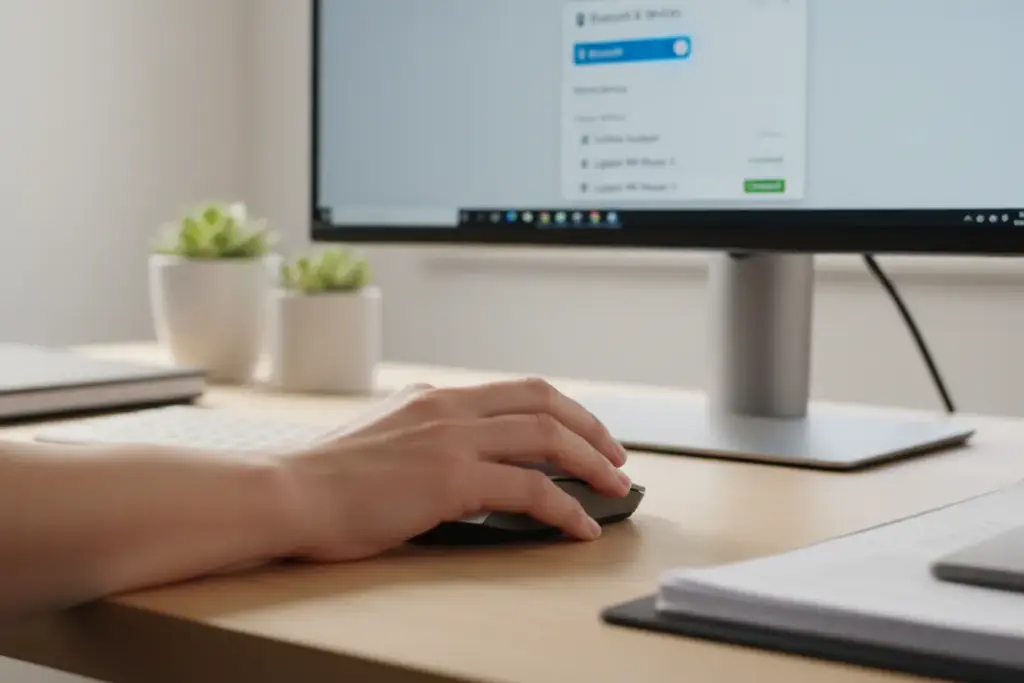
Com o hardware correto em mãos, o próximo passo é preparar o ambiente de software no seu computador. O Windows facilita muito esse processo, mas existem alguns detalhes que podem passar despercebidos durante a configuração inicial.
Em nossos testes diários, percebemos que manter o sistema “visível” para novos dispositivos é o ponto onde a maioria dos usuários encontra dificuldades. Vamos garantir que o seu PC esteja pronto para “ouvir” o sinal do controle.
Acessando as Configurações de Dispositivos
Primeiro, clique no menu Iniciar e selecione o ícone de engrenagem para abrir as Configurações. Dentro desse menu, navegue até a seção chamada Dispositivos (ou “Bluetooth e Dispositivos” no Windows 11).
Certifique-se de que a chave seletora do Bluetooth esteja na posição “Ativado”. Se o ícone estiver cinza, clique nele para que a cor mude e o sistema comece a buscar por sinais próximos.
Tornando o PC Visível
Após ativar o recurso, o Windows entra em modo de detecção automática para acessórios conhecidos. No entanto, para parear um novo controle de Xbox, precisamos clicar na opção Adicionar dispositivo ou no símbolo de “+”.
Nós recomendamos fechar outros aplicativos que possam estar utilizando o Bluetooth intensamente no momento. Isso evita interferências e garante que a largura de banda do sinal esteja dedicada à descoberta do seu novo controle.
Como Conectar Controle do Xbox no PC Bluetooth
Agora chegamos à parte prática do emparelhamento, onde faremos a ponte entre o periférico e a máquina. Este processo é rápido, mas exige que você execute os comandos no controle e no PC quase simultaneamente para evitar o timeout.
Muitas pessoas tentam conectar apenas ligando o controle, mas o modo de sincronização precisa ser ativado manualmente. Sem isso, o PC nunca encontrará o sinal emitido pelo acessório da Microsoft.
Colocando o Controle em Modo de Emparelhamento
Primeiro, ligue o controle pressionando o botão Xbox central até que ele comece a piscar lentamente. Em seguida, mantenha pressionado o botão de Sincronização (um pequeno botão circular no topo do controle, perto do gatilho esquerdo).
O botão Xbox começará a piscar rapidamente, indicando que ele está em modo de busca. Nesse estado, o controle está enviando um sinal aberto para qualquer dispositivo compatível que esteja procurando por ele.
Finalizando a Conexão no Windows
No seu PC, na janela de “Adicionar um dispositivo”, escolha a primeira opção da lista: Bluetooth. O sistema fará uma varredura e, após alguns segundos, o nome “Xbox Wireless Controller” deverá aparecer na tela.
Clique sobre o nome do controle e aguarde a mensagem de confirmação de que o dispositivo está pronto para uso. O botão Xbox no controle parará de piscar e ficará aceso de forma estática, confirmando o sucesso da operação.
Verificando a Conexão
Após o pareamento, o Windows deve instalar automaticamente os drivers genéricos necessários. Nós sempre orientamos nossos leitores a testar a resposta dos botões imediatamente após a conexão para garantir que não haja atrasos (input lag).
Você pode fazer isso abrindo o menu de Configurações de Controladores de Jogo no Windows. Lá, é possível visualizar cada movimento dos analógicos e a pressão dos gatilhos em tempo real.
Solução de Problemas Comuns na Conexão
Nem sempre a tecnologia colabora de primeira, e problemas de conexão podem surgir por diversos motivos técnicos. Desde interferências de sinal até falhas de software, existem caminhos claros para resolver esses obstáculos rapidamente.
Em nossas análises, percebemos que a maioria dos erros de desconexão está ligada a fatores externos simples. Abaixo, preparamos uma estrutura para ajudar você a identificar e corrigir as falhas mais recorrentes.
| Problema | Causa Provável | Solução Rápida |
|---|---|---|
| Controle não aparece na lista | Modo de busca desligado | Pressione o botão de sincronização por 3 segundos. |
| Desconexões frequentes | Bateria fraca ou interferência | Troque as pilhas e afaste roteadores Wi-Fi. |
| Botões não respondem | Driver corrompido | Remova o dispositivo e pareie novamente. |
Lidando com Interferências de Sinal
O Bluetooth opera na frequência de 2.4 GHz, a mesma utilizada por muitos roteadores e fornos micro-ondas. Se o seu controle desconecta do nada, tente remover obstáculos físicos entre o PC e o controle.
Nós recomendamos evitar o uso de muitos dispositivos Bluetooth simultâneos, como fones de ouvido e teclados, se o seu receptor for básico. Isso pode saturar a banda e causar atrasos nos comandos dos seus jogos.
Atualização de Drivers do Sistema
Se o Windows não reconhece o controle mesmo após o pareamento, o problema pode estar no driver do Bluetooth do seu computador. Acesse o Gerenciador de Dispositivos e verifique se há algum triângulo amarelo de alerta.
Nesses casos, clicar com o botão direito e selecionar “Atualizar driver” costuma resolver. Manter o sistema operacional em dia é a melhor defesa contra esses erros de compatibilidade que surgem após atualizações menores.
Configurando o Controle para Jogos no PC
Uma das maiores vantagens de usar um controle de Xbox no PC é a integração nativa com o ecossistema Windows. A maioria dos jogos modernos reconhece o periférico instantaneamente, mapeando os botões de forma automática e intuitiva.
No entanto, em plataformas específicas ou jogos mais antigos, pode ser necessário um ajuste fino. Nós vamos te mostrar como garantir que a sua experiência seja fluida em qualquer biblioteca de jogos, como a Steam ou Epic Games.
Otimização na Plataforma Steam
A Steam possui um dos melhores sistemas de suporte a controles do mercado, chamado Steam Input. Ao conectar seu controle, recomendamos abrir o modo Big Picture para acessar as configurações avançadas de layout.
Lá, você pode remapear qualquer botão, ajustar a sensibilidade dos analógicos e até configurar zonas mortas. Isso é essencial para jogadores competitivos que precisam de uma resposta personalizada para cada título da sua biblioteca.
Mapeamento em Jogos Sem Suporte Nativo
Para jogos muito antigos que não suportam controles modernos, você pode utilizar softwares de terceiros. Ferramentas como o X360CE ou o próprio mapeador da Steam permitem emular as entradas do teclado no seu controle de Xbox.
Em nossos testes, percebemos que essa flexibilidade torna o controle do Xbox a ferramenta mais versátil para qualquer gamer de PC. Você consegue jogar desde simuladores complexos até jogos de plataforma retrô com o mesmo conforto.
Vantagens de Jogar com Controle Xbox no PC
Muitos usuários se perguntam por que investir em um controle de Xbox em vez de usar teclado e mouse. A resposta reside na ergonomia e na profundidade da experiência que apenas um controle dedicado pode oferecer em certos gêneros.
Nós acreditamos que a versatilidade é o ponto forte aqui. O controle do Xbox foi projetado ao longo de décadas para se ajustar perfeitamente às mãos, reduzindo a fadiga em sessões longas de jogatina.
Precisão em Gêneros Específicos
Jogos de corrida e simuladores de voo se beneficiam imensamente dos gatilhos analógicos do Xbox. Eles permitem controlar a aceleração e a frenagem com precisão cirúrgica, algo impossível de replicar com as teclas digitais de um teclado.
Em jogos de plataforma e luta, a resposta tátil dos botões e a liberdade de movimento dos analógicos garantem uma performance superior. Nós notamos que a fluidez dos movimentos aumenta consideravelmente quando saímos do teclado para o controle.
Imersão com Feedback Tátil
O sistema de vibração, conhecido como Rumble, adiciona uma camada extra de imersão que o teclado não possui. Sentir o impacto de uma colisão ou o recuo de uma arma torna a experiência muito mais sensorial e envolvente.
Além disso, a familiaridade para quem já possui um console Xbox é um bônus enorme. Você pode transitar entre o sofá da sala e a cadeira do escritório mantendo a mesma memória muscular e conforto.
Mantendo Seu Controle e Drivers Atualizados
Assim como o seu PC recebe atualizações, o controle do Xbox possui um firmware interno que precisa de manutenção. Essas atualizações corrigem falhas de conexão, melhoram a estabilidade do Bluetooth e otimizam o consumo de bateria.
Muitas vezes, uma conexão instável não é culpa do PC, mas sim de um software desatualizado dentro do próprio controle. Nós recomendamos verificar essas atualizações pelo menos uma vez a cada três meses.
Usando o Aplicativo Acessórios Xbox
A forma mais fácil de atualizar o firmware no PC é através do aplicativo oficial Acessórios Xbox, disponível gratuitamente na Microsoft Store. Basta conectar o controle via cabo USB (apenas para a atualização) e abrir o app.
Se houver uma atualização disponível, o programa exibirá um aviso imediato. Siga as instruções na tela e não desconecte o cabo até que o processo termine, para evitar danos permanentes ao software do periférico.
Drivers de Bluetooth do Fabricante
Não dependa apenas do Windows Update para os drivers do seu chip de Bluetooth. Em nossos diagnósticos, vimos que drivers baixados diretamente do site do fabricante (como Intel, Realtek ou Broadcom) oferecem maior estabilidade.
Visite o site de suporte da sua placa-mãe ou do seu notebook e procure pela versão mais recente do driver de rede sem fio. Isso garante que a comunicação entre o PC e o controle seja a mais limpa e rápida possível.
Dicas Extras para Otimizar Sua Experiência Wireless
Para finalizar nosso guia, queremos compartilhar algumas dicas de “nível avançado” para quem busca a perfeição. Pequenos detalhes no ambiente e na configuração podem transformar uma conexão comum em uma experiência de alta performance.
A distância e os obstáculos são os maiores inimigos do sinal Bluetooth. Em nossa bancada de testes, percebemos que pequenas mudanças no posicionamento do PC podem reduzir o delay de forma significativa.
Uso de Adaptadores Externos de Qualidade
Se o Bluetooth integrado do seu computador for antigo ou tiver pouco alcance, considere comprar um adaptador USB Bluetooth 5.0 de boa qualidade. Eles são baratos e oferecem uma conexão muito mais robusta e estável que modelos genéricos.
Procure por adaptadores que possuam antenas externas se o seu PC ficar escondido debaixo da mesa. Isso ajuda a propagar o sinal por cima dos obstáculos metálicos do gabinete, melhorando a recepção do controle.
Gerenciamento de Energia e Baterias
O Windows tem o hábito de desligar dispositivos Bluetooth para economizar energia, o que pode causar quedas no meio do jogo. No Gerenciador de Dispositivos, desmarque a opção “O computador pode desligar o dispositivo para economizar energia” nas propriedades do seu rádio Bluetooth.
Além disso, prefira sempre o uso de pilhas recarregáveis de alta capacidade ou o kit “Play & Charge” oficial. Controles com carga baixa tendem a enfraquecer o sinal de rádio, resultando em desconexões intermitentes e irritantes durante as partidas.
Sua Jornada Gamer Sem Fios Começa Agora!
Chegamos ao fim do nosso guia, e esperamos que você tenha encontrado todas as informações necessárias para conectar seu controle Xbox ao PC via Bluetooth de forma rápida e eficiente. A liberdade de jogar sem fios é um divisor de águas, proporcionando uma experiência muito mais imersiva e confortável.
Nós vimos que o processo é simples, mas exige atenção aos detalhes, desde a verificação da compatibilidade até a solução de possíveis contratempos. Com as dicas e passos que compartilhamos, você está pronto para elevar seu nível de jogo.
Não perca as próximas novidades do Digitalmente Tech! Compartilhe este guia com seus amigos gamers e continue nos acompanhando para mais dicas e truques que vão transformar sua experiência tecnológica.
Dúvidas Frequentes
1. Todos os modelos de controle do Xbox funcionam via Bluetooth no PC?
Nem todos os modelos possuem essa tecnologia. Nós destacamos que apenas os controles lançados a partir do Xbox One S (que possuem a parte plástica em volta do botão Xbox integrada à face do controle) e os novos modelos do Xbox Series S/X são compatíveis. Modelos mais antigos do Xbox One original exigem um adaptador sem fio específico da Microsoft.
2. Posso usar a entrada de fone de ouvido do controle enquanto ele estiver conectado via Bluetooth?
Infelizmente, a transmissão de áudio não é suportada via Bluetooth na maioria dos casos no Windows. Para que nós possamos utilizar fones de ouvido conectados diretamente ao controle, é necessário utilizar um cabo USB ou o Adaptador Sem Fio Xbox oficial da Microsoft.
3. O que devo fazer se o Windows não encontrar o controle durante o emparelhamento?
Nós recomendamos verificar se o Bluetooth do PC está ativado e se o controle está realmente no modo de sincronização (com a luz do botão Xbox piscando rapidamente). Caso o erro persista, tente atualizar os drivers de Bluetooth do seu computador ou reiniciar o serviço de pareamento nas configurações do Windows.
4. É possível conectar mais de um controle do Xbox no PC via Bluetooth ao mesmo tempo?
Sim, é possível, mas nós não recomendamos para sessões competitivas. Embora o Bluetooth suporte múltiplos dispositivos, a conexão de mais de um controle pode causar interferências e aumento de latência (atraso nos comandos). Para jogar com vários amigos sem fios, o uso do adaptador oficial garante uma experiência muito mais estável.
5. Como posso atualizar o firmware do meu controle pelo computador?
Nós orientamos o uso do aplicativo “Acessórios Xbox”, disponível gratuitamente na Microsoft Store. Basta conectar seu controle via cabo USB ao PC, abrir o aplicativo e seguir as instruções para garantir que você tenha a versão mais recente do software, otimizando o processo de como conectar controle do Xbox no PC Bluetooth.
















