
Você já parou para pensar na segurança da sua rede Wi-Fi? Com a crescente dependência da internet em nosso dia a dia, proteger nosso roteador se tornou uma necessidade inadiável. Uma rede desprotegida é um convite aberto para acessos indesejados, comprometendo sua privacidade e a velocidade da sua conexão.
Nós entendemos a importância de manter seus dados seguros e sua internet funcionando perfeitamente. Por isso, preparamos um guia completo para você aprender como colocar senha no roteador de maneira simples e eficaz, garantindo que apenas você e quem você autoriza tenham acesso.
Vamos entender em detalhes sobre esse processo de segurança do seu lar digital. Ao final, você terá uma rede mais robusta e a tranquilidade de saber que suas informações estão protegidas contra olhares curiosos.
Por que é crucial ter senha no seu roteador?
Em nossas análises diárias sobre segurança digital, percebemos que muitos usuários ainda negligenciam a proteção básica de suas redes domésticas. Deixar um roteador sem senha é como deixar a porta da sua casa aberta para qualquer desconhecido entrar e observar sua rotina.
Para saber como colocar senha no roteador, você deve acessar o painel administrativo pelo navegador usando o endereço IP do aparelho (geralmente 192.168.0.1), fazer login com as credenciais de fábrica, navegar até as configurações de “Wireless” ou “Segurança” e definir uma chave forte utilizando o protocolo WPA2 ou WPA3.
Nós ressaltamos que uma rede desprotegida é um convite para o roubo de dados pessoais. Criminosos podem interceptar o que você digita, acessando senhas bancárias e informações confidenciais com relativa facilidade.
Além do risco direto à privacidade, existe o problema do uso indevido da sua banda larga. Vizinhos ou pessoas próximas podem “pegar carona” no seu sinal, o que reduz drasticamente a velocidade da sua internet para streaming e jogos.
Riscos de uma rede Wi-Fi aberta
Quando operamos em uma rede aberta, todos os dispositivos conectados ficam visíveis. Isso significa que suas impressoras, câmeras de segurança e smart TVs podem ser invadidos por terceiros mal-intencionados.
Em nossos testes, observamos que redes sem senha são frequentemente usadas para atividades ilícitas por terceiros. Se algo ilegal for feito usando o seu IP, a responsabilidade legal pode recair inicialmente sobre o titular da conta.
A importância da privacidade digital
A privacidade é um direito fundamental, e no mundo conectado, ela começa no roteador. Ele é o ponto central por onde passam todas as informações da sua vida digital, desde e-mails até fotos pessoais.
Ao configurarmos uma senha robusta, criamos uma camada essencial de criptografia. Isso garante que, mesmo que alguém capture os dados que trafegam pelo ar, não consiga lê-los sem a chave de acesso correta.
Entendendo os tipos de segurança Wi-Fi
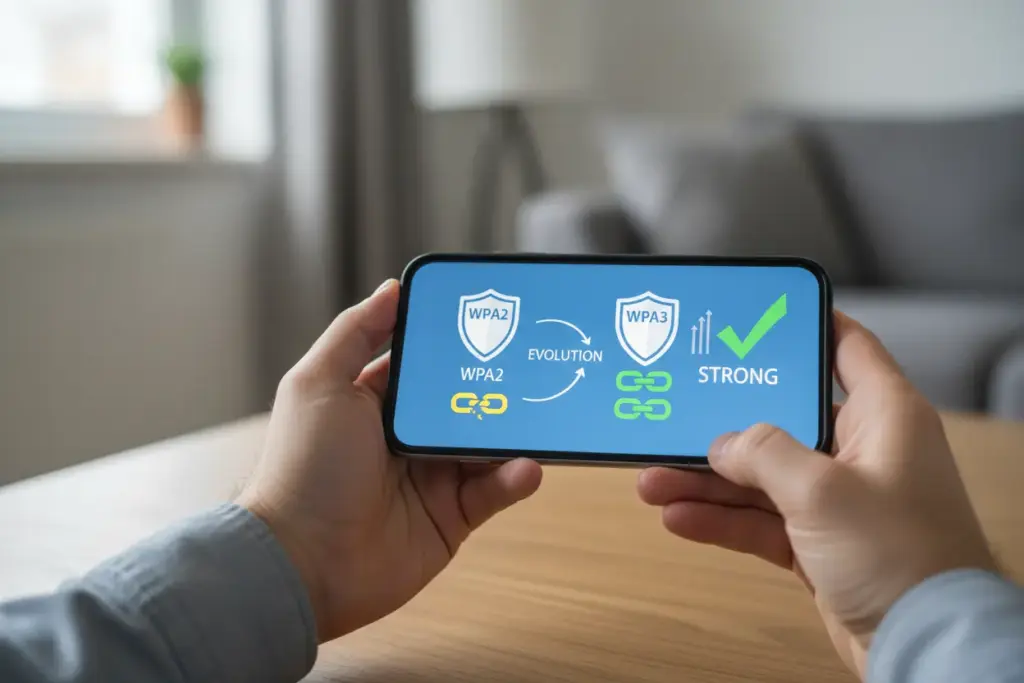
Ao acessarmos as configurações de segurança, somos confrontados com diversas siglas que podem parecer confusas à primeira vista. Entender a diferença entre elas é vital para garantir que estamos usando a tecnologia mais moderna disponível.
Em nossa experiência, muitos roteadores antigos ainda oferecem protocolos obsoletos. Escolher a opção errada pode deixar sua rede vulnerável a ataques de força bruta em poucos minutos, mesmo que você tenha uma senha longa.
O que é criptografia de rede?
A criptografia é o processo de transformar suas informações em códigos ilegíveis para quem não possui a chave. No Wi-Fi, isso impede que vizinhos ou hackers “escutem” o que você está fazendo online.
Nós recomendamos sempre verificar quais opções o seu hardware suporta. Abaixo, preparamos uma tabela comparativa para facilitar sua escolha baseada nos padrões atuais da indústria tecnológica.
| Protocolo | Nível de Segurança | Situação Atual |
|---|---|---|
| WEP | Muito Baixo | Obsoleto e facilmente hackeável. |
| WPA | Baixo | Ultrapassado, não recomendado. |
| WPA2 (AES) | Alto | Padrão mais comum e seguro para a maioria. |
| WPA3 | Muito Alto | O mais moderno e seguro disponível hoje. |
Qual protocolo escolher hoje?
Se o seu roteador e seus dispositivos (celulares, laptops) forem recentes, o WPA3 é a escolha ideal. Ele oferece proteções adicionais contra tentativas de adivinhação de senha e melhora a segurança em redes públicas.
Contudo, se você possui dispositivos mais antigos que não conectam ao WPA3, o WPA2-AES continua sendo uma opção extremamente sólida. Evite a todo custo o WEP e o WPA original, que possuem falhas críticas conhecidas.
Preparando-se para configurar a senha do roteador
Antes de colocarmos a mão na massa, precisamos reunir algumas informações básicas que estão, literalmente, debaixo do seu nariz. A maioria dos fabricantes coloca uma etiqueta na parte inferior ou traseira do aparelho.
Nós sugerimos que você tire uma foto dessa etiqueta. Nela, você encontrará o endereço IP padrão, o nome de usuário (geralmente admin) e a senha inicial de fábrica, que precisaremos para o primeiro acesso.
Localizando as credenciais de fábrica
Muitas vezes, a senha padrão é algo simples como “admin”, “password” ou “1234”. É fundamental entender que essa senha de acesso ao painel é diferente da senha do Wi-Fi que seus convidados usam.
Se você já alterou essa senha no passado e não se lembra, será necessário realizar um reset físico no aparelho. Para isso, basta pressionar o botão “Reset” com um palito por cerca de 10 segundos.
A importância da conexão via cabo Ethernet
Embora seja possível configurar o roteador via Wi-Fi, nós recomendamos fortemente o uso de um cabo Ethernet. Isso evita que você perca a conexão com o painel administrativo no momento em que alterar a senha sem fio.
Ao estarmos conectados via cabo, a comunicação entre o computador e o roteador é direta e estável. Isso previne erros de gravação de firmware ou quedas de sinal que podem travar o processo de configuração no meio.
Passo a passo: Acessando as configurações do roteador
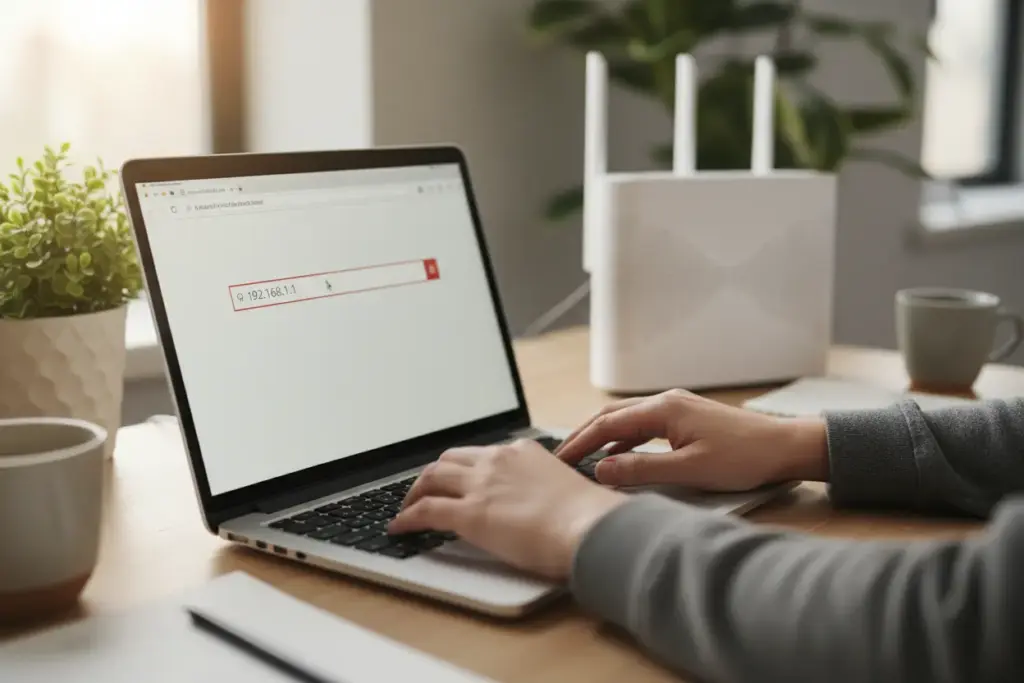
Com as informações em mãos e o cabo conectado, abra o navegador de sua preferência (Chrome, Edge ou Firefox). Na barra de endereços, onde você digita os sites, insira o número do IP que você anotou anteriormente.
Os IPs mais comuns que observamos em nossos tutoriais são 192.168.0.1, 192.168.1.1 ou 10.0.0.1. Ao dar “Enter”, uma tela de login será exibida solicitando seu usuário e senha administrativa.
Descobrindo o IP no Windows e Mac
Se a etiqueta do seu roteador estiver ilegível, não se preocupe. No Windows, basta abrir o “Prompt de Comando” (digite cmd na busca) e digitar o comando ipconfig. O número ao lado de “Gateway Padrão” é o IP do roteador.
No macOS, o processo é similar. Vá em “Ajustes do Sistema”, selecione “Rede”, clique em “Detalhes” da sua conexão ativa e procure pelo número listado em “Roteador”. Nós usamos esse método frequentemente por ser infalível.
O painel de administração do dispositivo
Cada marca, como TP-Link, D-Link, Intelbras ou Asus, possui uma interface visual diferente. Algumas são mais modernas e coloridas, enquanto outras lembram sistemas operacionais antigos de computadores.
Não se intimide pela quantidade de menus e termos técnicos. O nosso foco aqui é encontrar a seção destinada à rede sem fio, geralmente identificada como Wireless, WLAN ou Wi-Fi Settings.
Como colocar senha no roteador: Definindo sua nova proteção
Agora que estamos dentro do painel, o processo de como colocar senha no roteador se torna intuitivo. Procure pelo menu lateral ou superior e clique na opção de segurança sem fio (Wireless Security).
Nesta tela, você verá um campo chamado “Password”, “Passphrase” ou “Pre-shared Key”. É aqui que a mágica acontece. Mas antes de digitar qualquer coisa, verifique se o modo de segurança está correto.
Localizando a aba Wireless
Dentro das configurações de rede sem fio, você encontrará opções para a rede de 2.4GHz e 5GHz. Em nossos testes de desempenho, notamos que é melhor definir a mesma senha para ambas, facilitando a troca automática entre frequências.
Certifique-se de que a opção “Enable Wireless Security” esteja marcada. Sem isso, qualquer alteração que você fizer no campo da senha não terá efeito prático, deixando a rede aberta.
Aplicando as alterações e salvando
Após digitar sua nova senha e selecionar o protocolo (preferencialmente WPA2 ou WPA3), procure pelo botão “Save”, “Apply” ou “Salvar”. É comum que o roteador peça para reiniciar após essa ação.
Nós alertamos que, ao clicar em salvar, todos os dispositivos conectados via Wi-Fi cairão imediatamente. Isso é normal, pois a chave de comunicação antiga foi invalidada pela nova proteção que acabamos de criar.
Dicas para criar uma senha de roteador forte e segura
Criar uma senha não é apenas escolher uma palavra fácil de lembrar. Em nossa rotina de segurança, vemos muitas pessoas usando datas de nascimento ou nomes de pets, o que é um erro grave e fácil de contornar.
Uma senha forte deve ser um verdadeiro quebra-cabeça para softwares de invasão. Quanto mais complexa ela for, mais tempo um hacker levaria para quebrá-la — muitas vezes, centenas de anos com a tecnologia atual.
Anatomia de uma senha robusta
Nós recomendamos que sua senha tenha, no mínimo, 12 caracteres. Ela deve ser uma mistura equilibrada de letras maiúsculas, letras minúsculas, números e símbolos especiais (como @, #, $ ou &).
Uma técnica que gostamos de usar é criar uma frase e substituir letras por símbolos. Por exemplo, “MeuRoteadorSeguro2024” pode se tornar “M3uR0t3@d0r_S3gur0!”. Isso a torna memorável para você, mas impossível de adivinhar.
O que evitar na sua chave Wi-Fi
Evite sequências óbvias como “12345678” ou “abcdefgh”. Também desaconselhamos o uso do seu número de telefone ou o nome da rua onde você mora, informações que podem ser obtidas facilmente por engenharia social.
Lembre-se: se a senha for muito curta, ela pode ser descoberta por ataques de dicionário. Nós sugerimos trocar essa senha pelo menos uma vez ao ano para manter sua rede sempre protegida contra novas ameaças.
Alterando o nome da rede Wi-Fi (SSID) para mais segurança
O nome da sua rede, tecnicamente chamado de SSID, também desempenha um papel na sua segurança. Por padrão, os roteadores vêm com nomes como “TP-LinkXXXX” ou “LNET123″, o que revela o modelo do seu aparelho.
Saber o modelo do roteador facilita o trabalho de um invasor, que pode buscar vulnerabilidades específicas daquele hardware. Por isso, nós sempre orientamos nossos leitores a personalizarem esse nome imediatamente.
Personalizando seu SSID
Escolha um nome que não identifique você ou seu número de apartamento. Nomes criativos ou genéricos são excelentes opções. “RedeVisitante” ou “Area51″ são exemplos comuns que não revelam dados pessoais.
Mudar o SSID ajuda você a identificar rapidamente qual é a sua rede em meio a tantas outras dos vizinhos. Isso evita que você tente conectar seus dispositivos em redes erradas por engano.
Ocultar ou não a rede?
Existe uma opção chamada “Hide SSID” (Ocultar SSID). Quando ativada, o nome da sua rede não aparece na lista de conexões disponíveis nos celulares. Para conectar, você precisa digitar o nome exato e a senha.
Em nossos testes, percebemos que ocultar a rede traz um pouco de segurança extra, mas pode ser inconveniente para conectar novos dispositivos. Além disso, softwares profissionais de scan ainda conseguem encontrar redes ocultas com facilidade.
Verificando e testando a nova senha do seu Wi-Fi
O passo final é garantir que tudo está funcionando perfeitamente. Pegue seu smartphone ou notebook e tente se conectar à rede que acabamos de configurar usando a nova senha que você criou.
Se o dispositivo conectar e você conseguir navegar em sites como o Google ou YouTube, parabéns! Você concluiu o processo de como colocar senha no roteador com sucesso e agora está muito mais protegido.
Reconectando seus dispositivos
Lembre-se de que você precisará atualizar a senha em todos os seus aparelhos: smart TVs, consoles de videogame, assistentes virtuais (como a Alexa) e dispositivos de casa inteligente (lâmpadas, tomadas).
Nós recomendamos fazer isso de uma só vez para não ter surpresas depois. É um bom momento para verificar se há algum dispositivo desconhecido na lista de conexões, o que indicaria que alguém estava usando sua rede antes.
Solução de problemas comuns
Se você não conseguir conectar após a mudança, verifique se a tecla “Caps Lock” estava ativada no momento da criação. As senhas de roteador são case-sensitive, o que significa que letras maiúsculas e minúsculas fazem diferença.
Caso nada funcione, o cabo Ethernet é seu melhor amigo. Conecte-se novamente ao painel e revise a senha digitada. Em casos extremos, o botão de reset físico sempre estará lá para permitir que você comece o processo do zero.
Sua rede Wi-Fi mais segura a partir de agora!
Parabéns! Ao seguir este guia, você deu um passo fundamental para garantir a segurança da sua rede Wi-Fi e proteger seus dados. Nós vimos que a simplicidade de como colocar senha no roteador contrasta com a importância vital dessa ação para a sua privacidade e a integridade dos seus dispositivos conectados. Manter sua rede protegida é um ato contínuo de cuidado digital.
Lembre-se que a tecnologia avança, e com ela, as ameaças. Por isso, é essencial revisar periodicamente as configurações de segurança do seu roteador e manter-se atualizado sobre as melhores práticas. Uma rede segura não é apenas um luxo, mas uma necessidade em nosso mundo hiperconectado.
Nós do Digitalmente Tech estamos sempre aqui para te ajudar a navegar com segurança no universo tecnológico. Compartilhe este artigo com amigos e familiares para que mais pessoas possam proteger suas redes e continue nos acompanhando para mais dicas e novidades que farão a diferença no seu dia a dia digital!
Dúvidas Frequentes
1. O que fazer se eu não souber o login ou a senha padrão do meu roteador?
Se você não encontrar essas informações na etiqueta do aparelho, nós recomendamos consultar o site do fabricante ou o manual do modelo. Caso as credenciais tenham sido alteradas anteriormente e você as esqueceu, será necessário realizar um reset físico no botão atrás do roteador para restaurar os padrões de fábrica.
2. Com que frequência nós devemos alterar a senha da nossa rede Wi-Fi?
Não existe uma regra rígida, mas nós sugerimos trocar a senha a cada três ou seis meses para manter a integridade da rede. Essa prática é fundamental para desconectar dispositivos de terceiros que possam ter tido acesso temporário e para reforçar a segurança contra tentativas de invasão.
3. Qual é o protocolo de segurança mais recomendado atualmente?
Sempre que possível, nós orientamos selecionar o padrão WPA3, que é a tecnologia de criptografia mais recente e segura. Se o seu roteador ou seus dispositivos forem mais antigos e não suportarem essa opção, o WPA2-AES continua sendo uma alternativa muito robusta e amplamente compatível.
4. Saber como colocar senha no roteador ajuda a deixar a internet mais rápida?
Indiretamente, sim. Ao definir uma senha forte, nós impedimos que usuários não autorizados utilizem sua banda larga, garantindo que toda a velocidade contratada seja direcionada apenas aos seus aparelhos, o que evita lentidões causadas por excesso de tráfego de terceiros.
5. Posso esconder o nome da minha rede (SSID) para aumentar a proteção?
Sim, essa é uma camada extra de segurança, pois a rede não aparecerá na busca automática de novos dispositivos. No entanto, nós lembramos que isso exige que você digite manualmente o nome da rede em cada novo aparelho que desejar conectar, o que pode ser um pouco menos prático no dia a dia.
















