
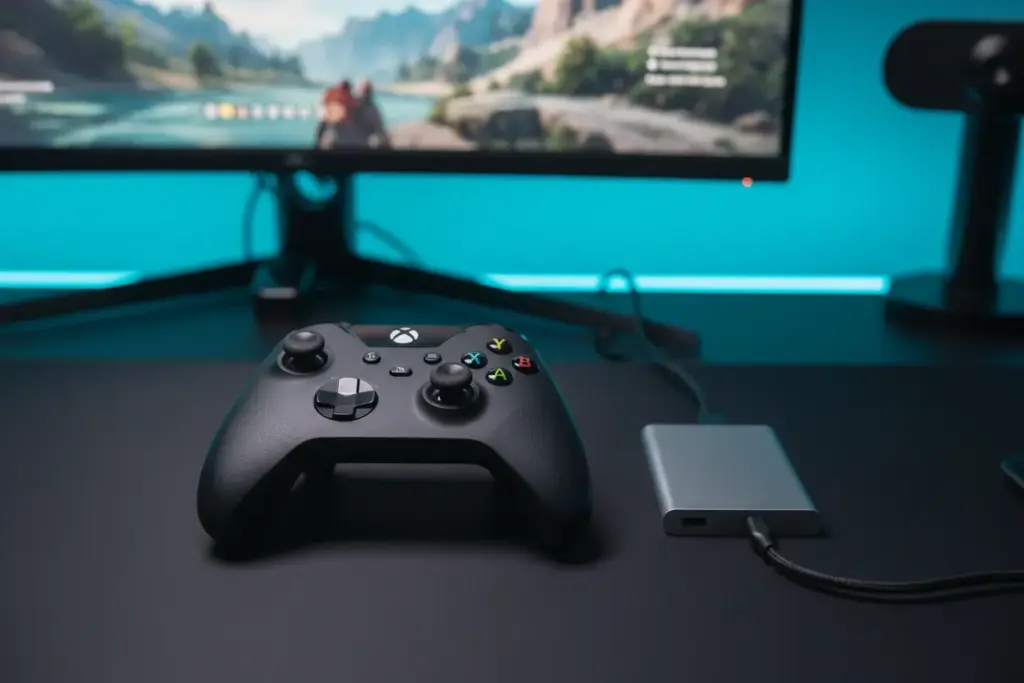
Nós sabemos a emoção de um momento épico nos games. Capturar esses feitos no Xbox é essencial para compartilhar ou reviver a glória. Mas como fazer isso de forma eficiente e sem complicação, especialmente com o espaço do console?
Muitos jogadores buscam a melhor forma de armazenar essas gravações. A boa notícia é que existe uma solução prática e acessível, garantindo que suas memórias estejam sempre seguras e prontas para acesso.
Neste conteúdo que preparamos hoje, nós vamos explorar o passo a passo de como gravar vídeos do Xbox em um HD externo.
Por Que Gravar Vídeos do Xbox em HD Externo?
Muitos jogadores enfrentam o desafio de gerenciar o espaço interno limitado de seus consoles ao capturar momentos épicos de suas partidas.
Para gravar vídeos do Xbox em um HD externo, você deve conectar um dispositivo USB 3.0 formatado em NTFS ao console e alterar o local de captura nas configurações de “Preferências” para o drive externo.
Nós observamos que utilizar um dispositivo externo elimina a restrição de tempo das capturas curtas, permitindo gravações de até 60 minutos contínuos.
Economia de Espaço no Console
O armazenamento interno do Xbox, especialmente nos modelos Series S, é extremamente valioso para a instalação de novos games.
Ao direcionar suas capturas para um HD externo, nós garantimos que o SSD principal fique livre exclusivamente para o desempenho dos jogos.
Isso evita que você precise deletar títulos importantes apenas para salvar um clipe de uma vitória no multiplayer.
Facilidade de Edição e Compartilhamento
Quando gravamos diretamente no drive externo, o processo de transferir os arquivos para um computador torna-se instantâneo e muito prático.
Basta desconectar o dispositivo do Xbox e conectá-lo ao seu PC ou Mac para começar a editar em softwares profissionais.
Nós recomendamos essa prática para criadores de conteúdo que buscam agilidade no workflow de produção para plataformas como YouTube e TikTok.
Maior Capacidade de Armazenamento
Os HDs externos oferecem terabytes de espaço por um custo muito menor do que os cartões de expansão proprietários da Microsoft.
Com um drive de 1TB ou 2TB, nós podemos armazenar centenas de horas de gameplay em alta resolução sem preocupações constantes.
Essa liberdade permite que você registre sessões inteiras de jogo, capturando cada detalhe importante de suas campanhas favoritas.
Requisitos Essenciais para Gravar no HD Externo
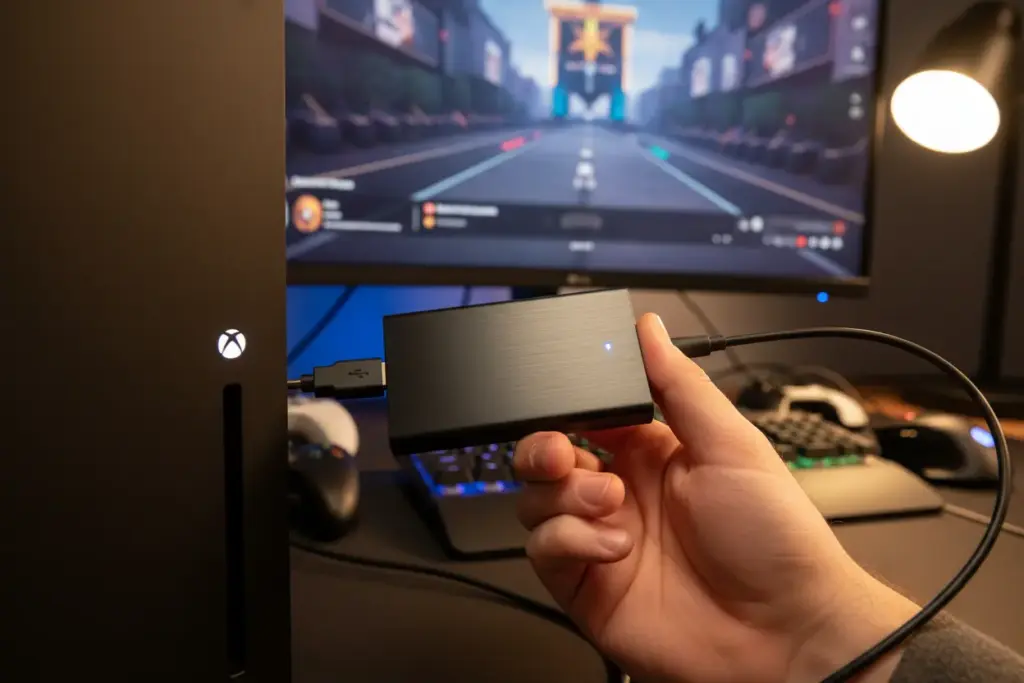
Para que o Xbox reconheça o dispositivo como um local de captura, ele precisa atender a critérios técnicos muito específicos da Microsoft.
Nós testamos diversas unidades e confirmamos que não basta apenas ter espaço; a velocidade de transferência é o fator mais crucial.
Se o seu dispositivo não cumprir estas exigências, o console o tratará apenas como armazenamento de mídia simples ou fotos.
Conectividade USB 3.0 ou Superior
O requisito básico e inegociável é que o HD ou SSD externo utilize uma interface USB 3.0 ou versões mais recentes.
Isso ocorre porque a taxa de bits das gravações em 4K exige uma velocidade de escrita que o antigo padrão USB 2.0 não suporta.
Sempre verifique se o conector interno do cabo do seu HD possui a cor azul, que geralmente identifica o padrão de alta velocidade.
Formatação em NTFS
Diferente do armazenamento de jogos, que usa um formato proprietário, o drive de capturas deve estar obrigatoriamente em NTFS.
Nós ressaltamos que o Xbox não conseguirá definir o dispositivo como local de captura se ele estiver formatado em exFAT ou FAT32.
Essa formatação permite que o Windows reconheça os arquivos nativamente, facilitando a transição entre o console e a sua estação de trabalho.
Especificações de Hardware Recomendadas
| Recurso | Requisito Mínimo | Recomendação Digitalmente Tech |
|---|---|---|
| Interface USB | USB 3.0 | USB 3.1 ou 3.2 Gen 1 |
| Capacidade | 256 GB | 1 TB ou superior |
| Tipo de Disco | HDD Mecânico | SSD Externo (mais rápido) |
| Sistema de Arquivos | NTFS | NTFS |
Preparando Seu HD Externo para o Xbox
Antes de plugar o drive no console, nós precisamos garantir que ele esteja limpo e configurado corretamente no computador.
Este passo é vital porque a formatação apaga todos os dados existentes no dispositivo, então faça um backup prévio.
Muitos usuários cometem o erro de deixar o Xbox formatar o HD automaticamente, o que pode transformá-lo em armazenamento de jogos.
Formatação no Windows (NTFS)
Conecte o HD ao seu PC, abra o “Este Computador”, clique com o botão direito no drive e selecione “Formatar”.
Certifique-se de escolher NTFS no campo “Sistema de Arquivos” e mantenha o “Tamanho da unidade de alocação” como padrão.
Nós sugerimos nomear o volume como “Capturas Xbox” para facilitar a identificação visual rápida em qualquer sistema operacional.
Evitando o Formato de Jogos
Ao conectar o HD formatado em NTFS ao Xbox, o console poderá perguntar se você deseja usá-lo para “Jogos e Apps”.
Nós devemos selecionar a opção “Manter como armazenamento de mídia” para que o sistema não altere o formato NTFS.
Se você escolher a opção de jogos, o HD ficará invisível para o seu PC, impedindo a edição direta dos vídeos.
Verificação de Integridade
Após a formatação, nós recomendamos fazer um teste rápido de transferência de um arquivo pequeno no computador.
Isso garante que o cabo e as portas USB estão funcionando perfeitamente antes de iniciarmos as gravações longas no console.
Problemas de conexão física são a causa número um de erros de gravação que corrompem clipes importantes durante a jogatina.
Configurando o Xbox para Gravar no HD Externo
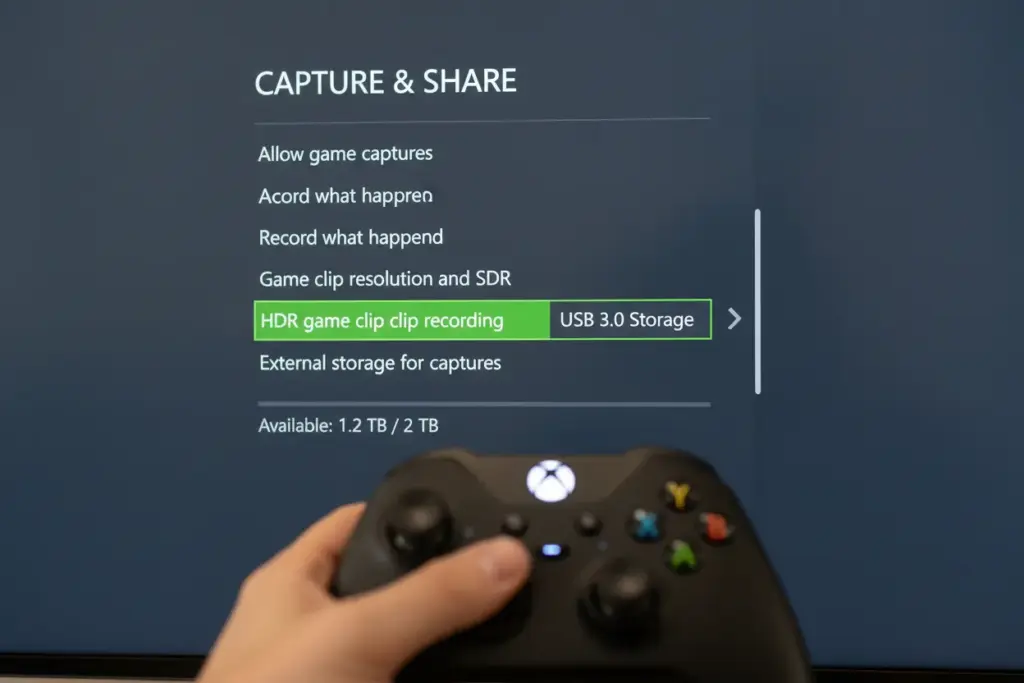
Com o HD devidamente preparado e conectado, precisamos navegar pelos menus do console para ativar o novo destino.
O Xbox não muda o local de salvamento automaticamente; nós precisamos realizar essa alteração manualmente nas preferências do sistema.
Este ajuste é o que libera a capacidade de gravar clipes muito mais longos do que os 30 segundos padrão.
Acessando as Preferências de Captura
Pressione o botão Xbox no controle, navegue até a aba “Perfil e Sistema” e selecione a opção “Configurações”.
Dentro de configurações, vá até “Preferências” e escolha o menu “Capturar e Compartilhar” para visualizar as opções disponíveis.
Nós notamos que este menu centraliza todas as definições de qualidade, duração e destino que impactam diretamente o resultado final.
Definindo o Local de Captura
Role a tela até encontrar a opção “Local de Captura” e altere de “Interno” para o nome do seu HD externo.
O sistema exibirá uma mensagem confirmando que agora você pode gravar clipes mais longos e capturas de tela diretamente no drive.
Nós ressaltamos que, ao fazer isso, o Xbox avisará que as capturas não serão enviadas automaticamente para a rede Xbox Live.
Ajustes de Resolução e Duração
Nesta mesma tela, nós podemos escolher entre resoluções como 720p, 1080p ou até 4K (dependendo do seu modelo de console).
Lembre-se que resoluções maiores ocupam mais espaço e podem limitar a duração total do clipe individual para 60 minutos.
Nós recomendamos o uso de 1080p para um equilíbrio perfeito entre qualidade visual e facilidade de edição em computadores intermediários.
Como Gravar Vídeos do Xbox em HD Externo na Prática
Agora que tudo está configurado, o processo de gravação torna-se parte natural da sua experiência de jogo diária.
Você pode usar tanto os botões dedicados do novo controle quanto os menus rápidos do Guia Xbox para gerenciar os clipes.
Nós testamos a latência e percebemos que gravar no HD externo não impacta o desempenho dos jogos durante a captura.
O Uso do Botão Share
Nos controles mais recentes, o botão central de compartilhamento é a ferramenta mais rápida para capturar momentos instantâneos.
Um clique rápido tira uma foto, enquanto pressionar e segurar inicia ou encerra a gravação do vídeo conforme sua configuração.
Nós gostamos dessa praticidade, pois permite registrar jogadas incríveis sem precisar pausar o jogo ou desviar o olhar da tela.
Iniciando Gravações Manuais
Para capturas planejadas, pressione o botão Xbox, vá até a aba “Capturar e Compartilhar” e selecione “Iniciar Gravação”.
Dessa forma, o console gravará continuamente até que você decida parar ou até atingir o limite de uma hora.
Nós utilizamos este método frequentemente para gravar tutoriais completos ou walkthroughs de fases difíceis em nossos testes.
Capturando o que Já Passou
Se algo incrível aconteceu e você não estava gravando, o recurso “Gravar o que aconteceu” ainda funciona com o HD externo.
Você pode selecionar períodos que variam de 15 segundos a vários minutos atrás, dependendo da resolução escolhida anteriormente.
Nós consideramos essa a “rede de segurança” ideal para nunca perder aquele headshot impossível ou um glitch engraçado.
Gerenciando Suas Gravações no HD Externo
Ter os vídeos no HD externo é apenas metade do trabalho; a organização e o acesso são fundamentais para a produtividade.
Diferente do armazenamento interno, os arquivos no drive externo são organizados em pastas simples, facilitando a localização cronológica.
Nós recomendamos revisar suas capturas semanalmente para evitar o acúmulo de arquivos desnecessários que apenas ocupam espaço.
Visualizando no Console
Você ainda pode assistir aos seus clipes diretamente no Xbox através do aplicativo “Capturas Recentes” ou do “Explorador de Arquivos”.
A reprodução é fluida, permitindo que você verifique rapidamente se a qualidade da gravação ficou conforme o esperado.
Nós alertamos, porém, que algumas funções de edição simples do console podem estar desabilitadas para arquivos em drives externos.
Transferindo e Editando no Computador
Ao conectar o HD ao PC, você encontrará uma pasta chamada “GameDVR” contendo todos os seus vídeos em formato MP4.
Este formato é universalmente aceito por editores como Adobe Premiere, DaVinci Resolve e até aplicativos móveis de edição.
Nós sugerimos copiar os arquivos para o seu computador antes de iniciar a edição para garantir a máxima velocidade de processamento.
Organização e Limpeza
Com o tempo, o HD externo pode ficar bagunçado com centenas de clipes curtos e capturas de tela acidentais.
Nós recomendamos criar subpastas por nome de jogo ou data para manter seu portfólio de capturas sempre organizado e profissional.
Apagar clipes que não serão utilizados é essencial para manter o drive saudável e com espaço para novos projetos de vídeo.
Solução de Problemas Comuns ao Gravar Vídeos
Nem sempre o processo é perfeito, e alguns erros técnicos podem surgir durante a configuração ou o uso diário.
Nós compilamos as falhas mais frequentes baseadas em nossa experiência e na comunidade para ajudar você a resolver rápido.
A maioria dos problemas está relacionada ao hardware do HD ou a pequenas falhas de software no sistema operacional do Xbox.
HD Externo Não Reconhecido
Se o console não identificar o drive, o primeiro passo é testar uma porta USB diferente, preferencialmente as traseiras.
Verifique também se o cabo está firmemente conectado e se o HD recebe energia suficiente (alguns HDs antigos precisam de alimentação externa).
Nós descobrimos que reiniciar o console completamente (segurando o botão power por 10 segundos) resolve 90% dos problemas de detecção.
Gravações com Falhas ou Interrompidas
Se os seus vídeos estão “engasgando” ou parando sozinhos, a velocidade de escrita do HD pode estar abaixo do necessário.
Isso acontece muito com HDs mecânicos fragmentados ou quando o drive está operando em temperaturas muito elevadas.
Nós recomendamos o uso de um SSD externo se você pretende gravar frequentemente em resolução 4K para evitar esses erros.
Erro de Permissão NTFS
Às vezes, o Xbox pode dizer que o dispositivo não tem as permissões corretas, mesmo estando formatado em NTFS.
Nesse caso, conecte o HD ao PC, clique com o botão direito e verifique as propriedades de segurança do volume.
Nós sugerimos formatar novamente no PC usando o “Modo Lento” para corrigir possíveis setores defeituosos que impedem a escrita do Xbox.
Dicas Avançadas para Gravações de Qualidade
Para levar suas capturas a um nível profissional, apenas gravar não é o suficiente; é preciso otimizar cada detalhe técnico.
Pequenos ajustes na configuração do console e na escolha dos periféricos podem transformar um clipe simples em conteúdo de alta fidelidade.
Nós aplicamos estas técnicas em nossos projetos para garantir que o resultado final seja comparável a placas de captura dedicadas.
Escolha do Bitrate e HDR
Se o seu console e TV suportam HDR, lembre-se que o Xbox pode gravar clipes com essa tecnologia de cores vibrantes.
No entanto, o HDR pode dificultar a edição se o seu monitor de PC não for compatível, resultando em cores lavadas.
Nós recomendamos desativar o HDR nas configurações de captura se o seu objetivo principal for postar vídeos rápidos em redes sociais.
Uso de SSDs vs HDDs Mecânicos
Embora HDDs comuns funcionem, a transição para um SSD externo é o melhor investimento que um criador de conteúdo pode fazer.
SSDs possuem tempos de resposta quase instantâneos, eliminando qualquer risco de perda de quadros (dropped frames) durante a gravação.
Nós notamos que a velocidade de acesso aos arquivos no computador também melhora drasticamente, economizando horas de trabalho por mês.
Workflow de Edição Eficiente
Desenvolva o hábito de renomear seus melhores clipes assim que terminar a sessão de jogo para não se perder depois.
Utilize softwares de edição que permitam a criação de proxies se você estiver trabalhando com arquivos 4K muito pesados no PC.
Nós acreditamos que um fluxo de trabalho organizado é o segredo para manter a consistência e a qualidade em seu canal de tecnologia.
Domine Suas Gravações e Compartilhe o Melhor do Xbox!
Chegamos ao fim do nosso guia e esperamos que você agora se sinta totalmente preparado para gravar vídeos do Xbox em HD externo com facilidade. Essa funcionalidade abre um mundo de possibilidades para registrar e compartilhar seus momentos mais épicos nos jogos.
A tecnologia está aí para nos ajudar a eternizar as conquistas e a diversão. Com as dicas e o passo a passo que apresentamos, você tem em mãos o conhecimento necessário para gerenciar suas gravações de forma eficiente, sem se preocupar com o espaço.
Não perca mais nenhum lance! Comece hoje mesmo a aplicar essas técnicas e compartilhe suas jogadas incríveis. E para ficar por dentro de todas as novidades do universo tech e gaming, continue acompanhando o blog Digitalmente Tech!
Dúvidas Frequentes
1. Qualquer HD externo serve para gravar vídeos no Xbox?
Não, para que possamos realizar as capturas, o dispositivo deve ser obrigatoriamente USB 3.0 ou superior. Além disso, o HD precisa ter uma capacidade mínima de 128 GB e estar formatado em NTFS para que o console o reconheça como um local de armazenamento de mídia.
2. Qual é o tempo máximo de gravação permitido no HD externo?
Ao configurar o como gravar vídeos do Xbox em HD externo, nós ganhamos a possibilidade de registrar clipes de até 60 minutos contínuos. Essa é uma melhora significativa em relação ao armazenamento interno, que geralmente limita as gravações a apenas alguns minutos, dependendo da resolução.
3. Posso usar o mesmo HD para guardar jogos e gravar vídeos simultaneamente?
Infelizmente, não é possível utilizar a mesma partição para ambas as funções. O Xbox exige uma formatação específica para instalar jogos, enquanto as capturas de vídeo exigem o formato NTFS, que permite que nós conectemos o HD em um computador para editar os arquivos facilmente.
4. Por que meu Xbox não reconhece o HD como local de captura?
Geralmente, isso acontece porque o HD não está formatado corretamente em NTFS ou não atende ao requisito USB 3.0. Recomendamos que você verifique a conexão nas portas USB do console e confirme se selecionamos o dispositivo como “Local de Captura” nas configurações de Preferências do Xbox.
















