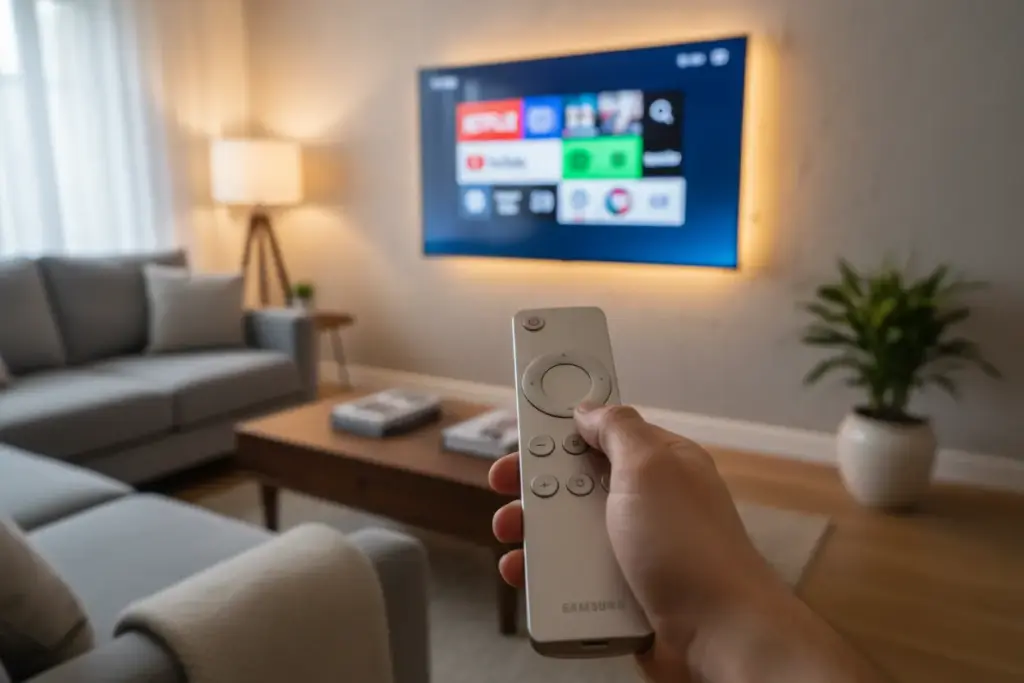
Com a evolução constante da tecnologia, nossas Smart TVs se tornaram verdadeiros centros de entretenimento, indo muito além da programação tradicional. Mas, para aproveitar todo o potencial, é fundamental saber como instalar apps na Smart TV Samsung e expandir suas opções de lazer e informação.
Nós entendemos que, para muitos, essa tarefa pode parecer um pouco complexa à primeira vista. No entanto, o processo é mais simples do que você imagina e abre um universo de possibilidades, desde serviços de streaming até jogos e utilitários.
Neste conteúdo que preparamos, nós vamos te mostrar o passo a passo para baixar e gerenciar seus aplicativos favoritos, garantindo que você tire o máximo proveito da sua TV.
Preparativos Essenciais Antes de Instalar
Antes de mergulharmos no passo a passo, precisamos garantir que o terreno esteja preparado para uma instalação sem erros. Em nossos testes, percebemos que a maioria das falhas ocorre por negligenciar etapas simples de configuração inicial.
Para instalar apps na Smart TV Samsung, você deve acessar o menu Smart Hub, selecionar o ícone Apps, pesquisar o aplicativo desejado e clicar em Instalar, garantindo que a TV esteja conectada à internet e logada em uma Samsung Account. Este processo é rápido, mas exige que o sistema operacional Tizen esteja devidamente configurado e atualizado.
Verificando a Conexão com a Internet
Nós sempre recomendamos priorizar uma conexão via cabo Ethernet para maior estabilidade durante o download de arquivos pesados.
Se você utiliza o Wi-Fi, certifique-se de que o sinal esteja forte, pois oscilações podem corromper a instalação do aplicativo.
Verifique nas configurações de rede se a TV está operando na frequência de 5GHz, que oferece maior velocidade para streaming e baixar novos recursos.
A Importância da Samsung Account
Muitos usuários esquecem que a Samsung Account é o passaporte para o ecossistema da marca e essencial para baixar novos conteúdos.
Nós observamos que, sem o login ativo, o botão de instalação muitas vezes aparece desabilitado ou solicita credenciais no meio do processo.
Caso ainda não tenha uma conta, você pode criá-la rapidamente pelo celular ou computador, facilitando a sincronização de dados e preferências.
Espaço de Armazenamento Disponível
As Smart TVs possuem memória interna limitada, e o acúmulo de aplicativos pode esgotar o espaço rapidamente.
Antes de começar, sugerimos que você acesse o menu de suporte para conferir quantos megabytes ou gigabytes ainda restam no sistema.
Ter uma margem de segurança evita travamentos e garante que as atualizações automáticas dos apps ocorram sem interrupções indesejadas.
Acessando a Samsung App Store
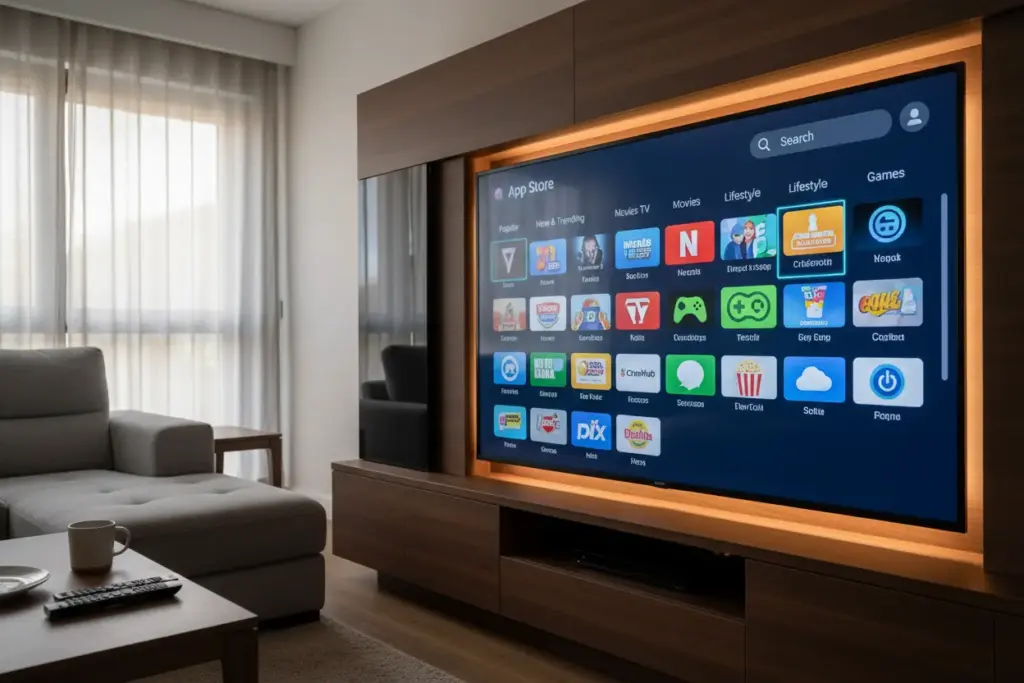
A loja oficial de aplicativos da Samsung é o coração do entretenimento no sistema Tizen, oferecendo uma interface intuitiva e organizada.
Nós consideramos o design do Smart Hub um dos mais eficientes do mercado, permitindo navegar entre categorias sem perder o que está passando na TV.
Para acessar a loja, basta pressionar o botão Home (o desenho de uma casinha) no seu controle remoto e navegar para a esquerda.
Navegando pelo Smart Hub
O Smart Hub funciona como uma central inteligente onde todos os recursos da sua televisão ficam reunidos de forma prática.
Ao selecionar o ícone “Apps”, você será levado para uma tela cheia com diversas sugestões personalizadas baseadas no seu perfil.
Nós notamos que a Samsung organiza as vitrines por relevância, destacando os serviços de streaming mais populares do momento.
Explorando as Categorias de Apps
Dentro da loja, você encontrará divisões como “Vídeo”, “Estilo de Vida”, “Entretenimento”, “Jogos” e até ferramentas de produtividade.
Essa categorização facilita muito a busca quando não sabemos exatamente o nome do aplicativo, mas sabemos o que queremos fazer.
Em nossa experiência, explorar a seção de “Novidades” é uma excelente maneira de descobrir ferramentas que otimizam o uso do aparelho.
A Interface da App Store
A interface é limpa e foca em imagens grandes, o que ajuda na visualização mesmo para quem está sentado longe da tela.
No topo da tela, você encontrará o ícone de lupa, que é a ferramenta de busca direta para encontrar títulos específicos.
Também existe um ícone de engrenagem no canto superior direito, onde ficam guardadas as configurações avançadas de gerenciamento.
Como Instalar Apps na Smart TV Samsung Passo a Passo
Chegou o momento de colocar a mão na massa e transformar sua televisão em uma verdadeira central multimídia completa.
Nós estruturamos este guia para ser seguido por qualquer pessoa, independentemente do nível de familiaridade com tecnologia ou eletrônicos.
Lembre-se de que a velocidade do processo dependerá diretamente da sua conexão de internet e do tamanho do arquivo selecionado.
Passo 1: Localizando o Aplicativo
Com o menu da App Store aberto, utilize o controle remoto para selecionar o ícone da lupa no canto superior.
Digite o nome do aplicativo desejado, como “Netflix”, “YouTube” ou “Disney+”, utilizando o teclado virtual que aparecerá na tela.
Nós recomendamos conferir se o desenvolvedor é o oficial para garantir a segurança e a melhor performance do software instalado.
Passo 2: Seleção e Verificação
Após clicar no ícone do app nos resultados da busca, você será direcionado para a página de detalhes do produto.
Nesta tela, você pode ler a descrição, conferir o tamanho do arquivo e ver imagens da interface do aplicativo em funcionamento.
Nós sempre verificamos a avaliação de outros usuários antes de baixar, o que ajuda a evitar aplicativos com bugs conhecidos.
Passo 3: Executando a Instalação
Clique no botão azul escrito Instalar e aguarde o progresso da barra de carregamento que surgirá logo abaixo do ícone.
O sistema Tizen fará o download e a instalação de forma automática, sem exigir intervenções manuais durante o processo.
Assim que terminar, o botão mudará para “Abrir”, indicando que o aplicativo já está pronto para ser utilizado imediatamente.
Passo 4: Primeiro Acesso e Configuração
Ao abrir o app pela primeira vez, ele pode solicitar permissões de sistema ou que você realize o login na sua conta específica.
Nós sugerimos deixar o celular por perto, pois muitos apps modernos usam QR Codes para facilitar o acesso sem digitar senhas longas.
Após configurado, o aplicativo passará a exibir sugestões de conteúdo diretamente na barra principal do seu Smart Hub.
Gerenciando Seus Aplicativos Instalados
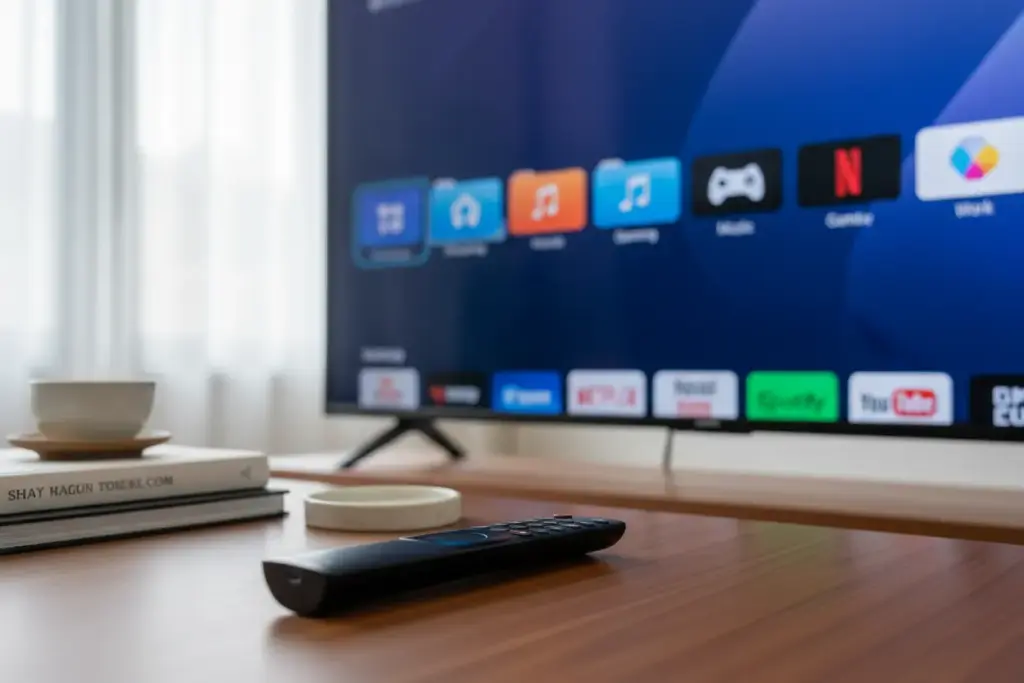
Depois de baixar seus favoritos, é essencial saber como organizá-los para que o uso diário seja fluido e descomplicado.
Nós acreditamos que uma tela inicial organizada economiza tempo e melhora significativamente a experiência de navegação do usuário.
A Samsung permite total liberdade para mover ícones e criar uma ordem que faça sentido para a sua rotina de lazer.
Criando Atalhos na Tela Inicial
Nem todo app instalado aparece automaticamente na barra principal, então você precisa adicioná-lo manualmente se desejar rapidez.
Vá até a loja de aplicativos, selecione o app desejado e escolha a opção “Adicionar à Tela Inicial” no menu suspenso.
Isso fará com que o ícone apareça na linha de baixo do Smart Hub, facilitando o acesso com apenas dois cliques.
Movendo e Reordenando Ícones
Para mudar a posição de um app, navegue até ele na barra inicial e mantenha o botão central do controle pressionado.
Um menu de opções aparecerá; selecione “Mover” e deslize o ícone para a esquerda ou direita conforme sua preferência.
Nós costumamos colocar os aplicativos mais usados, como o YouTube, logo no início da lista para ganhar agilidade.
Otimizando a Barra de Navegação
Uma dica valiosa que sempre compartilhamos é remover da barra inicial aqueles apps que vêm pré-instalados e você nunca usa.
Isso limpa o visual e deixa apenas o que realmente importa, evitando poluição visual e cliques acidentais em serviços inúteis.
Basta selecionar o app, pressionar o botão central e escolher “Remover” (isso não exclui o app, apenas tira o atalho).
Atualizando e Desinstalando Apps
Manter o sistema limpo e os softwares em dia é fundamental para evitar que sua Smart TV fique lenta com o passar do tempo.
Nós observamos que aplicativos desatualizados costumam apresentar falhas de conexão e problemas de compatibilidade com novos vídeos.
A boa notícia é que o gerenciamento dessas funções é centralizado e muito simples de operar no cotidiano.
Como Ativar Atualizações Automáticas
A melhor forma de garantir o desempenho é permitir que a TV cuide das atualizações sozinha durante os períodos de inatividade.
Dentro da loja de aplicativos, acesse as configurações (ícone de engrenagem) e verifique se a opção “Atualização Automática” está ligada.
Dessa forma, sempre que o desenvolvedor lançar uma melhoria, sua TV baixará a nova versão sem que você precise intervir.
Desinstalando Aplicativos para Liberar Espaço
Se a memória da TV estiver cheia, é hora de fazer uma limpeza e remover aquilo que não tem sido mais utilizado por você.
Acesse a lista de aplicativos instalados, selecione o ícone do software indesejado e escolha a opção “Excluir” no menu.
Nós recomendamos fazer essa auditoria a cada seis meses para garantir que o sistema operacional continue respondendo rápido.
Limpando o Cache dos Aplicativos
Às vezes, um app não precisa ser excluído, apenas “limpo” para voltar a funcionar corretamente como se fosse novo.
Algumas versões do sistema Samsung permitem limpar o cache nas configurações de suporte ou dentro do menu de gerenciamento de apps.
Isso remove arquivos temporários que podem estar causando lentidão sem apagar seus dados de login ou preferências salvas.
Resolvendo Problemas Comuns na Instalação
Mesmo com toda a tecnologia envolvida, é normal encontrar alguns obstáculos técnicos durante o processo de instalação de novos apps.
Nós listamos as situações mais frequentes que nossos leitores enfrentam e as soluções práticas para cada uma delas.
Muitas vezes, um simples reinício do sistema resolve o que parece ser um erro complexo de hardware ou software.
Erro de Download ou Instalação Falha
Se o download travar em 0% ou der erro no final, o problema geralmente está relacionado ao servidor da Samsung ou ao seu DNS.
Tente reiniciar seu roteador e a própria televisão, tirando-a da tomada por cerca de 30 segundos antes de ligar novamente.
Nós também sugerimos verificar se há uma atualização de firmware pendente para a sua Smart TV nas configurações de suporte.
Aplicativo Não Abre ou Fecha Sozinho
Quando um app recém-instalado apresenta comportamento instável, pode haver um conflito de dados na memória RAM do aparelho.
Tente forçar o fechamento do aplicativo ou reinstalá-lo completamente para garantir que todos os arquivos estejam íntegros.
Em casos persistentes, verifique se a data e a hora da TV estão corretas, pois horários errados impedem a conexão com servidores.
Comparativo de Problemas e Soluções
| Problema | Causa Provável | Solução Recomendada |
|---|---|---|
| Botão Instalar Cinza | Sem login na Samsung Account | Fazer login ou criar conta |
| Memória Insuficiente | Muitos apps ou cache cheio | Excluir apps não utilizados |
| App Não Encontrado | Incompatibilidade de modelo | Usar dispositivo externo (Chromecast) |
Dicas para Explorar Novos Apps e Conteúdos
A sua Smart TV Samsung pode ir muito além do básico, oferecendo ferramentas que transformam a maneira como você consome mídia.
Nós sempre incentivamos nossos leitores a explorar a loja além dos óbvios Netflix e Prime Video para descobrir verdadeiras joias.
Existem aplicativos voltados para educação, exercícios físicos e até meditação que funcionam perfeitamente na tela grande.
Aplicativos Gratuitos de TV (Samsung TV Plus)
Você sabia que a Samsung oferece um serviço de TV por streaming totalmente gratuito já integrado ao sistema?
O Samsung TV Plus não precisa de instalação extra e oferece canais de notícias, filmes e desenhos sem custo mensal.
Nós adoramos essa opção para quem deseja ter uma experiência de TV a cabo tradicional usando apenas a conexão de internet.
Apps de Música e Podcasts
Transforme sua sala em uma sala de concertos instalando aplicativos como Spotify, Deezer ou Tidal diretamente na TV.
Muitas TVs Samsung possuem sistemas de som de alta fidelidade que são subutilizados quando usamos apenas os alto-falantes do celular.
Nós recomendamos usar a interface da TV para gerenciar suas playlists enquanto recebe amigos ou realiza tarefas domésticas.
Jogos Via Nuvem (Gaming Hub)
Se você tem um modelo mais recente, pode aproveitar o Samsung Gaming Hub para jogar títulos de console sem ter o aparelho.
Com apps como o Xbox Cloud Gaming, basta conectar um controle Bluetooth e jogar diretamente pela nuvem com alta qualidade.
Essa é uma das funcionalidades que mais nos impressionou nos últimos anos, democratizando o acesso aos jogos de última geração.
Personalizando Sua Experiência Smart TV
A verdadeira magia da tecnologia acontece quando o dispositivo se adapta ao seu estilo de vida e não o contrário.
Nós vemos a Smart TV Samsung como uma extensão do ecossistema digital, integrando-se perfeitamente com outros aparelhos da casa.
Personalizar as configurações de aplicativos e automação pode elevar seu entretenimento a um patamar profissional de conforto.
Integração com o Ecossistema SmartThings
Através do aplicativo SmartThings, você pode controlar lâmpadas inteligentes e outros dispositivos diretamente da tela da TV.
Imagine configurar um “Modo Cinema” onde, ao abrir o app da Netflix, as luzes da sala se apagam automaticamente.
Nós testamos essa integração e a fluidez entre os dispositivos Samsung cria uma casa inteligente realmente funcional e prática.
Perfis de Usuário Personalizados
Se você divide a TV com a família, configurar perfis individuais dentro dos aplicativos é essencial para manter suas recomendações.
A maioria dos apps de streaming permite essa divisão, garantindo que o seu histórico de busca não seja misturado com o das crianças.
Nós sugerimos também proteger o perfil principal com senha se houver necessidade de controle parental mais rigoroso.
Otimização de Imagem para Cada App
Cada aplicativo pode exigir uma configuração de imagem diferente para oferecer a melhor fidelidade visual possível.
Enquanto um app de esportes pede cores vibrantes e movimento fluido, um app de filmes se beneficia do modo Filmmaker.
Nós recomendamos explorar as configurações rápidas para ajustar o brilho e o contraste conforme o tipo de conteúdo que você está assistindo.
Transforme Sua Smart TV em um Centro de Entretenimento!
Nós esperamos que este guia tenha sido útil para você aprender como instalar apps na Smart TV Samsung e que agora se sinta mais confiante para explorar todas as funcionalidades que sua televisão oferece. A cada novo aplicativo, um mundo de possibilidades se abre, desde filmes e séries até jogos e ferramentas de produtividade.
Lembre-se que a tecnologia está sempre evoluindo, e com ela, novas formas de interagir com seus dispositivos. Manter seus aplicativos atualizados e explorar as novidades é a chave para uma experiência sempre rica e personalizada.
Nós te convidamos a continuar acompanhando o Digitalmente Tech para mais dicas, tutoriais e as últimas novidades do universo tecnológico! Compartilhe este guia com amigos e familiares que também possuem uma Smart TV Samsung e ajude-os a aproveitar ao máximo seus aparelhos.
Dúvidas Frequentes
1. É obrigatório ter uma conta Samsung para baixar aplicativos?
Sim, para instalar apps na Smart TV Samsung é necessário estar logado em uma Samsung Account. Caso você ainda não possua uma, nós recomendamos criá-la rapidamente pelo site oficial ou diretamente pelo menu da TV para liberar o acesso à loja.
2. Por que não encontro um aplicativo específico na loja da minha TV?
Isso geralmente ocorre devido à compatibilidade do modelo ou à versão do sistema operacional Tizen. Alguns aplicativos mais recentes podem não estar disponíveis em modelos de Smart TV Samsung mais antigos que não suportam as novas exigências técnicas dos desenvolvedores.
3. Como posso liberar espaço se a memória da TV estiver cheia?
Nós sugerimos que você desinstale aplicativos que não utiliza mais e limpe o cache dos apps instalados nas configurações de assistência do aparelho. Isso garante que o sistema tenha memória suficiente para você instalar apps na Smart TV Samsung que sejam prioridade no seu dia a dia.
4. Posso instalar aplicativos de fora da loja oficial via USB?
Diferente de sistemas como o Android TV, o sistema Tizen da Samsung é mais fechado e não permite a instalação direta de aplicativos (como arquivos APK) via USB por questões de segurança. Recomendamos utilizar sempre a loja oficial para garantir a integridade do seu equipamento.
5. O que fazer se o aplicativo instalado não abre ou apresenta erro?
Nós orientamos que você verifique se há uma atualização de software pendente para a TV ou para o próprio aplicativo. Se o erro persistir, tente desinstalar e instalar o app na Smart TV Samsung novamente para corrigir possíveis falhas ocorridas durante o download inicial.