
No mundo digital de hoje, a necessidade de ter documentos físicos em formato digital é crescente. Seja para guardar na nuvem, enviar por e-mail ou organizar arquivos, a digitalização tornou-se uma tarefa essencial para muitos de nós.
A solução, muitas vezes, está mais perto do que imaginamos: a nossa própria impressora multifuncional. Ela é uma ferramenta poderosa para transformar papéis em arquivos digitais de forma prática e eficiente.
Neste contéudo de hoje, nós vamos te mostrar o passo a passo completo sobre como digitalizar um documento na impressora, desmistificando o processo e garantindo que você consiga realizar essa tarefa sem complicação.
Preparando a Impressora e o Documento
Em nossa rotina no Digitalmente Tech, percebemos que a organização digital começa com uma preparação física impecável do hardware.
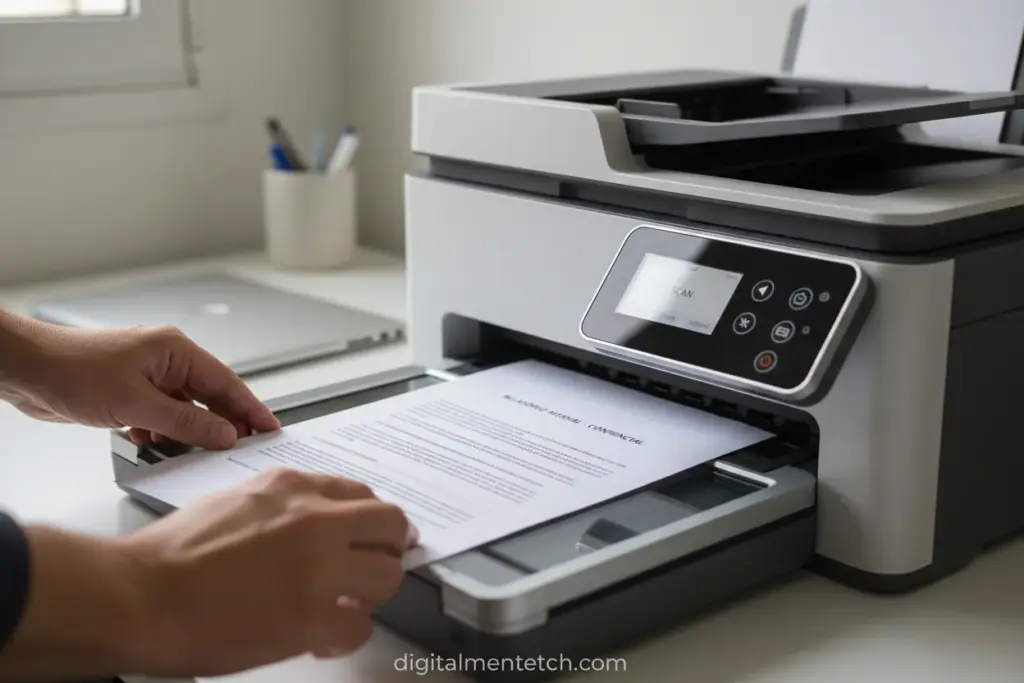
Para saber como digitalizar um documento na impressora, você deve primeiro ligar o aparelho, conectá-lo ao computador ou rede Wi-Fi, posicionar o papel virado para baixo no vidro do scanner e acionar o comando de digitalização através do painel físico da impressora ou pelo software oficial da fabricante instalado em seu sistema.
Antes de qualquer clique, nós recomendamos que você verifique a estabilidade da conexão de dados, seja via cabo USB ou rede sem fio.
Uma conexão instável pode causar interrupções no meio do processo, resultando em arquivos corrompidos ou falhas de comunicação entre os dispositivos.
Conexão e Energia
Certifique-se de que o cabo de força está bem encaixado e que a impressora já concluiu seu ciclo de inicialização.
Nós observamos que muitas falhas ocorrem simplesmente porque o usuário tenta digitalizar antes que o dispositivo esteja totalmente pronto para operar.
Se você utiliza uma conexão Wi-Fi, confirme se o computador e a impressora estão operando na mesma frequência de rede.
Higiene do Scanner
A limpeza do vidro do scanner é um passo que nós nunca pulamos em nossos testes de qualidade.
Poeira, impressões digitais ou pequenos resíduos podem criar manchas permanentes na sua imagem digitalizada.
Utilize um pano de microfibra levemente umedecido com água ou produto específico para telas para garantir uma transparência cristalina.
Alinhamento Perfeito
Ao posicionar o documento, observe as marcações de escala nos cantos do vidro do scanner.
Nós sugerimos alinhar o papel sempre pelo canto indicado pela seta, que geralmente fica na extremidade superior esquerda.
Isso evita que o documento saia torto e poupa o trabalho de ter que girar a imagem posteriormente no editor.
Digitalizando Pelo Painel da Impressora
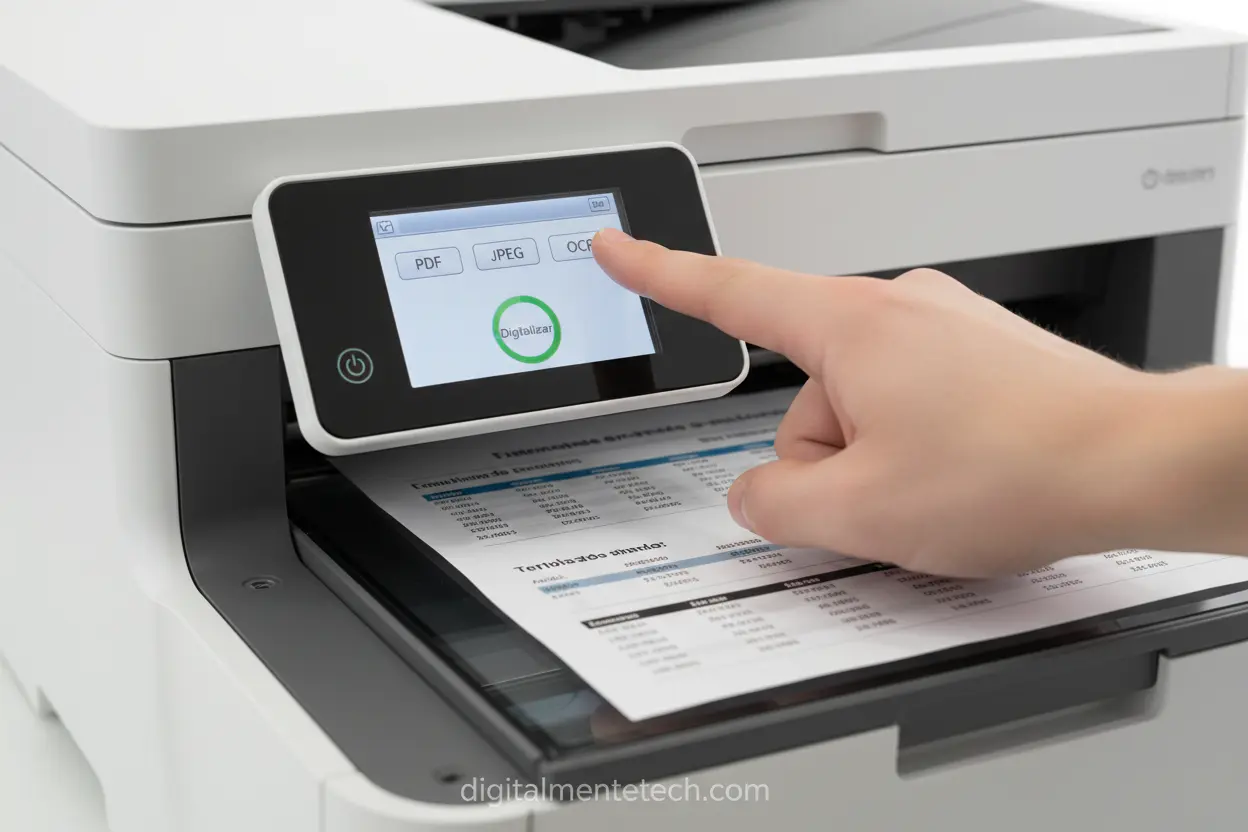
Muitas impressoras modernas oferecem a conveniência de iniciar todo o processo sem que você precise tocar no mouse do computador.
Nós consideramos essa opção ideal para quem busca agilidade no dia a dia, especialmente em ambientes de escritório.
O painel de controle, seja ele físico ou uma tela touchscreen, centraliza as funções principais de captura de imagem.
Navegando no Menu
Ao acessar o menu, procure pela opção “Digitalizar”, “Scan” ou um ícone que lembre uma folha entrando em um sensor.
Nós notamos que, em modelos mais novos, você pode escolher o destino do arquivo diretamente na tela do aparelho.
As opções comuns incluem enviar para o computador conectado, para um pendrive ou até mesmo para um e-mail configurado.
Formatos de Arquivo e Cor
No painel, você geralmente encontrará configurações rápidas para definir se o documento será colorido ou em preto e branco.
Nós recomendamos usar o modo preto e branco para documentos de texto simples, pois isso reduz drasticamente o tamanho do arquivo final.
Já para fotos ou documentos com selos e assinaturas coloridas, o modo colorido preserva a fidelidade visual necessária.
Autonomia na Digitalização
Uma vantagem que nós destacamos é a possibilidade de digitalizar múltiplas páginas usando o alimentador automático (ADF), se disponível.
Basta colocar a pilha de papéis no suporte superior e selecionar a opção correspondente no painel frontal.
A impressora processará cada folha individualmente, criando um único arquivo PDF com todas as páginas organizadas.
Usando o Software da Impressora no Computador
Para quem busca controle total sobre o resultado final, utilizar o software oficial da fabricante é o caminho que nós indicamos.
Programas como o HP Smart, Epson Scan ou Canon IJ Scan Utility oferecem recursos que o painel físico não possui.
Essas ferramentas permitem visualizar uma prévia da imagem antes de salvar, o que evita erros de posicionamento.
HP Smart e Praticidade
O HP Smart é um excelente exemplo de como a tecnologia evoluiu para facilitar a vida do usuário doméstico e profissional.
Nós apreciamos a interface intuitiva que permite não apenas digitalizar, mas também editar e compartilhar arquivos em nuvem instantaneamente.
Ele funciona tanto em computadores quanto em dispositivos móveis, mantendo uma experiência de uso padronizada e moderna.
Epson Scan para Detalhes
Se você utiliza equipamentos da Epson, o software nativo é conhecido por sua robustez em ajustes finos de imagem.
Nós testamos suas funções de restauração de cores e remoção de poeira, que são extremamente úteis para digitalizar fotos antigas.
O controle de brilho e contraste em tempo real garante que documentos apagados se tornem legíveis novamente.
Canon IJ Scan Utility
A Canon foca em simplicidade e eficiência com seu utilitário de digitalização para a linha Pixma e Maxify.
Nós destacamos a função “Auto Scan”, que reconhece automaticamente o tipo de documento colocado no vidro.
Isso economiza tempo, pois o software decide sozinho qual a melhor resolução e formato para aquele item específico.
Digitalizar Documento na Impressora com Aplicativos Genéricos
Às vezes, por falta de espaço em disco ou drivers corrompidos, nós não conseguimos usar o software original da fabricante.
Nesses casos, os sistemas operacionais modernos oferecem soluções nativas que são surpreendentemente eficazes e leves.
Esses aplicativos genéricos utilizam protocolos padrão (como TWAIN ou WIA) para se comunicar com quase qualquer impressora.
Fax e Scanner do Windows
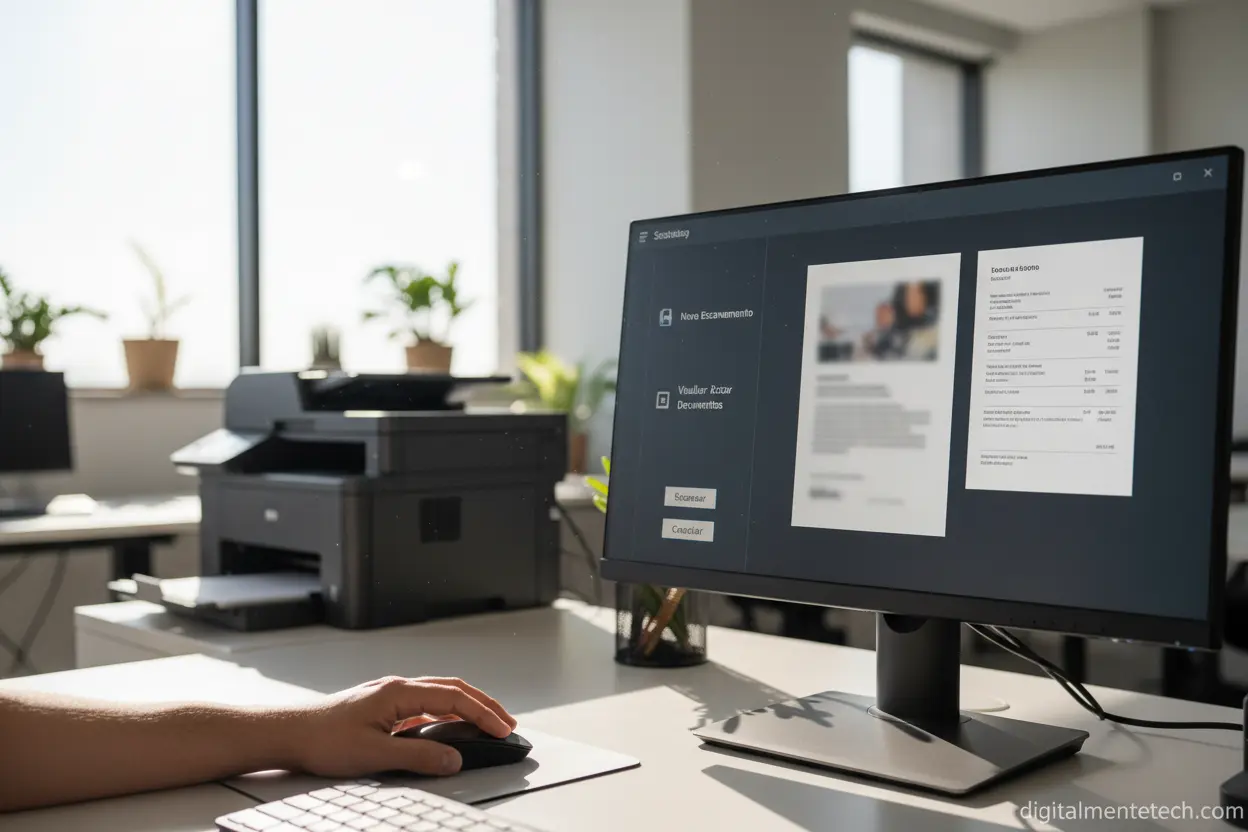
O Fax e Scanner do Windows é uma ferramenta veterana que ainda cumpre seu papel com maestria no Windows 10 e 11.
Nós gostamos de sua simplicidade: basta clicar em “Nova Digitalização” para abrir uma janela de configurações diretas.
Apesar da interface datada, ele é extremamente confiável para tarefas rápidas de digitalização de documentos em PDF ou JPG.
Captura de Imagem no macOS
Para os usuários de Apple, o aplicativo Captura de Imagem (Image Capture) é a solução nativa integrada ao sistema.
Nós consideramos esta ferramenta uma das mais rápidas para detectar scanners na rede local ou via USB.
Ela permite selecionar áreas específicas da prévia para digitalizar apenas o que interessa, economizando tempo de edição posterior.
Vantagens de Apps Nativos
A principal vantagem que nós observamos ao usar esses apps é a ausência de anúncios ou notificações de atualização constantes.
Eles são focados estritamente na tarefa de capturar a imagem e salvá-la em uma pasta de sua preferência.
Além disso, por serem parte do sistema, eles raramente apresentam problemas de compatibilidade após atualizações do Windows ou macOS.
Configurações Avançadas de Digitalização
Quando o objetivo é obter um resultado profissional, nós precisamos mergulhar nas configurações técnicas de captura.
Ajustar corretamente esses parâmetros pode ser a diferença entre um arquivo borrado e um documento nítido e profissional.
Entender o que cada termo significa ajudará você a tomar as melhores decisões dependendo da finalidade do arquivo.
Entendendo o DPI
O termo DPI (Dots Per Inch) refere-se à resolução da imagem, ou seja, quantos pontos de detalhe existem por polegada.
Para documentos de texto comuns, nós recomendamos configurar a resolução entre 200 e 300 DPI.
Se você pretende digitalizar fotografias para impressão posterior, suba essa configuração para 600 DPI ou mais para preservar os detalhes.
O Poder do OCR
O OCR (Optical Character Recognition) é uma tecnologia que nós consideramos revolucionária para a produtividade de negócios.
Ela permite que o software identifique as letras na imagem e as transforme em texto selecionável e pesquisável.
Ao salvar um documento como “PDF Pesquisável”, você poderá encontrar palavras específicas dentro do arquivo usando o comando de busca.
Formatos e Cores
| Formato | Uso Recomendado | Vantagem |
|---|---|---|
| Documentos e contratos | Mantém a formatação e aceita múltiplas páginas. | |
| JPG | Fotos e imagens leves | Alta compatibilidade e tamanho de arquivo reduzido. |
| TIFF | Arquivamento profissional | Não perde qualidade, mas gera arquivos muito grandes. |
Nós também sugerimos ajustar o brilho e o contraste antes de finalizar a captura para compensar papéis amarelados ou tintas fracas.
Solução de Problemas Comuns ao Digitalizar
Mesmo com toda a tecnologia atual, problemas técnicos podem surgir e interromper o seu fluxo de trabalho digital.
Nós compilamos as situações mais frequentes que enfrentamos em nossos testes para ajudar você a resolvê-las rapidamente.
Na maioria das vezes, a solução é mais simples do que parece e não exige assistência técnica especializada.
Impressora Não Reconhecida
Se o seu computador não “enxerga” o scanner, o primeiro passo que nós indicamos é verificar o cabo USB ou o roteador.
Reiniciar ambos os dispositivos — computador e impressora — costuma limpar erros temporários de comunicação no cache do sistema.
Verifique também se o driver do scanner está atualizado no site oficial da fabricante para garantir a compatibilidade total.
Documentos Tortos ou Manchados
Documentos que saem tortos geralmente são resultado de um posicionamento apressado no vidro ou no alimentador automático.
Nós recomendamos usar as guias plásticas do alimentador para prender o papel firmemente, evitando que ele deslize durante a tração.
Se houver manchas, limpe os roletes de borracha com um pano seco, pois o acúmulo de poeira pode causar falhas na imagem.
Qualidade Ruim da Imagem
Uma imagem pixelizada ou com cores estranhas pode ser sinal de uma configuração de DPI muito baixa ou perfil de cor incorreto.
Nós sugerimos resetar as configurações do software de digitalização para o padrão de fábrica e tentar novamente com 300 DPI.
Se o problema persistir, verifique se não há uma película protetora no vidro do scanner que ainda não foi removida.
Conclusão
Esperamos que este guia tenha simplificado o processo de como digitalizar um documento na impressora para você. Vimos que, com as ferramentas certas, transformar seus papéis em arquivos digitais é uma tarefa simples e acessível.
A capacidade de gerenciar documentos eletronicamente otimiza seu tempo e contribui para a organização e segurança das suas informações. Nós acreditamos que a tecnologia deve ser uma aliada no seu dia a dia, facilitando tarefas que antes pareciam complexas.
Agora que você domina a digitalização, que tal explorar mais dicas e tutoriais para otimizar sua rotina? Compartilhe este artigo e continue acompanhando o Digitalmente Tech para ficar por dentro das últimas novidades!
Dúvidas Frequentes
1. Qual o melhor formato para salvar um documento digitalizado?
Nós recomendamos o formato PDF para documentos de texto, pois ele preserva a formatação e é aceito em quase todos os órgãos e empresas. Se o seu objetivo for digitalizar fotos ou imagens para edição, o formato JPG ou TIFF é o mais indicado para manter a fidelidade das cores.
2. Qual resolução (DPI) devo usar para ter uma boa qualidade?
Para documentos de texto comuns, o ajuste de 300 DPI é o equilíbrio ideal entre clareza e tamanho de arquivo reduzido. Caso você precise digitalizar fotos ou documentos com letras muito pequenas para ampliação, sugerimos aumentar a resolução para 600 DPI.
3. Como digitalizar várias páginas em um único arquivo PDF?
Para unir várias folhas em um só arquivo, nós orientamos o uso do software oficial da sua impressora no computador. Ao finalizar a primeira página, selecione a opção “Adicionar” ou o ícone de “+” no programa antes de clicar em “Salvar”, permitindo que todas as páginas sejam agrupadas sequencialmente.
4. O que fazer se o computador não reconhecer o scanner da impressora?
Primeiramente, verifique se os cabos estão firmes ou se o Wi-Fi está estável. Se o problema persistir, nós recomendamos reinstalar os drivers oficiais do fabricante, pois softwares desatualizados são a causa mais comum de falhas na comunicação entre os dispositivos.
5. Existe uma forma de como digitalizar um documento na impressora usando o celular?
Sim, a maioria das marcas modernas oferece aplicativos (como HP Smart ou Epson Smart Panel) que permitem comandar a digitalização pelo smartphone. Basta que a impressora e o celular estejam na mesma rede Wi-Fi para que você receba o arquivo digital direto na palma da sua mão.
















