
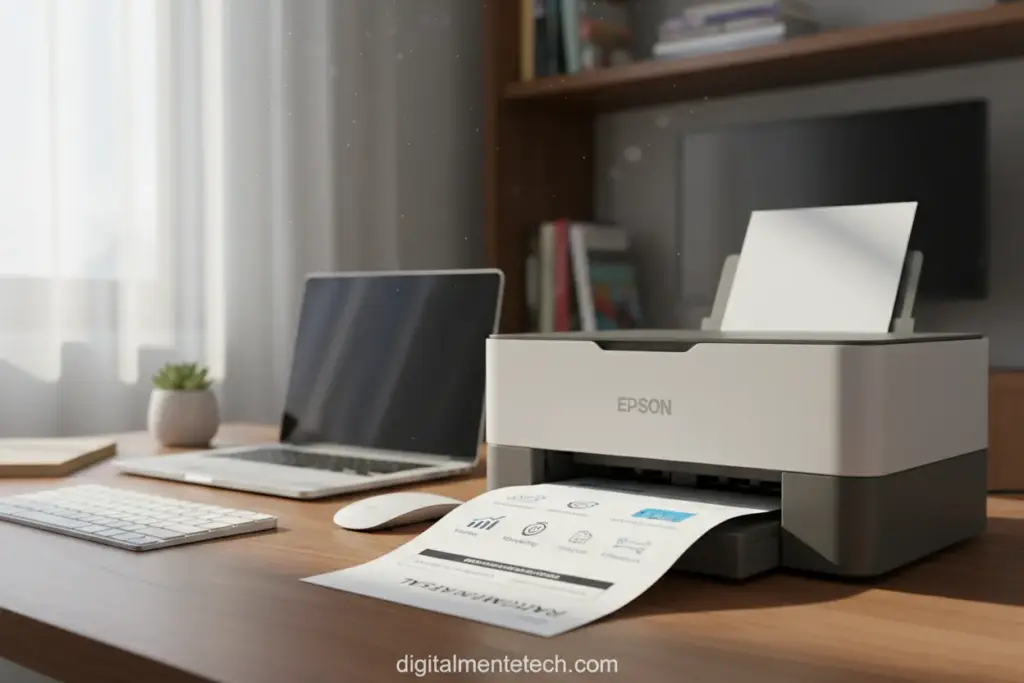
Você já perdeu tempo e papel porque a impressão saiu invertida ou com a ordem das páginas errada?
Quando a gente ativa o frente e verso do jeito certo, economizamos folhas, deixamos documentos mais profissionais e evitamos retrabalho.
Neste artigo, vamos ver como imprimir frente e verso na Epson no Windows, no Mac e no celular, além de ajustes que resolvem os erros mais comuns em poucos cliques.
O que é impressão duplex e quando usar
A impressão duplex nada mais é do que o recurso que permite imprimir nos dois lados da folha de papel. Em nossa rotina no blog, percebemos que entender essa função é o primeiro passo para otimizar o uso da sua impressora Epson.
Para imprimir frente e verso na impressora Epson, você deve selecionar a opção “Impressão em ambos os lados” ou “Duplex” nas preferências de impressão do driver no Windows ou macOS. O processo pode ser automático, onde a própria impressora vira a folha, ou manual, exigindo que você reinira o papel seguindo as instruções que aparecem na tela do computador.
Existem dois tipos principais de duplex que encontramos nos modelos da marca. O duplex automático é o mais prático, pois a impressora possui um mecanismo interno que puxa a folha de volta e imprime o verso sem intervenção humana. Já o duplex manual é comum em modelos de entrada, onde o software pausa a impressão e nos orienta a virar o papel manualmente.
Quando vale a pena usar o frente e verso
Nós recomendamos o uso do duplex em diversas situações do dia a dia. É a escolha ideal para criar apostilas de estudo, imprimir contratos extensos ou produzir relatórios que não precisam de uma face em branco. Além da organização, o ganho estético em documentos longos é notável.
Além disso, o uso do frente e verso é uma das formas mais eficazes de praticar a sustentabilidade. Ao reduzir o consumo de papel pela metade, diminuímos o impacto ambiental e, claro, geramos uma economia direta no bolso ao final do mês.
Situações para evitar o duplex
Apesar de útil, há momentos em que não devemos usar o frente e verso. Evite esse recurso ao utilizar papéis muito finos, como o papel seda, pois a tinta pode vazar para o outro lado, comprometendo a leitura.
Também não indicamos o duplex para fotos em papel fotográfico de alta gramatura ou para a impressão de etiquetas adesivas. Nesses casos, o calor e o mecanismo de dobra podem danificar o material ou causar atolamentos graves no equipamento.
Como saber se sua Epson tem frente e verso automático
Antes de configurar o software, precisamos identificar se o seu modelo possui o hardware necessário para o duplex automático. Em nossos testes com diferentes linhas, como a EcoTank, notamos que essa informação nem sempre é clara de imediato.
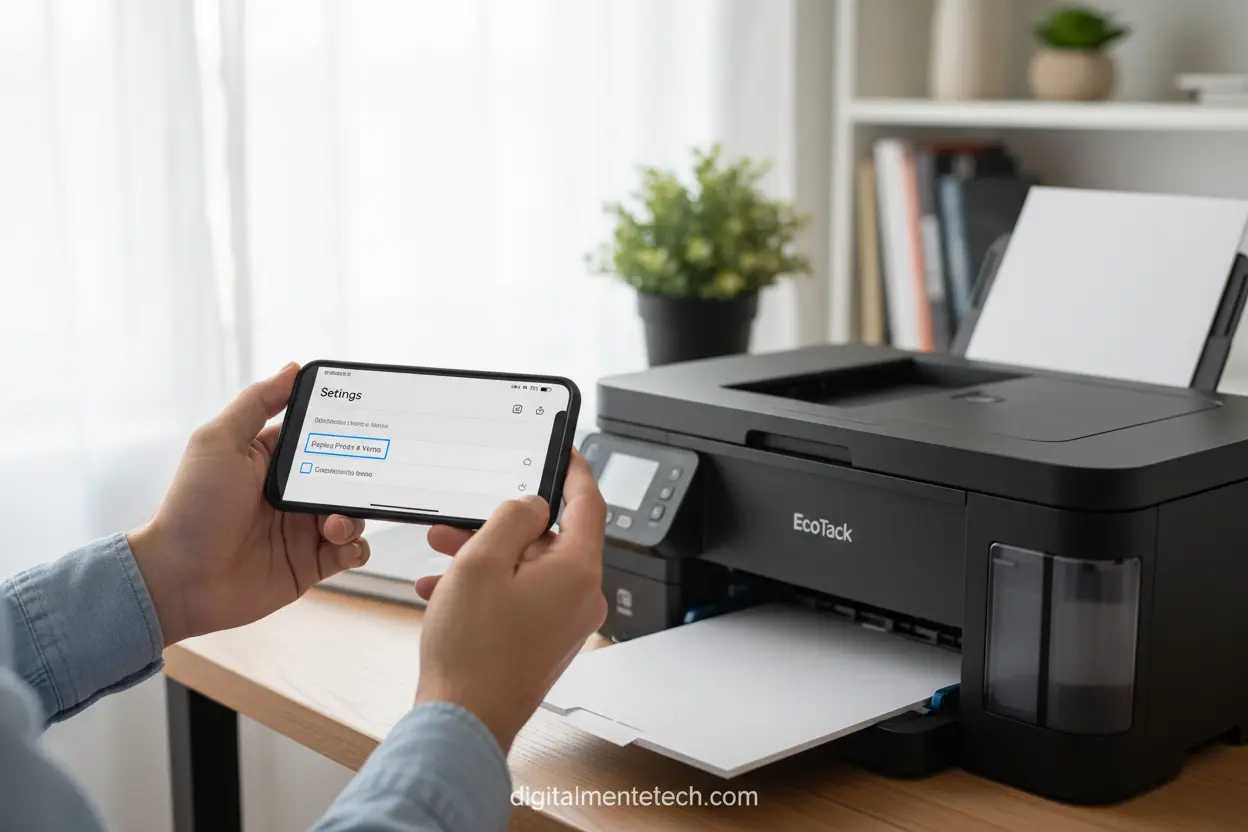
Uma forma rápida de descobrir é olhar a caixa do produto ou o manual técnico. Procure pela sigla “D” no nome do modelo (ex: L4260, onde o ‘D’ muitas vezes indica Duplex em séries globais) ou pelo termo “Auto Duplex” nas especificações do site oficial da Epson.
Verificando pelo driver no computador
Outro caminho eficiente é abrir as Preferências de Impressão no seu computador. Se a opção “Impressão em ambos os lados” estiver disponível para seleção sem o aviso de “manual”, sua impressora tem o recurso nativo.
Caso a opção apareça cinza (desabilitada), pode ser que o driver instalado seja o genérico do Windows. Recomendamos sempre instalar o driver completo baixado diretamente do portal de suporte da Epson para liberar todas as funções.
Sinais visuais no menu de impressão
Dentro do menu de impressão, procure por termos como “Borda Longa” ou “Borda Curta”. A presença dessas opções detalhadas geralmente indica que a impressora está pronta para gerenciar o papel sozinha.
Se você notar que o software pede para “recolocar as folhas” após imprimir as páginas ímpares, isso confirma que seu modelo suporta apenas o duplex manual. Mesmo assim, o resultado final de economia de papel será o mesmo.
Como imprimir frente e verso na impressora Epson no Windows
O Windows 10 e o Windows 11 oferecem uma interface robusta para gerenciar impressoras Epson. Para começar, abra o documento que deseja imprimir e pressione o atalho Ctrl + P no seu teclado.
Em seguida, selecione a sua impressora na lista e clique no link “Propriedades” ou “Preferências”. É aqui que a mágica acontece e onde configuramos os detalhes do trabalho de impressão.
Ativando o recurso passo a passo
Dentro da aba principal ou na aba “Configurações de Página”, localize a seção chamada “Impressão em ambos os lados”. Altere o status de “Não” para “Sim” ou selecione a caixa de seleção correspondente.
Nós observamos que, ao ativar isso, você poderá escolher entre “Virar na borda longa” (estilo livro) ou “Virar na borda curta” (estilo bloco de notas). Selecione a que melhor se adapta ao seu projeto.
Salvando predefinições para o futuro
Para não ter que repetir esse processo sempre, sugerimos salvar uma predefinição. Clique em “Adicionar/Remover Predefinições” e dê um nome como “Frente e Verso Econômico”.
Antes de rodar um lote grande, faça um teste com apenas 2 páginas. Isso garante que a orientação está correta e evita o desperdício de tinta e papel caso a configuração de margem precise de ajustes.
Como imprimir frente e verso na Epson no Mac
No ecossistema da Apple, o caminho é um pouco diferente, mas igualmente intuitivo. Ao abrir o menu Arquivo > Imprimir em qualquer aplicativo, você verá a janela de diálogo padrão do macOS.
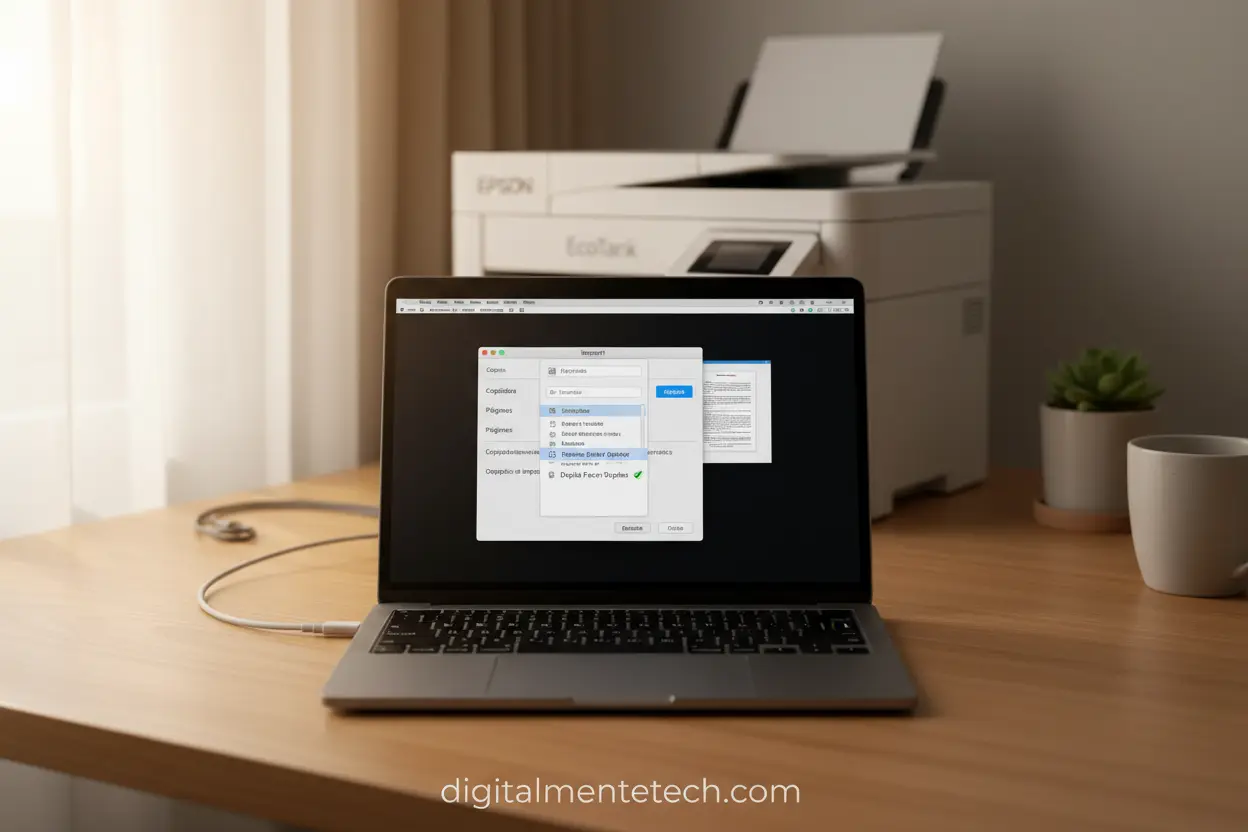
Procure pela opção “Two-Sided” (ou “Frente e Verso”) logo abaixo da seleção de páginas. Se ela estiver visível, basta marcar a caixa e a impressora fará o trabalho conforme configurado.
Onde encontrar as opções detalhadas
Se você precisar de mais controle, clique no menu suspenso que geralmente diz “Layout” ou “Cópia e Páginas”. Ali, você encontrará as configurações de Borda Longa e Borda Curta, essenciais para documentos profissionais.
Em nossa experiência, o macOS às vezes oculta essas opções se você estiver usando o AirPrint em vez do driver oficial. Se as opções não aparecerem, tente baixar o software específico da Epson para Mac.
O que fazer quando a opção não aparece
Caso o botão “Two-Sided” esteja desabilitado, verifique se a impressora foi adicionada corretamente. Vá em Ajustes do Sistema > Impressoras e Escaneadores, remova a impressora e adicione-a novamente.
Ao adicionar, certifique-se de que o campo “Usar” não esteja apenas como AirPrint, mas sim com o nome do driver Epson. Isso garante que todos os recursos de hardware, incluindo o duplex, sejam reconhecidos pelo sistema.
Impressão frente e verso manual na Epson passo a passo
Se a sua impressora não possui o motor de reversão automática, não se preocupe. O modo manual é um processo simples que nós realizamos com frequência em modelos mais básicos da linha L3110 ou L3250.
O fluxo padrão consiste em imprimir primeiro todas as páginas ímpares. Após o término dessa etapa, o software da Epson exibirá uma mensagem na tela do computador com instruções visuais de como reposicionar as folhas.
Como posicionar o papel corretamente
Este é o ponto onde a maioria das pessoas erra. Se a sua impressora tem alimentação traseira, você geralmente deve pegar as folhas impressas e reinseri-las sem girar, apenas virando a face impressa para trás.
Para impressoras com gaveta frontal, o movimento costuma ser de girar o papel em 180 graus. A dica de ouro que sempre damos é: faça uma pequena marca a lápis no topo de uma folha de teste para entender como ela entra e sai da máquina.
O teste rápido da marcação
Pegue uma folha e escreva “Frente – Topo” na parte superior. Mande imprimir uma página e observe como ela sai. Isso servirá de guia para quando você precisar imprimir o verso no lado correto e na orientação certa.
Depois de reinserir o papel na bandeja conforme as instruções da tela, clique em “Continuar” ou “Retomar” no computador. A impressora agora processará as páginas pares no verso das folhas já impressas.
Configurações que evitam páginas invertidas ou de cabeça para baixo
Nada é mais frustrante do que imprimir um documento longo e descobrir que o verso está de cabeça para baixo. Isso geralmente acontece por uma escolha errada entre borda longa e borda curta.
Nós explicamos a lógica de forma simples: a borda longa é usada para documentos em orientação retrato que serão lidos como um livro (folheando para os lados). A borda curta é para calendários ou blocos que folheamos para cima.
Ajustes em PDFs e Navegadores
Ao imprimir de navegadores como Chrome ou Edge, as configurações da Epson podem ficar escondidas. Clique em “Imprimir usando o diálogo do sistema” para acessar as propriedades completas do driver e evitar conflitos.
Muitas vezes, o PDF possui tamanhos de página variados. Marque sempre a opção “Ajustar ao papel” ou “Girar automaticamente” para que o verso coincida perfeitamente com a margem da frente.
Ordem das páginas e orientação
Verifique se a opção “Inverter ordem das páginas” está desmarcada, a menos que sua impressora entregue o papel com a face para cima. Em nossos testes, manter a ordem padrão evita que a página 2 acabe no verso da página 10.
Se o seu documento for em paisagem (horizontal), a lógica da borda se inverte. Nesse caso, para folhear como um livro, você deve selecionar “borda curta”. Sempre visualize o pequeno ícone de demonstração no driver antes de confirmar.
Como imprimir frente e verso pelo celular Android e iPhone
A mobilidade é essencial hoje em dia, e a Epson oferece ferramentas excelentes para isso. O aplicativo principal que recomendamos é o Epson iPrint, disponível para ambas as plataformas.
Dentro do app, após selecionar o documento ou foto, toque no ícone de engrenagem (configurações) no canto superior direito. Ali você encontrará a opção “Frente e Verso”, desde que sua impressora suporte a função.
Usando o AirPrint e o Android Print Service
Se você prefere não usar o app da Epson, pode usar o recurso nativo do iOS (AirPrint) ou o serviço de impressão do Android. Ao clicar em imprimir, toque em “Opções” para ver se o seletor “Frente e Verso” está disponível.
É importante notar que o duplex automático via AirPrint às vezes apresenta limitações dependendo da versão do firmware da impressora. Se a opção não aparecer, o uso do Epson iPrint é a solução definitiva.
Alternativas para modelos manuais no celular
Imprimir frente e verso manual pelo celular é um desafio, pois o sistema mobile raramente pausa para a troca de papel. Em nossa rotina, a melhor alternativa é exportar o arquivo como PDF.
Depois, você pode usar a opção de imprimir “Apenas páginas ímpares”, fazer a troca manual do papel e depois mandar imprimir “Apenas páginas pares”. É um pouco mais trabalhoso, mas funciona perfeitamente para economizar folhas.
Problemas comuns e soluções rápidas no duplex Epson
Mesmo com tudo configurado, problemas podem surgir. Um dos erros mais frequentes é a opção de duplex aparecer apagada ou indisponível. Isso geralmente indica que o tipo de papel selecionado (como papel fotográfico) não suporta o recurso.
Outro problema comum é o atolamento de papel durante a reversão. Isso acontece se o papel estiver úmido ou se os roletes estiverem sujos. Mantenha seu equipamento em local seco e limpe os roletes periodicamente com um pano sem fiapos.
Tabela de Soluções Rápidas
| Problema | Causa Provável | Solução Sugerida |
|---|---|---|
| Tinta borrada no verso | Tempo de secagem curto | Aumentar tempo de secagem no driver |
| Margens desalinhadas | Papel mal colocado | Ajustar as guias da bandeja de papel |
| Puxa duas folhas | Estática ou umidade | “Folhear” o papel antes de colocar na bandeja |
| Opção duplex sumiu | Driver genérico | Instalar driver oficial do site da Epson |
Manchas e qualidade da impressão
Se você notar manchas de tinta no verso, pode ser que a impressora esteja aplicando muita tinta. Tente mudar a qualidade de “Alta” para “Padrão” ou “Econômica” para facilitar a secagem rápida entre as passagens.
Também recomendamos verificar se há acúmulo de tinta no caminho do papel. Executar um ciclo de limpeza de papel (passar uma folha em branco várias vezes) pode ajudar a remover resíduos que causam riscos no verso.
Melhores práticas para economizar papel e tinta no dia a dia
Para nós, a economia vai além do frente e verso. Combinar o duplex com o modo rascunho (Econômico) é a melhor estratégia para documentos internos ou rascunhos de estudo que não exigem perfeição visual.
Outra técnica valiosa é a opção “Multi-páginas”. Você pode configurar a Epson para imprimir 2 páginas em cada lado da folha. No final, você terá 4 páginas de conteúdo em um único pedaço de papel, maximizando a eficiência.
Criando um Preset “Duplex Econômico”
Nós sempre orientamos nossos leitores a criar um perfil de impressão chamado “Super Econômico”. Nele, deixe configurado: Frente e Verso Ativado, Cor em Tons de Cinza e Qualidade Rascunho.
Com apenas um clique, você aplica todas essas configurações de uma vez. Isso evita esquecimentos que resultam em desperdício de tinta colorida e folhas de papel desnecessárias.
Revisão antes da ação
Antes de clicar no botão final, use sempre a Visualização de Impressão. Verifique se não há páginas em branco no final do documento que a impressora acabará processando, gastando tempo e energia sem necessidade.
Mantenha também o firmware da sua Epson atualizado através do software Epson Software Updater. Muitas vezes, a marca lança melhorias que otimizam a velocidade do duplex e corrigem pequenos erros de alimentação de papel.
Conclusão
Quando configuramos o frente e verso corretamente, ganhamos tempo, reduzimos custos e deixamos qualquer documento com aparência mais profissional. O segredo é confirmar se o modelo tem duplex automático e escolher a borda certa para não sair tudo invertido.
Se a opção não aparecer ou der erro, quase sempre resolvemos com driver atualizado, ajuste do tipo de papel e um teste rápido com poucas páginas antes do lote.
Quer mais guias práticos como este? Acompanhe o Digitalmente Tech, compartilhe o artigo com quem usa Epson e salve nos favoritos para consultar na próxima impressão.
Dúvidas Frequentes
1. Por que a opção de imprimir frente e verso não aparece no meu computador?
Geralmente, isso ocorre quando estamos usando um driver genérico do sistema operacional em vez do driver oficial da Epson. Recomendamos baixar e instalar o software completo no site de suporte da fabricante para liberar todas as funcionalidades de como imprimir frente e verso na impressora Epson.
2. Qual a diferença entre “virar na borda longa” e “virar na borda curta”?
Escolhemos a borda longa quando queremos que o documento abra como um livro (encadernação lateral). Já a borda curta é ideal para calendários ou blocos de notas, onde a folha é virada para cima, evitando que o verso saia de cabeça para baixo.
3. Posso imprimir frente e verso na Epson diretamente pelo celular?
Sim, podemos realizar essa tarefa utilizando o aplicativo Epson iPrint ou recursos nativos como AirPrint (iOS) e Mopria (Android). No entanto, a opção de duplex automático via celular depende totalmente do modelo da sua impressora suportar essa função sem fio.
4. Como não errar a posição do papel no modo frente e verso manual?
Uma dica prática que sempre usamos é fazer uma pequena marca a lápis no topo da folha antes de imprimir a primeira página de teste. Assim, você identifica se sua Epson inverte o papel ao puxá-lo e descobre a posição exata para recolocar as folhas sem imprimir um lado sobre o outro.
5. O que fazer se a tinta borrar ao imprimir o verso da página?
Isso acontece quando a tinta do primeiro lado ainda está úmida; sugerimos aumentar o tempo de secagem nas configurações avançadas do driver. Além disso, recomendamos o uso de papéis com gramatura de pelo menos 75g para garantir que a absorção seja eficiente e não cause manchas.
















