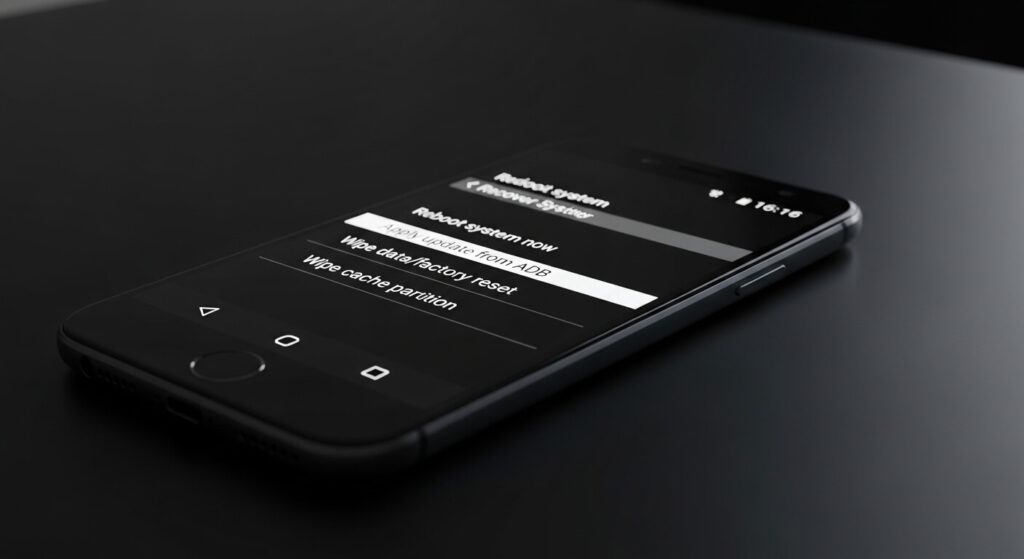
Reboot system now significa “reiniciar o sistema agora”: é a opção que tira o celular da tela preta e liga o Android normalmente, sem apagar nada. Restart bootloader significa “reiniciar o bootloader”: o celular desliga e volta para a tela de inicialização técnica (Fastboot), também sem apagar nada. Para sair, use os botões de volume até Reboot system now (ou START, na tela da Motorola) e confirme com o botão Power.
Essas telas aparecem quase sempre por acidente, quando alguém segura o volume junto com o botão de ligar. Elas ficam em inglês em qualquer celular, a tela de toque não funciona nelas e só uma opção apaga dados: Wipe data/factory reset, que ainda pede confirmação.
Como sair da tela preta sem apagar nada
Mova a seleção com os botões de volume e confirme com o Power. A opção certa depende de qual tela está aberta:
| O que aparece na tela | Onde você está | Como sair |
|---|---|---|
| Lista em texto azul com “Android Recovery” no topo | Recovery | Reboot system now + Power |
| Caixa colorida à direita com START e “FastBoot Mode” embaixo | Bootloader (Fastboot) da Motorola | Volume até START + Power |
| “Android Fastboot” / “fastbootd” com quatro opções | Fastboot do sistema | Reboot system now + Power |
| Robô Android caído com “No command” | Antes do menu do Recovery | Segure Power e toque uma vez em Volume para cima |
| “Main Menu” com Reboot, Wipe Data e Safe mode | Recovery da Xiaomi | Reboot > Reboot to System |
O celular reinicia e pede o PIN ou o padrão de sempre. Fotos, apps e conversas continuam no lugar.
A tela da Xiaomi é diferente das outras marcas e tem nomes próprios. O que significa cada opção dela (Reboot to System, Back to Main Menu, Wipe Data e Safe mode) está em o que é reboot no Xiaomi.
Num Moto G05, o canal HardReset_pt percorre essas telas em cerca de dois minutos: abre o FastBoot Mode, troca a opção da caixa com o volume até Recovery Mode, passa pela tela No command, mostra o Android Recovery e a tela fastbootd, e volta para o Android no fim.
Tradução de cada opção do Recovery
O Recovery tem cerca de dez opções, e só uma delas apaga os dados do celular. A lista de um Motorola com Android 15, de cima para baixo:
| Opção na tela | Tradução | O que faz | Apaga dados? |
|---|---|---|---|
| Reboot system now | Reiniciar o sistema agora | Liga o celular normalmente | Não |
| Reboot to bootloader | Reiniciar no bootloader | Abre a tela Fastboot (bootloader) | Não |
| Enter fastboot | Entrar no fastboot | Abre o fastboot do sistema (fastbootd) | Não |
| Apply update from ADB | Aplicar atualização pelo ADB | Instala sistema enviado por um computador | Não, mas é uso técnico |
| Apply update from SD card | Aplicar atualização pelo cartão SD | Instala sistema a partir de um arquivo no cartão | Não, mas é uso técnico |
| Wipe data/factory reset | Apagar dados/restaurar de fábrica | Volta o celular ao estado de fábrica | Sim, tudo |
| Mount /system | Montar a partição do sistema | Libera acesso ao sistema para técnicos | Não |
| View recovery logs | Ver os registros do recovery | Mostra um texto técnico de diagnóstico | Não |
| Run graphics test | Executar teste gráfico | Testa a exibição da tela | Não |
| Run locale test | Executar teste de idioma | Testa os textos do recovery | Não |
| Power off | Desligar | Desliga o celular | Não |
Em alguns modelos, como os Samsung Galaxy, aparece também Wipe cache partition (“limpar a partição de cache”), que apaga só arquivos temporários do sistema. Nos Motorola com Android recente essa opção não existe mais.
Navegar pela lista é seguro: nada acontece até você apertar o Power em uma opção, e as que mexem nos dados pedem uma segunda confirmação.
O que é restart bootloader
O bootloader é o programa que liga o celular antes do Android: ele confere o sistema e passa o controle para ele. Restart bootloader (ou Reboot to bootloader) reinicia o aparelho e para nessa etapa, mostrando a tela Fastboot em vez de carregar o Android.
Nessa tela, o celular espera comandos de um computador conectado por cabo, como instalar o sistema de fábrica ou desbloquear o bootloader para trocar de sistema. Para quem não vai fazer nada disso, ela não tem utilidade, e o certo é sair por START ou por Reboot system now.
Restart bootloader não apaga nem formata o celular. O que apaga dados é o Wipe data, no Recovery, e o desbloqueio do bootloader feito por computador, um procedimento técnico que exige comandos e confirmação.
Restart bootloader na Motorola: a tela FastBoot Mode
Nos Motorola, Volume para baixo + Power com o celular desligado abre a tela FastBoot Mode. No lado direito aparece uma caixa colorida com uma opção e duas setas; cada toque no volume troca a opção da caixa, e o Power confirma a que estiver nela:
- START: liga o celular normalmente. É a saída.
- RESTART BOOTLOADER: reinicia e volta para esta mesma tela.
- RECOVERY MODE: abre o Recovery (passando antes pela tela No command).
- POWER OFF: desliga o celular.
Em alguns modelos aparecem ainda opções técnicas, como Factory Mode, Barcodes e Bootloader Logs. Nenhuma apaga dados, mas também não servem para o uso comum.
No pé da tela, em texto pequeno, ficam dados do aparelho em inglês (versão, número de série, estado da trava). Em Motorola mais antigos, a tela aparece com o nome AP Fastboot Flash Mode (Secure), mas funciona do mesmo jeito: volume até START e Power.
O suporte oficial da Motorola no Brasil tem tutoriais por modelo com os atalhos de cada linha (Moto G, Edge, Razr).
Outro nome técnico que assusta quem tem Motorola é o Quickstep, que aparece em avisos como “Quickstep parou”. Ele não tem relação com o recovery: é o sistema de navegação por gestos do Android, explicado em o que é Quickstep no Motorola.
A tela “No command” (robô Android caído)
A tela com o robô do Android deitado e a frase No command (“nenhum comando”) aparece no caminho para o Recovery, principalmente em Motorola. Não é defeito: o menu está escondido. Para abrir, segure o Power e, sem soltar, toque uma vez em Volume para cima; depois solte os dois.
O menu do Recovery aparece em seguida. Para não fazer nada, escolha Reboot system now. Se você chegou nessa tela sem querer e só quer ligar o celular, também dá para segurar o Power por cerca de 15 segundos até ele reiniciar.
Reboot system now apaga tudo?
Não. Reboot system now é só reiniciar: o celular sai do Recovery e liga o Android como em qualquer reinício, com fotos, apps e contas no lugar. O mesmo vale para Restart bootloader, Reboot to bootloader, Enter fastboot e Power off.
A única opção do menu que apaga tudo é Wipe data/factory reset. Antes de agir, ela pede uma segunda confirmação. Depois do reset, o celular pede a conta Google que estava nele, uma proteção descrita na ajuda do Android sobre a redefinição para a configuração original. Sem essa senha, o aparelho fica bloqueado.
Como entrar no Recovery em cada marca
Com o celular desligado, a combinação de botões muda conforme a marca:
| Marca | Combinação | O que aparece |
|---|---|---|
| Samsung Galaxy S20 em diante | Volume para cima + Lateral | Android Recovery |
| Samsung Galaxy S8, S9 e S10 | Volume para cima + Bixby + Power | Android Recovery |
| Motorola | Volume para baixo + Power | FastBoot Mode; escolha RECOVERY MODE |
| LG | Volume para baixo + Power | Tela própria da LG, que já pergunta se quer apagar tudo (responda não) |
| Xiaomi, Redmi e POCO | Volume para cima + Power | Main Menu da Xiaomi |
| Positivo, Multilaser e outros | Volume para cima + Power | Android Recovery (padrão) |
Em qualquer marca, o primeiro passo para entrar no recovery é desligar o aparelho, e em tablets Samsung isso pode confundir: no Galaxy Tab S6 Lite, segurar o botão lateral abre o Bixby em vez do menu de desligar. O caminho certo está em como desligar o Samsung Galaxy Tab S6 Lite.
Lá dentro, a navegação é igual: volume para mover, Power para confirmar.
Nos LG, a tela que mais assusta não é o Recovery e sim a de Firmware Update: o LG K22 é conhecido por ficar preso nela. A saída, sem perder dados, está em LG K22 travado na tela Firmware Update.
Enter fastboot e a tela fastbootd
Enter fastboot abre uma terceira tela, chamada Android Fastboot ou fastbootd, com só quatro opções: Reboot system now, Enter recovery, Reboot to bootloader e Power off. Ela existe nos celulares com Android mais recente e serve para técnicos instalarem partes do sistema pelo computador, como explica a documentação do Android sobre o fastbootd.
Para sair, escolha Reboot system now e aperte o Power.
O celular sempre volta para essa tela
Se o celular reinicia e cai de novo no Recovery ou no Fastboot, o primeiro suspeito é um botão de volume preso. Tire a capa, aperte e solte os dois botões de volume várias vezes e tente Reboot system now ou START de novo.
Se continuar, siga nesta ordem:
- Reinício forçado: segure só o Power por cerca de 15 segundos, solte e não toque em mais nada enquanto o celular liga.
- Sistema danificado: se o celular nunca chega ao Android, o reset pelo Wipe data/factory reset costuma resolver, mas apaga tudo o que não estiver em backup.
- Assistência: se o botão continua preso ou o reset não resolve, leve a uma assistência autorizada, que consegue reinstalar o sistema e às vezes preservar os dados.
O reset de fábrica também é o caminho mais seguro para remover vírus do celular quando um app malicioso impede o uso normal. Se o problema é só lentidão depois de ligar, comece pelas soluções de celular lento ou travando, que não apagam nada.
Perguntas frequentes
Restart bootloader formata o celular?
Não. Restart bootloader só reinicia o celular na tela do bootloader, sem tocar em fotos, apps ou contas. O que formata é o Wipe data/factory reset, uma opção diferente do Recovery, que ainda pede confirmação.
O que significa reboot to bootloader?
Significa reiniciar no bootloader. É o mesmo comando que algumas telas chamam de restart bootloader: o celular desliga e volta na tela Fastboot, de onde se sai pela opção START ou Reboot system now.
O que significa reboot to system?
Significa reiniciar no sistema, ou seja, ligar o celular normalmente. É o nome que a Xiaomi usa no lugar de reboot system now, dentro da tela Main Menu.
O que é View recovery logs?
É a opção que mostra os registros técnicos do Recovery, um texto usado por técnicos para diagnosticar falhas. Abrir não altera nada no celular; para voltar, use Reboot system now.
Por que as opções aparecem em inglês num celular em português?
Porque o Recovery e o bootloader funcionam fora do Android e não carregam o idioma escolhido nas configurações. As telas vêm em inglês em todos os países e marcas.