Reboot to System significa “reiniciar no sistema”: é a opção que tira o Xiaomi da tela Main Menu e volta para o celular normal, sem apagar nada. Back to Main Menu significa “voltar ao menu principal” e só retorna à tela anterior. Para sair, use o volume até Reboot, aperte o Power, escolha Reboot to System e aperte o Power de novo.
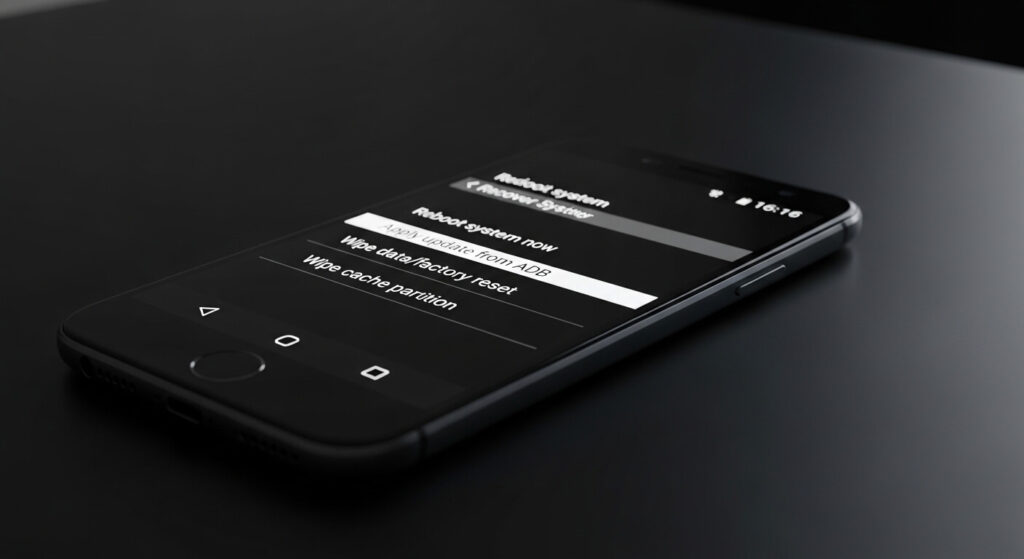
A tela preta com o título Main Menu é o Mi Recovery, o modo de manutenção da Xiaomi. Ela aparece em Xiaomi, Redmi e POCO, e quase sempre por acidente: alguém segurou o volume junto com o botão de ligar. Nenhuma das opções apaga nada até você confirmar o Wipe Data.
Como sair da tela Main Menu sem apagar nada
O caminho seguro é Reboot > Reboot to System, usando o volume para mover a seleção e o Power para confirmar. A tela de toque não funciona nesse menu.
- Aperte volume para baixo até a opção Reboot ficar destacada (normalmente ela já é a primeira).
- Aperte o Power para entrar.
- Na tela Reboot, com Reboot to System destacado, aperte o Power de novo.
- O celular reinicia e pede o PIN, padrão ou senha de sempre. É normal depois de qualquer reinício.
Nenhum dado é apagado nesse processo: fotos, apps, conversas e configurações continuam no lugar. A única opção que apaga tudo é Wipe Data, e ela ainda pede confirmação antes de agir.
Isso vale também para as fotos guardadas no álbum privado da Galeria. Se depois do reinício você não encontrar esse álbum, veja como acessar o álbum privado no Xiaomi, porque o caminho mudou no HyperOS.
Em pouco mais de três minutos, o canal Teteu Tutors faz esse percurso num Xiaomi com HyperOS: entra em Reboot, confirma Reboot to System e mostra o celular voltando à tela do PIN. No fim, ele comenta o que fazer quando a tela insiste em voltar.
O que significa cada opção do Main Menu
O Main Menu do HyperOS tem quatro opções, e só uma delas apaga dados. A tradução e o efeito de cada uma:
| Opção na tela | Tradução | O que faz | Apaga dados? |
|---|---|---|---|
| Reboot | Reiniciar | Abre a tela com Reboot to System e Back to Main Menu | Não |
| Reboot to System | Reiniciar no sistema | Sai do Recovery e liga o celular normalmente | Não |
| Back to Main Menu | Voltar ao menu principal | Volta para a lista de opções, sem reiniciar | Não |
| Wipe Data | Apagar dados | Restaura o celular de fábrica | Sim, tudo |
| Connect with MIAssistant | Conectar ao MIAssistant | Espera uma conexão por cabo com o computador | Não |
| Safe mode | Modo de segurança | Liga o celular só com os apps de fábrica | Não |
No rodapé aparecem duas instruções em inglês: Use VOLUME to select up/down (“use o volume para subir e descer”) e Use POWER key to confirm (“use o botão Power para confirmar”). No topo, abaixo de Main Menu, fica o nome do sistema: Xiaomi HyperOS Recovery nos modelos atuais ou MIUI Recovery nos mais antigos. As opções e a navegação são as mesmas nos dois.
Wipe Data ou Reboot: qual escolher
Escolha Reboot se a ideia é só voltar a usar o celular. Wipe Data é o reset de fábrica: apaga fotos, apps, contas e conversas que não estiverem em backup, e não tem como desfazer.
Mesmo quem aperta Wipe Data sem querer ainda tem uma chance de parar: o Xiaomi abre uma segunda tela (Wipe All Data) e pede a confirmação final (Confirm). Até ali, dá para voltar.
Se o reset for mesmo necessário, saiba antes que o Xiaomi vai pedir a conta Google que estava no aparelho ao ligar de novo, uma proteção descrita na ajuda do Android sobre a redefinição para a configuração original. Com o Encontrar dispositivo ligado, ele também pede a senha da Conta Mi. Sem essas senhas, o celular fica bloqueado depois do reset.
Connect with MIAssistant: o que é e como sair
Connect with MIAssistant (“conectar ao MIAssistant”) coloca o Xiaomi esperando uma conexão por cabo USB com um computador que tenha a ferramenta de assistência da Xiaomi. É usado por técnicos para reinstalar o sistema e, sozinho, não faz nada.
Quem entra nessa opção por engano fica olhando para uma tela de espera. Ela não apaga dados: para sair, segure o Power por cerca de 15 segundos até o celular reiniciar e, de volta ao Main Menu, escolha Reboot > Reboot to System.
Safe mode: para que serve no Main Menu
Safe mode (“modo de segurança”) liga o Xiaomi só com os apps que vieram de fábrica, com os apps baixados desativados. Serve para descobrir se o travamento ou o reinício sozinho é culpa de um app instalado, o mesmo teste descrito na ajuda do Android sobre o modo de segurança.
Se o celular funciona bem em Safe mode, o problema é um app: desinstale os mais recentes, um por vez, e reinicie normalmente para sair do modo. Se ele trava até em Safe mode, a causa está no sistema ou no aparelho.
Por que o Xiaomi entrou no Main Menu sozinho
Quase sempre porque o volume para cima foi pressionado junto com o Power enquanto o celular ligava. É a combinação que abre o Recovery de propósito, e acontece sem querer de três jeitos comuns:
- Reiniciando com a mão na lateral: quem segura o celular apertando os dois botões ao mesmo tempo.
- Capa ou bolso: uma capa justa ou o aperto do bolso mantém o volume pressionado durante o reinício.
- Depois de atualização ou de travamento: se o sistema não consegue ligar, alguns modelos abrem o Recovery por conta própria.
Para entrar de propósito, com o celular desligado, segure volume para cima + Power até o logo aparecer. Volume para baixo + Power leva a outra tela, o Fastboot.
Reboot to System não funciona e o celular volta para o Main Menu
Se o Xiaomi reinicia e cai de novo no Main Menu, o problema mais comum é o botão de volume preso. Tire a capa, aperte e solte os dois botões de volume várias vezes e tente Reboot to System outra vez.
Se continuar, siga nesta ordem:
- Reinício forçado: segure só o Power por cerca de 15 segundos, solte e não toque em nenhum botão enquanto o celular liga.
- Safe mode: se ligar no modo de segurança, desinstale os apps recentes e reinicie.
- Botão com defeito: se o volume continua “preso” mesmo sem capa, o conserto é na assistência técnica. O celular vai continuar abrindo o Recovery até o botão ser trocado.
- Sistema danificado: quando nada liga, o último recurso é o Wipe Data, que apaga tudo. Antes disso, uma assistência autorizada consegue reinstalar o sistema e às vezes preservar os dados.
Na dúvida entre Wipe Data e assistência, pense no backup: se as fotos não estão no Google Fotos ou em outra nuvem, vale a assistência primeiro.
Main Menu ou Fastboot: como saber em qual tela você está
O Main Menu é uma lista de opções em texto azul sobre fundo preto. O Fastboot mostra um desenho grande (o coelho com o chapéu da Xiaomi) e a palavra FASTBOOT, sem menu nenhum.
| Main Menu (Mi Recovery) | Fastboot | |
|---|---|---|
| Como aparece | Lista com Reboot, Wipe Data, Connect with MIAssistant e Safe mode | Desenho grande e a palavra FASTBOOT |
| Combinação que abre | Volume para cima + Power | Volume para baixo + Power |
| Como sair | Reboot > Reboot to System | Segurar o Power por cerca de 15 segundos |
| Para que serve | Manutenção: reiniciar, resetar, modo de segurança | Instalar sistema pelo computador |
No Fastboot, os botões de volume não navegam por nada, porque a tela só recebe comandos do computador. Segurar o Power até apagar e soltar resolve.
Como reiniciar o Xiaomi travado
Com o celular travado, segure só o botão Power por mais de 10 segundos, até a tela apagar e o logo aparecer. É o reinício forçado que a própria Xiaomi indica, e ele não apaga dados.
Evite segurar volume para baixo + Power nesse momento. Muitos tutoriais ensinam essa combinação, mas no Xiaomi, se você continuar apertando depois que a tela apagar, o celular abre o Fastboot em vez de ligar.
Com o celular funcionando, o reinício comum continua sendo o mais seguro: segure o Power, toque em Reiniciar e confirme. Se a lentidão volta mesmo depois de reiniciar, veja o que fazer quando o celular está lento.
Reboot to System, Reboot to Recovery e Reboot to Bootloader
Só Reboot to System é um botão do Main Menu da Xiaomi. Os outros dois aparecem em tutoriais e no Recovery de outras marcas:
- Reboot to Recovery: reiniciar direto no modo de manutenção. No Xiaomi, isso é feito pela combinação volume para cima + Power.
- Reboot to Bootloader: reiniciar no modo de instalação do sistema, que no Xiaomi é o Fastboot.
Se a tela que você está vendo tem as opções em inglês, mas não é de um Xiaomi (Samsung, Motorola, LG), o menu é o Recovery padrão do Android. Veja o que é restart bootloader e reboot system now, que explica essa tela opção por opção.
Perguntas frequentes
Reboot to System apaga tudo do celular?
Não. Reboot to System só reinicia o Xiaomi e volta para o sistema, com fotos, apps e conversas no lugar. Quem apaga tudo é o Wipe Data, que fica em outra opção do Main Menu e ainda pede confirmação.
Por que o Xiaomi pede o PIN depois do Reboot to System?
É normal. Depois de qualquer reinício, o Xiaomi pede o PIN, o padrão ou a senha antes de liberar a digital e o reconhecimento facial. Digite o mesmo código de sempre: nada foi apagado.
Recovery mode apaga tudo?
Entrar no Recovery não apaga nada. A tela Main Menu é só um menu de manutenção; os dados só somem se você escolher Wipe Data e confirmar. Navegar pelas opções e sair por Reboot to System é seguro.
O que significa Use VOLUME to select e Use POWER key to confirm?
São as instruções de navegação do rodapé do Main Menu: use os botões de volume para subir e descer entre as opções e o botão Power para confirmar a escolhida. A tela de toque não funciona nesse menu.
Dá para sair do Main Menu sem os botões de volume?
Dá para tentar o reinício forçado: segure só o Power por cerca de 15 segundos. Se o celular voltar ao Main Menu, um botão de volume pode estar preso; sem ele funcionando, a solução passa pela assistência técnica.