Instalar aplicativo colocando arquivo no pen drive e plugando na TV LG não funciona. A grande maioria dos tutoriais em português ensina o passo a passo com arquivo APK, mas isso é erro técnico: TV LG usa webOS, sistema próprio da LG desde 2014, e webOS não roda APK (que é formato do Android).
Isso significa que quem tem TV LG tem três caminhos reais para instalar aplicativos, e nenhum deles é “arraste APK para pen drive”. Este artigo cobre os três, explica por que o mito do APK circula tanto e mostra o que dá para fazer pelo pen drive de verdade (spoiler: atualizar o webOS, não instalar app).
Por que APK não roda em TV LG
APK é o formato dos aplicativos Android (Android Package). Ele foi desenhado para o sistema operacional Android, que roda em Google TV (Google Chromecast), Android TV (Sony, TCL, Philips seleção) e TV Boxes.
TV LG usa webOS desde 2014, quando a LG comprou o sistema da HP (que herdou da Palm). Antes disso, TVs LG usavam Netcast, um sistema mais antigo também não-Android. Em nenhum dos dois casos, arquivo APK é executável.
O que webOS aceita:
| Formato | Aceita no webOS? | Origem |
|---|---|---|
| APK | Não | Android |
| IPK | Sim (via Developer Mode) | Sistema derivado do OpenWRT usado no webOS |
| Aplicativos oficiais | Sim, sem instalar arquivo | LG Content Store |
Se você viu um tutorial ensinando a instalar APK na LG pelo pen drive, o autor confundiu Android TV com webOS (o erro é frequente porque Sony e TCL usam Android TV e o processo lá é possível). Em TV LG isso nunca funcionou.
Caminho 1: instalar app oficial pela LG Content Store
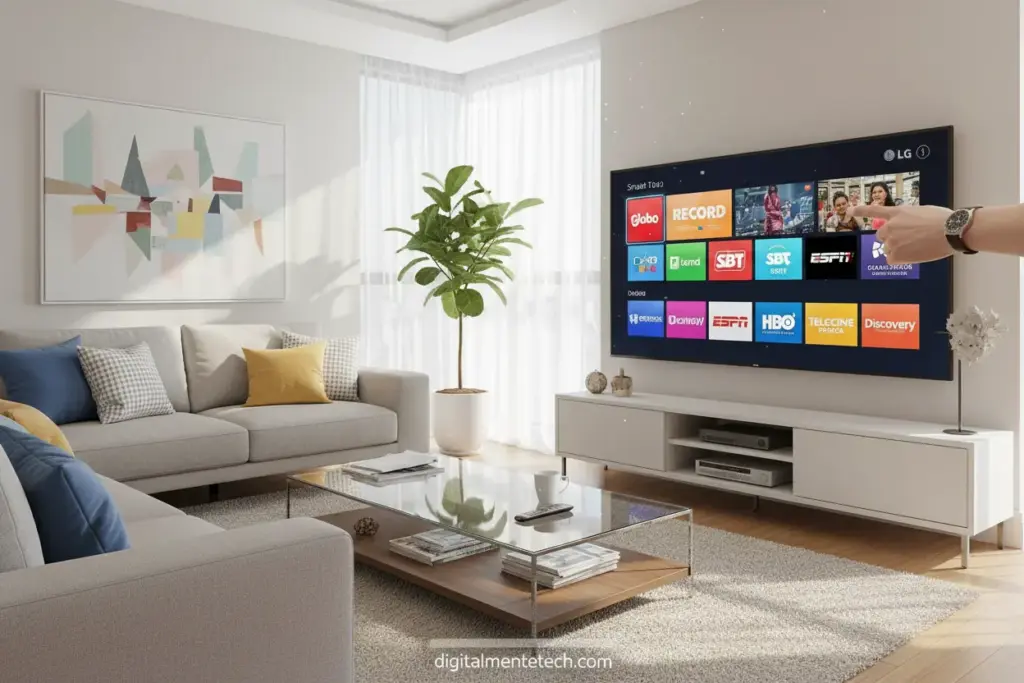
É o único caminho oficial e o que resolve para 95% dos casos. A LG Content Store é a loja de apps da LG, embutida em toda TV com webOS.
Passo a passo:
- Ligue a TV e aperte o botão Home no controle (ícone de casinha).
- Encontre e abra LG Content Store (às vezes só “Content Store”).
- Na primeira vez, faça login com conta LG (email + senha; se não tiver, crie na hora).
- Procure o app pelo nome (Netflix, Prime Video, Globoplay, YouTube, Spotify).
- Toque em Instalar e aguarde 20 a 90 segundos.
- O ícone do app aparece automaticamente na tela inicial.
Catálogo típico da LG Content Store PT-BR: Netflix, Prime Video, Disney+, HBO Max, Globoplay, Apple TV+, Paramount+, YouTube, Spotify, Deezer, Twitch, Crunchyroll.
Se o app não aparece na busca: ele pode não estar disponível para o Brasil, para a sua região webOS específica ou para o modelo/ano da sua TV. Nenhum ajuste na TV consegue instalar um app fora do catálogo oficial. Aí entra o Caminho 2 (avançado) ou o Caminho 3 (mais prático).
Caminho 2: sideload de IPK via Developer Mode (avançado)
Para apps que não estão na LG Content Store, existe um método técnico de instalar arquivos .ipk (formato nativo do webOS). Envolve ativar o Developer Mode da TV com uma conta LG Developer separada e usar um programa no PC chamado webOS Dev Manager.
Requisitos:
- Conta LG Developer (grátis em webostv.developer.lge.com, cadastro separado da conta comum LG).
- TV LG com webOS 3.0 ou mais recente (modelos a partir de 2016).
- Computador na mesma rede local da TV.
- webOS Dev Manager instalado no PC.
- Arquivo .ipk do app que você quer (raro fora do circuito de desenvolvedores).
Como funciona no resumo:
- Cadastro no LG Developer.
- Ativação do Developer Mode na TV (via app Developer Mode disponível na LG Content Store).
- Login com a conta de desenvolvedor na TV, o que gera um Client Key.
- No PC, o webOS Dev Manager conecta na TV usando IP + Client Key.
- Envio do arquivo IPK via interface do Dev Manager.
- TV instala o app como se fosse oficial.
Detalhes importantes:
- O Developer Mode expira em 1000 horas de uso da TV e precisa ser renovado (grátis) no site da LG. Se esquecer, todos os apps sideloaded param de funcionar.
- Pode invalidar a garantia (a LG não cobre problemas de firmware causados por modificação).
- Apps sideloaded podem parar de funcionar após atualizações do webOS.
- Não funciona pelo pen drive: o webOS Dev Manager transfere via rede, não via USB.
Vale conferir o método completo no vídeo do canal obertobr.
Caminho 3: TV Box externo (mais prático para TVs antigas)
Para TVs LG anteriores a 2014 (Netcast) ou TVs webOS antigas cujos apps oficiais foram descontinuados, a saída mais prática é adicionar um TV Box externo. É um pequeno aparelho que se conecta na entrada HDMI da TV e roda o próprio sistema com acesso a milhares de apps.
Opções e preços aproximados (julho/2026):
| TV Box | Sistema | Preço | Melhor para |
|---|---|---|---|
| Chromecast com Google TV 4K | Google TV (Android) | R$ 250 | Quem usa muito streaming e app do Google |
| Fire TV Stick 4K | Fire OS (base Android) | R$ 220 | Quem prefere ecossistema Amazon |
| Roku Express 4K | Roku OS | R$ 200 | Quem quer simplicidade máxima |
| Xiaomi Mi Box S | Android TV | R$ 400 | Quem quer instalar APK legítimo com liberdade |
| TV Box genérica Android | Android modificado | R$ 150 a 300 | Quem sabe mexer e quer flexibilidade |
Conexão: entrada HDMI da TV, entrada de energia (USB da TV ou tomada), Wi-Fi próprio configurado no TV Box. O controle remoto do TV Box passa a ser o que você usa para navegar nos apps. A TV LG vira só o “monitor” que mostra o vídeo.
Vantagem grande: você não precisa lutar contra o webOS. Todo app moderno funciona no Google TV / Fire TV / Android TV.
Se você quer conectar áudio externo depois de ligar o TV Box, o post sobre como ligar soundbar na TV Samsung pelo cabo óptico cobre a mesma lógica de conexão para TV LG (a porta óptica funciona igual). Ou, mais recente, usando HDMI ARC para conectar soundbar e ficar com um cabo só.
O que o pen drive faz de verdade na TV LG: atualizar firmware
Pen drive tem um uso legítimo na TV LG: atualizar o sistema webOS. É útil quando a TV está sem internet ou tem problema de atualização OTA (por wi-fi).
Como fazer a atualização de firmware pelo pen drive:
- No site de suporte da LG (lg.com/br/suporte), procure sua TV pelo número de modelo (etiqueta na traseira, começa com “OLED”, “NANO”, “UN”, etc).
- Baixe o arquivo de firmware webOS oficial para o modelo específico.
- Formate o pen drive em FAT32 (pelo Windows: clicar direito no pen drive, Formatar, escolher FAT32).
- Crie uma pasta chamada LG_DTV na raiz do pen drive.
- Coloque o arquivo de firmware baixado dentro dessa pasta.
- Ligue a TV e insira o pen drive na porta USB.
- A TV detecta automaticamente e mostra a mensagem “Nova versão de firmware disponível”.
- Confirme a atualização e aguarde. A TV reinicia sozinha ao final.
Isso atualiza o SISTEMA da TV (webOS), o que às vezes traz apps novos disponíveis na LG Content Store e corrige bugs. Não instala apps individuais.
O outro uso legítimo do pen drive na TV LG é tocar vídeos, músicas e fotos. Para o filme abrir sem a mensagem de arquivo não suportado, o que pesa é o codec do vídeo e o formato do pen drive: veja os formatos de vídeo que a TV aceita.
Comparação rápida dos 3 caminhos
Se você chegou até aqui e ainda não sabe qual usar, esta tabela decide:
| Cenário | Caminho recomendado |
|---|---|
| Quero Netflix, Prime, Disney+ ou Globoplay | LG Content Store (Caminho 1) |
| Quero um app específico que não está na Content Store | Sideload IPK (Caminho 2) se souber mexer; TV Box (Caminho 3) se não souber |
| Minha TV LG é de 2013 ou anterior (Netcast) | TV Box externo (Caminho 3) |
| Só quero ver YouTube fora do padrão da TV | TV Box (Caminho 3) resolve com Chromecast a R$ 250 |
| Preciso atualizar firmware sem internet | Pen drive com LG_DTV (seção anterior) |
Perguntas frequentes
Dá para instalar app na Smart TV LG pelo pen drive?
Diretamente pelo pen drive (colocar arquivo e mandar instalar), não. A TV LG usa webOS, sistema próprio da LG que não roda arquivos APK do Android. O que dá para fazer via pen drive: atualizar o firmware do webOS. Para instalar aplicativos, o caminho oficial é a LG Content Store direto na TV. Para apps não oficiais, existe o sideload via Developer Mode com arquivo IPK.
Por que APK não funciona na TV LG?
APK é o formato do Android. TV LG não usa Android, usa webOS (desde 2014, quando a LG comprou o sistema da HP). O arquivo APK não é reconhecido pelo webOS de nenhuma forma. TVs com Android TV (Sony, TCL, algumas Philips) aceitam APK, mas Smart TV LG não é uma dessas.
Como instalar app pela LG Content Store?
Aperte o botão Home no controle da TV, procure o ícone da LG Content Store, entre e busque o app pelo nome. Faça login com uma conta LG (grátis, primeira vez pede cadastro) e clique em Instalar. O app aparece na tela inicial em poucos segundos.
É seguro fazer sideload de app na TV LG?
Tecnicamente possível, mas com riscos: pode invalidar a garantia da TV, exige conta de desenvolvedor LG e a permissão precisa ser renovada a cada 1000 horas de uso da TV. Apps não oficiais podem conter malware ou parar de funcionar após atualizações do webOS. Só faz sentido para quem tem necessidade específica e sabe o que está fazendo.
Minha TV LG é antiga e não tem o app que quero. O que fazer?
TVs LG anteriores a 2014 usam Netcast (sistema descontinuado, sem atualização de apps há anos). A saída prática é comprar um TV Box externo: Chromecast (R$ 250), Fire TV Stick (R$ 220), Roku Express (R$ 200) ou uma TV Box Android genérica. Ligar via HDMI e o app roda na TV como se fosse dela.
Dá para atualizar o webOS pelo pen drive?
Sim. Baixe o firmware oficial do site de suporte da LG para o modelo exato da sua TV, salve em pen drive FAT32 dentro da pasta LG_DTV, plugue na porta USB e a TV detecta e oferece atualização. Isso é para o SISTEMA webOS, não para apps individuais.
Qual a diferença entre LG Content Store e sideload IPK?
LG Content Store é a loja oficial: catálogo curado, seguro, instalação em 2 cliques. Sideload IPK é a instalação de aplicativos fora da loja, exigindo Developer Mode ativado, conta LG Developer (grátis mas separada da conta comum), o webOS Dev Manager rodando em um computador e conexão da TV via rede local. Serve para apps de nicho não disponíveis na loja.