
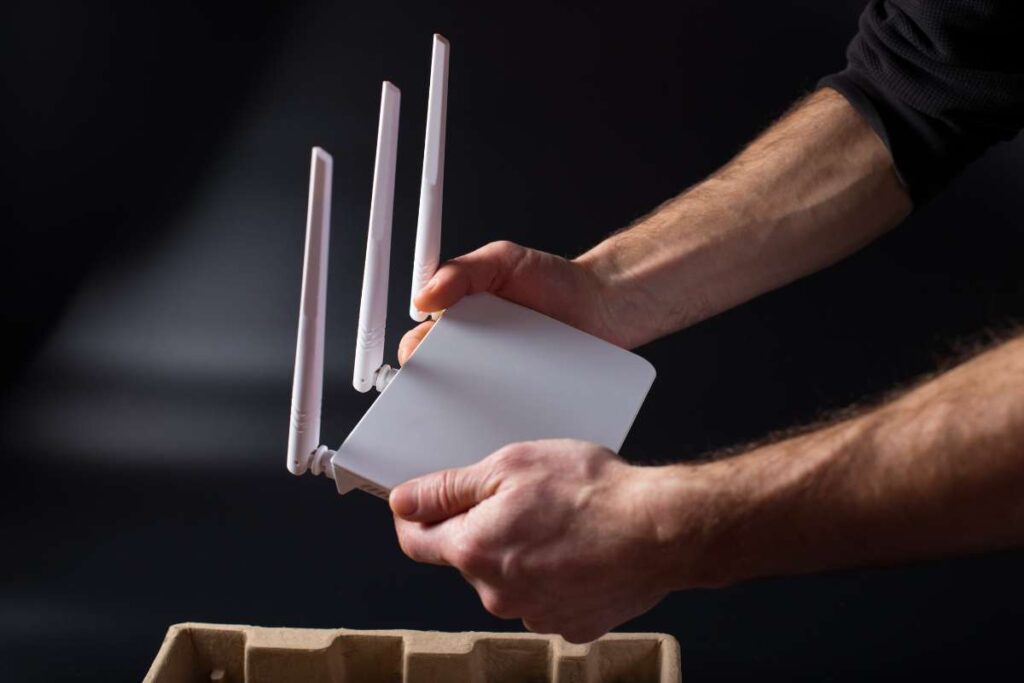
Depende da configuração. Na maior parte dos casos em que dois roteadores “pioram” a internet, o problema não é a velocidade de download ou upload — esses números continuam os mesmos.
O problema real chama-se Double NAT: dois roteadores fazendo tradução de endereços ao mesmo tempo, o que causa lag em jogos online, falha de impressoras e câmeras em rede local e quebra do port forwarding.
Configurado do jeito certo, um segundo roteador melhora a cobertura sem perder velocidade. O segredo está no modo escolhido: access point, bridge ou repetidor sem fio têm impactos muito diferentes na qualidade da conexão.
Para entender o básico sobre o papel de cada dispositivo na rede, veja primeiro qual a diferença entre modem e roteador.
Quando dois roteadores diminuem a qualidade da rede
O problema do Double NAT
O Double NAT ocorre quando dois roteadores estão configurados no modo padrão de roteamento ao mesmo tempo. O modem do provedor já faz NAT (Network Address Translation), convertendo o IP público fornecido pela operadora em endereços privados da rede interna. Quando você conecta um segundo roteador no modo padrão, ele faz NAT uma segunda vez, criando uma rede dentro de outra rede.
O resultado prático não é perda de Mbps no speedtest. É outra coisa:
- Lag em jogos online: o Double NAT impede o funcionamento correto do UPnP e do port forwarding, essenciais para jogos como Call of Duty, FIFA e servidores de Minecraft. O NAT tipo “strict” ou “double” aparece nas configurações do console e causa falha de matchmaking.
- Dispositivos que não se comunicam: impressoras em rede, Chromecast, câmeras IP e smart speakers (Alexa, Google Home) ficam em sub-redes diferentes e param de funcionar entre si.
- Falha em servidores domésticos: se você roda um servidor Plex, câmera de segurança acessível remotamente ou qualquer serviço que precise de porta aberta, o Double NAT quebra o encaminhamento.
Segundo a documentação do Google Nest, o Double NAT também adiciona latência em milissegundos em cada pacote que entra e sai da rede, o que é perceptível em aplicações sensíveis a atraso.
Interferência de canal entre os dois roteadores
Se os dois roteadores transmitirem na mesma frequência e no mesmo canal sem fio, eles competem pelo mesmo espectro de rádio. Na frequência de 2,4 GHz, os únicos canais sem sobreposição são o 1, o 6 e o 11. Dois roteadores no canal 6 em ambientes próximos interferem um no outro, o que reduz o throughput real dos dispositivos conectados.
Na frequência de 5 GHz, os canais são mais numerosos e a interferência é menor, mas o problema persiste se os roteadores estiverem no mesmo canal.
Conflito de DHCP
O DHCP é o serviço responsável por atribuir endereços IP aos dispositivos que se conectam. Se os dois roteadores tiverem o DHCP ativo ao mesmo tempo, um dispositivo pode receber IP de qualquer um dos dois, criando conflitos que resultam em desconexões intermitentes e dificuldade de acesso a dispositivos específicos na rede.
Quando dois roteadores melhoram a rede
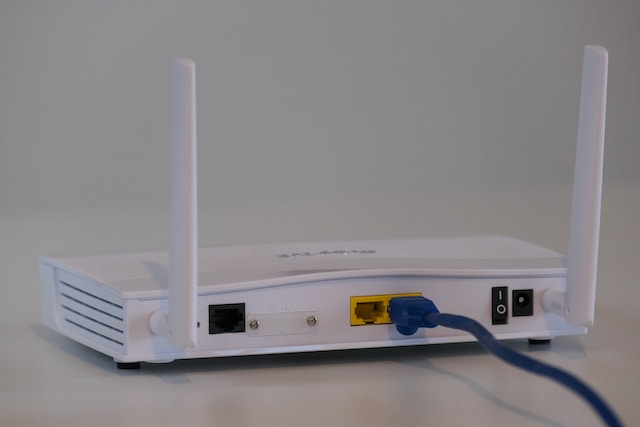
Configurados corretamente, dois roteadores oferecem vantagens reais:
- Cobertura ampliada sem perda de velocidade: um segundo roteador como access point conectado por cabo garante sinal forte em cômodos distantes sem dividir a banda do Wi-Fi.
- Mais dispositivos por roteador: distribuir os aparelhos entre dois roteadores reduz a carga em cada um, especialmente em casas com muitos dispositivos conectados simultaneamente.
- Rede separada para convidados ou IoT: é possível criar uma rede isolada para dispositivos de automação residencial ou para visitantes, sem dar acesso à rede principal.
Os quatro modos de usar um segundo roteador: tabela comparativa
| Modo | Como funciona | Perde velocidade? | Precisa de cabo? | Evita Double NAT? | Indicado para |
|---|---|---|---|---|---|
| Roteador cascateado (padrão) | Dois NATs ativos, sub-redes separadas | Não em Mbps, mas aumenta latência | Sim | Não | Evitar |
| Modo bridge | Segundo roteador desativa NAT, um DHCP só | Não | Sim | Sim | Ampliar rede com cabo |
| Modo access point | Segundo age como antena, cabo Ethernet | Não | Sim | Sim | Melhor performance |
| Repetidor Wi-Fi sem fio | Captura e retransmite o sinal | Até 50%¹ | Não | Sim | Quando não há cabo possível |
¹ A perda ocorre porque o repetidor recebe e transmite no mesmo canal de rádio ao mesmo tempo, dividindo a largura de banda.
Como configurar o segundo roteador como access point
O modo access point é o ideal: o segundo roteador recebe o sinal via cabo Ethernet do roteador principal e distribui Wi-Fi como se fosse uma extensão da mesma rede. Não há Double NAT, não há perda de velocidade, e todos os dispositivos ficam na mesma sub-rede.
O passo a passo geral (o caminho exato varia por marca):
1. Conecte o segundo roteador ao computador via cabo Use uma porta LAN (não a WAN) do segundo roteador para acessar o painel de administração.
2. Acesse o painel de administração Abra o navegador e acesse o IP padrão do roteador (geralmente 192.168.0.1 ou 192.168.1.1). Consulte o manual ou a etiqueta do aparelho se não souber o IP. Veja como acessar as configurações do roteador se tiver dificuldade.
3. Desative o DHCP no segundo roteador Procure as opções de rede local (LAN) ou DHCP Server e desative o servidor DHCP. Agora o roteador principal será o único a distribuir endereços IP.
4. Atribua um IP fixo ao segundo roteador Defina um endereço IP estático para o segundo roteador dentro do mesmo range do roteador principal, mas fora do intervalo DHCP. Exemplo: se o roteador principal usa 192.168.1.1 e distribui IPs de 192.168.1.100 a 192.168.1.200, defina o segundo como 192.168.1.2.
5. Configure o nome e a senha do Wi-Fi Use o mesmo SSID (nome da rede) e senha do roteador principal para que os dispositivos troquem automaticamente entre os dois pontos conforme o sinal.
6. Conecte os dois roteadores via cabo Ethernet Ligue um cabo entre a porta LAN do roteador principal e uma porta LAN (não WAN) do segundo roteador. O segundo está agora funcionando como access point.
Para um guia específico de como conectar um roteador em outro, veja o passo a passo em como conectar um roteador em outro via Wi-Fi.
Como configurar em modo bridge
O modo bridge é uma alternativa ao access point quando o roteador tem suporte nativo a esse modo (disponível em muitas marcas como TP-Link, ASUS e D-Link). No modo bridge, o segundo roteador se conecta ao roteador principal via sinal Wi-Fi, mas desativa o NAT e o DHCP próprios: funciona como extensão da rede, não como roteador independente.
O caminho geral:
- Acesse o painel de administração do segundo roteador
- Procure a opção “Modo de operação” ou “Operation Mode”
- Selecione “Modo bridge”, “Bridge Mode” ou “WDS Bridge” (o nome varia por fabricante)
- Configure as credenciais da rede principal (SSID e senha)
- Salve e reinicie
A vantagem do bridge em relação ao repetidor sem fio: ele não divide a banda da mesma forma. A desvantagem em relação ao access point: ainda usa o sinal Wi-Fi para se conectar ao roteador principal, o que pode introduzir alguma instabilidade se o sinal entre os dois pontos for fraco.
Repetidor Wi-Fi sem fio: quando faz sentido e a perda real de velocidade

O repetidor é a opção mais simples de configurar, mas tem o maior custo em performance. Ao captar o sinal Wi-Fi e retransmiti-lo no mesmo canal de rádio, o repetidor usa metade da largura de banda para receber e metade para enviar: na prática, a velocidade disponível para os dispositivos conectados a ele cai em até 50%.
Para minimizar essa perda, use um roteador dual-band: configure-o para receber o sinal em 5 GHz (do roteador principal) e distribuir em 2,4 GHz para os dispositivos ao redor. As frequências separadas evitam a divisão da largura de banda.
O repetidor faz sentido quando não há nenhuma possibilidade de passar cabo e o ambiente é pequeno o suficiente para que a perda de velocidade não seja crítica. Para ambientes maiores ou uso mais exigente, invista em um par de adaptadores powerline (que usam a fiação elétrica da casa como cabo de rede) ou em repetidores de sinal de internet com backhaul dedicado.
Como evitar interferência de canal entre dois roteadores
Para os dois roteadores operarem sem interferir um no outro:
Na frequência de 2,4 GHz: use canais distantes. Os únicos três canais sem sobreposição são o 1, o 6 e o 11. Configure um roteador no canal 1 e o outro no canal 11, por exemplo.
Na frequência de 5 GHz: a interferência é menor, mas ainda existe. Verifique os canais disponíveis no painel de cada roteador e escolha canais distintos (ex.: 36 e 149).
Muitos roteadores modernos têm a opção de seleção automática de canal: o aparelho escolhe o canal com menos interferência ao inicializar. Deixar essa opção ativa nos dois roteadores geralmente resolve o problema sem configuração manual.
Qual sistema de dois roteadores escolher: guia por situação
| Situação | Configuração recomendada |
|---|---|
| Dá para passar cabo entre os dois roteadores | Access point via Ethernet (zero perda) |
| Não dá para passar cabo, sinal entre os dois é forte | Modo bridge (perda mínima) |
| Não dá para passar cabo, sinal entre os dois é fraco | Repetidor dual-band (até 50% de perda) |
| Casa grande, muitos cômodos, orçamento disponível | Sistema Wi-Fi mesh (melhor experiência) |
| Joga online ou tem servidores em casa | Obrigatoriamente access point ou bridge para evitar Double NAT |
| Quer rede separada para IoT ou convidados | Segundo roteador em modo roteador com VLAN isolada |
Para entender mais sobre como otimizar a velocidade disponível no seu plano, veja quantos megas de internet é bom para trabalhar em casa.
Access point de fábrica vs configuração manual
Alguns roteadores têm o modo access point como opção nativa, acessível diretamente pelas configurações. Outros precisam que o processo seja feito manualmente (desativar DHCP, definir IP fixo, ligar via porta LAN). Verifique o manual do seu modelo ou o site do fabricante.
A Intelbras, marca brasileira com linha extensa de roteadores, explica em detalhes o que é um access point e como ele melhora o sinal de internet em residências e empresas.
Perguntas frequentes
Dois roteadores na mesma rede divide a internet entre eles?
Não. A largura de banda do plano contratado não é dividida entre os dois roteadores. O que pode acontecer é o Double NAT, que não reduz os Mbps mas aumenta a latência e impede que port forwarding e UPnP funcionem corretamente. O único cenário em que a velocidade bruta cai é o uso como repetidor sem fio, que divide a banda do rádio.
O Double NAT afeta a velocidade da internet?
O Double NAT não reduz a velocidade de download e upload medida por speedtest. O problema é a latência adicionada e a falha de comunicação entre dispositivos em sub-redes diferentes: impressoras em rede, Chromecast, câmeras IP e o funcionamento de jogos online com NAT type “strict”. Port forwarding e UPnP também param de funcionar corretamente.
Qual é o melhor modo para usar dois roteadores na mesma rede?
O modo access point com cabo Ethernet é o melhor: o segundo roteador desativa o DHCP e o NAT, recebe o sinal via cabo e distribui Wi-Fi sem nenhuma perda de velocidade. O modo bridge é uma boa alternativa quando não é possível passar cabo. O que deve ser evitado é deixar o segundo roteador no modo roteador padrão, pois cria Double NAT.
Posso usar dois roteadores sem passar cabo entre eles?
Sim, mas com perda de velocidade. No modo repetidor sem fio, o segundo roteador recebe e retransmite o sinal no mesmo canal de rádio ao mesmo tempo, dividindo a largura de banda e reduzindo a velocidade disponível em até 50%. Para minimizar essa perda, use um roteador dual-band e configure frequências separadas para recepção e transmissão.
Roteadores do mesmo modelo e marca funcionam melhor juntos?
Depende da marca. TP-Link com OneMesh, ASUS com AiMesh e Netgear com Orbi oferecem tecnologias proprietárias que permitem dois roteadores da mesma linha funcionarem como rede mesh com roaming automático. Isso é superior à configuração manual de access point. Modelos de marcas ou linhas diferentes precisam de configuração manual.
Vale mais a pena usar Wi-Fi mesh do que dois roteadores comuns?
Para a maioria das residências, sim. Sistemas mesh (Google Nest Wifi, TP-Link Deco, Eero) foram projetados para funcionar em conjunto: fazem roaming automático quando você se move pela casa e são gerenciados por um único aplicativo. Dois roteadores comuns como access point funcionam bem, mas não oferecem roaming automático entre os pontos.
Fontes e referências
- Google Nest: corrigir o Double NAT quando dois roteadores estão ativos
- Intelbras: o que é access point e como melhora o sinal
- Tecnoblog: diferença entre repetidor e access point
















