
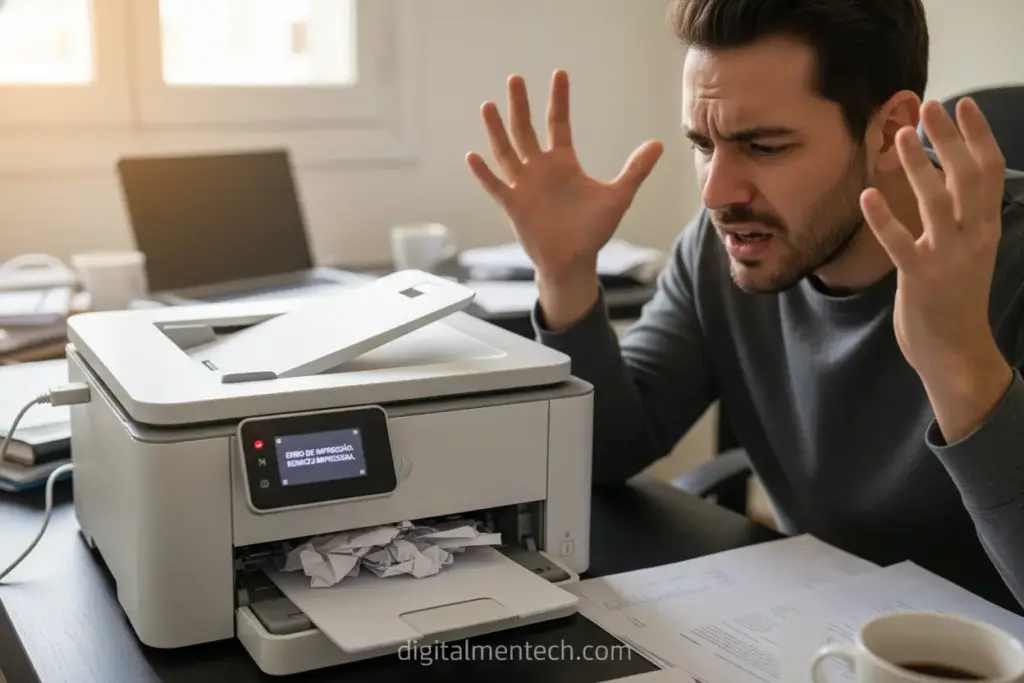
Quem nunca passou pela frustração de precisar imprimir algo urgente e a impressora, simplesmente, se recusar a cooperar? É um cenário comum que pode atrapalhar nosso dia a dia.
Se você possui uma impressora HP e está se perguntando o que fazer quando a impressora não quer imprimir HP, saiba que não está sozinho. Felizmente, existem soluções simples para esses impasses.
Neste artigo que preparamos, vamos explorar os motivos mais frequentes para essa falha e apresentar um passo a passo prático. Nosso objetivo é ajudar você a resolver os problemas e colocar sua impressora para funcionar, garantindo sua produtividade.
O que fazer quando a impressora HP não imprime – Primeiros passos
Quando nos deparamos com uma impressora que parou de responder, o primeiro sentimento costuma ser a frustração. No entanto, em nossa experiência técnica, a maioria desses problemas decorre de falhas simples de comunicação ou energia.
Para resolver uma impressora HP que não imprime, verifique se os cabos estão conectados, reinicie o equipamento, limpe a fila de impressão no Windows ou macOS e confirme se a rede Wi-Fi está estável. Muitas vezes, um simples ciclo de desligar e ligar resolve conflitos de memória interna do dispositivo.
Verificações Físicas e de Conexão
Começamos sempre pelo básico, conferindo se o cabo de força está firmemente conectado à tomada e ao dispositivo. Em modelos com conexão USB, recomendamos testar uma porta diferente no computador para descartar falhas de hardware no PC.
Se você utiliza uma conexão sem fio, observe as luzes indicadoras no painel da impressora. Uma luz azul piscante geralmente indica que a impressora perdeu o sinal com o roteador, impedindo qualquer trabalho de ser processado.
O Poder de Reiniciar o Sistema
Muitas vezes, o software da impressora entra em um estado de erro que só é resolvido com o reboot. Sugerimos desligar a impressora, retirar o cabo da tomada por trinta segundos e ligá-la novamente para limpar o cache.
Não se esqueça de reiniciar também o seu computador ou dispositivo móvel. Em nossos testes diários, percebemos que essa ação sincroniza novamente os protocolos de comunicação entre o sistema operacional e o hardware de impressão.
Gerenciando a Fila de Impressão Travada
Um documento corrompido pode travar todos os outros pedidos de impressão subsequentes. É fundamental abrir o gerenciador de dispositivos e verificar a “Fila de Impressão” para cancelar todos os documentos pendentes.
Se os documentos não sumirem, pode ser necessário forçar a parada do serviço Print Spooler no Windows. Esse procedimento técnico libera o sistema para aceitar novas ordens, eliminando o engarrafamento digital que impede o funcionamento.
Verificando Drivers e Software da Impressora
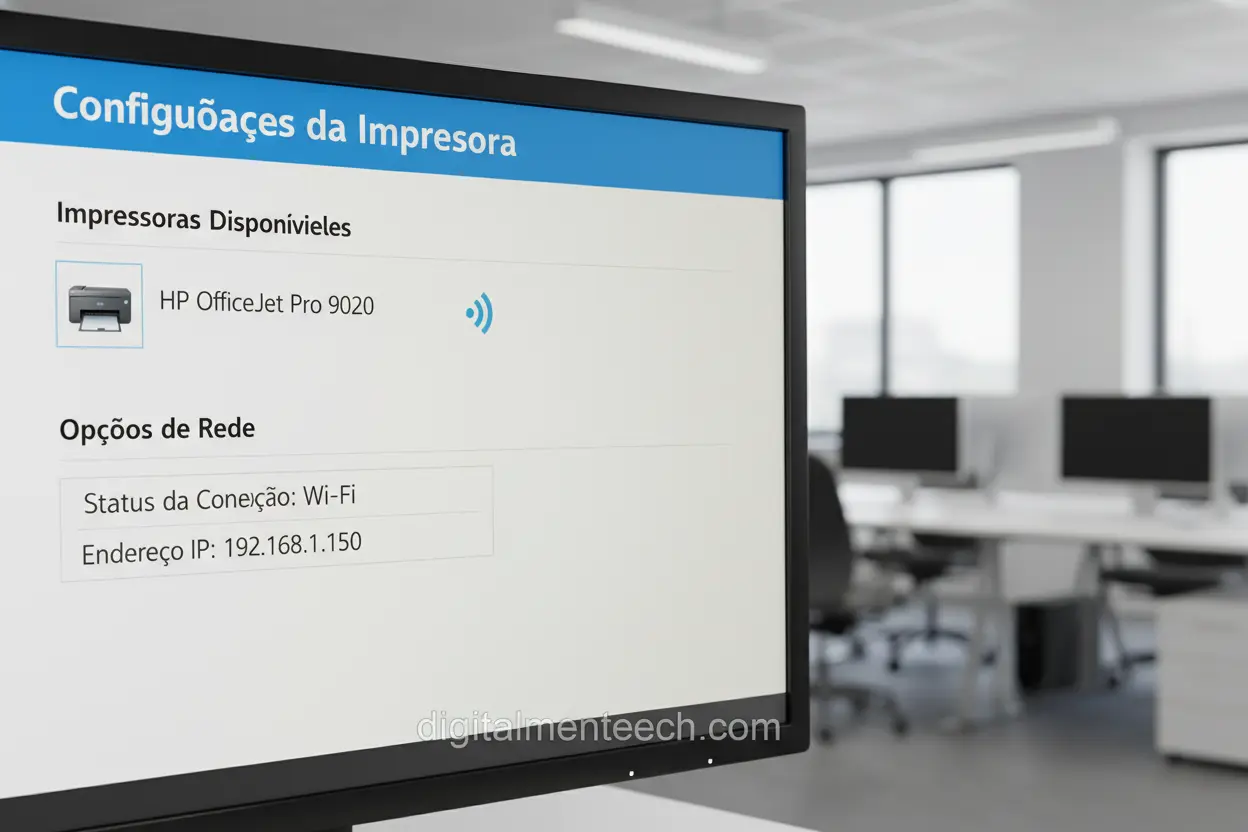
O driver funciona como o tradutor entre o seu computador e a impressora. Se esse tradutor estiver desatualizado ou corrompido, a comunicação falha e o comando de imprimir nunca chega ao destino final.
Manter o software atualizado é uma das práticas mais importantes que recomendamos em nossos guias. Versões antigas de drivers podem não ser compatíveis com as atualizações mais recentes do Windows 11 ou do macOS.
A Importância do HP Smart
Atualmente, a HP centraliza a maioria de suas funções no aplicativo HP Smart. Nós consideramos essa ferramenta essencial, pois ela oferece uma interface amigável para diagnosticar erros de conexão rapidamente.
Através do aplicativo, conseguimos visualizar o status exato da impressora em tempo real. Ele nos avisa se há falta de papel, tampa aberta ou se o equipamento está em modo offline sem motivo aparente.
Download Manual no Site Oficial
Se o software automático falhar, o caminho mais seguro é o suporte oficial da HP. Recomendamos acessar o site de drivers, inserir o modelo exato do seu equipamento e baixar o pacote completo de software.
Evite sites de terceiros para baixar drivers, pois eles podem conter malware ou versões genéricas. O driver oficial garante que todas as funcionalidades, como o scanner e a limpeza de bicos, funcionem perfeitamente.
Conflitos de Driver e Reinstalação
Em casos mais persistentes, a melhor solução é desinstalar completamente a impressora do sistema. Após a remoção, reinicie o computador antes de tentar uma nova instalação limpa para evitar resíduos de arquivos antigos.
Observamos que muitos erros de “Impressora Não Encontrada” são resolvidos apenas com essa reinstalação. É um processo um pouco mais demorado, mas garante que o canal de comunicação seja refeito do zero.
Cartuchos de Tinta e Suprimentos
Problemas com suprimentos são causas recorrentes de interrupções no fluxo de trabalho. Muitas vezes, a impressora HP se recusa a imprimir não por falha técnica, mas por uma questão de segurança dos componentes.
Cartuchos vazios, ressecados ou mal instalados impedem o funcionamento de todo o conjunto. Em nossa rotina, vemos que ignorar avisos de “tinta baixa” pode levar ao entupimento definitivo dos cabeçotes de impressão.
Níveis de Tinta e Validade
Sempre verifique os níveis estimados de tinta através do painel frontal ou do software no computador. Se um dos cartuchos estiver completamente vazio, muitos modelos HP bloqueiam a impressão para evitar danos térmicos.
Além disso, cartuchos possuem chips que monitoram a data de validade e o uso. Se você utiliza cartuchos recarregados ou não originais, a impressora pode exibir mensagens de erro de compatibilidade ou “cartucho protegido”.
Limpeza dos Cabeçotes de Impressão
Se a impressora faz o movimento de imprimir, mas a folha sai em branco ou com falhas, o problema é entupimento. Recomendamos utilizar a ferramenta de “Limpeza de Cabeçote” disponível nas configurações de manutenção do software HP.
Esse processo consome um pouco de tinta, mas é vital para desobstruir os minúsculos bicos ejetores. Se a primeira limpeza não resolver, sugerimos realizar o nível dois de limpeza profunda para restaurar a qualidade.
Instalação Correta e Contatos Elétricos
Às vezes, o problema é apenas um mau contato físico entre o cartucho e o carro de impressão. Nós orientamos a retirar os cartuchos e limpar delicadamente os contatos de cobre com um pano que não solte fiapos.
Certifique-se de que cada cartucho deu o “clique” sonoro ao ser inserido no compartimento. Uma instalação frouxa impede que a placa lógica da impressora reconheça a presença do suprimento, gerando erro de hardware.
Configurações de Impressão e Rede
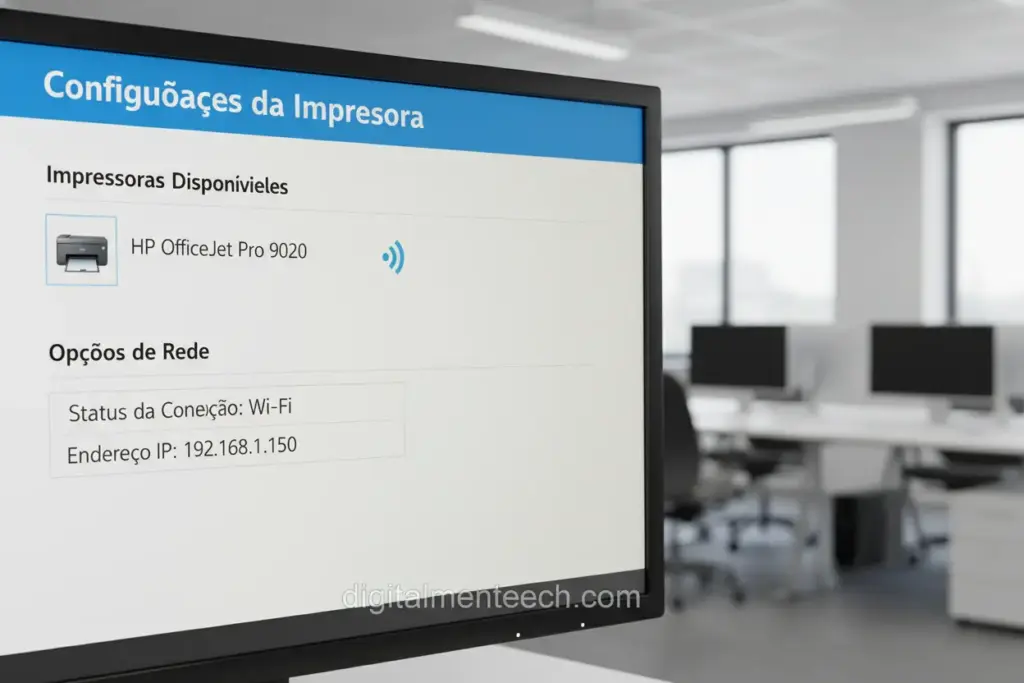
As configurações de rede são, sem dúvida, os maiores desafios para os usuários modernos de impressoras sem fio. Uma oscilação no roteador pode mudar o endereço IP da impressora, fazendo o computador “perdê-la” de vista.
Muitas vezes, a impressora está ligada e funcional, mas o comando de impressão é enviado para uma porta lógica inexistente. Ajustar esses detalhes técnicos é o que diferencia uma solução temporária de uma definitiva.
Ajustes de Mídia e Papel
Verifique se o tamanho de papel configurado no documento (como A4 ou Carta) coincide com o papel na bandeja. Se houver divergência, a impressora HP pode entrar em estado de espera, aguardando a confirmação manual no painel.
Além disso, o tipo de mídia (papel comum, fotográfico ou etiqueta) altera a forma como o papel é puxado. Configurações erradas podem causar atolamentos frequentes ou mensagens de erro de “bandeja vazia” mesmo com papel disponível.
Problemas de Conexão e IP Estático
Em nossa prática, recomendamos configurar um IP Estático para a impressora dentro das configurações do roteador. Isso evita que o endereço mude toda vez que o equipamento é desligado, mantendo a conexão sempre ativa.
Se a impressora estiver longe do roteador, o sinal fraco causará atrasos ou falhas no recebimento de arquivos pesados. Considere aproximar o dispositivo ou utilizar um repetidor de sinal para garantir a estabilidade da rede.
Conflitos de Rede e Firewall
Firewalls e antivírus excessivamente rigorosos podem bloquear a comunicação entre o PC e a impressora. Sugerimos desativar temporariamente essas proteções para testar se a impressão volta a funcionar normalmente.
Caso funcione, você deverá adicionar a impressora como uma exceção nas regras de segurança do seu software de proteção. Essa é uma solução técnica comum em ambientes de escritório com redes monitoradas.
Ferramentas de Diagnóstico HP e Firmware
A HP disponibiliza recursos avançados de software que automatizam a resolução de problemas complexos. Conhecer essas ferramentas pode poupar horas de tentativas manuais e diagnósticos incorretos por parte do usuário.
Muitas falhas de sistema que parecem insolúveis são, na verdade, bugs de software que já possuem correções oficiais. O segredo está em saber onde procurar a ferramenta certa para cada sintoma apresentado.
HP Print and Scan Doctor
O HP Print and Scan Doctor é uma ferramenta gratuita e indispensável que nós sempre recomendamos em nossos tutoriais. Ele realiza uma varredura completa no sistema em busca de erros de driver, fila de impressão e conectividade.
Ao executar o utilitário, ele tenta corrigir automaticamente os problemas encontrados sem exigir conhecimento técnico do usuário. É o método mais rápido para resolver o famoso status de “Impressora em Atenção”.
Atualização de Firmware
O firmware é o sistema operacional interno da impressora que controla todas as suas funções mecânicas e digitais. Manter o firmware atualizado garante que o hardware receba melhorias de desempenho e correções de segurança.
| Benefício da Atualização | Descrição |
|---|---|
| Estabilidade | Corrige travamentos aleatórios do sistema interno. |
| Segurança | Protege a impressora contra invasões via rede Wi-Fi. |
| Compatibilidade | Melhora a comunicação com novos sistemas operacionais. |
| Correção de Bugs | Resolve falhas conhecidas de reconhecimento de cartuchos. |
Restauração de Fábrica
Se todas as tentativas de software falharem, a restauração de fábrica pode ser o último recurso antes da assistência. Esse procedimento apaga todas as configurações personalizadas, incluindo senhas de Wi-Fi e preferências de rede.
Geralmente, essa opção é encontrada no menu “Configurações” ou “Serviços” no painel da própria impressora. Após o reset, a impressora volta ao estado original, permitindo uma configuração totalmente nova e limpa.
Quando a Ajuda Profissional é Necessária
Apesar de todos os nossos esforços de software, existem situações em que o problema reside em falhas físicas internas. Identificar esse limite é crucial para não agravar danos ou perder tempo com soluções ineficazes.
Componentes mecânicos, como engrenagens, correias e sensores, possuem vida útil e podem sofrer desgaste natural. Quando a falha é estrutural, apenas um técnico especializado consegue realizar a substituição das peças.
Identificando Falhas de Hardware
Barulhos estranhos, como estalos ou rangidos metálicos durante o ligamento, são sinais claros de problemas mecânicos. Se a impressora apresenta códigos de erro numéricos persistentes no painel, pesquise o código no manual oficial.
Outro sinal de alerta é o atolamento constante de papel, mesmo com folhas novas e alinhadas. Isso pode indicar que os roletes de borracha estão ressecados ou que há algum objeto estranho obstruindo o caminho do papel.
Garantia e Assistência Técnica
Se a sua impressora ainda estiver no período de garantia, não tente abrir o equipamento em hipótese alguma. Entre em contato direto com o suporte da HP para abrir um chamado e solicitar o reparo oficial.
Para equipamentos fora da garantia, procure assistências técnicas que utilizem peças originais e ofereçam garantia do serviço. Muitas vezes, o custo de um reparo complexo pode ser próximo ao valor de um modelo novo e mais moderno.
Substituição do Equipamento
Em nossa análise de custo-benefício, às vezes a substituição é a escolha mais inteligente e econômica. Impressoras muito antigas consomem mais energia, possuem cartuchos mais caros e não suportam as tecnologias de nuvem atuais.
Se a sua impressora HP exige reparos frequentes, talvez seja o momento de investir em um modelo de tanque de tinta. Esses novos modelos oferecem um custo por página muito menor e maior confiabilidade para o uso diário.
Conclusão
Esperamos que este guia tenha sido útil para você resolver os problemas da sua impressora HP. Entender as causas e aplicar as soluções corretas é fundamental para um bom funcionamento.
Lembre-se que a manutenção preventiva e a atenção aos detalhes, como a atualização de drivers e a verificação dos suprimentos, podem evitar muitas dores de cabeça futuras. Com um pouco de cuidado, sua impressora estará sempre pronta.
Se você conseguiu resolver seu problema ou tem alguma dica extra, compartilhe nos comentários! E para ficar por dentro de todas as novidades e mais dicas de tecnologia, continue acompanhando o Digitalmente Tech!
Dúvidas Frequentes
1. O que fazer quando a impressora não quer imprimir HP e não aparece nenhum erro?
Começamos pelo básico: reiniciamos a impressora e o computador/celular, conferimos cabos (ou o Wi‑Fi) e verificamos se ela está definida como impressora padrão. Também vale limpar a fila de impressão, pois um trabalho travado pode impedir todos os outros.
2. A impressora HP está conectada no Wi‑Fi, mas não imprime. O que pode ser?
Geralmente é instabilidade na rede, mudança de roteador/senha ou IP da impressora alterado. Recomendamos reconectar a impressora ao Wi‑Fi e, se possível, rodar o diagnóstico pelo HP Smart.
3. Driver desatualizado pode fazer a impressora HP não imprimir?
Sim: driver corrompido ou antigo pode bloquear a comunicação e fazer a impressão falhar. O ideal é atualizar pelo site da HP ou pelo HP Smart, garantindo o driver correto para o modelo e sistema.
4. Troquei o cartucho e a impressora HP ainda não imprime. Como resolver?
Confirmamos se o cartucho está bem encaixado, se o lacre foi removido e se é compatível com o modelo. Se a impressão sair falhando ou em branco, executamos a limpeza de cabeçote/alinhamento nas ferramentas da impressora.
5. Quando vale restaurar a impressora HP ou procurar assistência técnica?
Se já tentamos fila de impressão, rede, drivers, cartuchos e diagnóstico/atualização de firmware e nada resolve, a restauração de fábrica pode ajudar. Persistindo (principalmente com barulhos, travamentos, erros recorrentes), é sinal de possível falha de hardware e é hora de assistência técnica.
















