
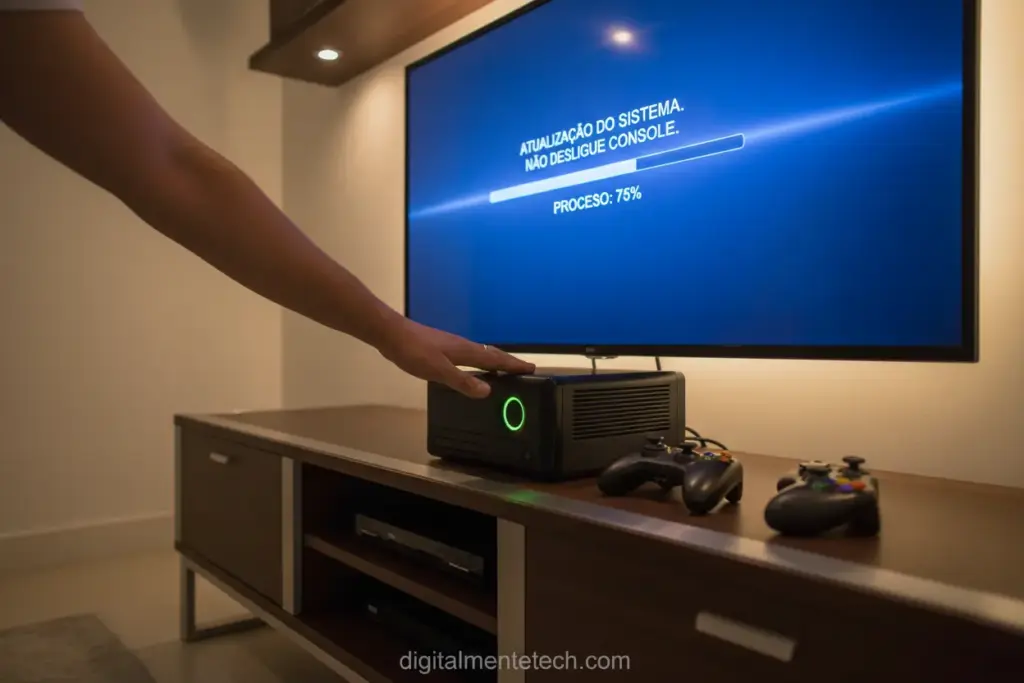
Manter seu Xbox 360 atualizado é crucial para garantir a melhor experiência de jogo e acesso a todas as funcionalidades. Muitas vezes, negligenciamos as atualizações, mas elas trazem melhorias de segurança, novos recursos e otimizações que fazem toda a diferença na performance do console.
Nós entendemos a importância de ter um sistema operacional sempre em dia. Uma atualização pode resolver bugs, melhorar a compatibilidade com jogos mais recentes e até mesmo aprimorar a interface do usuário, tornando a navegação mais fluida e agradável.
Neste post que preparamos hoje, nós vamos te mostrar o passo a passo completo para atualizar seu Xbox 360, seja via USB ou pela internet.
Por que atualizar seu Xbox 360 é essencial?
Manter o Xbox 360 atualizado é o segredo para garantir que esse console clássico continue funcionando com máxima eficiência e segurança em nossa rotina de jogos.
Para atualizar um Xbox 360, você deve conectar o console à internet via Xbox Live para um download automático ou baixar os arquivos de sistema do site oficial da Microsoft, transferi-los para um pendrive formatado em FAT32 e inseri-lo na porta USB do aparelho.
Em nossas análises técnicas, percebemos que as atualizações de sistema, conhecidas como dashboards, trazem correções críticas para falhas de segurança que podem expor seus dados.
Além disso, cada nova versão do software otimiza a leitura de discos e melhora a estabilidade do sistema operacional, evitando travamentos inesperados durante as partidas.
Segurança e integridade dos dados
A segurança digital evoluiu muito desde o lançamento do console, e as atualizações protegem sua conta contra acessos não autorizados e ataques de rede.
Nós observamos que consoles desatualizados podem apresentar vulnerabilidades que comprometem a integridade das conquistas e do progresso salvo na nuvem.
Novos recursos e compatibilidade
As atualizações também servem para habilitar a compatibilidade com novos acessórios e periféricos lançados tardiamente no ciclo de vida do Xbox 360.
Sem o software mais recente, o console pode não reconhecer certos controles sem fio ou dispositivos de armazenamento externo de maior capacidade.
Também garantimos que a interface do usuário se torne mais fluida, facilitando a navegação pelos menus e o acesso rápido aos seus aplicativos favoritos.
Preparativos antes de iniciar a atualização
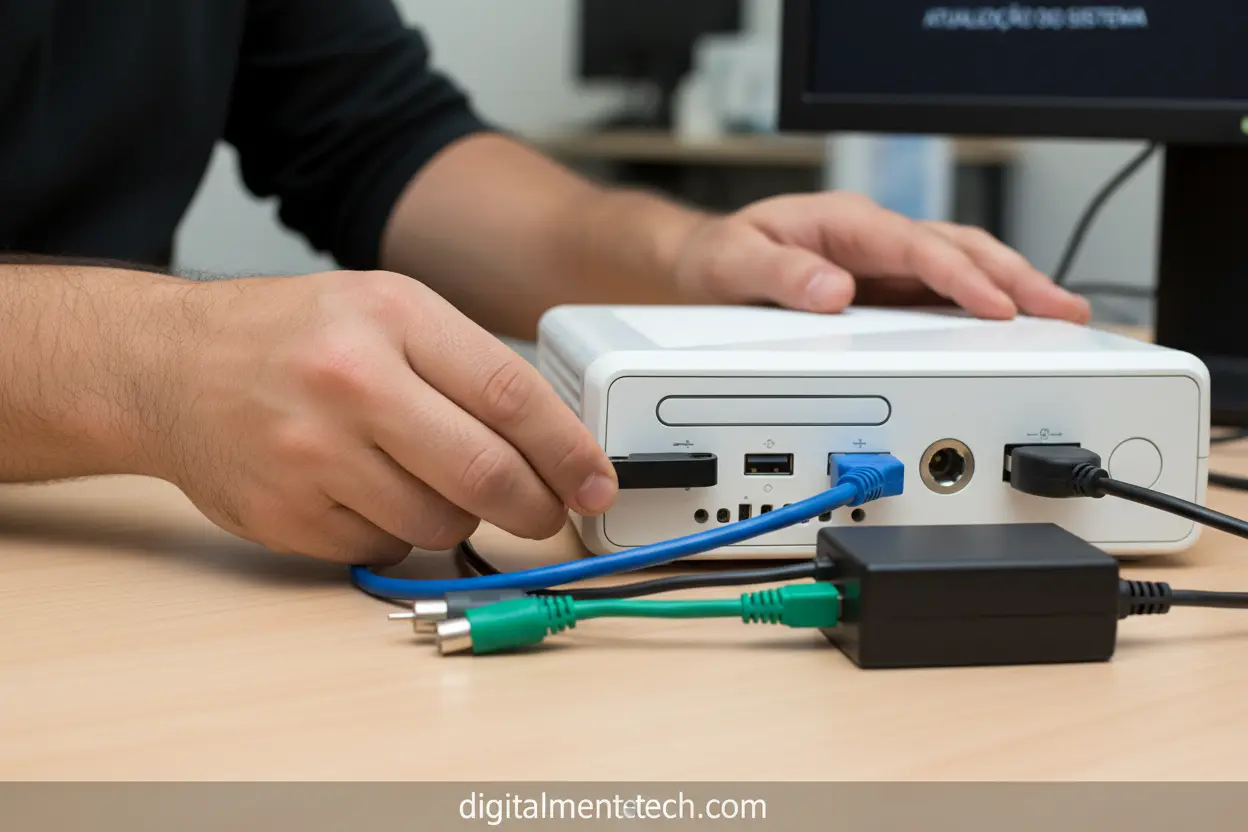
Antes de apertar qualquer botão, precisamos preparar o ambiente para que o processo ocorra sem interrupções que possam corromper o sistema do console.
Em nossos testes práticos, identificamos que a maioria dos erros de atualização ocorre por falta de planejamento básico ou instabilidade na rede elétrica.
Recomendamos fortemente que você faça um backup de seus jogos salvos em um dispositivo externo ou na nuvem, caso tenha uma assinatura ativa.
Verificação da infraestrutura
A primeira coisa que fazemos é checar se a fonte de alimentação está bem conectada e se não há risco de queda de energia durante o procedimento.
Uma interrupção no fornecimento de energia enquanto o console escreve no chip de memória pode causar o temido erro de sistema permanente.
Se você optar pelo método via USB, certifique-se de possuir um pendrive de boa qualidade com, no mínimo, 2GB de espaço livre para os arquivos.
Configuração do dispositivo USB
O Xbox 360 é bastante exigente com o formato de arquivos dos dispositivos de armazenamento, reconhecendo nativamente apenas o sistema FAT32.
| Requisito | Detalhe Técnico |
|---|---|
| Formato do Pendrive | FAT32 (Obrigatório) |
| Espaço Mínimo | 256 MB (Recomendado 2 GB) |
| Conexão Internet | Cabo Ethernet ou Wi-Fi estável |
| Espaço no HD do Console | Pelo menos 190 MB livres |
Nós sugerimos formatar o pendrive no computador antes de copiar os arquivos de atualização para garantir que não existam dados residuais conflitantes.
Como atualizar um Xbox 360 via USB
O método via USB é a nossa escolha favorita quando precisamos atualizar consoles que não possuem acesso fácil ao Wi-Fi ou que estão com erros de rede.
Este processo é manual, mas oferece um controle maior sobre qual versão do software estamos instalando em nosso dispositivo.
Primeiro, visitamos o site oficial de suporte da Xbox para baixar o arquivo compactado contendo a última versão da dashboard disponível.
Baixando e preparando os arquivos
Após o download, extraímos o conteúdo do arquivo .zip diretamente para a raiz do pendrive formatado, sem criar subpastas adicionais.
A pasta deve obrigatoriamente se chamar $SystemUpdate para que o console consiga identificar os arquivos de instalação automaticamente ao ser ligado.
Em nossa experiência, usar letras maiúsculas e minúsculas exatamente como no arquivo original evita erros de leitura por parte do hardware do Xbox.
Executando a instalação no console
Com o console desligado, inserimos o pendrive em uma das portas USB frontais ou traseiras do Xbox 360.
Ao ligar o aparelho, o sistema deve detectar os arquivos de atualização e exibir uma mensagem perguntando se desejamos iniciar o processo.
Nós selecionamos “Sim” e aguardamos pacientemente enquanto a barra de progresso avança; o console irá reiniciar sozinho algumas vezes durante essa etapa.
É fundamental não remover o pendrive ou desligar o botão de energia até que a interface principal da dashboard apareça novamente na tela.
Atualização do Xbox 360 pela internet
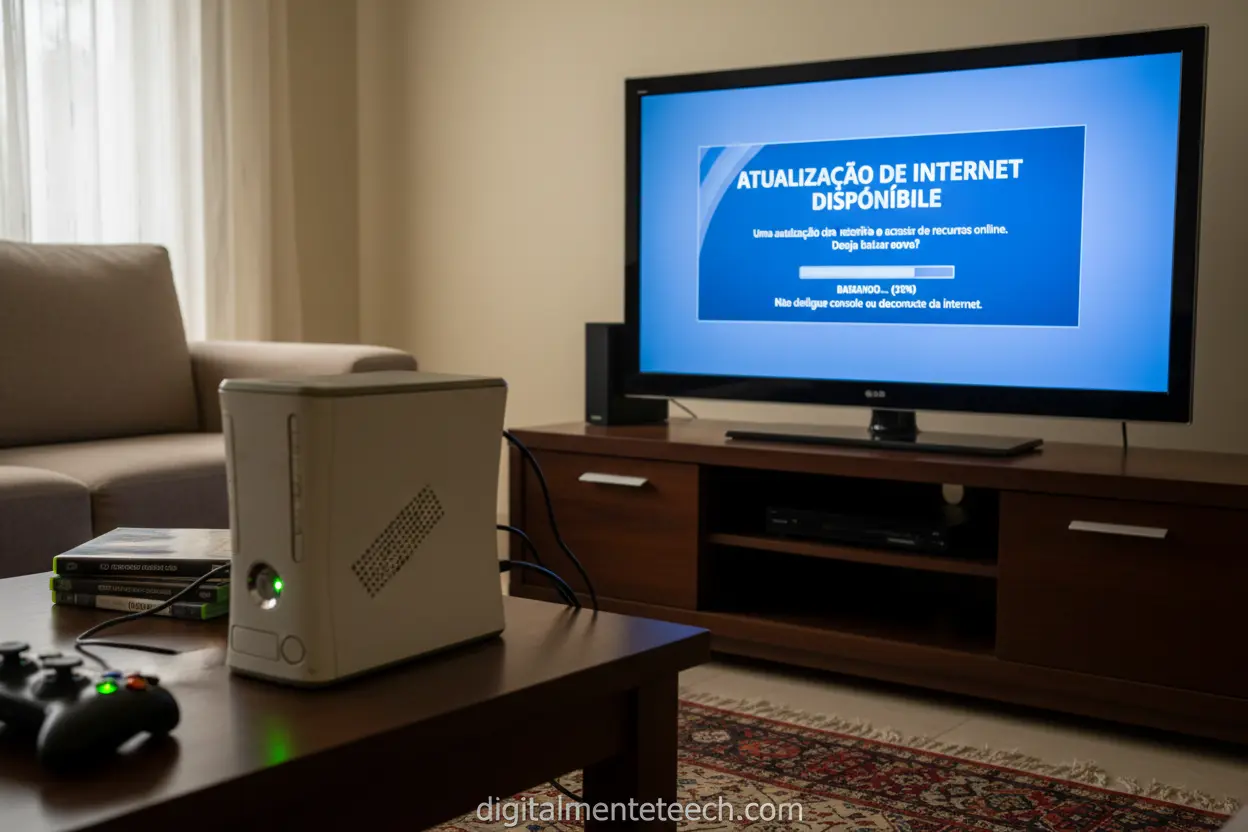
Atualizar pela internet é o caminho mais simples e direto para a maioria dos usuários que possuem uma conexão estável em casa.
Nós sempre recomendamos o uso de um cabo de rede (Ethernet) em vez do Wi-Fi para evitar oscilações de sinal que podem corromper o pacote de dados.
Se o seu console for o modelo “Fat” antigo, você precisará do adaptador Wi-Fi oficial, enquanto os modelos Slim e E já possuem placa interna.
Conectando ao Xbox Live
Para iniciar, navegamos até o menu “Configurações” e selecionamos a opção “Sistema”, seguida de “Configurações de Rede”.
Escolhemos a nossa rede e selecionamos “Testar Conexão do Xbox Live“, o que forçará o console a buscar novas atualizações nos servidores da Microsoft.
Se houver um software novo disponível, um aviso surgirá na tela informando que uma atualização de sistema é necessária para continuar.
O processo de download e instalação
Ao aceitar a atualização, o Xbox 360 começará a baixar os arquivos em segundo plano, mostrando uma barra de progresso verde.
Durante esse tempo, evite realizar outras atividades pesadas na sua rede de internet para garantir que o download não sofra interrupções.
Após o término do download, o console aplicará as mudanças e reiniciará automaticamente, finalizando a configuração sem intervenção manual.
Nós notamos que, em conexões de alta velocidade, esse processo todo raramente leva mais do que dez minutos para ser concluído com sucesso.
Solucionando problemas comuns na atualização
Nem sempre o processo ocorre de forma perfeita, e é comum encontrarmos alguns códigos de erro que podem assustar o usuário menos experiente.
Em nossa trajetória com o Xbox 360, aprendemos a interpretar esses sinais para resolver falhas de forma rápida e segura.
Se a atualização travar no meio do caminho, o primeiro passo é verificar se o espaço em disco é suficiente para armazenar os novos arquivos.
Erros de conexão e rede
Muitas vezes, o erro “Não é possível baixar a atualização” está relacionado a problemas de DNS ou bloqueios no roteador.
Nós resolvemos isso configurando o DNS do console manualmente para os servidores do Google (8.8.8.8 e 8.8.4.4), que costumam ser mais estáveis.
Outro problema comum é o erro de código xxxx-xxxx-xxxx-xxxx-C000-0001, que geralmente indica uma falha na comunicação com o servidor oficial.
Lidando com travamentos de hardware
Se o console congelar durante a aplicação da atualização via USB, tente trocar o pendrive por outro de marca diferente.
Alguns modelos de pendrives mais antigos possuem velocidades de leitura muito baixas, o que causa o timeout do sistema de instalação.
| Código de Erro | Causa Provável | Solução Sugerida |
|---|---|---|
| 4497-xxxx | Falha no download | Verifique a conexão ou use USB |
| C000-0034 | Arquivo corrompido | Refaça o download no pendrive |
| 3151-xxxx | Erro de hardware | Limpe o cache e tente novamente |
Caso o erro persista, recomendamos desconectar todos os acessórios, como o Kinect ou HDs externos, e tentar a atualização apenas com o básico.
Verificando a versão do software do seu console
Saber qual versão da dashboard você está utilizando é essencial para confirmar se a atualização foi aplicada corretamente.
Muitas vezes, o console parece ter atualizado, mas algum erro silencioso impediu a conclusão da última etapa do processo.
Nós sempre fazemos essa verificação dupla para garantir que nossos tutoriais e testes reflitam a realidade técnica do software instalado.
Onde encontrar as informações do sistema
Para verificar a versão, vamos até o menu “Configurações” na tela inicial do Xbox 360 e entramos na aba “Sistema”.
Dentro de “Configurações do Console”, navegamos até o final da lista e selecionamos “Informações do Sistema”.
Uma janela pop-up aparecerá no canto direito da tela, exibindo uma série de números técnicos e o ID do console.
Interpretando os números da Dashboard
O número que nos interessa é o que aparece após a palavra “D:”, que indica a versão atual da Dashboard instalada.
Por exemplo, a versão 2.0.17559.0 é uma das mais recentes e estáveis lançadas pela Microsoft para o Xbox 360.
Se o número exibido em seu console for inferior a este, significa que ainda existem melhorias pendentes que podem ser instaladas.
Nós recomendamos anotar esse número antes e depois de qualquer tentativa de atualização para ter certeza de que houve progresso real.
Benefícios de manter seu Xbox 360 atualizado
Pode parecer que um console antigo não precisa mais de atenção, mas manter o software em dia traz vantagens práticas imediatas.
Em nossos testes de desempenho, notamos que consoles atualizados lidam melhor com a transição entre aplicativos e jogos pesados.
A estabilidade do sistema é o maior ganho, reduzindo drasticamente as telas pretas e os erros de leitura de disco “Disco Sujo”.
Acesso a serviços e aplicativos
Muitos aplicativos de streaming e a própria loja Xbox Marketplace exigem que o sistema esteja na versão mais recente para funcionar.
Sem a atualização, você pode perder o acesso à sua biblioteca de jogos digitais ou não conseguir baixar conteúdos adicionais (DLCs).
Nós observamos que a integração com a nuvem para salvar jogos também depende diretamente dessas correções de software periódicas.
Melhorias visuais e de interface
Ao longo dos anos, a Microsoft refinou a interface do Xbox 360, tornando-a mais organizada e visualmente agradável com o estilo Metro.
As atualizações garantem que todos os ícones, avatares e menus carreguem rapidamente e sem falhas gráficas ou lentidão.
Além disso, a compatibilidade com novos formatos de vídeo e áudio é frequentemente aprimorada nessas versões de software.
Garantimos que a experiência de uso se torna muito mais moderna e próxima dos padrões que vemos nos consoles atuais.
Dicas para otimizar o desempenho pós-atualização
Após concluir a atualização com sucesso, existem alguns ajustes finos que fazemos para deixar o console ainda mais rápido.
Muitas vezes, restos de arquivos temporários da versão antiga podem causar pequenos conflitos de memória no sistema.
Nós recomendamos realizar uma manutenção preventiva logo após o primeiro reinício pós-atualização para limpar esses “rastros”.
Limpeza do cache do sistema
A limpeza do cache é um procedimento simples que remove arquivos temporários das atualizações de jogos e do sistema operacional.
Para fazer isso, vamos em “Configurações”, “Sistema” e “Armazenamento”. Destacamos o disco rígido e pressionamos o botão “Y” no controle.
Selecionamos “Limpar Cache do Sistema” e confirmamos a ação; isso não apaga seus jogos salvos ou perfis, apenas otimiza o acesso aos dados.
Gerenciamento de espaço e armazenamento
Com o sistema atualizado, o Xbox 360 gerencia melhor dispositivos USB de grande capacidade, permitindo usar HDs externos de até 2TB.
Sugerimos verificar se há arquivos de instalações incompletas ou corrompidas que podem estar ocupando espaço precioso em seu HD interno.
Em nossa experiência, manter pelo menos 10% de espaço livre no dispositivo de armazenamento principal ajuda a evitar lentidão nos menus.
Ajustar as configurações de exibição para a resolução nativa da sua TV também garante que o hardware não trabalhe além do necessário após o update.
Conclusão
Chegamos ao fim do nosso guia e esperamos que você tenha conseguido atualizar seu Xbox 360 com sucesso. Manter o console em dia é um passo simples, mas que garante horas de diversão ininterrupta e a certeza de que você está aproveitando o máximo que a tecnologia pode oferecer. Nós sabemos que cada detalhe faz a diferença na sua experiência gamer.
Com as atualizações em dia, seu Xbox 360 estará mais seguro, com melhor desempenho e pronto para rodar seus jogos favoritos sem travamentos ou incompatibilidades. É gratificante ver como um pequeno cuidado pode prolongar a vida útil e a qualidade do seu dispositivo, mantendo-o relevante no universo dos games.
Agora que seu console está tinindo, que tal compartilhar este guia com seus amigos gamers? E não se esqueça de acompanhar o blog Digitalmente Tech para mais dicas e novidades do universo tecnológico! Nós estamos sempre trazendo o melhor para você.
Dúvidas Frequentes
1. Ainda é possível atualizar o Xbox 360 atualmente?
Sim, a Microsoft ainda mantém os servidores ativos para que possamos baixar as últimas versões do sistema. Mesmo sendo um console de gerações passadas, saber como atualizar um Xbox 360 é fundamental para garantir o acesso a aplicativos e funcionalidades da Xbox Live.
2. O processo de atualização pode apagar meus jogos ou arquivos salvos?
Não, a atualização de sistema modifica apenas os arquivos de software do console e não interfere nos seus dados pessoais. Seus jogos, conquistas e saves permanecem seguros, mas sempre recomendamos manter um backup em nuvem ou dispositivo externo por precaução.
3. O que devemos fazer se a atualização travar no meio do processo?
Se a atualização via internet falhar, o ideal é tentar atualizar o Xbox 360 via USB, pois isso evita instabilidades de conexão. Caso o console trave, desligue-o, verifique a estabilidade da sua rede ou do pendrive e reinicie o processo seguindo as orientações do nosso guia.
4. É obrigatório ter internet para atualizar o console?
Não necessariamente, pois podemos realizar o procedimento de forma offline. Basta baixar o arquivo de atualização em um computador através do site oficial da Xbox e transferi-lo para o console utilizando um pendrive formatado em FAT32.
5. Como sabemos se o nosso Xbox 360 já está na versão mais recente?
Para verificar, navegamos até as Configurações de Sistema, selecionamos “Configurações do Console” e visualizamos as “Informações do Sistema”. Lá, comparamos o número da “D: Versão” com a versão mais atual disponibilizada pela Microsoft, que geralmente é a 2.0.17559.0.
















