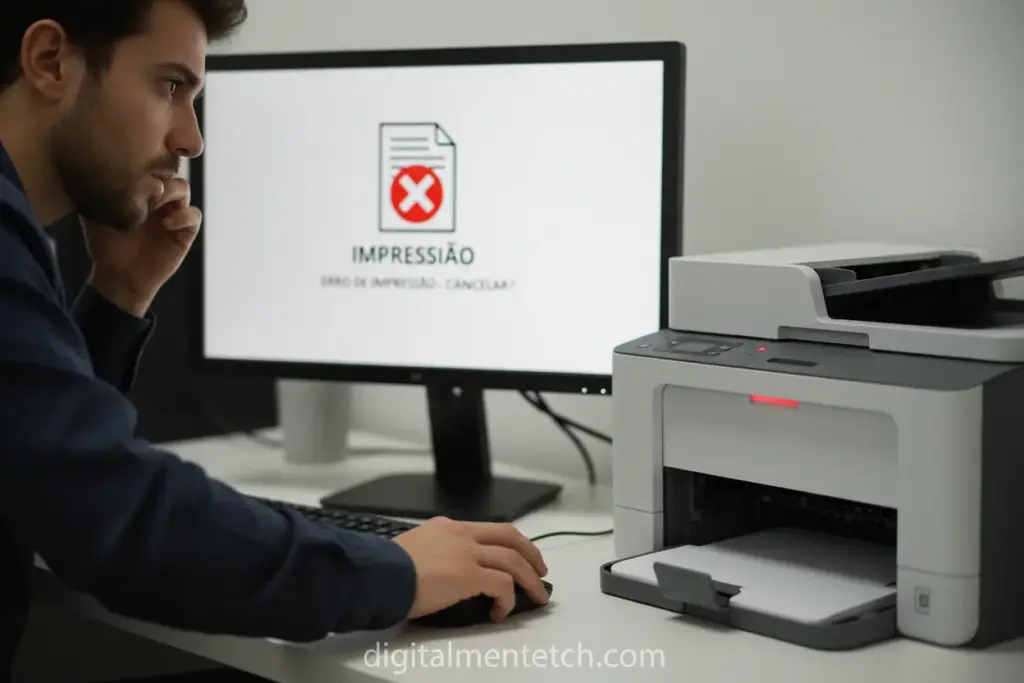
Quem nunca se viu naquela situação chata de mandar imprimir um documento e, logo em seguida, perceber um erro crucial? Aquele momento em que o pânico bate e a única coisa que queremos é parar a impressão antes que seja tarde demais. É um cenário comum que pode gerar desperdício de papel e tinta, além de frustração.
Nós entendemos perfeitamente essa dor. Por isso, preparamos um guia completo para você aprender, de uma vez por todas, como cancelar impressão na impressora de maneira eficiente e sem complicações. Não importa o modelo ou a situação, nós vamos te ajudar a retomar o controle.
Com as dicas e passos que apresentaremos, você estará apto a gerenciar suas impressões com muito mais segurança e praticidade. Evite dores de cabeça futuras em seu dia a dia tecnológico!
Por que é importante cancelar uma impressão
Em nossa rotina produtiva, todos já passamos pelo momento de desespero ao clicar em “imprimir” e perceber um erro de digitação imediato.
Para cancelar uma impressão de forma rápida e eficiente, você deve acessar a fila de documentos através do ícone da impressora na barra de tarefas do Windows ou nas Preferências do Sistema no Mac, selecionar o arquivo pendente e clicar na opção “Cancelar” ou no ícone “X”. Essa ação interrompe o envio de dados do computador para o hardware, evitando o desperdício de insumos e tempo.
Compreender esse processo é vital para manter a sustentabilidade no escritório e evitar gastos desnecessários com cartuchos de tinta e resmas de papel.
Economia de recursos e sustentabilidade
Muitas vezes, enviamos centenas de páginas por engano ao selecionar a configuração errada no software de edição de texto.
Nós observamos que o cancelamento imediato pode salvar quase um cartucho inteiro em impressões coloridas de alta densidade.
Além do fator financeiro, existe o impacto ambiental, reduzindo o descarte de papel que poderia ser evitado com uma simples revisão.
Segurança e privacidade de dados
Em ambientes corporativos ou coworkings, a segurança da informação é uma prioridade absoluta para nossa equipe de tecnologia.
Se você enviou um documento confidencial para a impressora errada na rede, cada segundo conta para interromper o processo.
Cancelar a impressão impede que dados sensíveis fiquem expostos na bandeja de saída para que qualquer pessoa possa visualizar.
Correção de erros de formatação
Frequentemente, notamos que a visualização na tela não corresponde exatamente ao que sairá no papel físico.
Problemas com margens, fontes não renderizadas ou imagens cortadas são motivos comuns para interrompermos o trabalho no meio.
Agir rápido permite que você faça os ajustes necessários e reinicie o trabalho sem acumular lixo eletrônico ou físico.
Como cancelar impressão na impressora no Windows
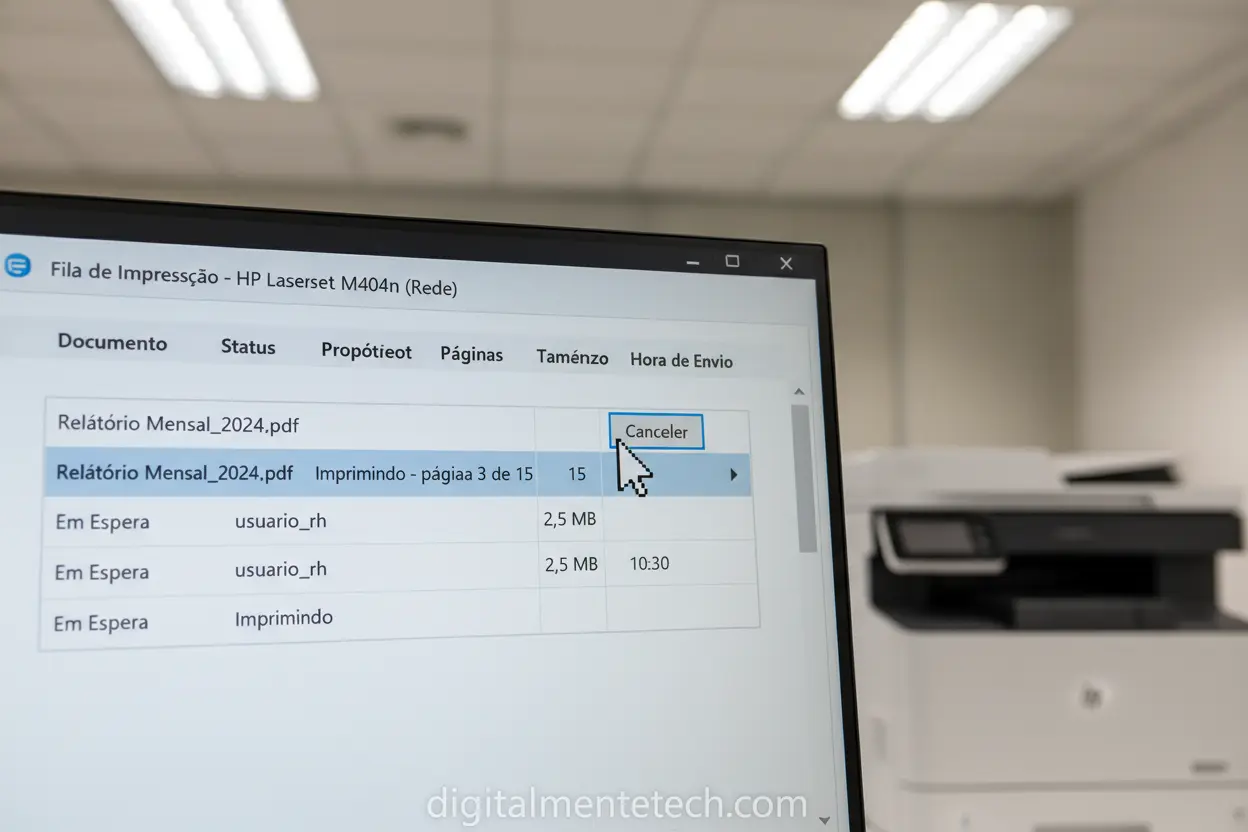
O sistema operacional da Microsoft oferece caminhos intuitivos para gerenciar o que chamamos de fila de impressão.
Em nossos testes com o Windows 10 e 11, o método mais veloz é localizar o pequeno ícone de impressora próximo ao relógio.
Basta dar um clique duplo sobre esse ícone para abrir a janela que lista todos os documentos aguardando processamento.
Utilizando o atalho da barra de tarefas
Quando enviamos um arquivo, o Windows cria um ícone temporário na área de notificação, no canto inferior direito.
Ao abrir essa janela, você verá o nome do documento, o status atual e o proprietário do arquivo.
Para interromper, clique com o botão direito sobre o nome do arquivo e selecione a opção Cancelar.
Acessando pelo Painel de Controle
Se o ícone não aparecer, nós recomendamos utilizar o caminho tradicional através das configurações do sistema.
Pressione a tecla Win + I, vá em “Dispositivos” e depois em “Impressoras e Scanners” para localizar seu hardware.
Clique no nome da sua impressora e selecione o botão Abrir fila de impressão para gerenciar os trabalhos.
Comandos rápidos para usuários avançados
Para quem prefere agilidade, o comando control printers executado no “Executar” (Win + R) abre diretamente a pasta de dispositivos.
Nós utilizamos esse método com frequência quando a interface moderna do Windows parece lenta ou não responde.
Identifique sua impressora ativa, clique com o botão direito e escolha “Ver o que está sendo impresso” para agir.
Cancelando impressões em sistemas macOS
Os usuários da Apple possuem uma interface simplificada, mas que exige saber exatamente onde os controles estão escondidos.
No macOS, o gerenciamento de impressão é integrado de forma fluida ao ecossistema de Preferências do Sistema.
Nossa experiência mostra que o sistema da Apple costuma ser muito eficiente em limpar o buffer de memória rapidamente.
O ícone no Dock do Mac
Assim que você inicia uma impressão, um ícone de impressora surge automaticamente no Dock do seu Mac.
Ao clicar nesse ícone, uma janela dedicada à fila de impressão daquele modelo específico será exibida na tela.
Basta selecionar o trabalho indesejado e clicar no pequeno botão X ou em “Excluir” para finalizar a tarefa.
Configurações de Impressoras e Scanners
Caso o ícone do Dock desapareça, você deve ir ao menu Apple (o ícone da maçã) e selecionar “Ajustes do Sistema”.
Navegue até a seção de “Impressoras e Scanners” e selecione o modelo que está executando o serviço no momento.
Clique no botão Fila de Impressão… para visualizar e gerenciar todos os documentos que foram enviados para a fila.
Diferenças entre versões do macOS
Notamos que em versões mais recentes, como o Sonoma e o Ventura, a organização dos menus mudou levemente.
No entanto, a lógica de “Fila de Impressão” permanece centralizada para facilitar o controle do usuário doméstico e profissional.
Sempre verifique se há múltiplos documentos na fila, pois cancelar um não remove automaticamente os que estão abaixo.
Impressão travada! O que fazer quando não cancela
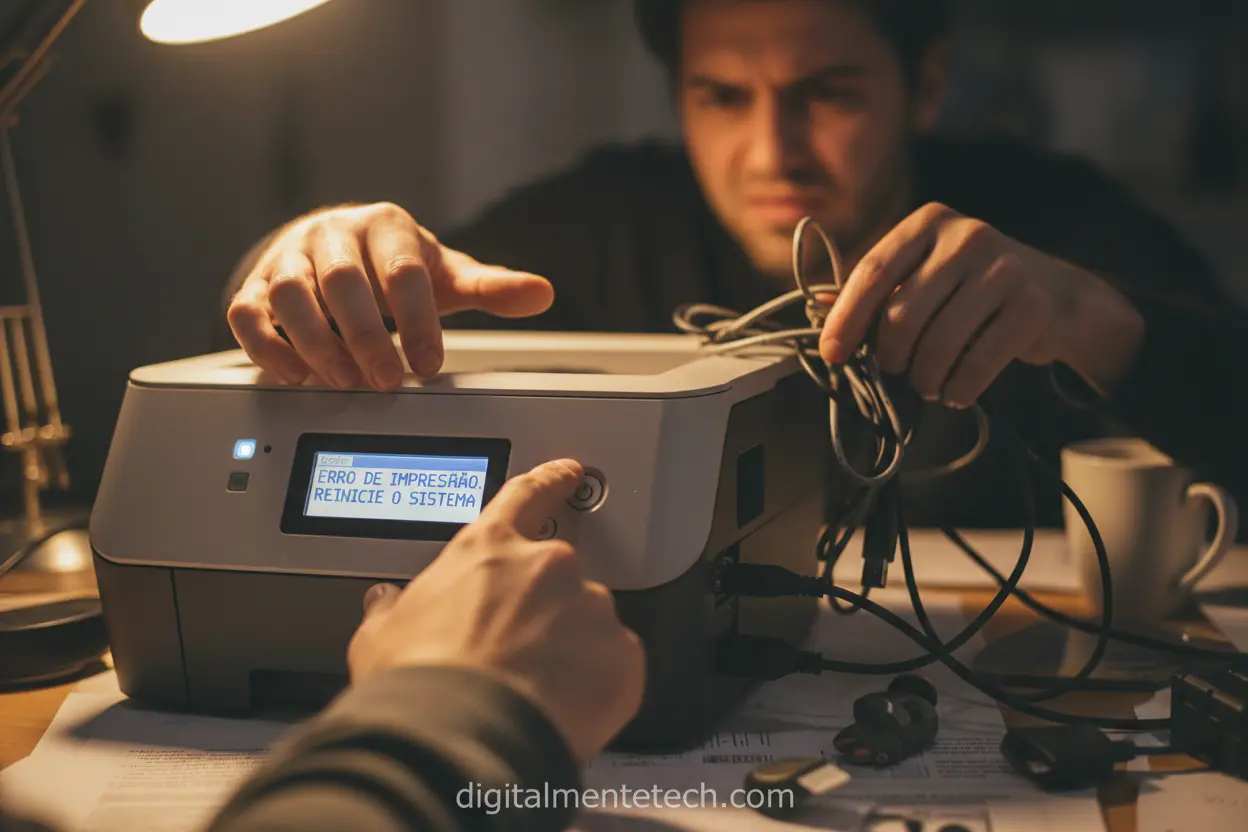
Às vezes, o comando de cancelamento parece ser ignorado pelo sistema, deixando o status como “Cancelando…”.
Isso geralmente ocorre devido a uma falha na comunicação entre o software e a memória física da impressora.
Em nossos laboratórios, desenvolvemos um protocolo de três etapas para resolver esses travamentos persistentes de forma segura.
Reiniciando o Spooler de Impressão no Windows
O Spooler é o serviço responsável por gerenciar todos os documentos enviados para a impressora no Windows.
Se ele travar, nada será impresso ou cancelado até que o serviço seja reiniciado manualmente por você.
Abra o menu “Serviços” (digite services.msc no menu iniciar), localize “Spooler de Impressão” e clique em Reiniciar.
Limpeza manual da pasta de spool
Se o reinício do serviço não funcionar, pode ser necessário apagar os arquivos temporários de impressão diretamente.
Nós recomendamos parar o serviço de Spooler primeiro e depois navegar até a pasta C:\Windows\System32\spool\PRINTERS.
Apague todos os arquivos dentro desta pasta e reinicie o Spooler; isso limpará qualquer erro de memória pendente.
Verificação física e reinicialização forçada
Muitas vezes o problema não é o computador, mas sim o buffer interno do hardware da impressora.
Desligue a impressora, remova o cabo de energia por 30 segundos e desconecte o cabo USB ou desligue o Wi-Fi.
Ao ligar novamente, a maioria das impressoras modernas limpa sua memória volátil, descartando o trabalho de impressão corrompido.
Melhores práticas para evitar erros de impressão
A prevenção é sempre o melhor caminho para evitar o estresse de uma impressora travada em momentos críticos.
Em nossa vivência técnica, percebemos que 90% dos erros de impressão poderiam ser evitados com verificações simples.
Adotar uma rotina de revisão antes do clique final economiza tempo, dinheiro e preserva a vida útil do seu equipamento.
O poder da Visualização de Impressão
Nunca envie um documento diretamente para a impressora sem antes utilizar o recurso de Visualizar Impressão.
Essa ferramenta permite identificar erros de layout, páginas em branco e problemas de escala que não aparecem no editor.
Nós sempre verificamos se a opção “Ajustar à página” está marcada para evitar cortes indesejados nas margens do papel.
Seleção precisa de páginas
Um erro comum é imprimir o documento inteiro quando você precisa apenas de um parágrafo ou de uma única página.
Sempre confira o campo “Páginas” nas configurações e especifique exatamente o intervalo que deseja imprimir no momento.
Isso evita que você envie acidentalmente um PDF de 200 páginas quando precisava apenas da capa ou do índice.
Manutenção de drivers e firmware
Manter os drivers da sua impressora atualizados é fundamental para a estabilidade da comunicação com o sistema.
Fabricantes como HP, Epson e Canon lançam atualizações frequentes que corrigem bugs de filas de impressão travadas.
Nós sugerimos verificar o site do fabricante a cada seis meses para garantir que você tenha a versão mais estável.
Gerenciando a fila de impressão de forma eficaz
Ter o controle total sobre a ordem e o status dos documentos na fila é um diferencial para a produtividade.
Não se trata apenas de cancelar, mas de priorizar o que é realmente urgente em um ambiente com muitos arquivos.
Nós utilizamos técnicas de gerenciamento avançado para otimizar o fluxo de trabalho em nossos projetos editoriais.
Pausar vs. Cancelar: quando usar cada um?
Se você percebeu um erro, mas não quer perder o progresso de configuração, a opção Pausar é ideal.
Isso interrompe a saída de papel, permitindo que você verifique a bandeja ou troque o papel sem perder o arquivo.
Já o cancelamento deve ser usado apenas quando o documento está incorreto e precisa ser totalmente descartado do sistema.
Reorganizando a prioridade dos documentos
Em filas de impressão com muitos itens, você pode clicar e arrastar os arquivos para mudar a ordem de saída.
Isso é extremamente útil quando você enviou vários arquivos pequenos e um grande, mas precisa do pequeno primeiro.
Observe que essa função pode depender das permissões de administrador do seu usuário no sistema operacional utilizado.
Limpeza total da fila de impressão
Em casos onde muitos erros se acumulam, a melhor opção é selecionar “Cancelar todos os documentos” no menu “Impressora”.
Isso limpa completamente a lista de espera, permitindo que você comece do zero com uma fila organizada e limpa.
Nós recomendamos fazer isso sempre que notar lentidão incomum entre o envio do arquivo e o início da impressão física.
Perguntas frequentes sobre o cancelamento de impressão
Surgem muitas dúvidas específicas quando o assunto é lidar com hardware de impressão e conexões de rede sem fio.
Nesta seção, reunimos as principais questões que recebemos de nossos leitores sobre situações atípicas e problemáticas.
Entender esses cenários ajuda a diagnosticar falhas de forma mais rápida e precisa no seu dia a dia tecnológico.
Posso cancelar uma impressão remotamente?
Sim, desde que você tenha acesso à rede onde a impressora está instalada e permissões de gerenciamento necessárias.
Se você estiver usando serviços de impressão em nuvem, o cancelamento pode ser feito pelo painel de controle do serviço.
Em nossa experiência, o cancelamento remoto pode demorar alguns segundos a mais para ser processado pelo hardware físico.
O que acontece se a impressora estiver offline?
Se você cancelar um documento enquanto a impressora está offline, o Windows ou Mac removerá o arquivo da fila local.
Assim que a conexão for restabelecida, o sistema enviará um sinal de “limpeza” para garantir que nada seja impresso.
Contudo, se o arquivo já tiver sido transferido para a memória da impressora, ela poderá imprimir assim que ligar.
Por que a impressora continua imprimindo após o cancelamento?
Isso ocorre porque as impressoras possuem uma memória interna chamada buffer, que armazena parte dos dados recebidos.
Mesmo que o computador cancele o envio, a impressora continuará processando o que já está guardado em sua memória.
Nesse caso, a solução definitiva é pressionar o botão físico de “Cancelar” ou “Parar” diretamente no painel do equipamento.
Conclusão
Esperamos que este guia detalhado tenha sido extremamente útil para você. Agora, você tem em mãos o conhecimento e as ferramentas necessárias para cancelar impressões indesejadas em qualquer situação, seja no Windows ou no macOS. Lembre-se que o controle da fila de impressão é uma habilidade valiosa que economiza tempo, recursos e evita frustrações.
Nós nos esforçamos para trazer informações claras e práticas, desmistificando um problema que muitos enfrentam no dia a dia com a tecnologia. Ao aplicar as dicas e soluções que compartilhamos, você estará mais preparado para gerenciar seus dispositivos e otimizar sua produtividade.
Não deixe de explorar mais conteúdos em nosso blog ‘Digitalmente Tech’ para se manter atualizado sobre as últimas novidades e tutoriais do universo tecnológico. Compartilhe este artigo com amigos e colegas que também podem se beneficiar e deixe seu comentário abaixo com suas experiências!
Perguntas Frequentes
1. O que fazer se o documento travar e não sair da fila?
Se o comando não responder, nós sugerimos reiniciar o spooler de impressão nas ferramentas administrativas do sistema ou desligar o equipamento da tomada por 30 segundos para limpar a memória temporária.
2. É possível cancelar uma impressão diretamente pelo celular?
Sim, para saber como cancelar impressão na impressora via smartphone, você deve acessar a central de notificações do seu dispositivo (Android ou iOS) enquanto o arquivo é enviado e selecionar a opção de interromper o trabalho.
3. Devo cancelar o trabalho no computador ou no botão físico da impressora?
O ideal é realizarmos o procedimento em ambos; primeiro no computador para interromper o envio de dados pelo sistema e, em seguida, no botão físico do aparelho para limpar o que já foi processado pelo hardware.
4. Cancelar uma impressão no meio do processo realmente economiza tinta?
Com certeza, ao agir rapidamente para cancelar a impressão na impressora, nós interrompemos o fluxo de ejeção de tinta ou toner, preservando seus suprimentos e evitando o desperdício desnecessário de papel.
5. Como garantir que um documento enviado por erro foi totalmente excluído?
Para sua segurança, nós recomendamos sempre verificar se a fila de impressão está completamente vazia após o cancelamento, garantindo que nenhum dado residual permaneça aguardando uma nova conexão do dispositivo.