
Você já se viu na situação de precisar imprimir um documento importante, mas a impressora está conectada a outro computador? A frustração de ter que transferir arquivos ou mudar de máquina é comum em muitos ambientes, seja em casa ou no escritório.
Nós entendemos essa dificuldade e sabemos que a tecnologia deve simplificar, não complicar. Conectar sua impressora à rede é a solução ideal para otimizar seu tempo e garantir que todos possam imprimir de qualquer dispositivo conectado.
Neste post completo, vamos mostrar como colocar impressora na rede de maneira descomplicada, abordando os passos essenciais para você configurar e aproveitar ao máximo essa funcionalidade.
Preparação antes de conectar a impressora na rede
Antes de iniciarmos qualquer configuração técnica, precisamos garantir que o hardware esteja pronto para o processo de instalação. Em nossa experiência prática, a maioria dos erros de conexão ocorre por negligência em etapas básicas de preparação física e lógica.
Para colocar uma impressora na rede, você deve conectá-la ao roteador via Wi-Fi ou cabo Ethernet, instalar os drivers atualizados no computador e garantir que todos os dispositivos estejam operando na mesma sub-rede local. Esse procedimento permite que múltiplos usuários acessem o equipamento simultaneamente sem a necessidade de cabos USB individuais.
Observamos que verificar a integridade dos cabos e a estabilidade do sinal Wi-Fi no local onde a impressora ficará é o primeiro passo crucial. Se o sinal estiver instável, a comunicação entre o dispositivo e o computador será constantemente interrompida, gerando filas de impressão travadas.
Verificação de hardware e cabos
Sempre recomendamos conferir se os cabos de energia e, se necessário, o cabo Ethernet (RJ45) estão devidamente encaixados e sem dobras excessivas. Um cabo danificado pode causar falhas intermitentes que são difíceis de diagnosticar posteriormente durante o uso diário.
Se a sua opção for a conexão sem fio, certifique-se de que a impressora não esteja muito distante do roteador. Paredes grossas e interferências de outros eletrônicos podem prejudicar drasticamente a velocidade de resposta do equipamento na rede doméstica ou empresarial.
Requisitos do sistema e drivers
Um ponto que sempre reforçamos em nossos tutoriais é a importância de baixar os drivers diretamente do site oficial do fabricante (HP, Epson, Canon, Brother). Evite usar apenas os drivers genéricos do Windows, pois eles costumam limitar as funções avançadas de digitalização e manutenção.
Além disso, verifique se o seu sistema operacional está atualizado, seja ele Windows, macOS ou Linux. Versões obsoletas podem apresentar incompatibilidades com os protocolos de segurança mais recentes das impressoras modernas, como o WPA3.
Conectando a impressora à rede Wi-Fi
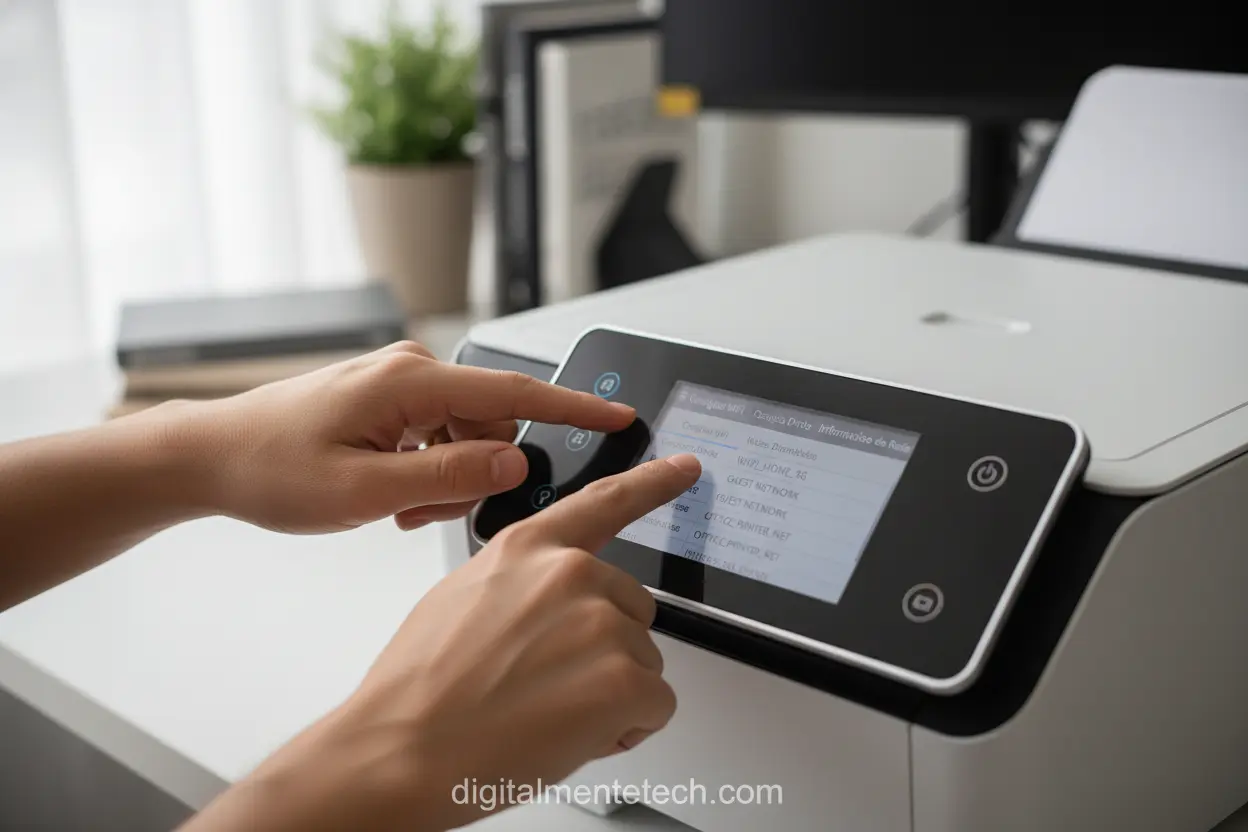
A conexão via Wi-Fi é a escolha predileta pela praticidade de posicionar o equipamento em qualquer lugar do ambiente. Em nossos testes, notamos que o processo varia levemente entre as marcas, mas o conceito fundamental de autenticação permanece idêntico.
Para começar, ligue a impressora e acesse o menu de configurações de rede diretamente no painel LCD do dispositivo. Caso sua impressora não possua tela, o processo será feito via botão WPS ou através de um aplicativo dedicado no celular.
Configuração pelo painel de controle
Navegue até a opção “Configurações de Rede” ou “Configurações Sem Fio” e selecione o “Assistente de Configuração de Rede”. O equipamento fará uma varredura automática em busca das redes disponíveis no local em poucos segundos.
Selecione o nome da sua rede (SSID) e insira a senha com cuidado, respeitando letras maiúsculas e minúsculas. Após a confirmação, a impressora exibirá uma mensagem de sucesso e, muitas vezes, imprimirá um relatório de status da conexão.
Uso do botão WPS e aplicativos
Se o seu roteador e a impressora suportarem a tecnologia WPS (Wi-Fi Protected Setup), basta pressionar o botão no roteador e, em seguida, o botão correspondente na impressora. Eles se sincronizarão automaticamente sem a necessidade de digitar senhas complexas.
Alternativamente, fabricantes como HP e Epson oferecem aplicativos (HP Smart ou Epson iPrint) que facilitam muito essa etapa. Nós utilizamos esses apps frequentemente para configurar impressoras novas rapidamente usando apenas o Bluetooth do celular para passar os dados da rede.
Configurando a impressora na rede via cabo Ethernet
Embora o Wi-Fi seja popular, a conexão via cabo Ethernet é imbatível quando o assunto é estabilidade e velocidade de transferência de dados. Em ambientes de escritório com alto volume de impressões, sempre sugerimos essa modalidade de conexão física.
Ao conectar um cabo de rede na porta traseira da impressora e a outra extremidade no roteador, o dispositivo geralmente recebe um endereço IP automaticamente. Isso acontece graças ao protocolo DHCP, que gerencia as conexões dentro da sua rede local de forma inteligente.
Conexão física e reconhecimento
Insira o cabo RJ45 até ouvir o clique característico que indica o travamento do conector na porta de rede. Verifique se as luzes indicadoras (LEDs) ao lado da porta estão piscando, o que sinaliza atividade de dados entre os aparelhos.
Uma vez conectada, a impressora já faz parte da rede, mas ainda precisamos identificá-la nos computadores. Em nossos projetos de rede, costumamos imprimir a “Página de Configuração” para anotar o endereço IP atual, facilitando a localização manual se necessário.
Vantagens da rede cabeada
Diferente do sinal sem fio, o cabo não sofre interferência de micro-ondas, telefones sem fio ou redes vizinhas. Isso garante que documentos pesados, como PDFs com muitas imagens, sejam enviados para a fila de impressão sem atrasos ou corrupção de dados.
| Característica | Wi-Fi (Sem Fio) | Ethernet (Cabo) |
|---|---|---|
| Mobilidade | Alta | Baixa |
| Estabilidade | Média | Muito Alta |
| Instalação | Simples (Software) | Física (Cabo) |
| Velocidade | Variável | Constante |
Compartilhando a impressora em rede no Windows
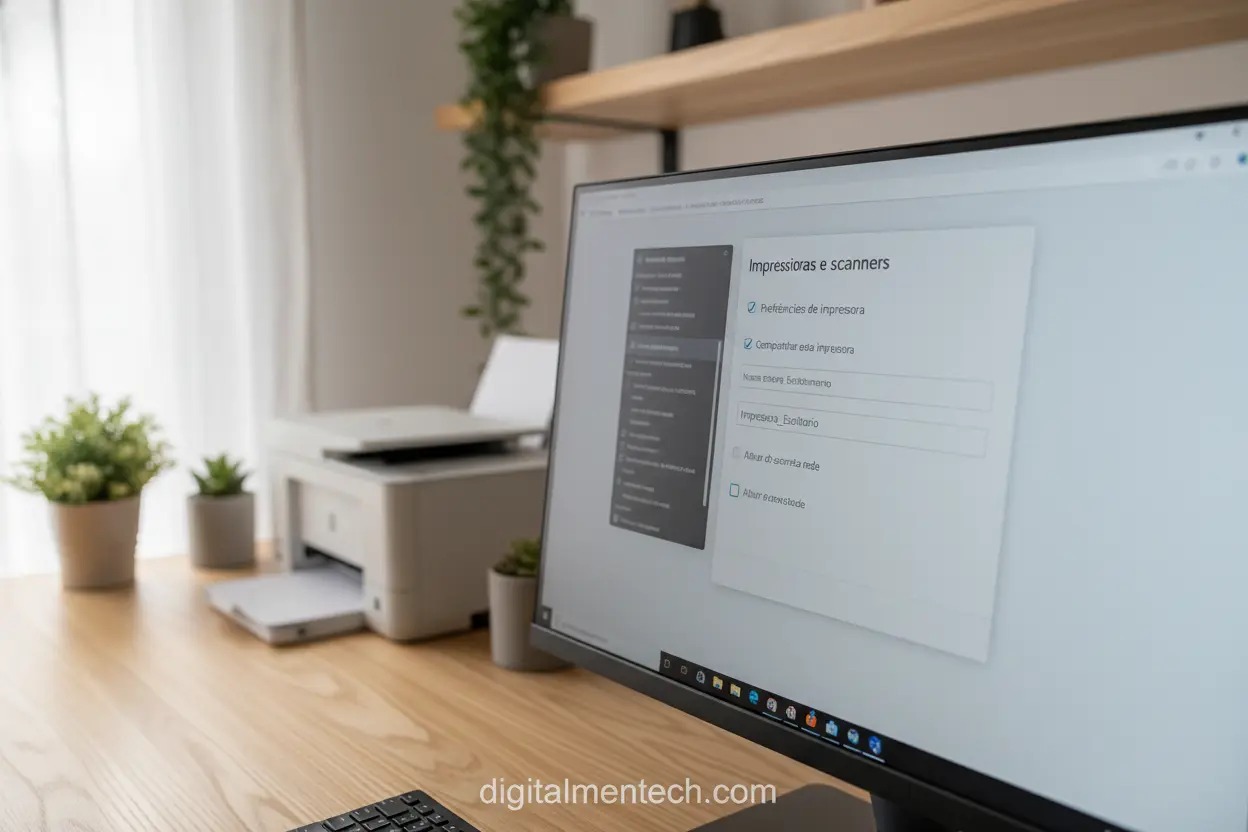
Se você possui uma impressora conectada via USB a um computador principal, ainda é possível transformá-la em uma impressora de rede. O Windows possui ferramentas nativas poderosas para realizar esse compartilhamento de forma segura e eficiente entre usuários.
Para que isso funcione, o computador “anfitrião” deve permanecer ligado sempre que outros dispositivos precisarem imprimir. Em nossos testes, essa é uma solução excelente para economizar recursos em pequenos escritórios ou residências que possuem modelos de impressoras mais antigos.
Ativando o compartilhamento de rede
Primeiro, acesse o “Painel de Controle” e vá em “Centro de Rede e Compartilhamento”. Clique em “Alterar as configurações de compartilhamento avançadas” e certifique-se de que a opção “Ativar compartilhamento de arquivo e impressora” esteja marcada.
Sem essa ativação prévia, o Windows bloqueará qualquer tentativa de acesso externo por motivos de segurança. Recomendamos também verificar se a rede está configurada como “Privada”, o que facilita a descoberta de dispositivos entre seus computadores.
Configurando as permissões da impressora
No menu “Dispositivos e Impressoras”, clique com o botão direito sobre o ícone do seu equipamento e selecione “Propriedades da Impressora”. Na aba “Compartilhamento”, marque a caixa “Compartilhar esta impressora” e dê um nome simples a ela.
Na aba “Segurança”, você pode definir quais usuários da rede podem apenas imprimir ou também gerenciar a fila de documentos. Nós sempre orientamos a manter as permissões de gerenciamento restritas para evitar que alguém cancele por erro os trabalhos de outros colegas.
Adicionando a impressora de rede em outros dispositivos
Após a impressora estar devidamente conectada à rede ou compartilhada, o próximo passo é torná-la visível nos demais aparelhos. Esse processo de “descoberta” é o que realmente integra o fluxo de trabalho em múltiplos dispositivos simultâneos.
Em nossa rotina, percebemos que o Windows 10 e 11 facilitaram muito essa etapa com a busca automática de dispositivos. No entanto, em alguns casos, é necessário realizar a adição manual utilizando o caminho de rede ou o endereço IP fixo do equipamento.
Adicionando no Windows e macOS
No Windows, vá em “Configurações”, depois “Dispositivos” e clique em “Adicionar uma impressora ou scanner”. O sistema fará uma busca na rede local e, ao encontrar o modelo correto, basta clicar em “Adicionar dispositivo” para instalar os drivers.
No macOS, o processo é semelhante através das “Preferências do Sistema” e “Impressoras e Scanners”. O sistema da Apple costuma identificar impressoras via protocolo AirPrint, o que torna a instalação quase instantânea e sem a necessidade de drivers manuais.
Impressão via Smartphones e Tablets
Para dispositivos móveis, como Android e iOS, a impressora deve suportar tecnologias de impressão sem fio direta. Verifique se o seu celular está conectado exatamente na mesma rede Wi-Fi (frequência de 2.4GHz ou 5GHz) que a impressora utiliza.
Utilize o menu de compartilhamento de qualquer documento ou foto e selecione a opção “Imprimir”. Se o dispositivo não aparecer, recomendamos instalar o plugin de serviço de impressão do fabricante disponível na Play Store ou App Store para garantir a compatibilidade total.
Solução de problemas comuns na conexão de rede
Mesmo com uma configuração cuidadosa, problemas técnicos podem surgir devido a atualizações de software ou oscilações de energia. Em nossas análises técnicas, identificamos que a maioria das falhas de comunicação pode ser resolvida com alguns passos lógicos de diagnóstico.
Se a impressora aparecer como “Offline”, o primeiro passo é reiniciar o roteador, a impressora e o computador. Esse “ciclo de energia” limpa o cache de rede e força uma nova solicitação de IP, resolvendo conflitos temporários de endereçamento.
Firewall e bloqueios de segurança
Muitas vezes, o Firewall do Windows ou o seu antivírus podem identificar a comunicação da impressora como uma ameaça. Verifique se as exceções de rede estão configuradas corretamente para permitir o tráfego de dados do software da fabricante.
Se você utiliza redes corporativas, o bloqueio pode estar no nível do roteador. Nesses casos, recomendamos entrar em contato com o suporte de TI para liberar as portas de impressão específicas (como a porta 9100) no tráfego interno da empresa.
Conflitos de IP e Firmware
Um erro comum que observamos é a mudança automática do endereço IP da impressora pelo roteador. Para evitar que o computador “perca” o contato com ela, sugerimos configurar um IP Estático (fixo) nas configurações avançadas de rede da própria impressora.
- Mantenha o firmware da impressora sempre atualizado para corrigir bugs de conectividade.
- Verifique se não há documentos travados na fila de impressão do Windows, o que impede novos trabalhos.
- Certifique-se de que o modo “Usar Impressora Offline” não esteja marcado acidentalmente nas configurações de fila.
- Teste a conexão enviando um comando de “Ping” pelo prompt de comando para o IP da impressora.
Seguindo esses procedimentos, garantimos que sua rede de impressão funcionará de maneira fluida e sem interrupções constantes. A tecnologia deve trabalhar a seu favor, e uma impressora bem configurada é essencial para a produtividade diária em qualquer ambiente tecnológico.
Conclusão
Nós vimos que colocar impressora na rede é um passo fundamental para otimizar a rotina, seja em casa ou no trabalho. A liberdade de imprimir de qualquer lugar e dispositivo conectado à sua rede não só economiza tempo, mas também aumenta a eficiência e a colaboração.
Com as dicas e o passo a passo que apresentamos, esperamos que você tenha conseguido configurar sua impressora sem dificuldades. Lembre-se que a tecnologia está aqui para nos servir e simplificar as tarefas do dia a dia.
Queremos que você continue explorando o universo tech conosco! Compartilhe este guia com quem precisa, deixe seu comentário com dúvidas ou sugestões e acompanhe o Digitalmente Tech para mais novidades e tutoriais que transformam sua experiência digital.
Dúvidas Frequentes
1. Por que meu computador não encontra o dispositivo mesmo após eu aprender como colocar impressora na rede?
Geralmente, isso acontece porque os dispositivos podem estar conectados a frequências de Wi-Fi diferentes (2.4GHz e 5GHz) ou o firewall está bloqueando o acesso. Recomendamos verificar se ambos estão na mesma rede e se a descoberta de rede está ativada nas configurações do seu sistema operacional.
2. É possível conectar uma impressora antiga que não possui Wi-Fi na minha rede doméstica?
Sim, nós podemos fazer isso conectando o equipamento via cabo Ethernet diretamente ao roteador ou utilizando um computador como “servidor” através da conexão USB. Ao ativar o compartilhamento nas configurações do Windows, conseguimos disponibilizar o acesso para todos os outros aparelhos da casa.
3. Consigo imprimir do meu celular após configurar como colocar impressora na rede?
Com certeza, desde que sua impressora seja compatível com tecnologias como AirPrint (iOS) ou Mopria (Android). Basta garantir que o smartphone esteja conectado ao mesmo Wi-Fi da impressora para que ela apareça automaticamente como opção no menu de impressão do seu dispositivo móvel.
4. O que devemos fazer se a impressora perder a conexão após uma queda de energia?
Muitas vezes, o roteador atribui um novo endereço IP à impressora, causando a perda de comunicação com o PC. Para evitar isso, sugerimos configurar um IP fixo (estático) nas definições de rede da impressora, garantindo que o caminho de conexão permaneça sempre o mesmo.
















