
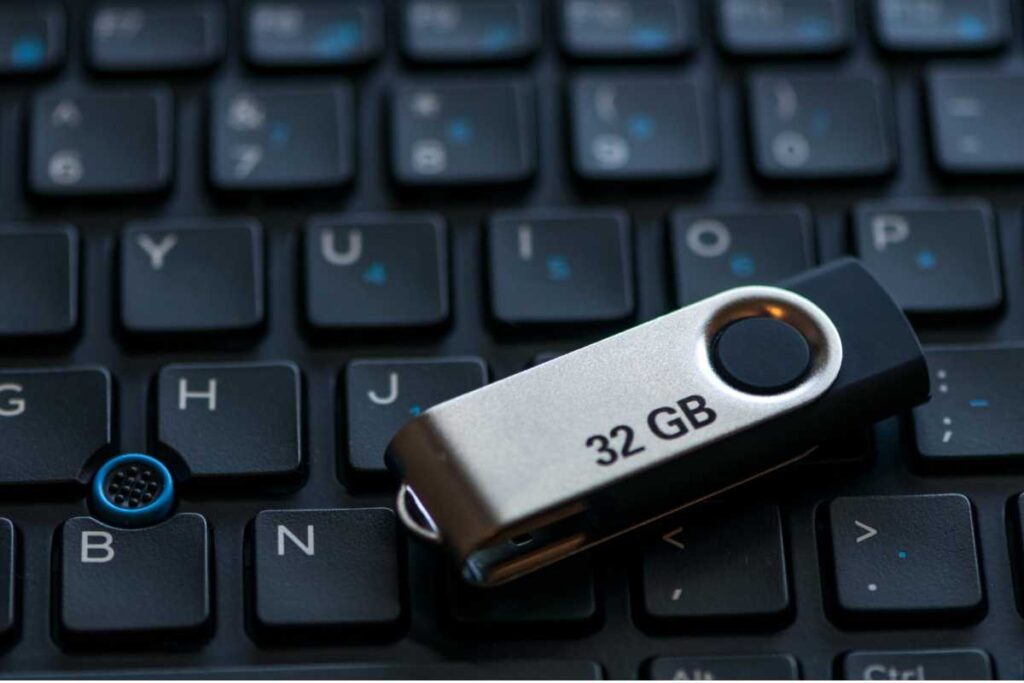
Para tocar música direto do pen drive na JBL, você precisa de uma caixa da linha PartyBox (Encore, On-the-Go, 100, 110, 310, 710, Ultimate). Nenhuma outra linha da JBL (Boombox, Charge, Flip, Xtreme, Pulse) reproduz áudio pela porta USB-A.
Nessas caixas o USB serve APENAS para carregar celular, funciona como power bank, e o motivo é hardware: não há reprodutor de áudio embutido. Se você tem PartyBox, precisa de pen drive formatado em FAT32 (não NTFS nem exFAT) e arquivos em MP3, WMA ou WAV. FLAC, AAC e M4A não funcionam.
Este artigo que preparamos mostra a tabela por modelo, como formatar o pen drive corretamente, os 6 motivos que fazem a caixa não tocar, os controles de reprodução na PartyBox e o que fazer se você tem Boombox, Charge ou Flip e ainda quer ouvir as músicas do pen drive.
Quais JBL tocam pendrive e quais não
| Linha JBL | USB-A toca áudio? | Função do USB |
|---|---|---|
| PartyBox (Encore, On-the-Go, 100, 110, 310, 710, Ultimate) | Sim | Reproduz arquivos MP3, WMA e WAV diretamente |
| Boombox 1, 2 e 3 | Não | Carrega celular (power bank) |
| Charge 3, 4, 5, Essential | Não | Carrega celular (power bank) |
| Flip 4, 5, 6 (modelos com USB-A) | Não | Carrega celular ou só carregamento da caixa |
| Xtreme 2, 3 | Não | Carrega celular (power bank) |
| Pulse 3, 4, 5 | Não | Carrega celular (power bank) |
| Go, Clip | Não tem USB-A | Não aplicável |
A diferença prática entre uma PartyBox e uma Boombox 2 com o mesmo pen drive fica clara em poucos segundos. Esse teste rápido do canal JFTech mostra a PartyBox indexando as faixas automaticamente, enquanto a Boombox apenas começa a carregar o celular plugado:

Potência de 100 W RMS com graves profundos e som JBL Original Pro.
Até 6 horas de reprodução, Bluetooth 5.1 e conexão para diferentes fontes de áudio.
Show de luzes integrado, resistência a respingos IPX4 e entrada para microfone com fio.
Os links divulgados são de afiliados. Se você comprar por meio deles, posso receber uma comissão, sem custo adicional para você.
Se a sua caixa não está na linha PartyBox, o caminho para ouvir as músicas do pen drive é diferente: copiar os arquivos para o celular e mandar via Bluetooth, ou usar um cabo P2 ligando o pen drive a um adaptador USB OTG e este ao celular.
Como conectar o pendrive na JBL PartyBox
Com o pen drive já formatado em FAT32 e com as músicas em MP3, WMA ou WAV:
- Ligue a JBL PartyBox.
- Encaixe o pen drive na porta USB-A da caixa (geralmente na traseira, ao lado das outras entradas).
- Aguarde 5 a 15 segundos. A caixa indexa os arquivos automaticamente.
- A reprodução começa sozinha, da primeira faixa em ordem alfabética da pasta raiz.
Se a caixa estiver em outra fonte de áudio quando você plugar o pen drive (Bluetooth, AUX, microfone), na maioria dos modelos ela alterna sozinha para o modo USB. Em alguns modelos mais antigos é preciso apertar o botão Source ou Input até o display mostrar USB.
Para entender melhor como funciona a entrada USB em caixas de som em geral, vale também ver como instalar caixa de som no PC com entrada USB, que cobre o mesmo conector com uma função técnica diferente.
Formato do pen drive: FAT32 é a única escolha segura
A JBL PartyBox lê FAT16 e FAT32. NTFS e exFAT (os formatos padrão de pen drives mais novos comprados de fábrica) não são reconhecidos. Drives vendidos prontos costumam vir em exFAT por padrão, e esse é o segundo motivo mais comum de “comprei o pen drive, plugue na JBL, e nada toca”.
Como formatar para FAT32 no Windows:
- Plugue o pen drive no PC.
- Abra o Explorador de Arquivos e clique com o botão direito no ícone do pen drive.
- Selecione Formatar.
- Em Sistema de arquivos, escolha FAT32.
- Mantenha Alocação de unidade em Padrão e marque Formatação rápida.
- Clique em Iniciar.
A formatação leva poucos segundos. Lembre-se de copiar para outro lugar os arquivos que estão no pen drive antes de formatar, porque o processo apaga tudo.
Em drives maiores que 32 GB, o Windows pode esconder a opção FAT32 e mostrar só exFAT e NTFS. Nesse caso, use um aplicativo gratuito como FAT32 Format (de fácil instalação) ou formate pelo terminal com o comando format /FS:FAT32 [letra do drive]:.
Formatos de áudio aceitos: MP3 resolve quase tudo
Os formatos que a JBL PartyBox reproduz pelo USB são:
| Formato | Reproduz? | Observação |
|---|---|---|
| MP3 | Sim | Padrão universal, recomendado |
| WMA | Sim | Comum em arquivos vindos do Windows Media Player |
| WAV | Sim | Arquivos sem compressão, ocupam mais espaço |
| FLAC | Não | Convertendo para WAV ou MP3 320 kbps resolve |
| AAC, M4A | Não | Formato típico de iTunes/Apple Music |
| OGG | Não | Reformato necessário |
A maioria das músicas baixadas ou rippadas de CD já está em MP3, então quase sempre funciona direto. Se você baixou álbuns inteiros em FLAC ou outro formato, dá para converter em lote pelo computador com o VLC Media Player (gratuito, no menu Mídia > Converter/Salvar) ou diretamente pelo Audacity.
Se o mesmo pen drive também vai tocar no carro ou na TV, a escolha entre MP3, FLAC e WAV muda conforme o aparelho. A comparação de formatos, com quantas músicas cabem em cada tamanho de pen drive, está em qual formato de música usar no pen drive.
Controles na PartyBox: pular, voltar, pausar
Os controles de reprodução do pen drive ficam no painel da própria caixa:
- Pausar / Retomar: um toque no botão Play/Pause.
- Próxima faixa: dois toques rápidos no botão Play/Pause (duplo clique).
- Faixa anterior: três toques rápidos no botão Play/Pause.
- Aumentar / diminuir volume: botões Volume + e Volume –.
A PartyBox ignora o controle remoto do celular quando está no modo USB, então não dá para passar música pelo Spotify ou outro app durante o uso. A navegação fica restrita ao painel ou, em modelos com app JBL PartyBox, pelos comandos do aplicativo.
A reprodução é sequencial. Não existe modo aleatório nativo no USB da PartyBox: para embaralhar, a saída é renomear os arquivos com números fora de ordem (ex: 47-faixa1, 12-faixa2) ou usar o próprio celular via Bluetooth com playlist no Spotify, que oferece random.
Por que a JBL não toca o pen drive: 6 causas comuns
- Modelo não suporta áudio via USB. Boombox, Charge, Flip, Xtreme, Pulse só carregam o celular. A música tem que ir por Bluetooth ou cabo P2.
- Pen drive em exFAT ou NTFS. Drives novos quase sempre vêm em exFAT. Reformatar para FAT32 resolve.
- Arquivos em formato não suportado. FLAC, AAC, M4A ou OGG não tocam. Converter para MP3 resolve.
- Fonte de áudio errada. Em alguns modelos a caixa precisa estar no modo USB explicitamente. Apertar Source até o display indicar USB.
- Pen drive defeituoso ou muito antigo. Drives baratos podem falhar na indexação. Testar com outro descarta essa hipótese.
- Pasta com nomes acentuados ou caracteres especiais. Renomear as pastas para nomes simples (sem acento, sem ponto, sem virgula) costuma resolver casos de “indexa metade e trava”.
Alternativas para JBL sem USB de áudio
Se a sua caixa é Boombox, Charge, Flip, Xtreme ou Pulse, esses são os caminhos para tocar o conteúdo do pen drive:
Via Bluetooth (caminho mais simples):
- Copie as músicas do pen drive para o celular (pasta Música ou Download).
- Abra um app de música local (Samsung Music, Apple Music offline, VLC) com os arquivos.
- Pareie a JBL ao celular via Bluetooth.
- Toque normalmente.
Via cabo P2 (auxiliar) com adaptador OTG:
- Conecte um adaptador USB OTG ao celular.
- Plugue o pen drive no adaptador.
- Use um app que lê pen drives no celular (USB OTG Checker, USB Audio Player Pro).
- Conecte o celular à caixa JBL pelo cabo P2 (auxiliar 3,5 mm).
- Toque as músicas direto do pen drive pelo celular.
Para a maioria dos usos, a primeira opção é mais prática. A segunda só vale a pena se a quantidade de músicas é grande demais para caber no celular ou se você quer manter o pen drive como “biblioteca” portátil.
Quem está montando um setup de áudio em casa pode também se beneficiar de ver como ligar soundbar na TV Samsung pelo cabo óptico, que usa um tipo de conexão similar para entregar áudio digital direto.
Perguntas frequentes
Quais modelos de JBL tocam música pelo pendrive?
Apenas a linha PartyBox (Encore, On-the-Go, 100, 110, 310, 710, Ultimate e similares). Boombox, Charge, Flip, Xtreme, Pulse e demais caixas portáteis têm entrada USB-A, mas ela funciona só como carregador (power bank). Não lê arquivos de áudio.
Coloquei o pen drive na JBL Boombox e nada toca, por quê?
Porque a Boombox (todas as gerações, incluindo Boombox 2 e Boombox 3) não tem reprodutor de áudio embutido para USB. A entrada USB-A serve apenas para carregar celular usando a bateria da caixa. A música precisa entrar por Bluetooth ou cabo P2 (auxiliar).
Em qual formato preciso formatar o pendrive para usar na JBL PartyBox?
FAT32 funciona em qualquer PartyBox e é o padrão recomendado. FAT16 também é aceito em modelos mais antigos. NTFS e exFAT não são reconhecidos. Para formatar pelo Windows: clique com o direito no pen drive, selecione Formatar e escolha FAT32 no sistema de arquivos.
Quais formatos de áudio a JBL PartyBox aceita?
MP3, WMA e WAV. FLAC, AAC e M4A em geral não são reconhecidos. A maioria dos arquivos baixados ou comprados como música já está em MP3, então quase sempre funciona direto. Se o arquivo for outro formato, dá para converter no celular com apps como MP3 Converter ou no PC com VLC.
Qual a capacidade máxima do pendrive na JBL PartyBox?
Não há limite rígido documentado, mas pen drives de 16 GB a 64 GB formatados em FAT32 são os mais confiáveis. Drives muito grandes (128 GB ou mais) podem demorar para indexar todas as faixas ou apresentar travamento ao trocar de música. Se a sua caixa está engasgando, vale testar um pen drive menor.
Como pular para a próxima música no pen drive da PartyBox?
No próprio painel da PartyBox: dois cliques rápidos no botão Play/Pause avançam para a próxima faixa. Três cliques rápidos voltam para a faixa anterior. Não há botão dedicado de skip nas PartyBox menores, esse atalho é a única forma de navegar entre faixas pelo painel.
Posso usar pen drive com mais de uma pasta de músicas?
Pode. A PartyBox lê até 8 níveis de subpastas e reproduz alfabeticamente: primeiro as faixas da pasta raiz, depois as subpastas em ordem. Mantenha os nomes das pastas curtos e sem acentos para evitar erros de leitura.
















