
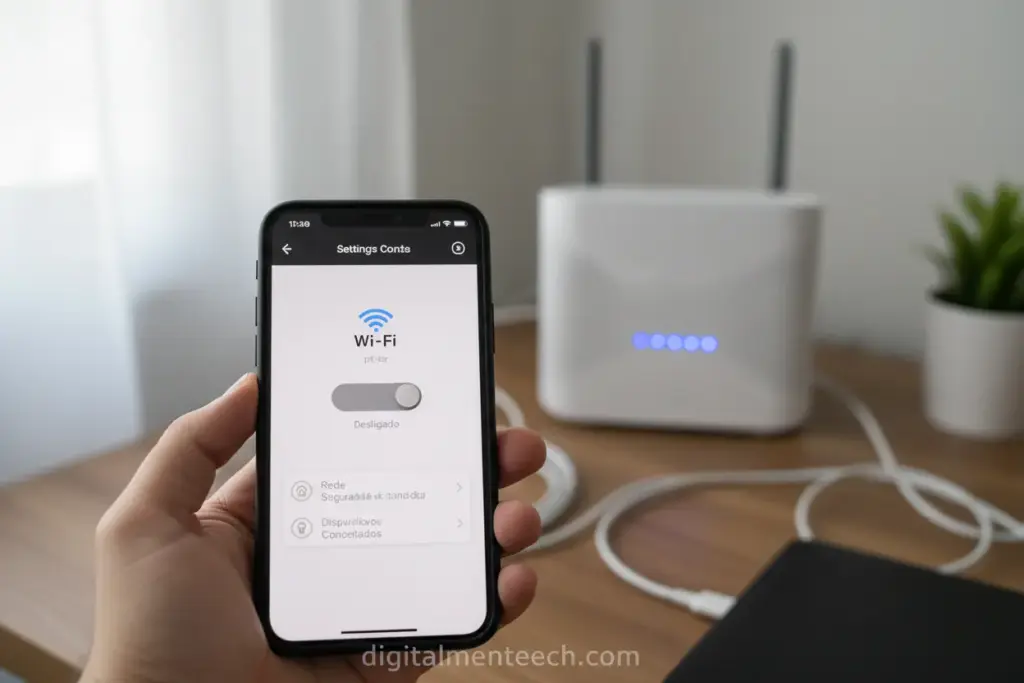
Já precisamos desligar o Wi‑Fi do roteador e não estávamos perto dele? Seja para economizar energia, aumentar a segurança ou resolver instabilidades, fazer isso pelo celular poupa tempo.
A boa notícia é que, na maioria dos modelos, dá para controlar o roteador por aplicativo oficial, pelo painel do navegador ou até pela interface do provedor.
Neste artigo que preparamos, vamos mostrar os caminhos mais rápidos e seguros, com cuidados para não perder o acesso e alternativas se o método principal não funcionar.
Antes de começar, confira o modelo e o acesso
Para gerenciar sua rede com eficiência, o primeiro passo que nós recomendamos é identificar exatamente qual equipamento você possui em mãos.
Para desligar o Wi‑Fi do roteador pelo celular, você deve acessar o aplicativo oficial da fabricante ou digitar o endereço IP do gateway (geralmente 192.168.0.1 ou 192.168.1.1) no navegador do smartphone, fazer login com as credenciais de administrador e desativar a função Wireless ou Rádio Wi‑Fi nas configurações de rede.
Em nossa experiência, a forma mais rápida de encontrar essas informações é olhando a etiqueta colada na parte de baixo ou atrás do aparelho.
Lá, você encontrará o endereço de acesso, o usuário e a senha padrão, que geralmente são admin ou variações simples, caso ainda não tenham sido alterados.
Identificando a marca e o modelo
Saber se o seu roteador é um TP-Link, ASUS, Intelbras ou D-Link é crucial para decidir qual caminho seguir no sistema.
Cada fabricante possui uma interface visual distinta, embora a lógica de configuração seja bastante similar entre todas elas no ambiente mobile.
Anote o modelo exato, pois isso ajudará caso você precise baixar um manual específico ou encontrar o aplicativo correto na loja oficial.
Verificando a hierarquia da rede
Um ponto importante que observamos em nossos testes é verificar se o roteador está operando em modo bridge ou mesh.
Se o seu Wi‑Fi é gerenciado por um sistema de nós espalhados pela casa, o desligamento deve ser feito no nó principal.
Em casos onde o Wi‑Fi vem diretamente de uma ONT (fibra óptica) ou modem da operadora, o acesso será feito no painel desse equipamento específico.
Usando o app oficial do roteador no celular
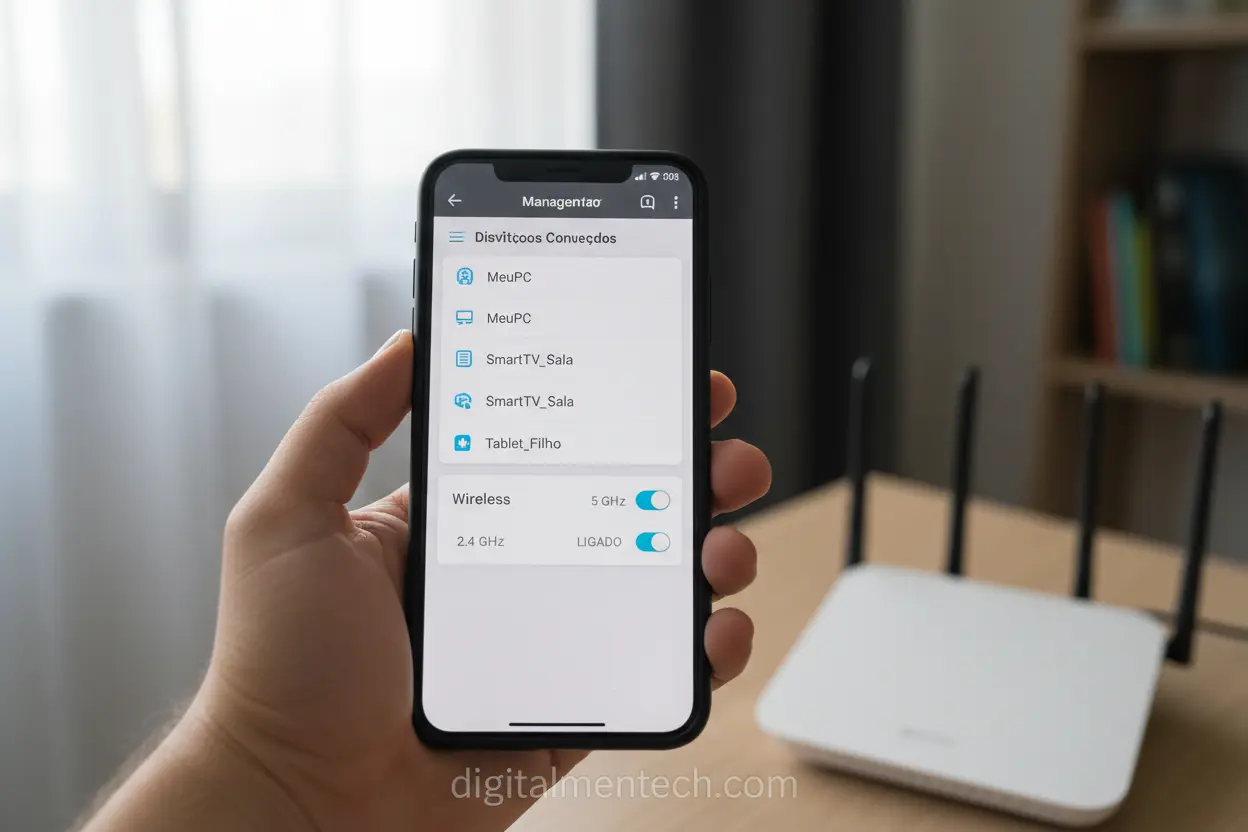
Atualmente, a maioria das marcas modernas oferece aplicativos intuitivos que facilitam muito a vida do usuário comum.
Nós sugerimos baixar apps como o TP-Link Tether, ASUS Router, Mercusys ou Intelbras Wi-Fi Control diretamente na Play Store ou App Store.
Essas ferramentas permitem que você visualize todos os dispositivos conectados e tenha um controle total sobre o rádio da rede sem fios.
Passo a passo no aplicativo
Após instalar o app, você deve criar uma conta ou fazer o login local utilizando as credenciais de administrador do roteador.
Navegue até a seção de “Configurações de Rede” ou “Wireless” e procure pela opção de desativar as bandas de frequência.
Você poderá desligar tanto a rede de 2,4 GHz quanto a de 5 GHz de forma independente ou simultânea, conforme sua necessidade.
Vantagens do controle por aplicativo
Uma das maiores vantagens que notamos é a facilidade de gerenciar a rede mesmo sem conhecimentos técnicos avançados.
Muitos apps permitem criar perfis de usuário, o que possibilita desligar o Wi‑Fi apenas para dispositivos específicos, como os consoles das crianças.
Além disso, a interface visual é muito mais amigável do que os antigos painéis baseados em texto e tabelas complexas.
Limitações dos apps
É importante lembrar que nem todos os modelos de roteadores, especialmente os mais antigos, possuem suporte para gerenciamento via aplicativo.
Se o seu modelo for de entrada ou tiver mais de cinco anos, é provável que você precise usar o método do navegador.
Verifique sempre a compatibilidade do seu dispositivo na descrição do aplicativo antes de tentar a conexão.
Como desligar wifi do roteador pelo celular via navegador
Se o seu roteador não possui um aplicativo dedicado, o navegador do celular será o seu melhor aliado para essa tarefa.
Nós consideramos este método o mais universal, pois funciona em praticamente qualquer dispositivo que possua uma conexão de rede ativa.
Para começar, você precisará descobrir o IP do gateway padrão, que é a porta de entrada para as configurações do seu roteador.
Descobrindo o endereço IP no Android e iOS
No Android, vá em Configurações, Rede e Internet, Wi‑Fi e toque na engrenagem ao lado da sua rede conectada para ver o IP do gateway.
No iPhone (iOS), acesse Ajustes, Wi‑Fi, toque no “i” azul ao lado da rede e role até encontrar o endereço do Roteador.
Com esse número em mãos (ex: 192.168.1.1), abra o Chrome ou Safari no celular e digite-o na barra de endereços.
Acessando o painel administrativo
Ao carregar a página, o sistema solicitará o nome de usuário e a senha que mencionamos anteriormente na etiqueta do aparelho.
Recomendamos sempre usar uma conexão segura se o roteador oferecer suporte a HTTPS para proteger seus dados de login.
Caso a página não abra, verifique se o seu celular não mudou automaticamente para os dados móveis ao detectar instabilidade no Wi‑Fi.
Desativando o sinal Wireless
Dentro do painel, procure por abas chamadas “Wireless”, “Wi‑Fi” ou “Configurações de Interface Sem Fio”.
Haverá um interruptor ou uma caixa de seleção com o texto “Ativar Rádio Wireless” ou Enable SSID.
Basta desmarcar essa opção e clicar em “Salvar” ou “Aplicar” para que o sinal de rádio seja desligado imediatamente.
Desligar o Wi‑Fi só em horários com agendamento
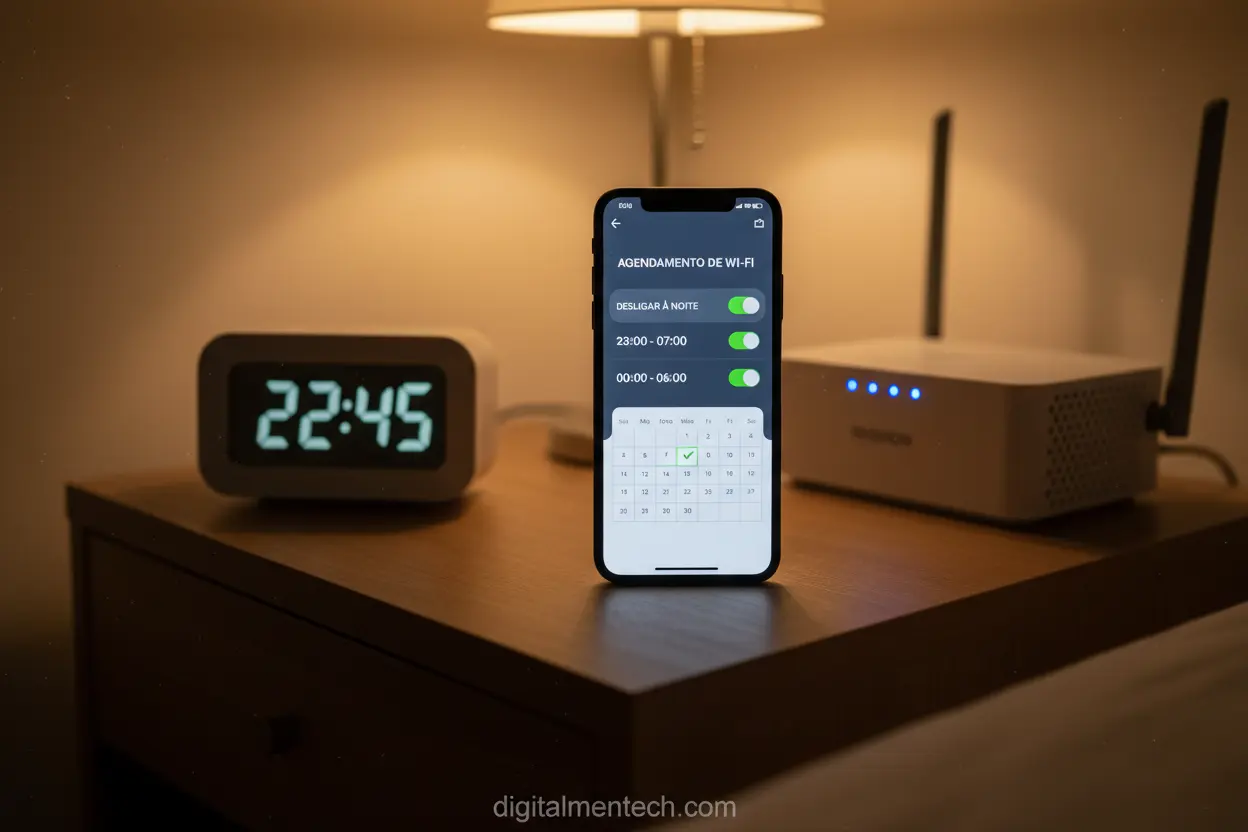
Muitas vezes, não queremos desligar o Wi‑Fi permanentemente, mas sim criar uma rotina de funcionamento saudável para a casa.
Nós observamos que a função de agendamento, ou Wi-Fi Scheduler, é uma das ferramentas mais subestimadas e úteis dos roteadores modernos.
Ela permite que o sinal seja desativado automaticamente durante a madrugada ou em horários de estudo e trabalho focado.
Configurando o Wi‑Fi Scheduler
Para ativar essa função, procure por “Controle dos Pais” ou “Gerenciamento de Tempo” dentro das configurações do seu roteador.
Você poderá definir os dias da semana e os horários exatos em que o Wi‑Fi deve permanecer ligado ou desligado.
Essa configuração é salva na memória do aparelho, então ele seguirá o cronograma mesmo se o celular estiver desligado.
Benefícios da disciplina digital e economia
Além de promover uma melhor higiene do sono ao evitar o uso excessivo de telas à noite, o agendamento traz outros benefícios.
Notamos em nossos projetos que desligar o rádio Wi‑Fi reduz pequenas interferências eletromagnéticas e economiza energia elétrica a longo prazo.
Também é uma excelente camada de segurança, pois um Wi‑Fi desligado não pode ser alvo de tentativas de invasão externa.
Dicas para não ficar sem acesso
Ao configurar o agendamento, certifique-se de que o relógio interno do roteador esteja sincronizado corretamente com o fuso horário local.
Sempre deixe um período de margem para que você possa reativar a rede manualmente se precisar de uma conexão de emergência.
Lembre-se que, uma vez desligado pelo cronograma, você precisará de um cabo ou acesso físico para mudar a regra antes do horário previsto.
Desativar 2,4 GHz, 5 GHz ou rede de convidados
Roteadores modernos operam em múltiplas frequências, e saber qual delas desligar pode otimizar muito sua experiência de uso.
Nós explicamos que você não precisa necessariamente “matar” toda a internet da casa se quiser apenas limitar uma frequência específica.
Cada banda possui características próprias de alcance e velocidade que devem ser consideradas antes de qualquer alteração.
Quando manter a rede de 2,4 GHz ativa
A frequência de 2,4 GHz possui um alcance maior e atravessa paredes com mais facilidade, sendo ideal para dispositivos de automação.
Se você possui lâmpadas inteligentes, câmeras ou tomadas Wi-Fi, recomendamos manter essa banda ligada, pois esses itens não funcionam em 5 GHz.
Desligue-a apenas se você tiver certeza de que nenhum dispositivo essencial depende dessa frequência para operar.
Priorizando a velocidade com 5 GHz
A banda de 5 GHz é muito mais rápida, porém sofre mais com obstáculos físicos e possui um raio de alcance reduzido.
Nós sugerimos usar essa banda para streaming em 4K, jogos online e videochamadas que exigem estabilidade e baixa latência.
Se você mora em um apartamento pequeno, desligar a 2,4 GHz e manter apenas a 5 GHz pode reduzir interferências de vizinhos.
A utilidade da rede de convidados
A rede de convidados (Guest Network) é uma excelente alternativa para manter sua rede principal privada e segura.
Você pode configurar o roteador para desligar apenas essa rede temporária após as visitas irem embora da sua casa.
Isso evita que pessoas externas tenham acesso permanente aos seus arquivos compartilhados e dispositivos pessoais na rede interna.
Roteador da operadora, modem e ONT, onde mexer
Muitos usuários ficam confusos sobre qual aparelho realmente emite o sinal Wi‑Fi, especialmente em conexões de fibra óptica.
Em nossas análises, percebemos que a maioria das operadoras como Vivo, Claro e Oi utiliza equipamentos “tudo-em-um”.
Isso significa que o modem, a ONT e o roteador estão integrados em uma única caixa preta ou branca com antenas internas.
Acessando o app do provedor
Diferente dos roteadores comprados em lojas, os aparelhos das operadoras costumam ter aplicativos próprios de gerenciamento.
Apps como o Smart Wi-Fi da Vivo ou o Minha Claro Residencial permitem desligar o sinal sem precisar entrar em menus técnicos.
Basta fazer o login com seu CPF ou dados de assinante para visualizar o status do seu roteador remotamente.
Identificando o ponto de emissão
Se você possui um roteador pessoal conectado ao modem da operadora, você terá dois sinais Wi‑Fi diferentes em casa.
Nesse cenário, recomendamos desativar o Wi‑Fi do modem da operadora para evitar conflitos de sinal e interferências desnecessárias.
O gerenciamento deve ser concentrado no seu roteador principal, que geralmente possui recursos mais avançados e seguros.
Diferenças entre ONT e Modem Cabo
A ONT é usada em conexões de fibra, enquanto o modem cabo é comum em serviços de internet via cabo coaxial.
Ambos possuem painéis de acesso via navegador, mas as credenciais de login podem ser diferentes das padrão de mercado.
Se não conseguir acessar, entre em contato com o suporte técnico da sua operadora para solicitar as credenciais de administrador.
O que fazer se perdermos o acesso após desligar
Um medo comum entre nossos leitores é o de “ficar trancado do lado de fora” após desativar o Wi‑Fi pelo celular.
Se você desligar o rádio sem fio e não tiver um computador ligado via cabo, o celular perderá a comunicação com o roteador.
Nós preparamos algumas estratégias de contingência para que você nunca perca o controle total sobre o seu equipamento.
Usando a nuvem e dados móveis
Roteadores modernos com suporte a Cloud (nuvem) permitem que você gerencie as configurações via internet 4G ou 5G.
Se o seu app estiver vinculado a uma conta da fabricante, você poderá ligar o Wi‑Fi novamente mesmo estando na rua.
Certifique-se de habilitar essa função de gerenciamento remoto nas configurações de segurança antes de desligar o sinal local.
O botão físico Wi‑Fi/WPS
Muitos roteadores possuem um botão físico na carcaça identificado como “Wi‑Fi” ou “Wireless”.
Pressionar esse botão por alguns segundos costuma reativar o rádio sem a necessidade de acessar qualquer software ou aplicativo.
Verifique o manual do seu modelo, pois em alguns aparelhos o botão WPS também serve para ligar e desligar o Wi‑Fi.
Reinicialização e Reset
Se tudo falhar, desligar o roteador da tomada e ligá-lo novamente pode, em alguns modelos, reativar as configurações padrão.
Em casos extremos, o botão de Reset (aquele buraquinho que exige um palito) retornará o aparelho às configurações de fábrica.
Cuidado: o reset apagará todas as suas configurações de internet e senhas, exigindo uma nova configuração do zero.
Boas práticas de segurança ao controlar o roteador
Controlar o Wi‑Fi pelo celular exige responsabilidade para não deixar sua rede doméstica vulnerável a ataques cibernéticos.
Nós listamos práticas essenciais que todo usuário deve seguir para garantir que o controle remoto seja seguro e eficiente.
A segurança começa pela porta de entrada: as credenciais de acesso ao painel administrativo do seu roteador.
Senhas fortes e firmware atualizado
Nunca mantenha a senha padrão (admin/admin) no seu roteador, pois qualquer pessoa na rede poderá alterar suas configurações.
Crie uma senha de administração complexa, misturando letras, números e símbolos, diferente da senha que você usa para conectar o Wi‑Fi.
Além disso, verifique mensalmente se existem atualizações de firmware disponíveis para corrigir falhas de segurança conhecidas.
Desativando o WPS e o gerenciamento remoto inseguro
O recurso WPS (Wi-Fi Protected Setup) é conhecido por ser uma porta de entrada fácil para ferramentas de invasão.
Nós recomendamos manter o WPS sempre desativado nas configurações para aumentar a proteção contra acessos não autorizados.
Se for usar gerenciamento remoto, prefira sempre as soluções via aplicativo oficial que utilizam criptografia de ponta a ponta.
Revisão de dispositivos e logs
Periodicamente, abra o seu aplicativo e revise a lista de dispositivos conectados para identificar intrusos.
Alguns roteadores de alto desempenho oferecem logs de acesso, que mostram quem tentou entrar no painel administrativo.
Ative notificações de “Novo Dispositivo Conectado” se o seu aplicativo oferecer essa função, mantendo vigilância constante sobre sua rede.
Checklist rápido para desligar o Wi‑Fi sem erro
Para facilitar sua vida, nós consolidamos os passos principais em um guia rápido que você pode consultar sempre que precisar.
Seguir uma ordem lógica evita erros comuns, como desativar a rede antes de salvar as configurações necessárias.
Abaixo, apresentamos uma tabela comparativa para ajudar na sua tomada de decisão baseada na marca do seu aparelho.
| Método | Melhor para… | Requisito Principal | Nível de Dificuldade |
|---|---|---|---|
| Aplicativo | Uso diário e rápido | Roteador moderno e conta ativa | Baixo |
| Navegador | Roteadores antigos | Saber o IP do Gateway | Médio |
| Agendamento | Rotina e economia | Configuração de relógio interna | Médio |
| Botão Físico | Emergências | Acesso físico ao aparelho | Mínimo |
Passos finais para o sucesso
- Confirme se você tem a senha de administrador em mãos antes de começar qualquer processo.
- Identifique o método mais rápido (App ou Navegador) de acordo com o modelo do seu roteador.
- Acesse as configurações e localize a aba de “Wireless” ou “Configurações Sem Fio”.
- Desative as bandas desejadas (2,4 GHz ou 5 GHz) e não esqueça de clicar em “Salvar”.
- Teste a conexão em outro dispositivo para garantir que o sinal realmente parou de ser emitido.
- Tire um print das telas de configuração para saber como voltar ao normal se esquecer o caminho.
Lembre-se que o controle da sua rede está na palma da sua mão, proporcionando mais segurança e tranquilidade para o seu lar digital.
Conclusão
Quando sabemos onde fica o controle do roteador, desligar o Wi‑Fi pelo celular vira uma tarefa simples e muito útil para segurança, estabilidade e rotina. O segredo é escolher o método certo para o seu cenário: app oficial, painel no navegador ou gestão pela operadora.
Se algo der errado, a gente se prepara com um plano de retorno (botão físico, reinício, acesso por cabo) e aproveita para reforçar boas práticas como senha forte e firmware atualizado.
Se este guia ajudou, acompanhe o Digitalmente Tech para mais tutoriais, compartilhe com quem vive pedindo ajuda no Wi‑Fi e salve este passo a passo para consultar depois.
Dúvidas Frequentes
1. Se eu desativar o sinal, como vou conseguir ligar o Wi-Fi do roteador pelo celular novamente?
Para reativar o sinal, sugerimos utilizar o aplicativo oficial do fabricante, que muitas vezes permite o gerenciamento remoto via nuvem (usando seus dados móveis). Caso o seu modelo não ofereça essa função, será necessário conectar um computador ao roteador via cabo de rede ou realizar um reset físico no aparelho.
2. É melhor usar o aplicativo da marca ou o navegador do celular?
Nós recomendamos o aplicativo oficial (como o TP-Link Tether ou Intelbras Wi-Fi) por ser mais intuitivo e rápido para o uso cotidiano. No entanto, o acesso via navegador é o método mais completo e universal, funcionando em praticamente qualquer modelo de roteador, mesmo os mais antigos.
3. Posso desligar apenas uma das frequências (2,4 GHz ou 5 GHz)?
Sim, nas configurações de rede sem fio, nós podemos optar por desligar apenas uma das bandas de forma independente. Isso é muito útil quando queremos manter dispositivos de casa inteligente conectados na rede 2,4 GHz, mas desejamos desativar a rede de 5 GHz para economizar energia ou reduzir interferências.
4. Existe uma forma de programar o desligamento automático do Wi-Fi?
Sim, a maioria dos roteadores modernos possui uma função chamada Agendamento (Wi-Fi Scheduler). Com ela, conseguimos definir horários específicos para o sinal desligar e ligar sozinho todos os dias, garantindo mais segurança e disciplina digital durante a noite, por exemplo.
5. O que fazer se eu não souber a senha de acesso ao painel do roteador?
Geralmente, as credenciais padrão (como “admin/admin”) estão impressas em uma etiqueta embaixo do roteador. Se essas informações foram alteradas e você não as recorda, a única solução para recuperar o controle e desligar o wifi do roteador pelo celular é realizar o reset de fábrica do equipamento.
















