O TikTok não tem um botão chamado “ocultar republicados”. Quem mexe nas configurações procurando por algo do tipo descobre logo que a opção simplesmente não existe e fica com a impressão de que está fazendo algo errado. Não está. O app trabalha com três caminhos reais para sumir com esses vídeos do seu perfil, e cada um tem um efeito diferente.
Antes do passo a passo, vale entender por que isso é tão confuso. Quando você toca no botão de repostar (a seta circular do menu de compartilhar), o vídeo vai para uma aba específica do seu perfil e também aparece na timeline “Para você” dos seus seguidores, com seu nome em destaque. A privacidade desse compartilhamento depende inteiramente do tipo da sua conta, não de uma configuração isolada para reposts.
Onde ficam os republicados no seu perfil
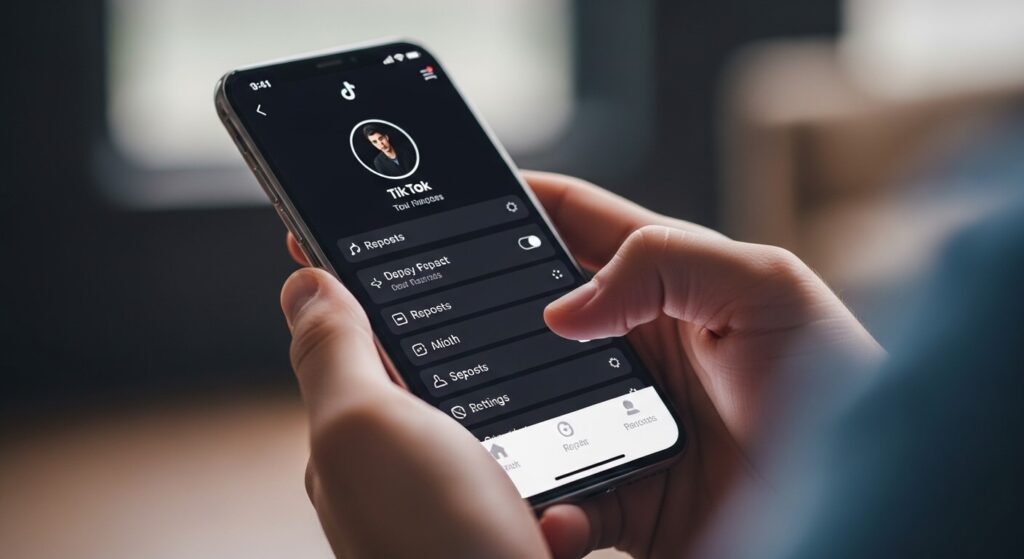
Os reposts não aparecem misturados com seus vídeos próprios. Eles ficam em uma aba dedicada, sinalizada pelo ícone das duas setas em círculo, logo abaixo da sua bio. A aba só fica visível para outras pessoas se você tiver pelo menos um repost ativo.
Em uma conta pública, qualquer pessoa que entrar no seu perfil consegue tocar nesse ícone e ver tudo que você republicou, incluindo o texto que você escreveu junto e as respostas que aquele repost gerou. Em uma conta privada, a aba some para quem não é seguidor aprovado.
Esse detalhe muda a estratégia. Não adianta procurar “privacidade do repost” no menu de configurações, porque a escolha já foi feita no momento em que você decidiu deixar a conta pública ou privada.
O que muda entre conta pública e conta privada
A diferença é direta. Em uma conta privada, segundo o próprio centro de privacidade do TikTok, seus republicados, suas respostas em reposts e qualquer texto que você adicionou ao compartilhar só aparecem para quem você aprovou como seguidor. Em uma conta pública, esse mesmo conteúdo fica acessível para qualquer visitante do seu perfil.
Há um detalhe importante na conta privada: mesmo que seus reposts não vazem para fora do círculo de seguidores aprovados, eles continuam aparecendo na timeline “Para você” dessas pessoas. Privar a conta não impede que seu seguidor próximo veja que você republicou aquele vídeo, só impede que estranhos vejam.
Se o objetivo é sumir completamente com um repost específico, mesmo dos seguidores que você confia, o caminho é apagar.
Como deixar a conta privada e cobrir os republicados
A configuração resolve a maioria dos casos: quem busca privacidade geralmente quer sair da vitrine para qualquer um do Google ou do “Para você” público. Os passos no app:
- Toque no seu perfil, no canto inferior direito.
- Toque nas três linhas no topo e selecione Configurações e privacidade.
- Entre em Privacidade.
- Ative Conta privada.
A partir daí, qualquer pessoa que quiser ver seus reposts (e seus vídeos) precisa enviar uma solicitação e ser aprovada. Quem já seguia antes da mudança continua seguindo automaticamente, o que vale revisar se você quer começar a filtragem do zero. Na mesma tela de privacidade dá para remover seguidores específicos sem bloqueá-los: abra a lista, toque nos três pontos ao lado do nome e escolha remover.
Como apagar um repost no TikTok
O método manual é o jeito mais cirúrgico de tirar um vídeo do seu perfil. Funciona para qualquer repost, independente de a sua conta ser pública ou privada, e é feito direto pelo app:
- Abra seu perfil e toque na aba das duas setas.
- Toque no vídeo que quer remover.
- Toque no ícone de compartilhar (a seta para a direita).
- Selecione Remover republicação.
O vídeo some da sua aba em segundos. Vale lembrar dois efeitos colaterais que o TikTok cita na própria central de ajuda sobre republicações: qualquer resposta em vídeo que você deixou naquele repost também é apagada junto, e quaisquer curtidas ou compartilhamentos que seu repost acumulou são zerados. O vídeo original do criador, esse não é afetado por nada disso.
Como apagar vários republicados de uma vez
A versão atual do app não tem seleção em massa. Quem reposta com frequência e quer limpar tudo de uma vez tem duas opções práticas: encarar a remoção um por um (o que leva pouco tempo se houver poucos vídeos) ou usar uma ferramenta de terceiros pelo computador.
A mais conhecida é a extensão ClearTok, gratuita para Chrome e Edge. Depois de instalada, você abre o TikTok no navegador, entra na aba de republicados do seu próprio perfil e dispara a remoção automática. Em média a extensão limpa cerca de 500 reposts em 8 a 15 minutos, o que faz sentido para quem usou muito o botão de repostar nos primeiros meses depois que o recurso foi liberado.
Como qualquer extensão que age sobre uma conta logada, vale só usar se você não tiver acabado de mudar a senha (o navegador precisa estar logado na conta) e fechar a aba assim que terminar. Se preferir não envolver ferramentas externas, o método manual continua valendo e funciona bem para volumes pequenos.
Como ocultar os republicados de uma pessoa específica
Esse é o ajuste fino que o TikTok não oferece de forma direta. Não existe um campo de “esconder reposts para fulano”. O que dá para fazer é cortar o acesso daquela pessoa especificamente, e isso vale para reposts, vídeos comuns e qualquer outro conteúdo.
Três caminhos costumam resolver:
- Bloquear o usuário. No perfil dele, toque nos três pontos no canto superior direito e escolha Bloquear. Ele deixa de ver qualquer conteúdo seu, incluindo a aba de republicados.
- Remover dos seus seguidores. Em Configurações e privacidade > Privacidade > Seguidores, abra a lista, toque nos três pontos ao lado do nome e escolha Remover seguidor. Funciona em conta privada e pública.
- Restringir interações. Em Privacidade, abra Comentários e Mensagens diretas e ajuste para “Amigos” ou “Ninguém”. Não esconde a aba de reposts em si, mas corta o tráfego de respostas e DMs que aquela pessoa poderia mandar a partir dali.
Para casos em que a preocupação é com mais de uma pessoa e a conta ainda é pública, a combinação mais limpa costuma ser privar a conta e revisar a lista de seguidores de uma vez. Se a ideia for ir além e dar uma camada extra de privacidade no celular, vale também esconder o próprio app TikTok da tela inicial, o que evita que alguém abra o app por engano em um momento que você emprestou o aparelho.
O que não funciona (e os tutoriais costumam confundir)
Vale falar dos atalhos que aparecem em vários tutoriais e que não têm relação com o problema:
| Sugestão comum | O que ela faz na prática |
|---|---|
| Ativar o Modo Restrito | Filtra o conteúdo que você vê, não o que outros veem de você |
| Restringir comentários nos vídeos | Controla apenas quem comenta, não esconde reposts |
| Desativar “Permitir que outros compartilhem meus vídeos” | Impede que seus vídeos sejam repostados por terceiros, não mexe nos seus próprios reposts |
| Adicionar marca d’água ou crédito | Estratégia de autoria, sem efeito sobre privacidade |
A confusão acontece porque “republicado” no TikTok cobre duas situações diferentes: o vídeo que você compartilha do feed para seus seguidores e o vídeo seu que alguém compartilha para os seguidores dele. As configurações acima resolvem a segunda situação, não a primeira.
Repost continua sendo um sinal para o algoritmo
Mesmo escondendo os reposts visualmente, eles continuam contando como interação para o TikTok. O algoritmo usa esse histórico para sugerir conteúdo parecido na sua “Para você”. Quem está limpando o perfil por questão de imagem precisa apenas dos passos acima. Quem está limpando para “resetar” o que aparece na timeline precisa apagar o repost e também, idealmente, marcar “Não interessado” em vídeos do mesmo estilo. Sem isso, o feed leva alguns dias para mudar.
Qual opção usar em cada situação
| Situação | Caminho |
|---|---|
| Quero que estranhos no Google ou no Para você público parem de ver | Privar a conta |
| Quero apagar um repost específico de vez | Aba das duas setas > Compartilhar > Remover republicação |
| Quero limpar centenas de reposts antigos | Extensão ClearTok no navegador |
| Quero cortar uma pessoa específica | Bloquear, restringir interações ou remover dos seguidores |
| Quero divulgar sem aparecer como autor do repost | Enviar o link por DM em vez de usar o botão Repost |
Perguntas frequentes
Dá para ocultar os republicados do TikTok sem privar a conta?
Não existe um botão que esconda só os republicados em uma conta pública. As únicas saídas reais são privar a conta (aí só seguidores aprovados veem) ou apagar os reposts um a um pela aba das duas setas.
Como deixar os republicados privados no TikTok?
Acesse Configurações e privacidade > Privacidade e ative Conta privada. A partir daí, todos os seus republicados só aparecem para quem você aprovou como seguidor, tanto no seu perfil quanto na timeline “Para você”.
Como remover um repost no TikTok?
Abra seu perfil, toque na aba das duas setas, escolha o vídeo, toque em Compartilhar e em seguida em Remover republicação. O vídeo original do criador continua intacto.
Quando apago um repost, o vídeo original é apagado também?
Não. O TikTok remove apenas o seu compartilhamento. O vídeo original segue normalmente no perfil de quem postou, com todas as curtidas e comentários dele intactos.
Dá para esconder os republicados de uma pessoa específica?
Não há ajuste fino só para republicados. As alternativas são bloquear o usuário, remover ele dos seus seguidores ou privar a conta e não aprovar a solicitação dele.
Onde fica a aba de republicados no TikTok?
No seu perfil, abaixo da bio, fica uma fileira de ícones. O ícone das duas setas em círculo é a aba de republicados. Ela só aparece para você e para quem pode ver seus reposts.
Tem como aparecer anônimo ao republicar no TikTok?
Não. Todo repost carrega seu nome de usuário, foto e qualquer texto que você adicionou. Para divulgar um vídeo sem se identificar, o caminho é enviar o link por mensagem direta em vez de usar o botão Repost.