Você já se perguntou como tirar o máximo proveito do áudio da sua TV Samsung? Muitas vezes, a qualidade sonora padrão não reflete todo o potencial que seu aparelho pode oferecer. Pequenos ajustes podem transformar completamente sua experiência, seja assistindo a um filme, jogando ou apenas curtindo sua playlist favorita.
Nós sabemos que cada ambiente e tipo de conteúdo pedem uma configuração de som diferente. Por isso, dominar as opções de áudio da sua TV é crucial para garantir imersão total e clareza sonora. Prepare-se para descobrir os segredos que farão seu som brilhar.
Neste conteúdo que preparamos, vamos explorar as configurações mais importantes, desde os ajustes básicos até as opções avançadas, para que você possa personalizar o áudio da sua Samsung e desfrutar de uma qualidade sonora impecável em qualquer situação.
Entendendo os Modos de Som da sua TV Samsung
Ao ligarmos nossa TV Samsung pela primeira vez, percebemos que a experiência sonora padrão é pensada para ser versátil, mas nem sempre ideal.
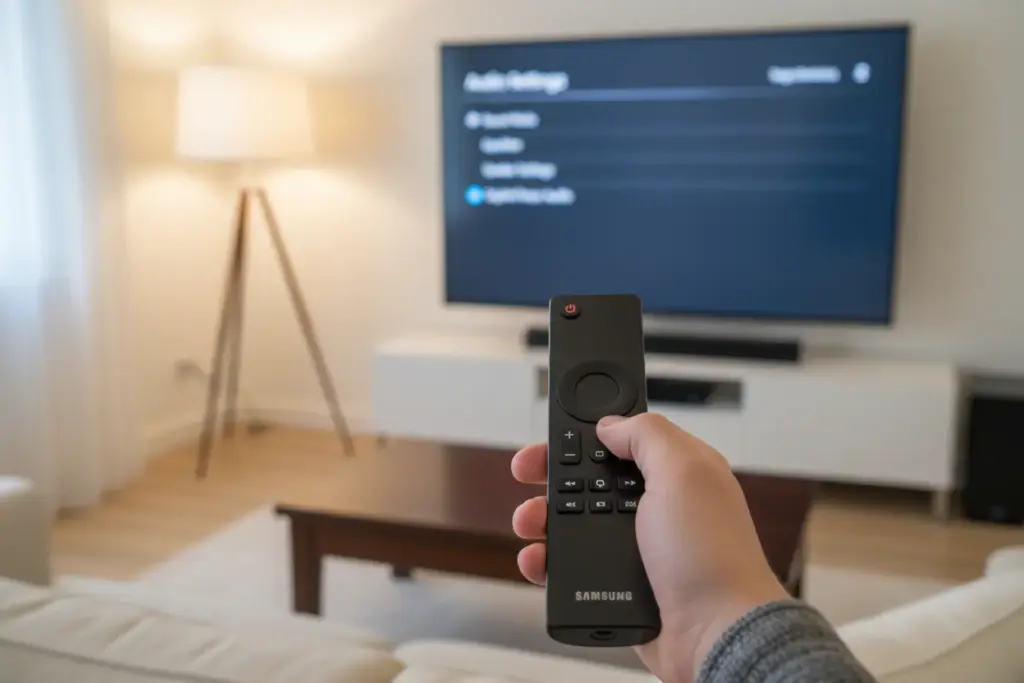
Para regular o som da TV Samsung de forma eficiente, acesse o menu Configurações, selecione Som e escolha modos como Filme para imersão ou Otimizado para clareza. Ajustes manuais via Equalizador permitem equilibrar frequências de graves e agudos conforme sua preferência.
Nós observamos que a Samsung organiza essas predefinições para facilitar a vida do usuário que não deseja mergulhar em menus técnicos imediatamente.
O Modo Padrão (Standard)
O modo Padrão é o equilíbrio total, onde nenhuma frequência se sobrepõe à outra de forma agressiva.
Nós recomendamos este ajuste para o uso cotidiano, como assistir a jornais ou programas de variedades onde a voz é o foco principal.
A Imersão do Modo Filme (Movie)
Se você é fã de cinema, o modo Filme é indispensável, pois ele prioriza os tons graves e o efeito surround.
Em nossos testes, notamos que este modo cria uma espacialidade maior, ideal para salas escuras onde o áudio precisa preencher o ambiente.
Nitidez com o Modo Voz Clara (Clear Voice)
Muitas vezes, a trilha sonora de um conteúdo acaba abafando o que as pessoas estão dizendo na tela.
O modo Voz Clara atua justamente nas frequências médias, destacando os diálogos e reduzindo ruídos de fundo desnecessários.
Inteligência com o Modo Otimizado (Optimized)
Em modelos mais recentes, o modo Otimizado utiliza inteligência artificial para ler o ambiente e o tipo de conteúdo.
Nós percebemos que ele consegue identificar se você está vendo um jogo de futebol ou um concerto musical, ajustando o ganho automaticamente.
Ajustes Básicos de Áudio que Você Precisa Conhecer
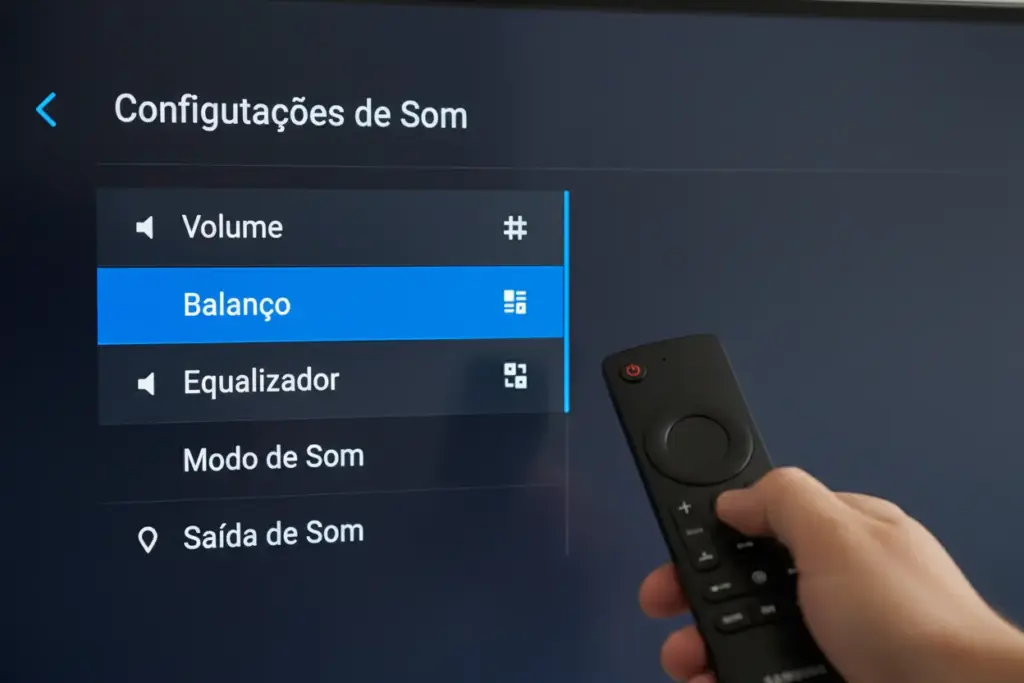
Dominar os ajustes básicos é o primeiro passo para quem busca uma fidelidade sonora superior sem complicações.
Muitas vezes, pequenos ajustes no volume e no balanço podem corrigir problemas de acústica da sua própria sala de estar.
Controle de Volume e Ganho
O volume não se trata apenas de altura, mas de como a TV projeta as ondas sonoras sem causar distorções.
Nós sugerimos manter o volume da TV em níveis médios e utilizar dispositivos externos para volumes extremamente altos, preservando os alto-falantes internos.
Ajuste de Balanço (Balance)
O balanço permite direcionar mais som para o lado esquerdo ou direito, o que é vital se você não estiver centralizado na TV.
Se a sua sala possui uma parede muito próxima de um dos lados da TV, ajustar o balanço evita reflexões sonoras incômodas.
Introdução ao Equalizador Simples
Mesmo nos ajustes básicos, a Samsung oferece um controle simplificado de graves e agudos que altera a assinatura sonora rapidamente.
Nós sempre orientamos nossos leitores a experimentar aumentar levemente os agudos se sentirem que o som está “abafado” ou “escuro”.
Como Regular o Som da TV Samsung com o Equalizador
O equalizador é a ferramenta mais poderosa para quem deseja uma personalização cirúrgica do áudio em sua televisão.
Ao contrário dos modos prontos, aqui nós temos o controle total sobre as bandas de frequência que compõem o sinal sonoro.
Entendendo as Frequências Graves (100Hz – 300Hz)
As baixas frequências, conhecidas como graves, são responsáveis pelo “corpo” do som e pelas explosões em filmes.
Se você sente que o som está “magro”, aumentar as bandas de 100Hz trará aquela sensação de preenchimento e peso.
O Papel das Frequências Médias (600Hz – 3kHz)
A maioria dos sons que ouvimos, incluindo a voz humana e instrumentos principais, reside nas frequências médias.
Nós recomendamos cuidado ao aumentar demais essa faixa, pois o som pode se tornar anasalado ou cansativo para os ouvidos.
A Claridade dos Agudos (Over 6kHz)
Os agudos trazem o brilho e o detalhamento, permitindo ouvir o tilintar de vidros ou o sopro de instrumentos de vento.
Aumentar essas frequências ajuda na percepção de detalhes, mas em excesso pode causar um chiado metálico desagradável.
Criando sua Curva Personalizada
Uma técnica que nós aplicamos é a “curva em V”, onde elevamos levemente graves e agudos e mantemos os médios estáveis.
Essa configuração costuma agradar a maioria dos usuários por entregar um som vibrante e moderno para músicas e filmes.
Configurações Avançadas de Som para Experts
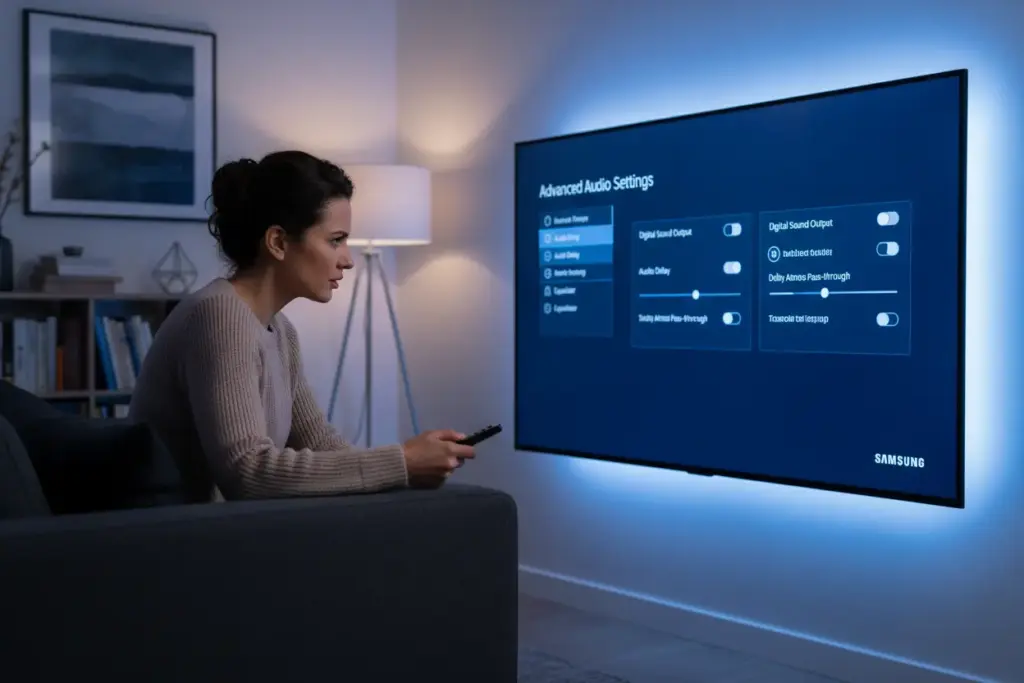
Para quem busca a perfeição, o menu de configurações especializadas da Samsung esconde recursos técnicos fundamentais.
Essas opções lidam com a forma como o sinal digital é processado e enviado para outros dispositivos.
Nivelador Automático de Volume (Auto Volume)
Sabe quando o comercial entra muito mais alto que o filme? O Nivelador Automático resolve esse problema irritante.
Ele mantém uma média constante de decibéis, garantindo que você não precise ficar com o controle remoto na mão o tempo todo.
Saída de Som Digital: PCM vs Dolby Digital
A escolha entre PCM e Dolby Digital depende inteiramente do seu equipamento de som externo.
| Opção | Indicação Principal | Qualidade de Áudio |
|---|---|---|
| PCM | Sistemas estéreo simples e fones | Sem compressão, áudio puro |
| Dolby Digital | Home Theaters e Soundbars 5.1 | Multicanal e imersivo |
| Pass-Through | Receivers de alta performance | Sinal original sem processamento |
Ajuste de Atraso de Áudio (Audio Delay)
Às vezes, a imagem e o som ficam fora de sincronia, um fenômeno conhecido como lip sync error.
O recurso de Atraso de Áudio permite atrasar o sinal sonoro em milissegundos para que ele case perfeitamente com o movimento dos lábios.
Conectando Dispositivos de Áudio Externos
Embora os alto-falantes internos das TVs Samsung tenham evoluído, nada substitui a potência de um sistema dedicado.
Nós acreditamos que a conectividade é o ponto forte dessas TVs, oferecendo diversas formas de expansão sonora.
Conexão via HDMI ARC e eARC
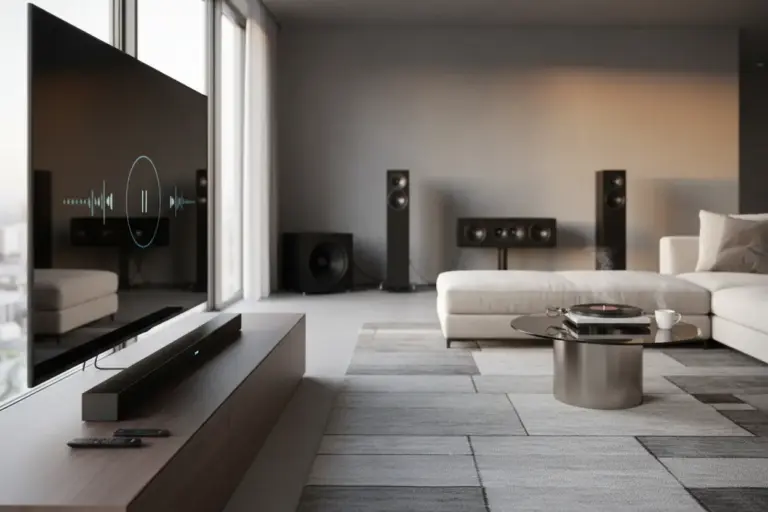
O HDMI eARC é a melhor forma de conectar uma soundbar, pois permite o retorno de áudio de alta qualidade por um único cabo.
Além disso, o protocolo Anynet+ permite que você controle o volume do aparelho externo usando apenas o controle da TV.
O Praticidade do Bluetooth
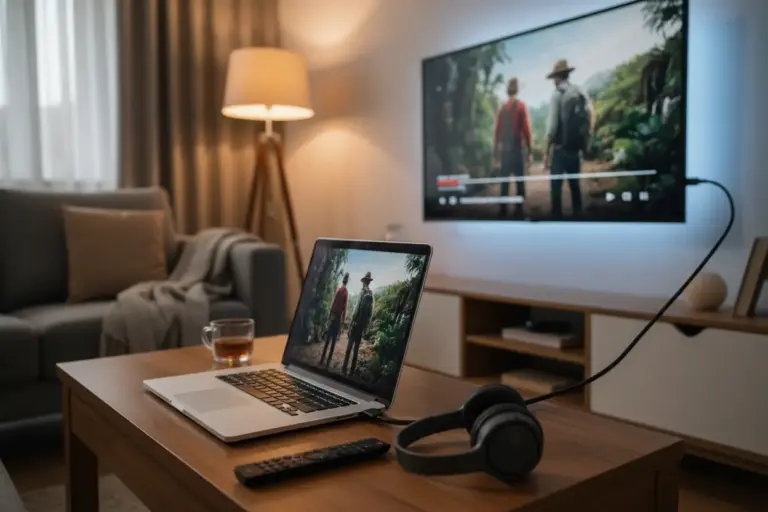
Para quem prefere assistir TV à noite sem incomodar ninguém, conectar fones de ouvido Bluetooth é a solução ideal.
Nas configurações de saída de som, basta buscar pela lista de alto-falantes Bluetooth e parear seu dispositivo em segundos.
Saída Óptica Digital
Se você possui um Home Theater mais antigo, a saída óptica ainda é uma excelente aliada para áudio digital multicanal.
Lembre-se apenas de que cabos ópticos são sensíveis a dobras e não suportam formatos como o Dolby Atmos em sua capacidade total.
Otimizando o Som para Games e Filmes de Ação
Jogar videogame ou assistir a um blockbuster exige uma dinâmica sonora que a TV nem sempre entrega no modo automático.
A imersão depende da capacidade de perceber a direção dos sons e a força dos impactos.
Ativando o Modo Jogo (Game Mode)
O Modo Jogo não reduz apenas o atraso de imagem, mas também otimiza o processamento de áudio para menor latência.
Nós percebemos que, com o áudio mais rápido, sua reação em jogos competitivos melhora consideravelmente.
Dolby Atmos e Som Espacial
Se sua TV Samsung e seu sistema de som suportam Dolby Atmos, certifique-se de que a opção está ativada no menu.
Esse recurso cria uma bolha sonora onde os sons parecem vir de cima e de trás, aumentando o realismo de cenas de ação.
Clareza em Meio ao Caos
Em filmes de ação com muitas explosões, nós recomendamos subir as frequências médias-altas no equalizador.
Isso garante que, mesmo durante uma perseguição de carros, você ainda consiga ouvir as falas dos personagens com clareza.
Solucionando Problemas Comuns de Áudio na TV Samsung
Mesmo com a melhor tecnologia, problemas técnicos podem surgir e atrapalhar sua maratona de séries.
Nós listamos abaixo as situações mais comuns e como nós costumamos resolvê-las rapidamente.
A TV está sem som?
O primeiro passo é verificar se a saída de som não foi alterada acidentalmente para “Alto-falante óptico” ou “Bluetooth”.
Muitas vezes, a TV tenta se conectar a um fone de ouvido que está em outro cômodo, cortando o áudio principal.
Som Distorcido ou “Rachado”
Se o som parece vibrar ou distorcer, verifique se não há objetos encostados na traseira da TV ou nas saídas de ar.
Também recomendamos reduzir os graves no equalizador, pois o excesso de vibração pode saturar os pequenos alto-falantes internos.
Áudio e Vídeo sem Sincronia
Se o problema persistir após o ajuste de Audio Delay, tente reiniciar a TV segurando o botão Power do controle por 5 segundos.
Isso limpa o cache do sistema operacional Tizen e costuma resolver falhas de processamento de sinal.
Redefinindo as Configurações de Som para o Padrão
Às vezes, nós mexemos tanto nas configurações que o som acaba ficando pior do que o original.
Não há problema nenhum em admitir que o ajuste falhou e começar do zero com as configurações de fábrica.
Quando o Reset é Necessário
Recomendamos a redefinição se você notar que o som está muito baixo mesmo no volume máximo ou se as vozes sumiram totalmente.
Alterações drásticas no equalizador podem causar desequilíbrios que são difíceis de corrigir manualmente sem uma referência.
Passo a Passo para Redefinir
Para voltar ao padrão, vá em Configurações > Som > Configurações Especializadas e procure por Redefinir Som.
Após confirmar, todos os seus ajustes de equalizador e modos de som voltarão ao estado em que a TV saiu da caixa.
Testando Após a Redefinição
Após o reset, nós sugerimos testar a TV com um vídeo de alta fidelidade no YouTube ou um serviço de streaming.
A partir daí, você pode aplicar as dicas que aprendeu aqui de forma gradual, sentindo a diferença a cada novo ajuste.
Seu Som Perfeito Começa Agora!
Esperamos que este guia tenha desmistificado o processo de como regular o som da TV Samsung, permitindo que você explore todo o potencial sonoro do seu aparelho. Com as dicas e configurações que compartilhamos, nós temos certeza de que sua experiência auditiva será elevada a um novo nível, seja para filmes, jogos ou música.
Lembre-se que a experimentação é a chave! Não hesite em testar diferentes modos e ajustes para encontrar a combinação perfeita que se adapta ao seu gosto pessoal e ao ambiente da sua casa. Pequenas mudanças podem fazer uma grande diferença na imersão e na clareza do áudio.
Nós o convidamos a continuar acompanhando o Digitalmente Tech para mais dicas e novidades do universo tecnológico. Compartilhe este artigo com amigos e familiares que também buscam otimizar o som de suas TVs e deixe seus comentários sobre suas configurações favoritas!
Dúvidas Frequentes
1. Qual é o melhor modo de som para usar no dia a dia?
Nós recomendamos o modo Otimizado ou Padrão para a maioria dos conteúdos televisivos. No entanto, se você busca uma experiência mais imersiva em produções cinematográficas, o modo Filme é a melhor escolha ao regular o som da TV Samsung.
2. O áudio está atrasado em relação à imagem. Como resolver?
Para corrigir esse problema, você deve acessar as configurações avançadas e ajustar a função Atraso de Áudio (Audio Delay). Isso permite sincronizar perfeitamente a saída sonora com o movimento labial na tela.
3. Como posso melhorar a clareza das vozes e diálogos?
Para destacar as vozes, sugerimos ativar o modo Voz Clara ou ajustar manualmente as frequências médias no equalizador da TV. Essas configurações ajudam a separar os diálogos dos ruídos de fundo e trilhas sonoras intensas.
4. Posso conectar fones de ouvido Bluetooth para ouvir a TV?
Sim, você pode parear seus fones acessando a lista de alto-falantes nas configurações de saída de som. Essa é uma excelente maneira de regular o som da TV Samsung para uma experiência privada e sem a limitação de fios.
5. O que fazer se as configurações de som ficarem ruins e eu não souber voltar?
Caso os ajustes não tragam o resultado esperado, nós orientamos utilizar a opção Redefinir Som no menu de áudio. Isso restaurará instantaneamente todos os parâmetros para o padrão de fábrica, permitindo que você recomece a personalização.