Já se pegou em uma situação onde o mouse travou ou o sistema não respondia, e a única solução parecia ser o botão de energia? Nós sabemos o quão frustrante isso pode ser, especialmente quando a produtividade está em jogo.
Felizmente, existe uma maneira eficiente e muitas vezes mais rápida de resolver esses impasses: reiniciar o computador pelo teclado. Essa habilidade não só economiza tempo, mas também pode ser um verdadeiro salva-vidas em momentos críticos.
Neste conteúdo, nós vamos explorar as diversas formas de realizar essa tarefa, garantindo que você tenha o controle total sobre sua máquina, mesmo nas situações mais desafiadoras.
Por Que Reiniciar o Computador Pelo Teclado?
Em nossa rotina digital, é comum enfrentarmos momentos de frustração quando o cursor do mouse para de responder ou o sistema apresenta lentidão extrema.
Para reiniciar o computador pelo teclado, você deve utilizar o atalho Alt + F4 estando na área de trabalho ou acionar o menu de segurança através de Ctrl + Alt + Del, navegando com as setas até a opção de energia.
Nós sabemos que esses travamentos ocorrem nos momentos mais inoportunos, como durante uma reunião importante ou na edição de um documento crítico.
Entender como operar o sistema sem depender do periférico apontador é uma habilidade de sobrevivência digital que economiza tempo e evita o desligamento forçado incorreto.
Travamentos de Sistema e Falhas de Hardware
Muitas vezes, o problema não está no computador inteiro, mas apenas no driver do mouse ou na conexão bluetooth que falhou subitamente.
Em nossos testes de suporte técnico, percebemos que a maioria dos usuários tende a entrar em pânico e puxar o cabo da tomada imediatamente.
Isso é perigoso para a integridade dos seus arquivos, pois interrompe processos de escrita no disco rígido que podem corromper o sistema.
O teclado, por ser um periférico de entrada primário, geralmente continua enviando sinais ao processador mesmo quando a interface gráfica do mouse está congelada.
Produtividade e Agilidade no Dia a Dia
Além de ser uma solução para emergências, dominar atalhos de teclado eleva consideravelmente o nosso nível de produtividade e domínio sobre a máquina.
Profissionais de TI e entusiastas de tecnologia preferem comandos rápidos, pois eles eliminam a necessidade de mover a mão até o mouse e buscar menus.
Nós acreditamos que, ao aprender esses métodos, você ganha uma nova camada de autonomia, tratando o computador de forma mais direta e eficiente.
Atalhos Essenciais para Reiniciar o PC
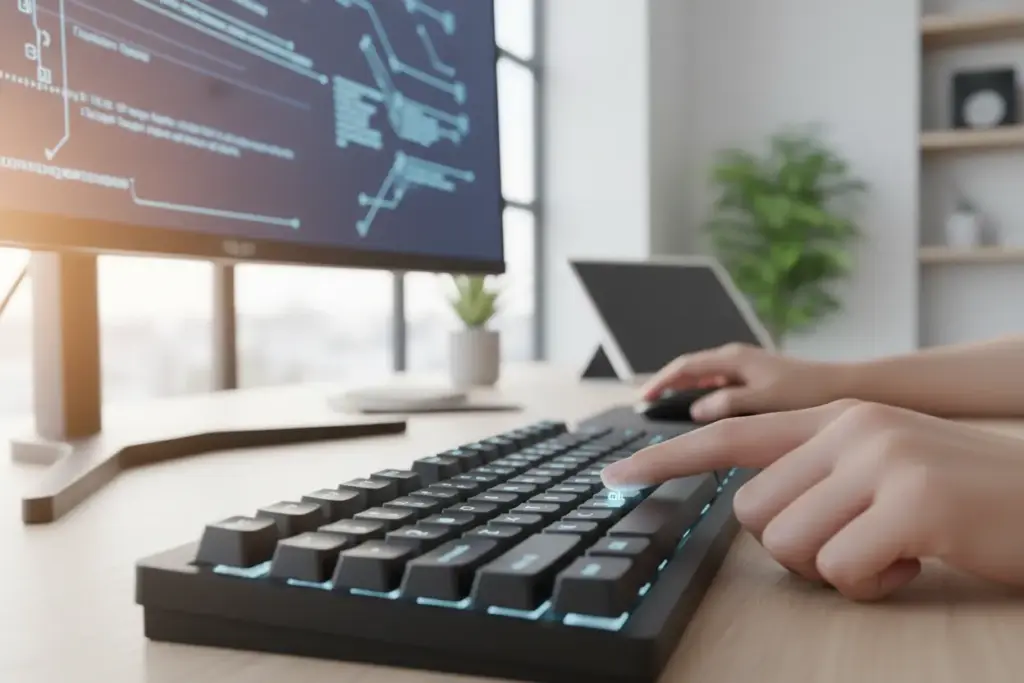
Existem combinações de teclas que funcionam como comandos universais dentro do ecossistema Windows, servindo como uma rota de fuga rápida e segura.
Nós selecionamos os métodos mais confiáveis que testamos em diferentes versões do sistema, garantindo que funcionem tanto no Windows 10 quanto no Windows 11.
Abaixo, preparamos uma tabela comparativa com os comandos mais utilizados para facilitar a sua visualização e memorização imediata.
| Atalho de Teclado | Função Principal | Contexto de Uso |
|---|---|---|
| Alt + F4 | Fechar e Desligar | Na Área de Trabalho (Desktop) |
| Ctrl + Alt + Del | Menu de Segurança | Quando o sistema está travado |
| Win + X, U, R | Reinício Rápido | Uso ágil no dia a dia |
| Win + D, Alt + F4 | Menu de Energia | Com janelas abertas |
O Poder do Alt + F4 no Desktop
O comando Alt + F4 é um dos mais antigos e eficazes, mas ele exige que você esteja visualizando a área de trabalho para funcionar corretamente.
Se houver janelas abertas, ele tentará fechar o programa ativo primeiro, o que também é útil para liberar memória antes de reiniciar o sistema.
Nós recomendamos usar Win + D para minimizar tudo instantaneamente e, em seguida, aplicar o Alt + F4 para abrir a caixa de diálogo de desligamento.
A Segurança do Ctrl + Alt + Del
Quando o Windows parece não responder a nada, o Ctrl + Alt + Del é a nossa ferramenta de interrupção de hardware mais poderosa antes do botão físico.
Este comando abre uma tela de segurança que roda em uma camada prioritária do sistema, permitindo acessar as opções de energia mesmo em travamentos leves.
Basta usar a tecla Tab para navegar até o ícone de energia no canto inferior direito e pressionar Enter para escolher a opção “Reiniciar”.
Como Reiniciar o Computador Pelo Teclado: Windows
Navegar pelo Windows usando apenas o teclado pode parecer intimidador no início, mas o sistema foi desenhado para ser totalmente acessível dessa forma.
Nós vamos detalhar o método que consideramos o mais rápido e elegante, utilizando o menu de ferramentas avançadas, conhecido como Power User Menu.
Este caminho é excelente porque não exige que você minimize suas janelas ou limpe sua área de trabalho para ser executado com sucesso.
O Atalho Win + X: A Rota Curta
Pressione simultaneamente as teclas Windows + X para abrir um menu de contexto no canto inferior esquerdo da sua tela principal.
Em seguida, pressione a tecla U (de User) para expandir as opções de “Desligar ou Sair”, que é o subconjunto de comandos de energia.
Por fim, basta pressionar a tecla R (de Restart) para que o Windows inicie o processo de reinicialização de forma imediata e automática.
Navegando pelo Menu Iniciar Tradicional
Caso prefira o caminho visual, você pode pressionar a tecla Windows para abrir o menu iniciar e usar as setas do teclado para navegar.
Pressione a tecla Tab até que o foco (o destaque visual) esteja sobre as três linhas horizontais ou sobre o seu ícone de usuário.
Continue descendo com as setas até chegar ao botão de “Liga/Desliga”, pressione Enter e use as setas novamente para selecionar “Reiniciar”.
Nós observamos que este método é um pouco mais lento, mas é visualmente mais intuitivo para quem está começando a se aventurar sem o mouse.
Reiniciando o PC no macOS com o Teclado

Os usuários de computadores Apple também possuem atalhos específicos que permitem gerenciar o sistema sem tocar no trackpad ou no Magic Mouse.
O macOS é conhecido por sua fluidez, mas falhas em aplicativos pesados podem ocasionalmente exigir um reinício rápido para limpar a memória cache.
Nós testamos essas combinações em MacBooks e iMacs para garantir que a experiência seja consistente em todo o ecossistema da marca.
Atalhos Diretos de Energia no Mac
Para um reinício imediato, você pode utilizar a combinação Control + Command + Botão de Energia (ou a tecla Eject em teclados mais antigos).
Diferente do Windows, o Mac geralmente solicita uma confirmação se houver documentos abertos com alterações que ainda não foram devidamente salvas.
Nós gostamos deste comando porque ele força o encerramento de processos que podem estar impedindo o desligamento normal através da interface gráfica.
O Menu Apple via Teclado
Outra alternativa é acessar o menu principal do sistema pressionando Fn + Control + F2 para colocar o foco na barra de menus superior.
Use as setas para selecionar o ícone da maçã e pressione a seta para baixo para abrir as opções, navegando até encontrar o comando “Reiniciar”.
Pressione Enter duas vezes: a primeira para selecionar e a segunda para confirmar a ação na caixa de diálogo que aparecerá no centro da tela.
Opções Avançadas de Reinicialização via Teclado
Para aqueles que desejam um controle ainda mais técnico, o uso de linhas de comando oferece possibilidades que os menus comuns não permitem.
Nós frequentemente utilizamos o Prompt de Comando (CMD) ou o PowerShell quando precisamos agendar um reinício ou forçar o fechamento de processos teimosos.
Essa abordagem é ideal para situações onde a interface gráfica (o Explorer) travou completamente, mas o sistema ainda processa comandos internos.
Usando o Prompt de Comando (CMD)
Primeiro, abra o menu de execução pressionando Win + R, digite cmd e pressione Enter para abrir a tela preta de comandos.
Dentro do terminal, digite o comando shutdown /r /t 0 e pressione Enter para reiniciar o computador sem qualquer tempo de espera.
Nós explicamos a sintaxe: o /r indica reinício (restart), enquanto o /t 0 define o tempo de espera para exatamente zero segundos.
Agendando um Reinício Automático
Se você deseja que o computador reinicie daqui a alguns minutos, basta alterar o valor numérico ao final do comando que citamos anteriormente.
Por exemplo, ao digitar shutdown /r /t 60, o Windows exibirá um aviso informando que o sistema será reiniciado em exatamente um minuto.
Nós consideramos essa função muito útil quando estamos instalando atualizações pesadas e precisamos de um intervalo para organizar nossa mesa de trabalho.
Dicas de Segurança ao Reiniciar o Computador
Reiniciar a máquina é um processo que envolve o encerramento de centenas de processos e a limpeza da memória volátil (RAM).
Nós sempre enfatizamos que a segurança dos seus dados deve vir em primeiro lugar, antes mesmo da pressa em resolver um travamento momentâneo.
Um reinício mal executado pode resultar em arquivos corrompidos ou, em casos mais raros, falhas na inicialização do próprio sistema operacional.
Salvando seu Trabalho Pendente
Antes de executar qualquer atalho de reinício, tente usar o comando Ctrl + S em todos os aplicativos que estiverem abertos e visíveis.
Muitos softwares modernos possuem salvamento automático, mas nós não recomendamos confiar plenamente nessa funcionalidade em momentos de instabilidade.
Se o sistema permitir, feche os programas um por um usando Alt + F4 antes de enviar o comando final de reinicialização para o hardware.
O Perigo do Desligamento “Bruto”
Nós desencorajamos fortemente o hábito de segurar o botão de energia físico até que a tela apague, a menos que seja o último recurso absoluto.
Esse método corta a energia de forma abrupta, impedindo que o cabeçote do disco rígido (em modelos HD) estacione na posição de segurança correta.
Sempre priorize os comandos de teclado mencionados neste guia, pois eles solicitam que o sistema encerre as operações de forma ordenada e segura.
Quando Forçar o Reinício é a Melhor Opção?
Existem cenários específicos onde insistir em esperar o sistema “voltar sozinho” é uma perda de tempo e pode até superaquecer os componentes.
Nós observamos que, em casos de looping de processamento infinito, o reinício via teclado é a forma mais saudável de retomar o controle da máquina.
Saber identificar o momento exato de intervir é o que diferencia um usuário comum de alguém que realmente entende o funcionamento do seu PC.
Diferença entre Reinício Suave e Forçado
O reinício suave é aquele onde o sistema fecha tudo e limpa a memória, enquanto o forçado interrompe processos que não querem ser encerrados.
Nós recomendamos o uso do atalho Ctrl + Alt + Del seguido da tecla Ctrl pressionada enquanto você clica no ícone de energia (se o mouse voltar).
Isso aciona o “Reinício de Emergência” no Windows, um recurso oculto que nós consideramos extremamente útil para casos de travamentos severos de interface.
Sinais de que Você Deve Reiniciar
Se você perceber que o cooler do processador está fazendo muito ruído e o teclado responde com atraso, é hora de agir imediatamente.
Nós notamos que o acúmulo de processos em segundo plano pode travar o barramento de entrada e saída, tornando o reinício a única solução viável.
Não espere pelo erro de “Tela Azul”; ao notar os primeiros sinais de instabilidade, utilize nossos atalhos para renovar o fôlego do seu sistema.
Solução de Problemas Comuns Após Reiniciar
Às vezes, o problema não termina quando o computador liga novamente; novos desafios podem surgir após um reinício inesperado ou forçado.
Nós já vimos casos onde ícones desaparecem ou configurações de brilho e som são resetadas para os padrões de fábrica após uma falha.
Manter a calma e saber quais passos seguir após o computador voltar à vida é essencial para garantir que tudo continue funcionando perfeitamente.
Recuperação de Documentos e Abas
Se você estava navegando na internet, a maioria dos navegadores como Chrome e Edge oferecerá a opção “Restaurar Páginas” ao serem abertos.
Nós sugerimos que você aceite essa opção imediatamente para não perder as referências e trabalhos que estavam sendo realizados antes do travamento.
No caso do Microsoft Office, verifique o painel de “Recuperação de Documentos” que geralmente aparece no lado esquerdo da tela ao iniciar o Word ou Excel.
Verificação de Erros no Disco
Se o reinício foi muito brusco, o Windows pode iniciar automaticamente uma verificação de disco (Chkdsk) durante o processo de boot.
Nós aconselhamos que você nunca cancele essa operação, pois ela é fundamental para corrigir pequenos erros de indexação causados pelo desligamento súbito.
Caso o sistema não faça isso sozinho, você pode abrir o CMD e digitar chkdsk /f para agendar uma verificação manual e garantir a saúde do seu hardware.
Domine o Controle do Seu PC com o Teclado!
Nós vimos como o simples ato de reiniciar o computador pelo teclado pode ser uma ferramenta poderosa em seu arsenal tecnológico. Desde os atalhos mais básicos até as opções avançadas, ter esse conhecimento em mãos significa mais autonomia e menos frustração diante dos imprevistos. É a prova de que, mesmo nas situações mais desafiadoras, a tecnologia pode ser nossa aliada, se soubermos como utilizá-la.
Esperamos que este guia tenha desmistificado o processo e capacitado você a lidar com qualquer travamento ou lentidão com confiança. Lembre-se, a prática leva à perfeição, e dominar esses comandos é um passo importante para se tornar um usuário mais eficiente e produtivo.
Quer continuar atualizado com as melhores dicas e truques do universo tech? Então, acompanhe o blog Digitalmente Tech para não perder nenhuma novidade e compartilhe este artigo com seus amigos para que eles também dominem essa habilidade essencial!
Dúvidas Frequentes
1. Qual é o atalho mais rápido para reiniciar o computador pelo teclado no Windows?
Nós recomendamos o uso da combinação Alt + F4 enquanto você estiver na Área de Trabalho, selecionando a opção “Reiniciar” com as setas. Outra alternativa rápida é o comando Ctrl + Alt + Del, que permite acessar o ícone de energia navegando com a tecla Tab.
2. Posso perder arquivos ao aprender como reiniciar o computador pelo teclado?
Sim, se você tiver documentos abertos e não salvos, os dados recentes podem ser perdidos durante o processo. Por isso, nós orientamos que você tente fechar os programas individualmente usando Alt + F4 antes de executar o comando final de reinicialização.
3. O que fazer se o teclado também não responder para reiniciar o PC?
Caso os atalhos não funcionem devido a um travamento total, a única solução é pressionar e segurar o botão físico de energia do seu dispositivo por alguns segundos. Nós ressaltamos que este método deve ser usado apenas em casos extremos, pois interrompe processos do sistema de forma brusca.
4. Existe um comando específico para reiniciar o PC pelo teclado via CMD?
Sim, nós podemos utilizar o Prompt de Comando para uma reinicialização direta digitando o código shutdown /r /t 0. Esse método é extremamente eficiente para usuários que buscam como reiniciar o computador pelo teclado de forma técnica e imediata, sem passar por menus de interface.