Você já se perguntou como ver os jogos que tenho na minha conta Xbox de forma rápida e eficiente? Com tantos títulos disponíveis e promoções constantes, é fácil perder o controle da sua biblioteca digital.
Nós entendemos essa dificuldade. Muitas vezes, queremos revisitar um clássico ou simplesmente conferir quais games estão prontos para serem baixados, mas não sabemos por onde começar.
Neste post que preparamos, vamos te mostrar o passo a passo para acessar e gerenciar todos os seus jogos Xbox, seja pelo console, PC ou aplicativo.
Como ver os jogos na sua conta Xbox pelo console
Muitas vezes, nossa biblioteca cresce tanto que acabamos perdendo o controle de tudo o que já adquirimos ao longo dos anos. No console, o processo é intuitivo, mas exige conhecer os menus certos para não deixar nenhum título passar despercebido.
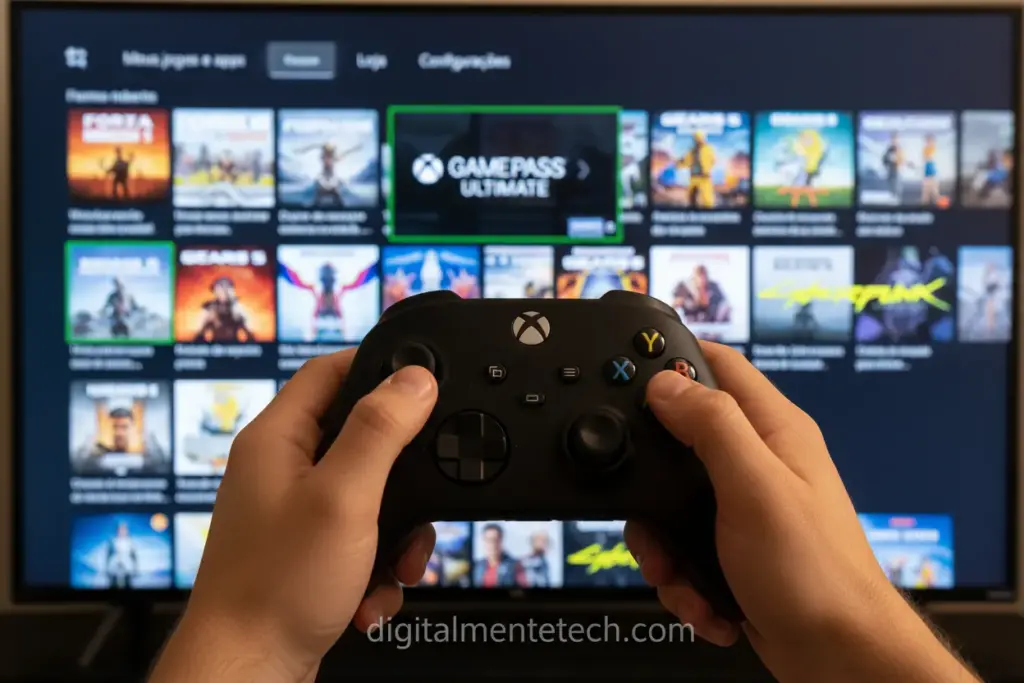
Para ver os jogos na sua conta Xbox, acesse o menu Meus jogos e apps na tela inicial, selecione Ver tudo e navegue até a aba Biblioteca completa. Lá, você encontrará todos os títulos adquiridos, jogos de assinaturas ativas e itens prontos para instalar.
Em nossa experiência com os consoles da linha Series e One, notamos que a organização mudou para facilitar a vida do usuário. Agora, o sistema separa o que está no HD do que está na nuvem.
Acessando a biblioteca completa no console
Para começar, pressione o botão Xbox no seu controle para abrir o painel lateral e selecione o ícone de quatro quadrados. Esse é o atalho rápido para Meus jogos e apps.
Ao clicar em Ver tudo, você será levado para a central de gerenciamento do seu console, onde o foco inicial são os jogos instalados. No entanto, o segredo está na barra lateral esquerda.
Navegue até a opção Biblioteca completa. É aqui que o Xbox concentra tudo o que pertence ao seu perfil, independentemente de estar baixado ou não.
Jogos adquiridos e prontos para instalar
Dentro da biblioteca completa, a primeira seção que costumamos verificar é a de Jogos adquiridos. Nela, aparecem todos os games que você comprou individualmente na loja.
Se você comprou um jogo há anos no Xbox 360 e ele for retrocompatível, ele aparecerá aqui automaticamente. É a forma mais segura de confirmar sua propriedade digital.
Além disso, observe a aba Pronto para instalar. Ela filtra apenas os jogos que não ocupam espaço no seu armazenamento no momento, mas que podem ser baixados com um clique.
Usando o aplicativo Xbox para encontrar seus games
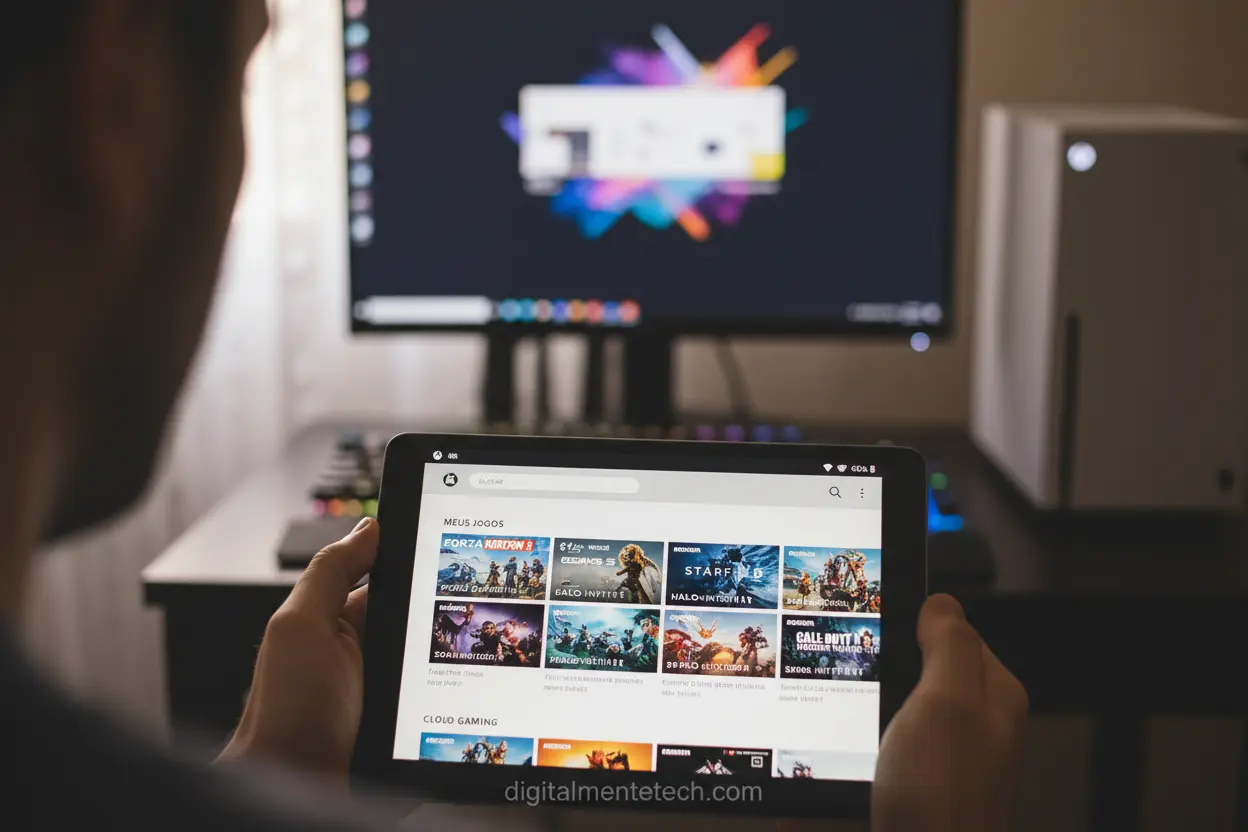
O ecossistema da Microsoft é muito integrado, e nós sempre recomendamos o uso do aplicativo oficial para quem gosta de praticidade. Ele funciona como um controle remoto da sua biblioteca.
Seja no Windows, Android ou iOS, o aplicativo permite que você visualize sua coleção completa sem precisar ligar o console. Isso é ideal para conferir promoções ou gerenciar espaço.
Em nossos testes diários, percebemos que o aplicativo é a ferramenta mais rápida para verificar se um código de jogo foi resgatado corretamente na conta.
Visualizando jogos no aplicativo móvel
No celular, abra o app e toque no ícone da sua foto de perfil ou no ícone de Biblioteca (representado por livros ou quadrados). Lá, você verá a aba Jogos.
Nessa seção, o app lista os jogos que você jogou recentemente e também sua coleção completa. Você pode filtrar por console para ver o que está vinculado a cada aparelho.
Uma função que adoramos é o download remoto. Se você encontrar um jogo na sua lista que não está instalado, pode comandar o início do download pelo celular.
Gerenciando a biblioteca pelo PC (Windows)
No computador, o aplicativo Xbox é focado tanto em jogos de PC quanto na sua conta de console. Clique em Minha Biblioteca na lateral esquerda para ver seus títulos.
Você pode alternar entre jogos que você possui e jogos disponíveis através de assinaturas como o PC Game Pass. A interface é limpa e permite buscas rápidas por nome.
É importante notar que o app para Windows também mostra o histórico de conquistas. Isso ajuda a identificar jogos que você já possui, mas que talvez tenha esquecido de terminar.
Se você também joga no PC pela Steam, a lógica de conta é diferente: veja como ver contas vinculadas na Steam, com dispositivos conectados e Family Sharing.
Sua biblioteca de jogos Xbox na web! Guia completo
Às vezes, não temos o console ou o celular por perto, e é aí que o navegador de internet se torna nosso melhor aliado. O site oficial do Xbox oferece uma visão detalhada da conta.
Nós utilizamos esse método frequentemente quando precisamos verificar o histórico de compras de forma mais burocrática ou detalhada. O site é robusto e muito seguro.
Para acessar, basta entrar em xbox.com e realizar o login com sua conta Microsoft. O processo é simples e garante que você veja exatamente o que está vinculado ao seu e-mail.
Navegando pelo site oficial
Após o login, clique na sua foto de perfil no canto superior direito e selecione Perfil do Xbox. Em seguida, procure pela seção de jogos ou biblioteca.
Uma forma ainda mais direta é acessar a aba de Meus Jogos dentro das configurações da conta. Lá, a Microsoft lista cronologicamente suas aquisições e interações.
O site também permite visualizar os jogos que estão no catálogo do Cloud Gaming. Isso é excelente para quem joga via navegador sem precisar de hardware potente.
Histórico de pedidos e licenças digitais
Se você não encontra um jogo na biblioteca visual, recomendamos olhar o Histórico de Pedidos da sua conta Microsoft. Isso serve como o comprovante definitivo de posse.
Nessa página, você verá a data da compra, o valor pago e o status da licença. Se o jogo aparece aqui, ele obrigatoriamente deve estar disponível no seu console.
Muitas vezes, um jogo “some” da biblioteca visual por erros de cache, mas o histórico de pedidos na web nunca falha em mostrar a verdade sobre sua conta.
Entenda os tipos de jogos na sua conta Xbox
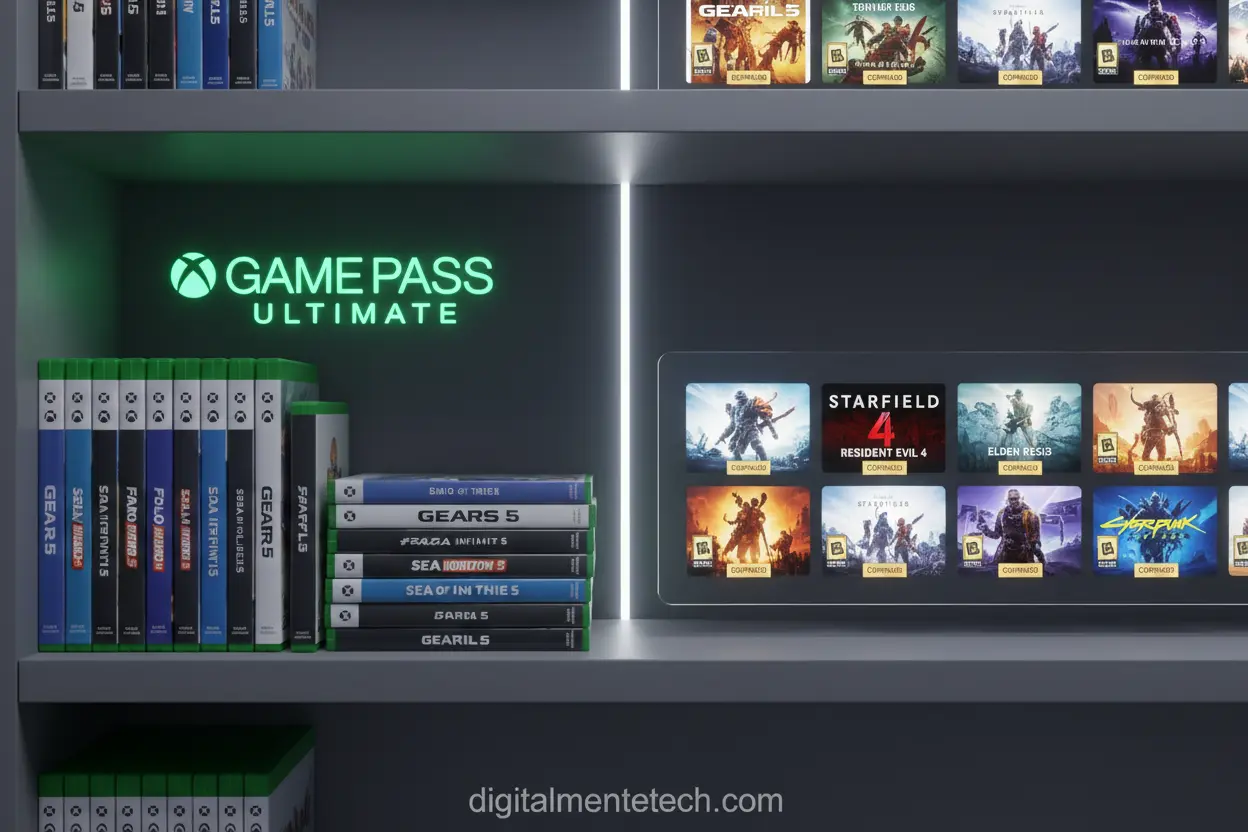
Um ponto que gera muita confusão entre nossos leitores é a diferença entre ser “dono” de um jogo e ter “acesso” a ele. No Xbox, existem várias categorias de licenças.
Saber identificar cada uma delas é fundamental para entender por que alguns jogos aparecem com um ícone de cadeado ou por que sumiram de repente.
Abaixo, preparamos uma tabela comparativa para ajudar você a distinguir cada tipo de acesso que pode existir na sua conta Xbox no momento.
| Tipo de Jogo | Como funciona | Permanência |
|---|---|---|
| Comprado | Você pagou pelo título individualmente. | Permanente na conta. |
| Game Pass | Acesso via assinatura mensal. | Enquanto a assinatura estiver ativa. |
| Games with Gold | Jogos resgatados mensalmente (antigo Gold). | Requer assinatura Game Pass Core/Ultimate. |
| Retrocompatíveis | Jogos de Xbox 360 ou Original. | Permanente (se comprados digitalmente). |
Jogos do Xbox Game Pass e EA Play
Se você é assinante do Game Pass Ultimate, sua biblioteca será inundada por centenas de títulos. Eles aparecem em uma aba específica no console chamada Game Pass.
É importante lembrar que esses jogos não são seus. Se eles saírem do catálogo ou se sua assinatura expirar, você perderá o acesso ao download e execução.
O mesmo vale para o catálogo da EA Play, que está incluso no pacote Ultimate. Os jogos aparecem na biblioteca, mas dependem do status da sua mensalidade.
O caso dos jogos de retrocompatibilidade
Nós achamos incrível como o Xbox trata o passado. Se você tem jogos digitais comprados na época do Xbox 360, eles são vinculados para sempre ao seu perfil.
Ao navegar na sua biblioteca completa, esses jogos aparecem misturados aos novos. Eles possuem uma pequena marcação indicando que são de gerações anteriores.
Basta selecionar e baixar. O console emulará o sistema antigo automaticamente, mantendo até mesmo seus arquivos de salvamento que estavam na nuvem antigamente.
Dicas para organizar e filtrar sua coleção de jogos
Com bibliotecas que passam facilmente de 200 ou 300 títulos, encontrar o que jogar pode se tornar um desafio. Por isso, nós sempre focamos em organização.
O sistema do Xbox oferece ferramentas poderosas de filtragem que muitos usuários ignoram. Usar esses recursos economiza tempo e evita o estresse de rolar listas infinitas.
Em nossos consoles, costumamos separar o que estamos jogando ativamente do que é apenas “estoque” para o futuro, usando os recursos de interface.
Utilizando filtros inteligentes
Dentro de Meus jogos e apps, você verá um ícone de filtro no canto superior. Ele permite organizar sua coleção por diversos critérios úteis.
Você pode filtrar por Gênero (RPG, Ação, Esportes), por Console (otimizados para Series X/S) ou por Número de jogadores (local ou online).
Outro filtro essencial é o de Armazenamento. Ele mostra o que está no SSD interno e o que está em cartões de expansão ou HDs externos conectados.
Criando grupos personalizados (Pins)
Uma das melhores funções do Xbox são os Grupos. Nós os utilizamos para criar categorias próprias, como “Jogos de Terror” ou “Para jogar com amigos”.
Para criar um, selecione um jogo, aperte o botão Menu (três linhas) e escolha Adicionar a um grupo. Você pode dar o nome que desejar para esses blocos.
O melhor de tudo é que esses grupos podem ser fixados na sua tela inicial (Home). Assim, seus jogos favoritos ficam a apenas um clique de distância.
Resolvendo problemas ao ver seus jogos Xbox
Às vezes, as coisas não saem como o esperado. Você sabe que comprou o jogo, mas ele simplesmente não aparece na lista ou pede para ser comprado novamente.
Não entre em pânico. Na maioria das vezes, isso é um erro de sincronização de licenças ou um conflito de contas, algo que resolvemos facilmente com alguns passos.
Em nossa rotina de suporte, percebemos que a maioria dos erros acontece após atualizações de sistema ou trocas de região da conta Microsoft.
Sincronização de licenças e reinicialização
O primeiro passo, e o mais simples, é realizar uma reinicialização completa do console. Isso força o Xbox a checar os servidores de licença novamente.
Se não funcionar, tente remover seu perfil do console e adicioná-lo novamente. Isso limpa o cache de autenticação e costuma “fazer aparecer” os jogos sumidos.
Certifique-se também de que você está logado na conta correta. É comum usuários terem mais de um e-mail e esquecerem em qual deles realizaram a compra.
Verificando a região da conta e da loja
O Xbox é multiregião, mas as licenças são atreladas ao país de compra. Se você mudou a região do seu console recentemente, alguns jogos podem sumir da busca.
Verifique se a região definida nas configurações do console coincide com a região onde o jogo foi adquirido. Conflitos aqui podem ocultar títulos da biblioteca.
Por fim, se nada resolver, acesse o site de Status do Xbox. Às vezes, os serviços de “Conteúdo e Compra” estão em manutenção, impedindo a visualização da sua coleção.
Conclusão
Esperamos que este guia tenha simplificado a forma como ver os jogos que tenho na minha conta Xbox, seja pelo console, aplicativo ou navegador. Agora, você tem todas as ferramentas para acessar e gerenciar sua coleção de games com total facilidade e sem complicações.
Manter sua biblioteca organizada não só otimiza seu tempo, mas também garante que você aproveite ao máximo cada título que possui. Nunca mais perca um jogo ou se esqueça de um clássico esperando para ser jogado!
Fique ligado no Digitalmente Tech para mais dicas e novidades do universo gamer e tecnológico. Compartilhe este artigo com seus amigos e explore outros conteúdos que preparamos para você!
Dúvidas Frequentes
1. Como faço para ver os jogos que tenho na minha conta Xbox de forma rápida?
Basta acessar a aba “Meus jogos e apps” diretamente no seu console e selecionar a opção “Biblioteca completa”. Lá, nós conseguimos visualizar todos os títulos adquiridos, assinaturas ativas e jogos que já estão prontos para a instalação.
2. Por que alguns jogos que comprei não aparecem na minha biblioteca?
Isso pode ocorrer devido a filtros aplicados incorretamente ou problemas de sincronização da conta. Recomendamos verificar se você está logado no perfil correto e se a sua conexão com a internet está ativa para que o sistema atualize a lista de como ver os jogos que tenho na minha conta Xbox.
3. É possível visualizar minha coleção de jogos pelo celular?
Sim, nós podemos utilizar o aplicativo oficial do Xbox para Android e iOS para gerenciar nossa biblioteca remotamente. O app permite visualizar todos os seus games e, inclusive, iniciar o download deles no console mesmo estando longe de casa.
4. Os jogos do Game Pass aparecem junto com os meus jogos comprados?
Sim, mas eles ficam categorizados de forma distinta na sua biblioteca. Enquanto os jogos comprados são seus permanentemente, os títulos do Game Pass aparecem como disponíveis apenas enquanto a sua assinatura estiver ativa e o jogo constar no catálogo do serviço.
5. Como posso organizar uma biblioteca que tem muitos jogos?
Nós sugerimos utilizar o recurso de “Grupos” no Xbox para separar seus títulos favoritos por gênero ou ordem de preferência. Além disso, você pode usar os filtros de busca para listar apenas jogos otimizados para a nova geração ou títulos que já estão instalados.