
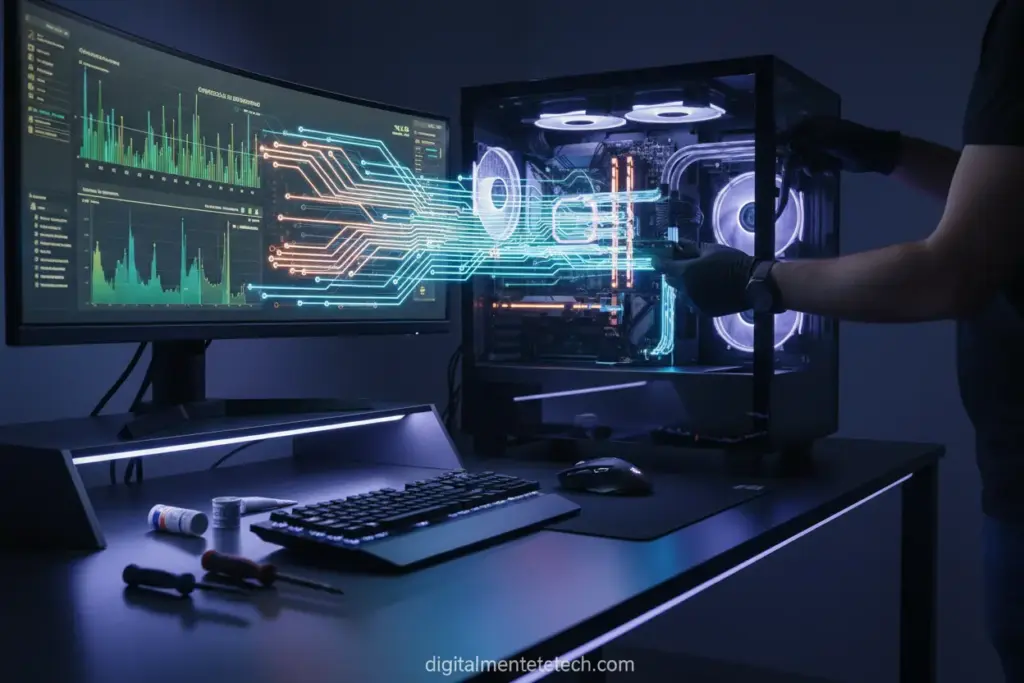
Seu computador anda travando, lento e te deixando na mão na hora de trabalhar ou jogar? Nós sabemos o quanto é frustrante lidar com um desempenho abaixo do esperado, que rouba seu tempo e paciência.
Mas não se preocupe! Melhorar o desempenho do computador é mais simples do que parece e pode transformar sua experiência digital. Com algumas otimizações e ajustes, seu PC pode voltar a ser rápido e eficiente.
Neste artigo, vamos compartilhar as melhores estratégias e dicas práticas para você turbinar sua máquina, garantindo mais agilidade e produtividade no seu dia a dia. Prepare-se para dar uma nova vida ao seu equipamento!
Por Que Seu Computador Está Lento!
Muitas vezes, notamos que o computador começa a travar ou demorar para abrir pastas simples, o que gera uma frustração imediata em nossa rotina.
Para melhorar o desempenho do computador, você deve realizar uma limpeza de arquivos temporários, desativar programas desnecessários na inicialização, atualizar drivers de hardware e, se necessário, substituir o HD por um SSD.
Essa lentidão raramente acontece por um único motivo, mas sim pelo acúmulo de pequenos problemas que sobrecarregam o processador e a memória RAM.
Excesso de Programas e Processos em Segundo Plano
Em nossos testes, observamos que o principal vilão da performance é a quantidade de softwares rodando sem que o usuário perceba.
Muitos aplicativos se instalam e configuram a si mesmos para rodar silenciosamente, consumindo recursos preciosos que deveriam estar focados em suas tarefas principais.
Quando abrimos o Gerenciador de Tarefas, frequentemente encontramos dezenas de processos ativos que não possuem utilidade real para o momento.
Falta de Espaço em Disco e Fragmentação
Outro ponto crítico que identificamos em nossa experiência é o esgotamento do espaço de armazenamento no disco rígido ou SSD.
O sistema operacional precisa de uma “margem de manobra” para criar arquivos temporários e gerenciar a memória virtual de forma eficiente.
Se o seu disco estiver com mais de 90% de ocupação, o computador terá dificuldades extremas para ler e gravar dados rapidamente.
Hardware Defasado e Superaquecimento
Não podemos ignorar que o hardware possui um limite físico de processamento que se torna evidente com o passar dos anos.
Além disso, o superaquecimento causado por poeira nos componentes internos faz com que o sistema reduza a velocidade para evitar danos térmicos.
Sempre recomendamos verificar se as ventoinhas estão funcionando corretamente e se o computador possui ventilação adequada em seu ambiente de uso.
Limpeza Digital Essencial para o PC
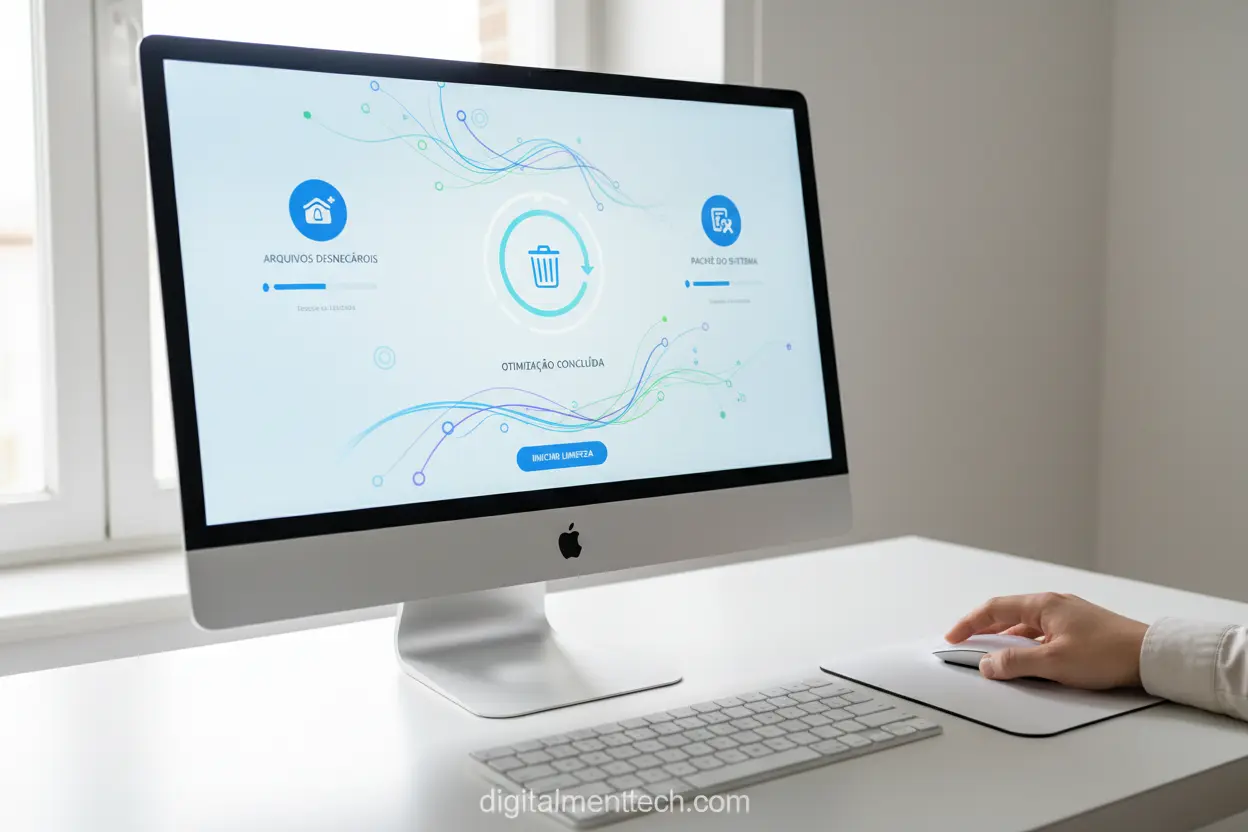
A limpeza digital é o primeiro passo prático que executamos quando queremos revitalizar uma máquina que parece estar “cansada”.
Não se trata apenas de estética, mas de remover entulhos digitais que confundem o sistema e atrasam a localização de arquivos importantes.
Acreditamos que uma rotina mensal de limpeza pode evitar que o seu computador chegue a um estado crítico de lentidão extrema.
Desinstalação de Programas Não Utilizados
Muitas vezes instalamos ferramentas para um uso único e acabamos esquecendo esses programas instalados por meses ou até anos.
Sugerimos que você abra a lista de aplicativos e remova tudo aquilo que não foi aberto nos últimos trinta dias.
Isso libera espaço em disco e, mais importante, remove entradas desnecessárias no registro do sistema que podem causar conflitos.
Limpeza de Arquivos Temporários e Cache
O sistema operacional e os navegadores de internet acumulam milhares de arquivos temporários que servem para acelerar acessos futuros.
Contudo, quando esses arquivos se tornam volumosos demais, o efeito acaba sendo o oposto, tornando a busca por dados mais lenta.
Utilizamos ferramentas integradas ao sistema, como a “Limpeza de Disco”, para eliminar esses resíduos de forma segura e rápida.
| Tipo de Arquivo | Benefício da Limpeza | Impacto no Sistema |
|---|---|---|
| Temporários do Windows | Libera espaço imediato | Alto |
| Cache do Navegador | Melhora a privacidade | Médio |
| Arquivos de Log | Organiza o sistema | Baixo |
| Lixeira | Recupera armazenamento | Alto |
Gerenciamento de Downloads e Lixeira
A pasta de downloads costuma ser o “buraco negro” de qualquer computador, acumulando instaladores e documentos pesados.
Recomendamos mover os arquivos importantes para pastas organizadas e deletar o restante sem piedade para manter a ordem.
Por fim, nunca esqueça de esvaziar a lixeira, pois os arquivos ali contidos ainda ocupam espaço físico no seu dispositivo de armazenamento.
Otimizando a Inicialização e Programas
A velocidade com que o seu computador fica pronto para o uso após ser ligado define muito da sua experiência de produtividade.
Se você liga o PC e precisa ir tomar um café enquanto ele “acorda”, é sinal de que a inicialização está sobrecarregada.
Em nossos projetos de otimização, este é o ponto onde conseguimos os ganhos mais perceptíveis de velocidade para o usuário comum.
Gerenciando Programas que Iniciam com o Sistema
Muitos desenvolvedores configuram seus programas para iniciarem junto com o Windows ou macOS por pura conveniência da marca.
Nós recomendamos desativar quase tudo, deixando apenas o essencial, como o antivírus e drivers de som ou vídeo.
Para fazer isso, basta acessar a aba “Inicializar” no Gerenciador de Tarefas e observar o impacto de cada item no boot.
Desativação de Serviços Desnecessários
Além dos programas visíveis, existem serviços de sistema que rodam silenciosamente e consomem memória RAM de forma constante.
Serviços de impressão (se você não usa impressora) ou de rastreamento de telemetria podem ser ajustados para economizar recursos.
Alertamos, porém, que essa etapa deve ser feita com cautela para não desativar funções vitais para o funcionamento do computador.
Otimização das Configurações de Software
Muitos softwares modernos possuem modos de “alto desempenho” ou opções para reduzir o uso de recursos visuais em máquinas modestas.
Em navegadores como o Chrome ou Edge, você pode ativar a economia de memória para suspender abas que não estão em uso.
Ajustar essas pequenas chaves dentro de cada programa que você usa diariamente soma um ganho de performance considerável ao final do dia.
Atualizações e Drivers: A Chave do Desempenho
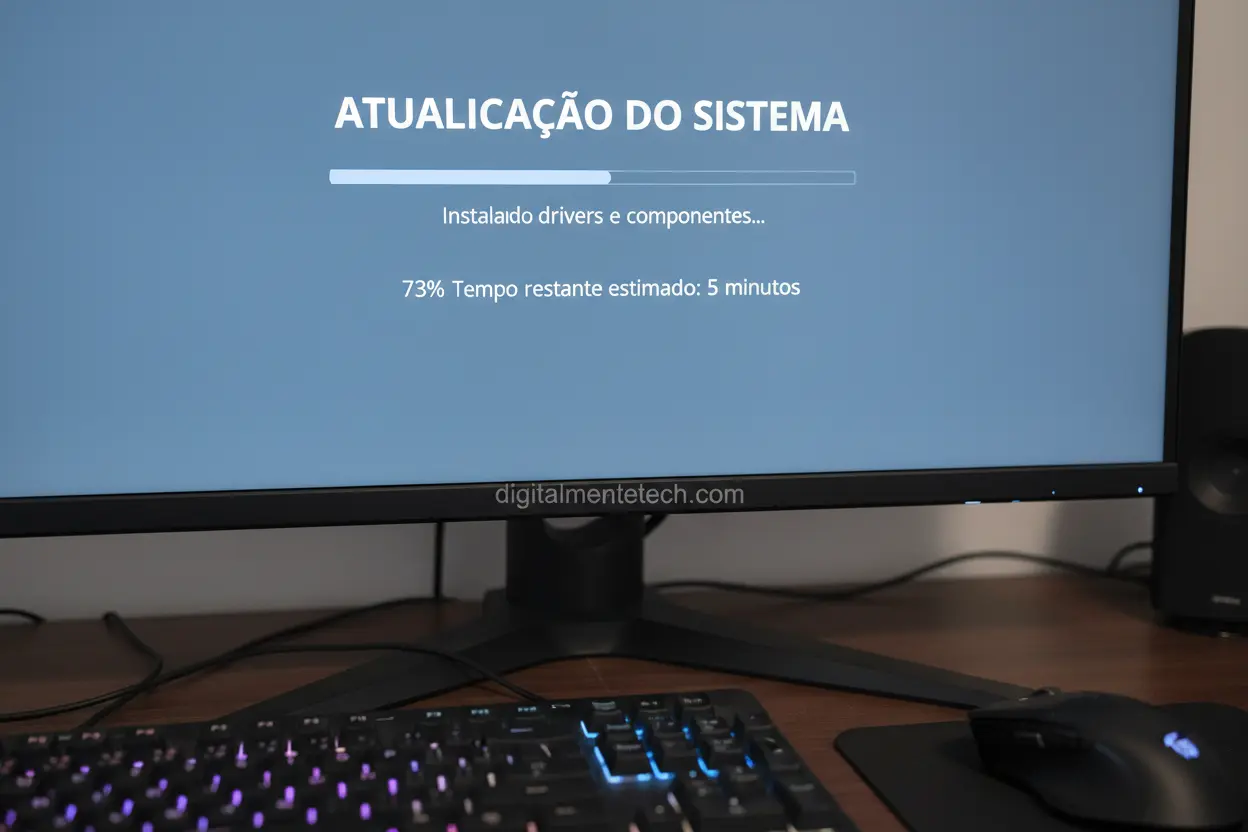
Manter o sistema atualizado é frequentemente visto como um incômodo, mas é uma das defesas mais fortes contra a lentidão.
As atualizações não trazem apenas novos recursos, mas corrigem falhas de código que podem estar consumindo CPU de forma errada.
Vemos a atualização constante como um investimento em estabilidade e segurança para qualquer tipo de usuário de tecnologia.
A Importância das Atualizações do Sistema Operacional
O sistema operacional é o maestro da sua máquina e, se ele estiver desatualizado, a orquestra de hardware não funcionará bem.
A Microsoft e a Apple lançam patches de performance que otimizam a forma como o sistema lida com novos tipos de arquivos.
Sempre verificamos se existem atualizações pendentes antes de realizar qualquer outro tipo de intervenção técnica mais profunda.
Drivers de Hardware: A Ponte de Comunicação
Drivers são pequenos softwares que ensinam o sistema operacional a conversar com as peças físicas do seu computador.
Um driver de vídeo desatualizado pode fazer com que vídeos travem ou que o sistema pareça “arrastado” em transições de janelas.
Recomendamos visitar o site do fabricante (como Intel, AMD ou NVIDIA) para baixar as versões mais recentes e estáveis disponíveis.
Automatizando o Processo de Atualização
Para facilitar a vida, sugerimos configurar as atualizações para ocorrerem em horários em que você não está utilizando o computador.
Existem ferramentas que verificam todos os drivers de uma só vez, economizando o tempo de procurar um por um manualmente.
Essa automação garante que você sempre tenha a melhor compatibilidade possível com os novos aplicativos lançados no mercado tecnológico.
Hardware: Quando o Upgrade é Necessário
Existem momentos em que a limpeza de software atinge o seu limite e precisamos olhar para o que está dentro do gabinete.
A tecnologia evolui rápido e o que era potente há cinco anos pode ter dificuldades com os sites e programas pesados de hoje.
Avaliamos que pequenos investimentos em peças específicas podem dar uma “vida nova” de vários anos para um computador antigo.
O Poder do SSD frente ao HD Tradicional
Se você ainda utiliza um disco rígido convencional (HD), a troca por um SSD é o melhor upgrade que você pode fazer.
O SSD é centenas de vezes mais rápido na leitura de dados, fazendo o sistema ligar em poucos segundos em vez de minutos.
Em nossa prática, consideramos essa mudança como a mais impactante para qualquer pessoa que busca melhorar o desempenho do computador.
Expansão de Memória RAM para Multitarefa
A memória RAM é onde o computador armazena o que está sendo usado no exato momento, como abas do navegador e documentos.
Se você costuma trabalhar com muitas janelas abertas, ter pelo menos 8GB ou 16GB de RAM é essencial para evitar travamentos.
Adicionar um pente de memória extra é um processo simples e relativamente barato que resolve gargalos de performance imediatamente.
Processador e Placa de Vídeo em Casos Extremos
Para quem trabalha com edição de vídeo ou games, o processador e a placa de vídeo são os componentes que mais pesam.
Trocar essas peças é mais complexo e caro, sendo indicado apenas se o restante da máquina ainda for moderno e compatível.
Em notebooks, esses componentes geralmente são soldados, o que nos leva a considerar a troca do aparelho completo nesses cenários.
Segurança Digital e Manutenção Preventiva
Um computador infectado por vírus ou malwares nunca terá um bom desempenho, não importa o quão potente ele seja.
Muitas ameaças digitais utilizam o poder de processamento da sua máquina para tarefas maliciosas, como minerar criptomoedas sem permissão.
Mantemos a segurança como um pilar fundamental da performance, pois um sistema limpo é, por natureza, um sistema mais rápido.
Uso de Antivírus e Varreduras Periódicas
Não basta ter um antivírus instalado; é preciso garantir que ele esteja ativo e realizando varreduras completas regularmente.
Nós preferimos soluções leves que não pesem no sistema enquanto protegem em tempo real contra ameaças da internet.
Caso sinta o PC estranho, uma varredura com ferramentas de remoção de malware específicas pode encontrar o que o antivírus comum deixou passar.
A Importância dos Backups Regulares
Fazer backup não melhora a velocidade diretamente, mas evita o desespero de perder dados durante uma manutenção de performance.
Utilizamos serviços de nuvem ou HDs externos para garantir que fotos e documentos importantes estejam seguros em qualquer situação.
Com um backup em dia, temos a liberdade de formatar o computador se a lentidão for impossível de resolver de outra forma.
Manutenção Física: Limpeza Interna
A poeira é a inimiga silenciosa da eletrônica, acumulando-se nos dissipadores de calor e impedindo que o ar circule livremente.
Recomendamos abrir o gabinete (ou levar a um técnico) para uma limpeza interna com ar comprimido a cada seis meses ou um ano.
Trocar a pasta térmica do processador também é uma prática que observamos trazer excelentes resultados na redução da temperatura e ruído.
Dicas Extras para Melhorar o Desempenho do Computador
Para encerrar nossas orientações, existem alguns ajustes finos que podem ser a “cereja do bolo” na sua busca por velocidade.
Essas dicas são rápidas de aplicar e não exigem conhecimentos técnicos profundos, sendo ideais para quem busca resultados imediatos.
Pequenas mudanças nas configurações de energia e visual podem liberar aquele fôlego extra que o seu processador tanto precisa.
Ajustando as Configurações de Energia
Por padrão, muitos computadores vêm configurados para economizar energia, o que limita a velocidade máxima do processador.
Se você usa um desktop ou um notebook ligado na tomada, mude o plano de energia para “Alto Desempenho”.
Isso garante que o hardware entregue toda a sua potência assim que você abrir um aplicativo mais exigente ou pesado.
Desativando Efeitos Visuais e Animações
O Windows e o macOS possuem diversas animações e transparências que tornam o sistema bonito, mas que consomem recursos gráficos.
Ao desativar esses efeitos nas configurações de sistema, as janelas abrirão de forma instantânea, dando uma sensação de maior agilidade.
Nós costumamos recomendar essa alteração especialmente para máquinas que possuem placas de vídeo integradas mais simples ou antigas.
Monitorando o Uso de Recursos em Tempo Real
Sugerimos que você mantenha o hábito de observar o monitor de recursos quando sentir qualquer lentidão incomum no dia a dia.
Identificar qual processo está “sequestrando” o uso do disco ou da CPU ajuda a tomar decisões rápidas sobre fechar ou desinstalar algo.
Com atenção e essas dicas aplicadas, temos certeza de que o seu computador funcionará de forma muito mais fluida e eficiente.
Seu PC Rápido e Eficiente!
Esperamos que, com as dicas e estratégias que compartilhamos, você consiga melhorar o desempenho do computador e desfrutar de uma experiência muito mais fluida e produtiva. Pequenas mudanças podem fazer uma grande diferença na agilidade da sua máquina.
Lembre-se que a manutenção regular é a chave para manter seu PC em alto nível. Não subestime o poder de uma boa limpeza digital e de atualizações constantes para garantir a longevidade e a performance do seu equipamento.
Fique ligado no Digitalmente Tech para mais conteúdos incríveis sobre tecnologia e produtividade! Compartilhe este artigo com amigos que também precisam turbinar seus PCs e deixe seus comentários sobre quais dicas funcionaram melhor para você!
Dúvidas Frequentes
1. Qual é a forma mais rápida de melhorar o desempenho do computador?
A maneira mais eficaz de sentir uma mudança imediata é substituir o HD antigo por um SSD e aumentar a memória RAM. Essas atualizações de hardware permitem que o sistema carregue arquivos e programas quase instantaneamente, eliminando os principais gargalos de velocidade.
2. Com que frequência devemos realizar a manutenção do sistema?
Nós recomendamos fazer uma limpeza de arquivos temporários e revisar os programas que iniciam com o Windows pelo menos uma vez por mês. Já a manutenção física, como a limpeza interna da poeira, pode ser feita a cada seis meses ou um ano para evitar o superaquecimento.
3. Desativar efeitos visuais realmente ajuda na velocidade?
Sim, especialmente em computadores com configurações mais modestas ou placas de vídeo integradas. Ao simplificar a interface, nós reduzimos a carga de processamento gráfico, permitindo que o sistema foque seus recursos em tarefas que realmente importam para melhorar o desempenho do computador.
4. É seguro utilizar programas de limpeza automática?
Embora existam ferramentas confiáveis, nós sugerimos priorizar as ferramentas nativas do próprio Windows, como a “Limpeza de Disco” e o “Sensor de Armazenamento”. Elas são seguras e eficazes para remover arquivos desnecessários sem o risco de excluir dados vitais do sistema operacional.
5. Formatar o PC é a única solução para lentidões extremas?
Nem sempre, mas a formatação é um “recomeço” que elimina erros de registro e malwares persistentes. Antes de chegar a esse ponto, nós aconselhamos tentar as otimizações de software e drivers mencionadas no artigo, deixando a formatação como o último recurso para melhorar o desempenho do computador.
















