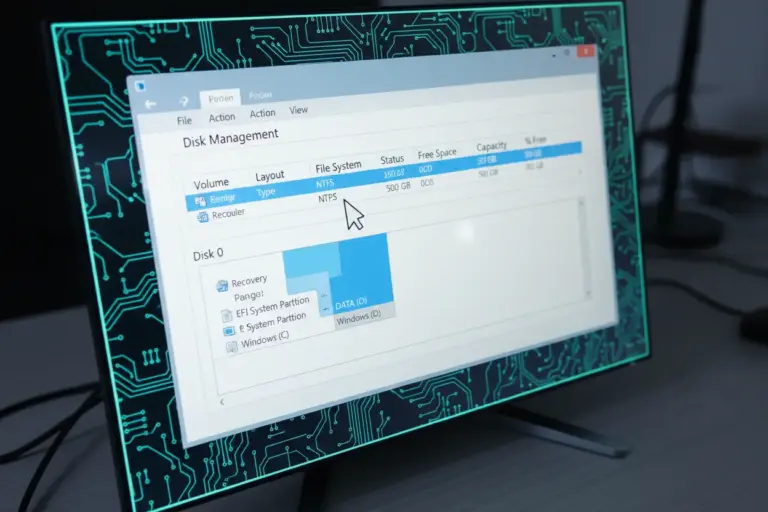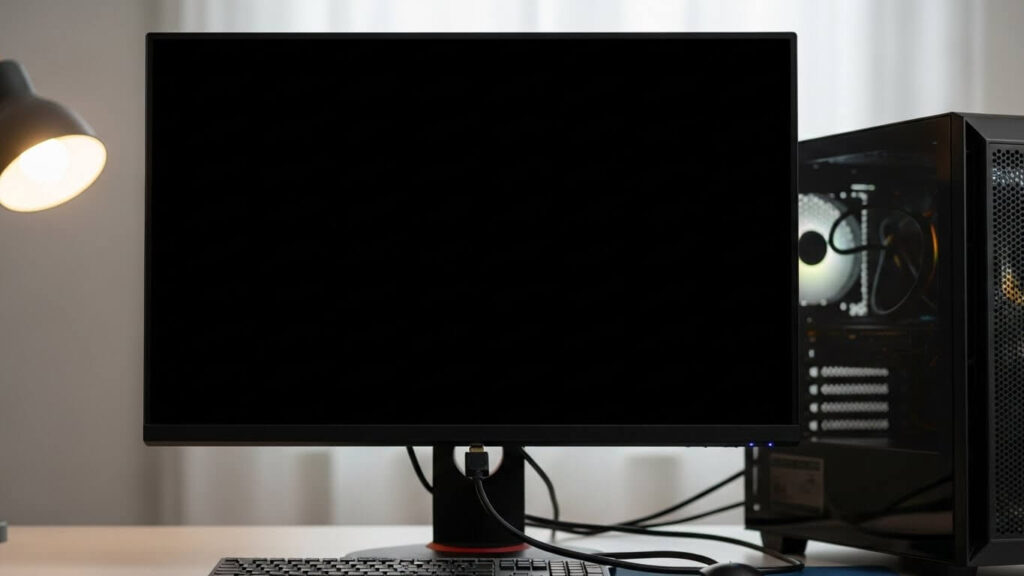
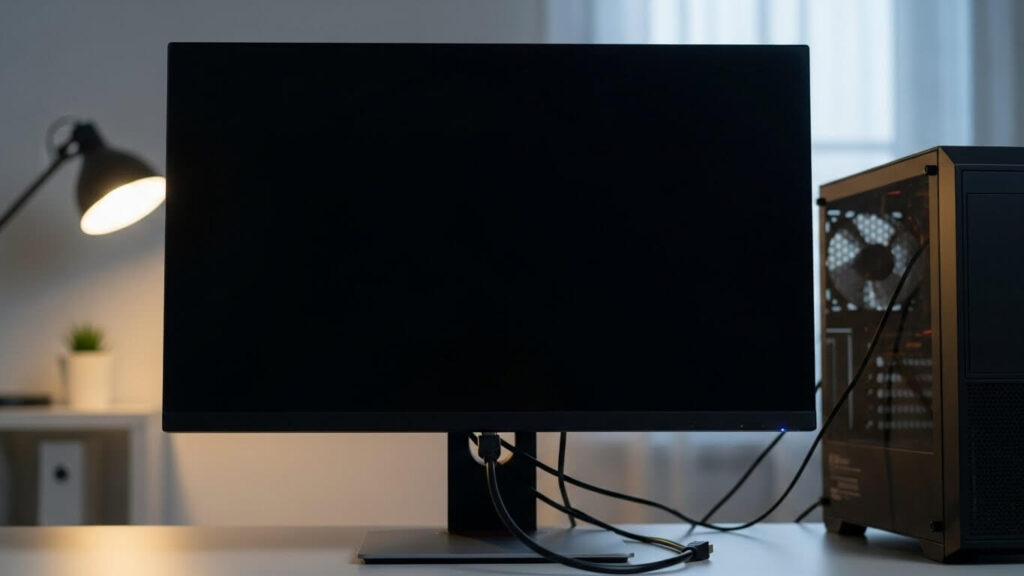
Você aperta o botão de ligar do gabinete, ouve o som familiar das ventoinhas girando, vê os LEDs do teclado e do mouse acenderem, mas, quando olha para a tela… nada. Apenas um brilho fraco ou, pior, uma escuridão total com a luz do botão power piscando em laranja. A sensação de impotência é imediata. Será que a placa de vídeo queimou? Será que o monitor pifou?
Quando o monitor liga mas não aparece imagem, o problema geralmente reside na conexão física dos cabos (HDMI ou DisplayPort mal encaixados), falha de contato na memória RAM (oxidação ou sujeira) ou drivers de vídeo corrompidos após uma atualização. Em casos mais raros, pode indicar defeito na placa de vídeo (GPU) ou no próprio painel do monitor (backlight queimado). O diagnóstico eficaz começa sempre pelo mais simples: verificar se o cabo está bem conectado e testar a limpeza dos contatos da memória.
Neste conteúdo que preparamos, nós vamos agir como o técnico do seu lado. Vamos abrir a máquina (mentalmente e fisicamente, se necessário), limpar os contatos, testar os cabos e garantir que você volte a ver sua área de trabalho sem gastar dinheiro desnecessário em assistência técnica.
Principais Motivos do Monitor Ligar e não Aparecer Imagem
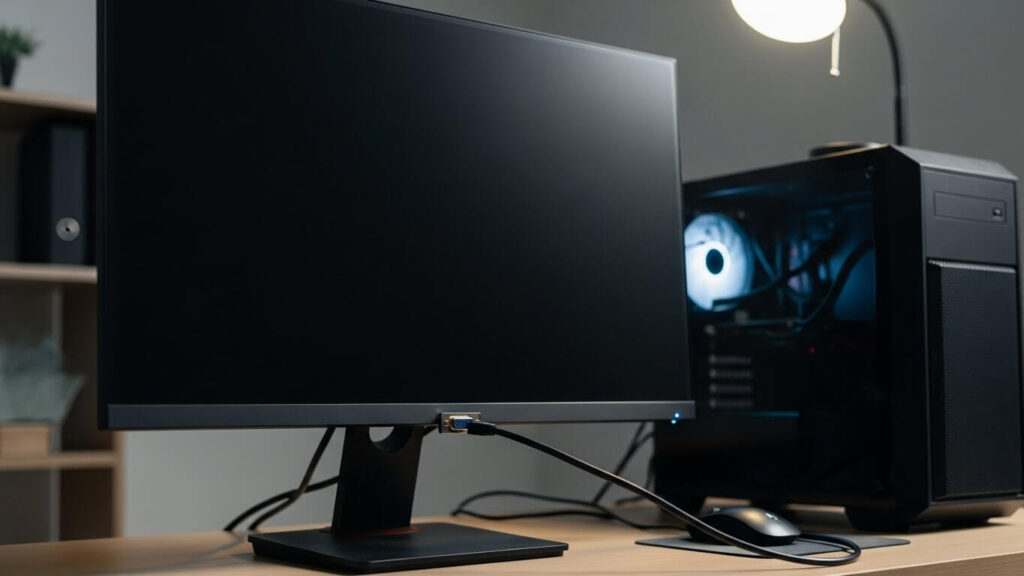
Para consertar, precisamos investigar. O computador é um ecossistema onde todas as peças precisam conversar. Se uma delas fica muda, a imagem some.
1. O Vilão da Memória RAM
Este é o campeão indiscutível. A memória RAM é extremamente sensível. Com o tempo, poeira e umidade criam uma microcamada de oxidação nos contatos dourados.
Quando o processador tenta acessar a memória para iniciar o vídeo e falha, o PC liga (os coolers giram), mas a placa-mãe bloqueia a inicialização do sistema de vídeo por segurança.
2. Cabos e Conexões (O Óbvio que Ignoramos)
Nós subestimamos o quanto um cabo HDMI ou DisplayPort pode ser temperamental. Se o cabo estiver levemente dobrado perto do conector ou mal encaixado (às vezes falta 1 milímetro para o “clique”), o sinal digital não passa. Além disso, cabos antigos podem simplesmente parar de funcionar internamente.
3. Placa de Vídeo (GPU) com Problemas
Se você usa uma placa de vídeo dedicada (NVIDIA ou AMD), ela pode estar com mau contato no slot PCI Express ou, em casos piores, ter queimado. Se o PC tiver vídeo integrado no processador, é mais fácil testar isso.
4. O Próprio Monitor
Às vezes, o computador está ótimo, mas o monitor “morreu”.
- Backlight Queimado: A tela LCD forma a imagem, mas a luz de fundo queimou. Você não vê nada, mas a imagem está lá.
- Capacitores da Fonte: O monitor acende o LED, mas não tem força para ligar a tela.
Identificando o Sintoma
Criamos esta tabela para ajudar você a diagnosticar o problema baseado no comportamento da luz do monitor:
| Comportamento do LED do Monitor | O que está na tela? | Provável Causa | Nível de Gravidade |
| Pisca em Laranja/Amarelo | Tela Preta Total | O PC não está enviando vídeo (RAM ou Cabo). | Baixo/Médio |
| Fica Azul/Verde (Fixo) | Tela Preta (Brilho fraco) | O PC enviou vídeo, mas a tela travou ou Backlight falhou. | Médio/Alto |
| Apagado (Não liga) | Tela Preta Total | Cabo de força do monitor solto ou fonte queimada. | Baixo/Médio |
| Mensagem “Sem Sinal” | Tela Preta com Texto | Cabo de vídeo desconectado ou porta da GPU queimada. | Baixo |
Como Resolver de Forma Eficaz
Vamos colocar a mão na massa. Siga esta ordem, do mais fácil para o mais difícil.
Passo 1: O Teste Básico de Cabos
Antes de abrir qualquer coisa:
- Desligue tudo da tomada.
- Desconecte o cabo HDMI/DisplayPort tanto do PC quanto do monitor.
- Sopre os conectores (para tirar poeira) e reconecte com firmeza.
- Atenção: Se você tem placa de vídeo dedicada, certifique-se de ligar o cabo na placa de vídeo (portas de baixo, horizontais) e não na placa-mãe (portas de cima, verticais). Esse é um erro clássico.
Passo 2: O Truque da Borracha na Memória RAM
Se os cabos estão ok e o monitor liga mas não aparece imagem, é hora de limpar a RAM.
- Desligue o PC e tire da tomada.
- Abra a lateral do gabinete.
- Destrave os pentes de memória RAM e retire-os.
- Pegue uma borracha escolar branca (limpa).
- Passe a borracha suavemente nos contatos dourados da memória (frente e verso), até eles brilharem.
- Limpe os resíduos de borracha com um pincel limpo ou pano seco (não sopre com a boca para não ir saliva).
- Encaixe de volta com firmeza até ouvir o “clique”.
- Ligue o PC.
Em 80% dos casos que atendemos, a imagem volta a aparecer nesse momento.
Passo 3: Reset da BIOS (Clear CMOS)
Às vezes, a configuração da placa-mãe se perdeu.
- Com o PC fora da tomada, procure uma bateria redonda prateada (tipo de relógio, modelo CR2032) na placa-mãe.
- Retire a bateria com cuidado.
- Espere 1 minuto.
- Pressione o botão de ligar do PC (sem a bateria e fora da tomada) por 30 segundos para drenar a energia.
- Coloque a bateria de volta e ligue o PC.
Como Evitar Problemas Futuros
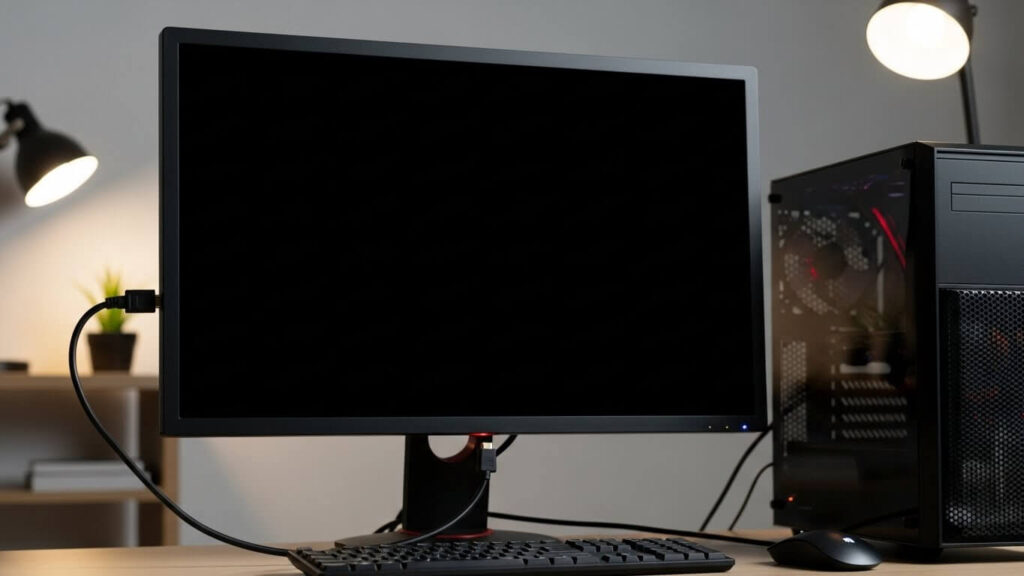
Resolver é bom, mas não ter o problema é melhor.
A poeira é o inimigo número um da eletrônica. Ela retém umidade e causa curtos ou bloqueia contatos. Nós recomendamos uma limpeza preventiva a cada 6 meses. Não precisa desmontar tudo, apenas use um jato de ar (ou secador de cabelo no frio) para tirar o excesso de pó de dentro do gabinete.
Além disso, evite deixar o PC no chão, diretamente no carpete ou piso frio. A estática do carpete e a poeira do chão são receitas para o desastre.
Dicas de Como Calibrar Corretamente a Imagem do PC
Se a imagem voltou, mas está estranha (muito clara, cores lavadas), o problema pode ter sido uma desconfiguração.
Para ter a melhor experiência:
- Use a Resolução Nativa: Sempre configure o Windows para a resolução “Recomendada” (geralmente 1920×1080 para monitores comuns). Usar resoluções menores deixa a imagem embaçada.
- Ajuste o Brilho/Contraste: No menu físico do monitor (botões da tela), ajuste o contraste para cerca de 70-80% e o brilho conforme a luz do seu quarto. Brilho em 100% cansa a vista.
- Temperatura de Cor: Para trabalhar, prefira tons “Quentes” (Warm) ou “Leitura”, que reduzem a luz azul. Para jogos e filmes, use o modo “Padrão” ou “Frio”.
A Importância de Manter Drivers e Sistemas Atualizados
Muitas vezes, o monitor liga mas não aparece imagem logo após o Windows carregar (você vê o logo da placa-mãe, mas depois fica preto). Isso é conflito de driver.
O driver de vídeo é o tradutor entre o Windows e a sua placa de vídeo. Se ele estiver corrompido, a tradução falha e a tela apaga.
Como manter em dia:
- Se você usa NVIDIA, instale o GeForce Experience.
- Se você usa AMD, use o Adrenalin Software.
- Esses programas avisam quando sai uma atualização e instalam a versão correta, evitando incompatibilidades.
Quando Usar o Modo de Segurança
Se a tela apaga logo após o logo do Windows (como descrevemos acima), você não consegue atualizar o driver porque não vê nada. É aqui que entra o Modo de Segurança.
O Modo de Segurança carrega o Windows com um driver de vídeo genérico e básico, que funciona em qualquer monitor.
- Ligue o PC. Assim que o logo do Windows aparecer, segure o botão Power para desligar forçado.
- Faça isso 3 vezes. Na quarta, o Windows entrará em “Reparo Automático”.
- Vá em Opções Avançadas > Configurações de Inicialização > Reiniciar.
- Aperte a tecla 4 ou F4.
- O PC vai ligar com a imagem em baixa qualidade. Agora você pode desinstalar o driver de vídeo problemático e reiniciar para instalar o correto.
Quando Procurar um Profissional Qualificado
Nós incentivamos o reparo caseiro, mas existem limites de segurança e ferramenta.
Você deve levar a um técnico se:
- Cheiro de Queimado: Se sentiu cheiro de componente eletrônico torrado, não tente ligar novamente.
- Bipes da Placa-mãe: Se o seu PC faz uma sequência de “Bipes” ao ligar e não dá vídeo. Esses bipes são códigos de erro (ex: 1 longo e 3 curtos geralmente é placa de vídeo).
- Teste Cruzado Falhou: Você testou seu PC em outro monitor e não funcionou. Testou outra memória e não funcionou. O problema pode ser na placa-mãe ou processador, exigindo testes com peças que você não tem em casa.
3 Dicas para Melhorar a Performance do Monitor
Já que estamos falando de imagem, vamos garantir que você está extraindo o máximo do seu equipamento quando ele funciona.
1. Taxa de Atualização (Hz)
Se você comprou um monitor Gamer de 144Hz, ele não vem configurado assim de fábrica!
- Clique com botão direito na Área de Trabalho > Configurações de Exibição > Tela Avançada.
- Mude a Taxa de atualização de 60Hz para o máximo que seu monitor suportar. A fluidez do mouse muda da água para o vinho.
2. Tempo de Resposta (Overdrive)
No menu do próprio monitor, procure por configurações chamadas “Response Time”, “Overdrive” ou “Trace Free”. Coloque no nível “Médio” ou “Rápido”. Isso diminui o rastro (ghosting) em jogos rápidos.
3. Limpeza Correta
Nunca, jamais, borrife limpa-vidros ou álcool direto na tela. Isso mancha o painel.
Use apenas um pano de microfibra levemente umedecido com água (ou produto específico para telas) e passe suavemente.
Conclusão
Ver que seu monitor liga mas não aparece imagem é um susto grande, mas como vimos neste guia, raramente é uma sentença de morte para o seu computador. Na grande maioria das vezes, o problema é resolvido com uma borracha escolar nos pentes de memória ou trocando um cabo HDMI defeituoso.
Nós aprendemos a diagnosticar o problema pela cor do LED, a importância de conectar o cabo na porta certa (placa de vídeo e não placa-mãe) e como o Modo de Segurança pode nos salvar de drivers corrompidos.
Antes de gastar rios de dinheiro em uma placa de vídeo nova, respire fundo e faça os testes básicos. A solução pode estar na gaveta do seu escritório.
E no seu caso? Foi a memória suja ou o cabo mal encaixado? Fique sempre ligado em nosso site e acompanhe as principais dicas tech.
Perguntas Frequentes
O que significa “Sem Sinal” (No Signal) na tela?
Essa mensagem é uma boa notícia! Ela significa que o monitor está funcionando perfeitamente (a tela acendeu e mostrou o texto). O problema é que ele não está recebendo dados do computador. Verifique se o cabo HDMI/DisplayPort está bem conectado ou se o PC realmente ligou (ventoinhas girando).
Posso limpar a memória RAM com álcool?
Não recomendamos. O álcool líquido comum (mesmo o 70%) contém água, que pode causar oxidação futura se não secar bem. O álcool isopropílico (99%) é seguro, mas para limpeza doméstica rápida, a borracha escolar branca é mais eficiente para remover a oxidação física dos contatos dourados sem risco de molhar a peça.
Meu monitor acende, aparece o logo da marca e apaga. O que é?
Isso é sintoma clássico de Backlight com defeito ou fonte do monitor fraca. A TV/Monitor tenta ligar as luzes, detecta um curto ou falha em uma das barras de LED e desliga a iluminação por proteção. Nesse caso, você precisará de assistência técnica para reparo do monitor.
Usar adaptador de HDMI para VGA pode causar falta de imagem?
Sim, muito frequentemente. Conversores (HDMI para VGA) são peças ativas que podem queimar ou simplesmente não ter força para converter o sinal. Se você usa adaptador e a imagem sumiu, a primeira coisa a fazer é testar um adaptador novo ou tentar uma conexão direta sem adaptadores.
O computador liga, mas o teclado e mouse não acendem e não dá vídeo. É o monitor?
Provavelmente não. Se os periféricos (mouse/teclado) não acendem, significa que a placa-mãe não iniciou o processamento básico (POST). O problema está no computador (Fonte, Placa-mãe, RAM ou Processador), e não no monitor. O monitor está apenas esperando um sinal que nunca chega.