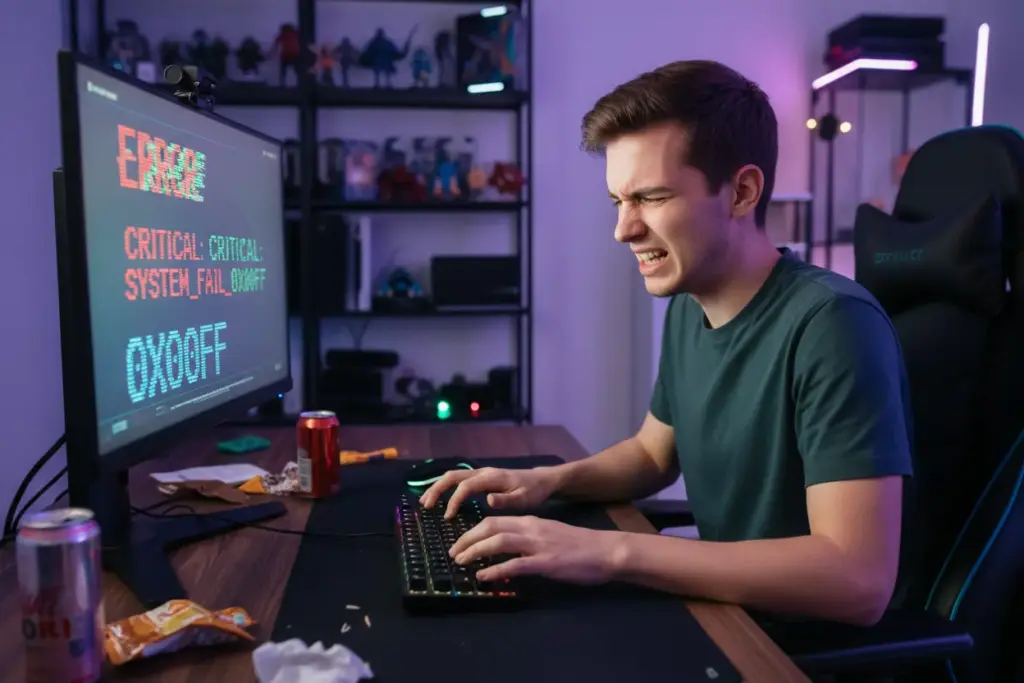
É frustrante quando a partida está no auge e, de repente, o jogo trava. Esse cenário, infelizmente comum para muitos gamers, pode transformar a diversão em pura irritação. Mas por que isso acontece e, mais importante, o que podemos fazer para resolver?
Nós sabemos que a experiência de jogo fluida é essencial. Seja em um PC, console ou celular, travamentos comprometem a imersão e podem até custar uma vitória. Identificar a causa é o primeiro passo para encontrar a solução ideal.
Neste post de hoje, nós vamos explorar as razões mais comuns para jogos travando e apresentar um guia completo com dicas e truques para otimizar seu sistema e garantir que seus momentos de lazer sejam sempre impecáveis.
O que fazer quando o jogo fica travando! Diagnóstico
Identificar a causa raiz de um travamento é o primeiro passo fundamental para resolver qualquer problema de performance em nossos computadores ou consoles.
Para resolver um jogo travando, você deve identificar se o problema é de hardware (superaquecimento, falta de RAM), software (drivers desatualizados, arquivos corrompidos) ou conexão (lag em jogos online). As principais soluções incluem atualizar drivers de vídeo, reduzir configurações gráficas, fechar programas em segundo plano e monitorar a temperatura dos componentes.
Em nossa experiência, observamos que muitos usuários tentam soluções complexas antes de realizar um diagnóstico simples, o que acaba gerando perda de tempo e frustração.
Diferenciando Stuttering de Crash Completo
É essencial diferenciar se o jogo está sofrendo de stuttering (pequenos engasgos) ou se ele fecha completamente e retorna para a área de trabalho.
Se o jogo trava e o computador reinicia, geralmente estamos lidando com uma falha de hardware ou superaquecimento crítico que precisa de atenção imediata.
Já os travamentos pontuais costumam estar ligados a picos de processamento ou carregamento de texturas pesadas que o sistema não consegue processar a tempo.
Analisando Mensagens de Erro e Logs
Sempre que um jogo travar, verifique se surge alguma janela com códigos de erro, como o famoso “DirectX Error” ou falhas de memória.
Nós recomendamos anotar esses códigos, pois eles são a “impressão digital” do problema e facilitam muito a busca por uma solução específica.
Muitas vezes, o próprio Visualizador de Eventos do Windows pode nos dar pistas valiosas sobre qual componente de software falhou no momento do travamento.
Verifique os Requisitos Mínimos do Jogo
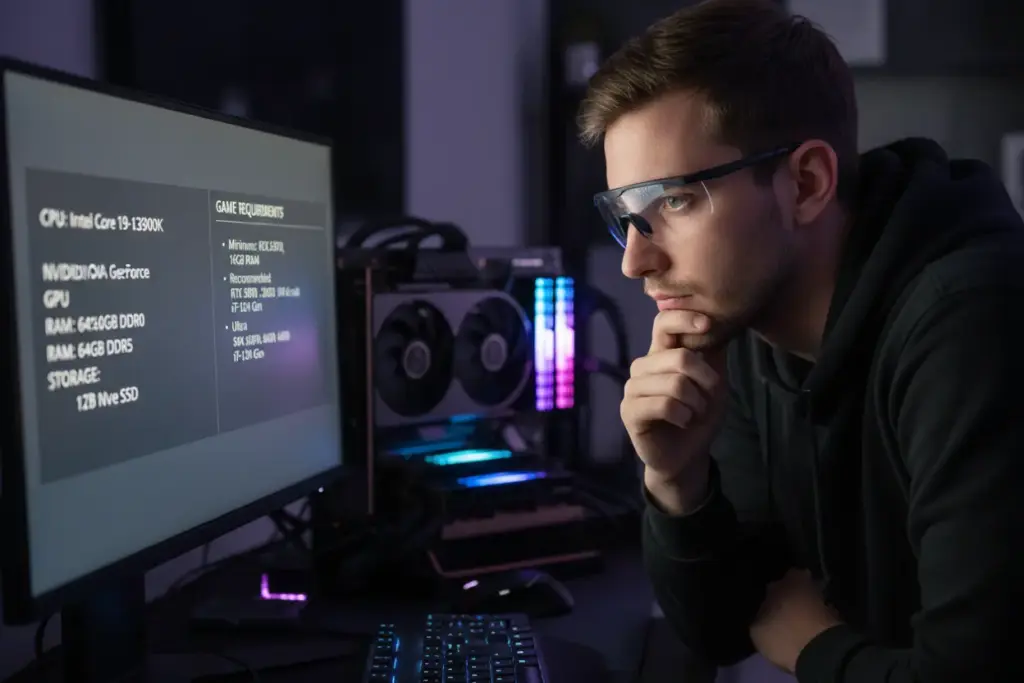
Um dos erros mais comuns que notamos é tentar rodar títulos modernos em máquinas que não possuem o poder de processamento necessário.
Antes de qualquer ajuste, precisamos comparar as especificações do nosso PC com o que o desenvolvedor do jogo recomenda para uma experiência fluida.
Entendendo Processador, RAM e Placa de Vídeo
O processador (CPU) gerencia a lógica do jogo, enquanto a placa de vídeo (GPU) é responsável por renderizar cada frame que vemos na tela.
Se a sua memória RAM for insuficiente, o sistema usará o armazenamento como “estepe”, o que causa travamentos lentos e irritantes durante a jogatina.
Abaixo, preparamos uma tabela comparativa básica para ajudar você a entender onde o seu hardware se posiciona em relação aos jogos atuais:
| Componente | Requisito Mínimo (Geral) | Recomendado (1080p) |
|---|---|---|
| Memória RAM | 8 GB | 16 GB ou mais |
| Placa de Vídeo | 2 GB VRAM (GTX 1050) | 6 GB VRAM (RTX 3060) |
| Armazenamento | HDD Comum | SSD NVMe |
O Papel dos Requisitos Recomendados
Lembre-se que os requisitos mínimos servem apenas para “abrir” o jogo, muitas vezes em qualidades baixas e com taxas de quadros instáveis.
Para jogar sem estresse, nosso objetivo deve ser sempre alcançar ou superar as especificações recomendadas pelos produtores de conteúdo.
Se o seu hardware estiver muito abaixo do solicitado, a única solução definitiva será realizar um upgrade em peças específicas do seu setup.
Atualize Drivers e Sistema Operacional
Manter o software do computador atualizado é tão importante quanto ter peças potentes, pois as atualizações corrigem falhas de compatibilidade.
Drivers são como tradutores que ensinam o sistema operacional a conversar da melhor forma possível com o hardware instalado.
Em nossos testes, percebemos que drivers de vídeo desatualizados são responsáveis por cerca de 60% dos problemas de performance em novos lançamentos.
Placa de Vídeo e Chipset
As fabricantes como NVIDIA, AMD e Intel lançam atualizações frequentes chamadas de “Game Ready”, otimizadas especificamente para os jogos mais novos.
Nós sugerimos usar os softwares oficiais (como o GeForce Experience ou AMD Adrenaline) para garantir que você tenha sempre a versão mais estável.
Não se esqueça dos drivers do chipset da placa-mãe, que garantem que todos os componentes trabalhem em harmonia e sem gargalos de comunicação.
A Importância do Windows Update
O sistema operacional Windows recebe patches constantes que melhoram a gestão de recursos e a segurança do ambiente de jogos.
Muitas tecnologias novas, como o DirectStorage, dependem de versões específicas do sistema para funcionar e reduzir o tempo de carregamento.
Verifique manualmente se há atualizações pendentes e evite pausar os updates por muito tempo, pois isso pode deixar seu PC vulnerável e lento.
Otimize as Configurações Gráficas do Jogo
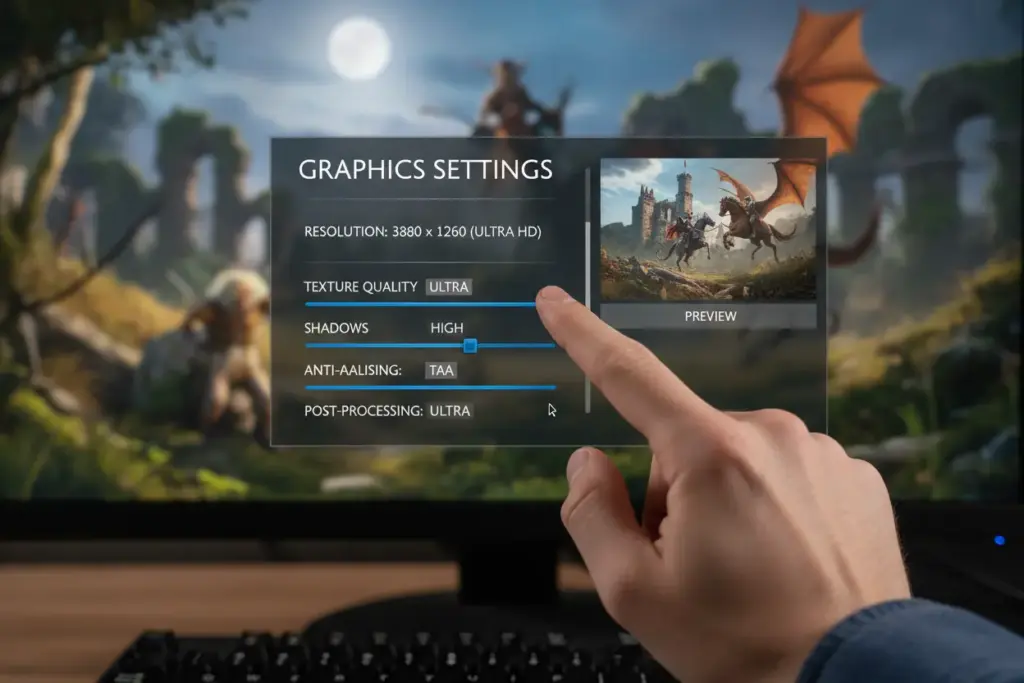
Nem sempre precisamos rodar tudo no “Ultra” para ter uma experiência visual agradável e, principalmente, fluida e sem travamentos.
Ajustar as configurações gráficas é uma arte de equilíbrio entre beleza visual e a capacidade de processamento do seu hardware atual.
Se o jogo está travando, o primeiro ajuste que nós recomendamos é reduzir a resolução ou utilizar tecnologias de upscaling modernas.
Resolução e Escalonamento (DLSS e FSR)
Diminuir a resolução de 4K para 1080p reduz drasticamente a carga sobre a placa de vídeo, eliminando travamentos causados por falta de potência.
Tecnologias como NVIDIA DLSS e AMD FSR são milagrosas, pois renderizam o jogo em resolução menor e usam IA para reconstruir a imagem.
Em nossos projetos de otimização, o uso dessas ferramentas permitiu que máquinas modestas rodassem jogos pesados com uma fluidez impressionante.
Sombras, Texturas e Anti-Aliasing
As sombras são um dos elementos que mais consomem processamento; reduzi-las do “Ultra” para o “Médio” raramente estraga a imersão visual.
Texturas dependem da quantidade de memória de vídeo (VRAM) disponível na sua placa; se ultrapassar o limite, o jogo começará a travar.
O Anti-Aliasing suaviza bordas serrilhadas, mas versões pesadas como MSAA podem “matar” sua taxa de quadros por segundo rapidamente.
Monitore a Temperatura do Hardware
O superaquecimento é um inimigo silencioso que causa o fenômeno conhecido como thermal throttling, onde o PC diminui a velocidade para não queimar.
Quando o processador ou a placa de vídeo atingem temperaturas críticas, o desempenho cai bruscamente, resultando em travamentos severos.
Nós recomendamos o uso de softwares gratuitos como o HWMonitor ou MSI Afterburner para verificar as temperaturas enquanto você joga.
Limpeza e Fluxo de Ar
A poeira acumulada nos dissipadores e ventoinhas é a causa número um de superaquecimento em computadores e notebooks de uso diário.
Uma limpeza física periódica, utilizando ar comprimido ou pincéis macios, pode devolver a performance original do seu equipamento tecnológico.
Verifique se as ventoinhas do gabinete estão posicionadas corretamente para criar um fluxo de ar eficiente, expulsando o ar quente para fora.
Pasta Térmica e Refrigeração Avançada
Com o passar dos anos, a pasta térmica entre o processador e o cooler resseca, perdendo sua capacidade de transferir calor de forma eficaz.
Se você notar que as temperaturas continuam altas mesmo após a limpeza, pode ser o momento de reaplicar uma pasta térmica de qualidade.
Em casos extremos, investir em um Air Cooler mais potente ou um Water Cooler pode ser a solução definitiva para o fim dos travamentos.
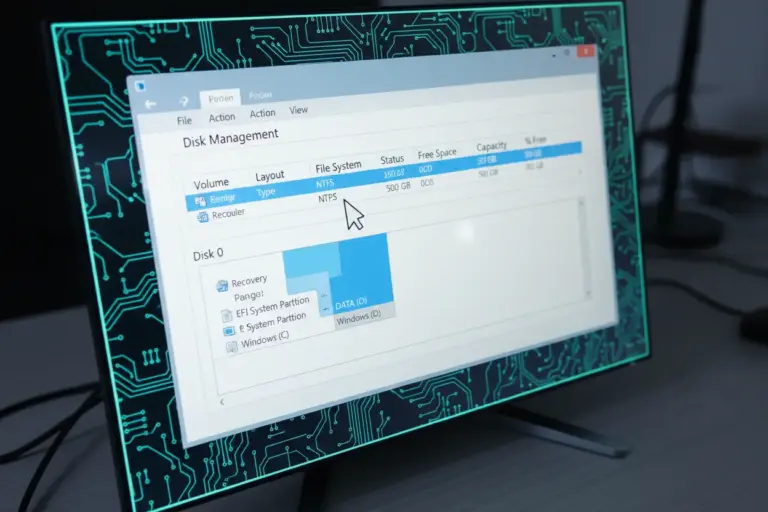
Libere Espaço e Otimize o Armazenamento
Um disco rígido ou SSD lotado pode deixar todo o sistema operacional lento, impactando diretamente na velocidade de carregamento dos jogos.
O Windows e os jogos precisam de um “espaço de manobra” para arquivos temporários e memória virtual para funcionarem corretamente.
Nós orientamos manter pelo menos 15% a 20% de espaço livre em sua unidade principal para garantir que o sistema não perca performance.
SSD vs HDD: A Diferença na Prática
Se você ainda instala jogos modernos em HDDs (discos rígidos convencionais), saiba que essa é uma causa provável de travamentos e lentidão.
Os SSDs possuem velocidades de leitura muito superiores, eliminando os engasgos que ocorrem quando o jogo tenta carregar novos cenários.
Mudar seu jogo favorito para um SSD é, muitas vezes, a melhor melhoria individual que você pode fazer para acabar com o estresse.
Programas em Segundo Plano
Muitos aplicativos iniciam junto com o Windows e ficam consumindo memória RAM e processamento sem que percebamos durante as partidas.
Nós sugerimos abrir o Gestor de Tarefas (Ctrl+Shift+Esc) e encerrar navegadores, editores de vídeo ou outros jogos que estejam abertos.
Ferramentas como o “Modo de Jogo” do Windows ajudam a priorizar os recursos do sistema para o que realmente importa no momento: sua diversão.
Verifique a Conexão com a Internet
Para quem gosta de títulos multiplayer online, o travamento nem sempre é culpa do computador, mas sim de uma conexão instável.
O famoso “lag” acontece quando os dados demoram a viajar entre o seu computador e o servidor do jogo, causando saltos na imagem.
Em nossa análise, uma conexão Wi-Fi com sinal fraco é a vilã principal de desconexões e travamentos em partidas competitivas.
O Uso do Cabo Ethernet
Sempre que possível, conecte seu computador ou console diretamente ao roteador através de um cabo de rede (Ethernet) de boa qualidade.
O cabo elimina as interferências de sinal comuns no Wi-Fi, proporcionando um ping muito mais baixo e uma estabilidade superior.
Se o cabo não for uma opção, tente se aproximar do roteador ou utilizar redes de 5GHz, que são mais rápidas e menos congestionadas.
Testes de Velocidade e Ping
Realize testes de velocidade para verificar se sua operadora está entregando a banda contratada e se o seu ping está dentro do aceitável.
O jitter (variação do ping) é outro fator que causa travamentos perceptíveis, fazendo com que os personagens “teleportem” pelo mapa do jogo.
Reiniciar o roteador periodicamente pode limpar o cache do aparelho e resolver problemas temporários de rota com os servidores dos games.
Reinstale o Jogo ou Verifique a Integridade dos Arquivos
Às vezes, uma queda de energia ou um erro durante o download pode corromper arquivos essenciais para o funcionamento perfeito do jogo.
Arquivos corrompidos causam travamentos aleatórios, falhas ao carregar texturas ou até mesmo o fechamento inesperado do programa.
Felizmente, as principais plataformas de jogos possuem ferramentas integradas para consertar esses problemas sem que você precise baixar tudo de novo.
Usando Steam, Epic Games e Outras Lançadores
Na Steam, você pode clicar com o botão direito no jogo, ir em “Propriedades”, “Arquivos Locais” e selecionar “Verificar integridade dos arquivos”.
Esse processo compara seus arquivos com os do servidor e baixa novamente apenas o que estiver danificado, economizando seu tempo.
A Epic Games Store e o app da Xbox possuem funções similares que funcionam de forma automatizada para garantir a saúde da instalação.
A Reinstalação Completa como Último Recurso
Se todas as verificações de integridade falharem e os travamentos persistirem, a reinstalação completa do jogo pode ser necessária.
Desinstale o jogo, apague as pastas residuais e faça uma instalação limpa, preferencialmente em uma unidade de armazenamento diferente (como um SSD).
Em muitos casos, esse procedimento “limpa” erros de configuração antigos que estavam escondidos em pastas de arquivos temporários do usuário.
Diga Adeus aos Travamentos e Jogue Sem Limites!
Nós entendemos que a paixão por games merece uma experiência sem interrupções. Ao longo deste guia, nós exploramos as principais causas de travamentos em jogos e, mais importante, apresentamos soluções práticas e eficazes para que você possa voltar a desfrutar de seus títulos favoritos com total fluidez. Lembre-se, um bom diagnóstico é o primeiro passo para a solução!
Aplicando as dicas de otimização, atualização de drivers e monitoramento do hardware, nós temos certeza de que você conseguirá resolver a maioria dos problemas. A tecnologia está aí para nos servir, e com um pouco de conhecimento, podemos garantir que ela funcione a nosso favor, proporcionando horas de entretenimento de alta qualidade.
Não deixe que travamentos estraguem sua diversão! Compartilhe este artigo com seus amigos gamers e continue nos acompanhando no Digitalmente Tech para mais dicas e novidades do universo tecnológico que vão transformar sua experiência digital!
Dúvidas Frequentes
1. O que fazer quando o jogo fica travando logo após a inicialização?
Nós recomendamos que você verifique primeiro se os drivers da sua placa de vídeo estão atualizados e se o seu PC atende aos requisitos mínimos do título. Muitas vezes, uma simples atualização de software ou o ajuste da resolução resolvem conflitos imediatos de compatibilidade.
2. O aquecimento do computador pode causar lentidão nos games?
Sim, o superaquecimento é uma das causas mais comuns para quedas de desempenho, pois o hardware reduz a velocidade para evitar danos. Nós orientamos que você monitore a temperatura dos componentes e mantenha as saídas de ar do seu dispositivo sempre limpas e desobstruídas.
3. Por que o jogo continua travando mesmo com uma internet de alta velocidade?
O problema pode não ser a velocidade de download, mas sim a instabilidade da conexão ou um ping (latência) elevado. Nós sugerimos priorizar o uso de um cabo de rede (Ethernet) em vez do Wi-Fi para garantir uma transmissão de dados mais constante e sem interferências.
4. Diminuir as configurações gráficas realmente melhora o desempenho?
Com certeza, pois reduzir a qualidade das texturas, sombras e efeitos alivia consideravelmente a carga de processamento da placa de vídeo. Nós aconselhamos ajustar essas opções para encontrar o equilíbrio ideal entre fluidez e visual, garantindo que o jogo rode sem engasgos.
5. Como saber se o problema está no jogo ou no meu computador?
Nós indicamos que você utilize a ferramenta de verificação de integridade dos arquivos na sua plataforma de jogos (como Steam ou Epic Games). Se o problema persistir apenas em um título específico após a verificação, é provável que o erro seja um bug do próprio software ou má otimização do game.