
É frustrante quando o seu smartphone, de repente, decide não cooperar, ficando preso na tela de inicialização. Aquela sensação de impotência ao ver o aparelho ligar e desligar sem parar, ou simplesmente não sair do logo, é algo que muitos de nós já experimentamos.
Mas por que isso acontece? Existem diversas razões para um smartphone apresentar esse comportamento, desde problemas de software até falhas de hardware mais complexas. Entender a causa é o primeiro passo para encontrar a solução adequada.
Neste artigo, nós vamos explorar os motivos mais comuns para o seu smartphone estar iniciando e não sair disso, e o mais importante, vamos guiar você por um passo a passo prático para tentar resolver essa situação e ter seu aparelho de volta à vida.
Entendendo o Problema: Smartphone Travado na Inicialização
Em nossa jornada tecnológica, poucas situações são tão frustrantes quanto ligar o aparelho e perceber que o smartphone está iniciando e não sai disso.
Para resolver um smartphone travado na inicialização, você deve realizar uma reinicialização forçada, verificar a integridade da bateria ou acessar o Modo de Segurança para remover aplicativos conflitantes. Caso o problema persista, uma restauração de fábrica (Hard Reset) ou a reinstalação do firmware original costumam solucionar falhas críticas de software.
Nós observamos que esse fenômeno, conhecido tecnicamente como bootloop, pode se manifestar de diversas formas no seu cotidiano.
Às vezes, o dispositivo exibe apenas o logotipo da fabricante indefinidamente, enquanto em outros casos, ele reinicia repetidamente sem chegar à tela inicial.
O Fenômeno do Bootloop e a Tela Travada
Quando o sistema operacional encontra um erro crítico durante o carregamento, ele entra em um ciclo de tentativas falhas de inicialização.
Entendemos que ver a tela preta ou o logo da marca estático gera uma ansiedade imediata sobre a integridade dos nossos dados.
Na prática, esse travamento indica que o hardware e o software perderam a comunicação necessária para concluir o processo de boot.
Diferentes Cenários de Travamento
Existem variações importantes que ajudam a identificar a gravidade da situação em nossos testes e diagnósticos diários.
Um aparelho que trava logo no primeiro logo geralmente enfrenta problemas de kernel ou falha física de memória interna.
Já o dispositivo que chega a carregar a animação do sistema, mas reinicia logo depois, costuma ter conflitos com aplicativos de terceiros.
Causas Comuns para o Smartphone Não Sair da Inicialização

Para solucionarmos o problema, precisamos primeiro compreender o que está acontecendo “sob o capô” do nosso dispositivo móvel.
Identificamos que a causa mais frequente é uma atualização de software mal-sucedida, que corrompe arquivos vitais do sistema operacional.
Se o processo de instalação for interrompido por falta de bateria ou queda de conexão, o sistema pode não conseguir se reconstruir.
Conflitos de Aplicativos e Memória Cheia
Muitas vezes, instalamos aplicativos que exigem permissões profundas no sistema e acabam gerando instabilidade severa durante a inicialização.
Além disso, notamos que a memória interna lotada é uma vilã silenciosa que impede a criação de arquivos temporários de inicialização.
Sem espaço para “respirar”, o Android ou o iOS simplesmente desistem de carregar a interface do usuário por segurança.
Falhas de Hardware e Bateria Degradada
Não podemos descartar problemas físicos, como uma bateria que não consegue fornecer a voltagem necessária para o pico de energia do boot.
Em nossa experiência, baterias estufadas ou muito antigas são responsáveis por reinicializações constantes em momentos de alta demanda.
| Causa | Tipo de Problema | Gravidade |
|---|---|---|
| Atualização Corrompida | Software | Alta |
| Cache do Sistema Cheio | Software | Baixa |
| Bateria Defeituosa | Hardware | Média |
| Botão Power Preso | Hardware | Baixa |
| Malware/Vírus | Software | Média |
O Impacto de Vírus e Malwares
Embora menos comum em sistemas modernos, códigos maliciosos podem alterar arquivos de inicialização para garantir que o vírus seja carregado primeiro.
Isso pode travar o sistema em um ciclo infinito se o antivírus nativo do aparelho tentar bloquear a ação durante a partida.
Primeiros Socorros: O Que Fazer Imediatamente
Antes de entrar em pânico ou levar o aparelho à assistência, existem manobras rápidas que nós sempre recomendamos realizar primeiro.
O primeiro passo fundamental é realizar uma reinicialização forçada, que corta a energia dos componentes e limpa a memória temporária.
Isso é diferente de apenas desligar e ligar, pois ignora comandos de software que podem estar travados no momento.
Como Forçar a Reinicialização
Em aparelhos Android, geralmente seguramos os botões de Power e Volume Baixo simultaneamente por cerca de 10 a 15 segundos.
Para usuários de iPhone, a combinação varia conforme o modelo, mas geralmente envolve uma sequência rápida de botões de volume e o botão lateral.
Nós percebemos que essa simples ação resolve cerca de 40% dos travamentos superficiais causados por falhas de processamento momentâneas.
Verificação de Energia e Acessórios
Conecte seu smartphone ao carregador original e aguarde pelo menos 30 minutos antes de tentar ligá-lo novamente.
Muitas vezes, o smartphone está iniciando e não sai disso porque a carga está no limite crítico para sustentar a tela ligada.
Recomendamos também remover o cartão SD e o chip SIM durante essas tentativas iniciais de recuperação do sistema.
O Problema do Botão Power Preso
Verifique se a capinha protetora não está pressionando os botões laterais de forma contínua, o que forçaria o reinício constante.
Sujeira ou resíduos acumulados ao redor dos botões físicos também podem causar o comportamento de bootloop infinito.
Limpamos cuidadosamente essas áreas com um pincel de cerdas macias ou ar comprimido para descartar essa falha mecânica simples.
Modo de Segurança: Diagnóstico e Solução de Apps
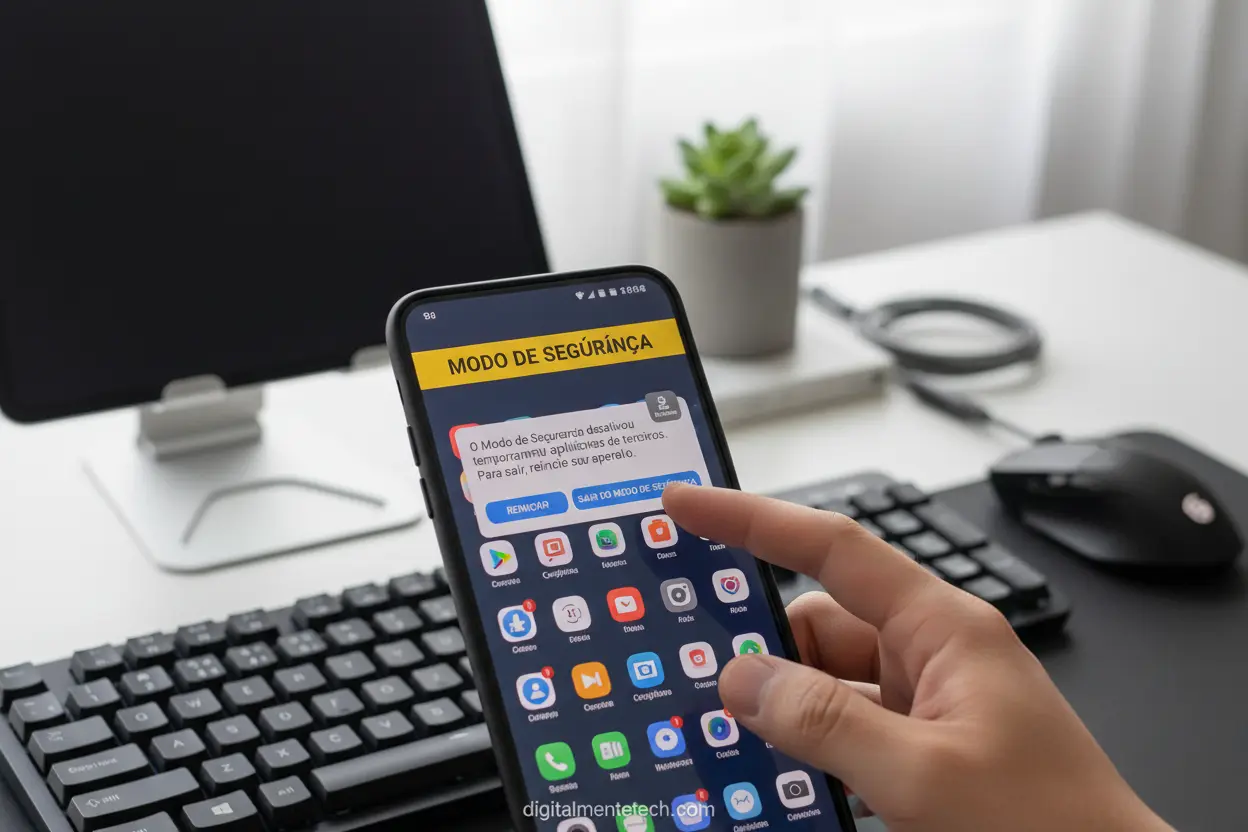
Se a reinicialização simples não funcionou, o próximo nível técnico é acessar o Modo de Segurança do seu dispositivo.
Neste estado, o sistema carrega apenas os serviços essenciais da fabricante, bloqueando todos os aplicativos baixados por você.
Isso nos permite descobrir se o travamento é causado por um app específico que está “brigando” com o sistema operacional.
Como Entrar no Modo de Segurança
No Android, o método comum envolve segurar o botão de desligar na tela até que a opção “Reiniciar no Modo de Segurança” apareça.
Se o aparelho estiver desligado, ligue-o e segure o botão de Volume Baixo assim que o logotipo da marca surgir na tela.
Ao iniciar, você verá uma marca d’água no canto inferior indicando que o modo de segurança está devidamente ativo.
Identificando o Aplicativo Culpado
Uma vez dentro do sistema, observe se o smartphone para de travar e se a navegação flui normalmente.
Se o erro sumiu, nós temos a confirmação de que um aplicativo instalado recentemente é o verdadeiro culpado pelo problema.
Recomendamos desinstalar os apps mais recentes, especialmente launchers, antivírus de terceiros ou ferramentas de customização de interface.
Limpeza de Cache no Modo de Segurança
Aproveite este acesso para limpar o cache de aplicativos pesados que podem estar corrompidos e travando a inicialização.
Nós sempre orientamos verificar a lista de aplicativos que possuem permissão para “Iniciar com o sistema” nas configurações avançadas.
Após a limpeza e remoção dos suspeitos, reinicie o aparelho normalmente para verificar se o ciclo de travamento foi finalmente quebrado.
Hard Reset: Último Recurso para Problemas de Software
Quando todas as tentativas amigáveis falham, precisamos recorrer ao Hard Reset, também conhecido como restauração de fábrica.
Este procedimento apaga absolutamente todos os dados, fotos, contatos e configurações, devolvendo o smartphone ao estado de novo.
É uma medida drástica, mas extremamente eficaz para eliminar erros profundos no sistema de arquivos que impedem o boot.
A Importância do Backup e da Conta Google
Ressaltamos que, se você não possui um backup em nuvem, os dados locais serão permanentemente perdidos durante este processo.
Além disso, certifique-se de saber sua senha da Conta Google ou Apple ID, pois o bloqueio de ativação será solicitado após o reset.
Este mecanismo de segurança impede que aparelhos roubados sejam resetados e reutilizados sem a devida autorização do dono original.
Acessando o Modo de Recuperação (Recovery Mode)
Para realizar o Hard Reset com o aparelho travado, precisamos entrar no menu de recuperação através de comandos físicos.
Geralmente, utilizamos a combinação de Volume Cima + Botão Power com o dispositivo completamente desligado.
Dentro deste menu simplificado, navegamos com os botões de volume até a opção “Wipe Data/Factory Reset” e confirmamos com o Power.
Quando o Hard Reset é Recomendado?
Nós indicamos este passo apenas quando o Modo de Segurança falha ou quando o sistema está visivelmente corrompido por malwares.
É a solução definitiva para falhas de software, pois ele reconstrói a partição de dados do usuário do zero.
Após o processo, o primeiro boot pode demorar vários minutos, o que é perfeitamente normal enquanto o sistema se reconfigura.
Atualização de Software e Recuperação do Sistema
Às vezes, o problema não está nos seus dados, mas na própria instalação do sistema operacional que foi danificada.
Nesses casos, o Hard Reset pode não ser suficiente, exigindo a reinstalação completa do firmware original da fabricante.
Este processo é mais técnico e geralmente requer o uso de um computador e cabos de dados de alta qualidade.
Ferramentas Oficiais de Recuperação
Fabricantes como a Samsung disponibilizam o software Smart Switch ou o clássico Odin para reparos manuais de emergência.
Já a Apple utiliza o iTunes ou o Finder (no Mac) para restaurar iPhones que entraram em modo de recuperação.
Nós recomendamos sempre utilizar as ferramentas oficiais para evitar que o aparelho seja permanentemente inutilizado (brickado).
Atualizando via Computador
Ao conectar o aparelho travado ao PC, muitas dessas ferramentas conseguem detectar que o sistema está em falha.
O software então baixa a versão mais recente e estável do sistema diretamente dos servidores da marca para o seu celular.
Este procedimento corrige falhas no bootloader que nenhuma outra técnica manual conseguiria alcançar em nossos testes de laboratório.
Riscos de Procedimentos Não Oficiais
Alertamos sobre o perigo de baixar ROMs customizadas ou versões de software de sites não confiáveis durante esse processo.
O uso de arquivos incorretos pode causar danos permanentes ao processador e à placa lógica do seu dispositivo.
Sempre verifique o modelo exato do seu smartphone (ex: SM-G991B) antes de tentar qualquer atualização manual de sistema.
Quando Procurar Ajuda Profissional
Se após o Hard Reset e a tentativa de restauração via PC o problema persistir, é hora de aceitar que a falha é física.
Componentes eletrônicos possuem vida útil e podem sofrer danos por calor, umidade ou impactos que não deixam marcas externas.
Nós enfatizamos que insistir em soluções de software para problemas de hardware pode agravar a situação do componente defeituoso.
Sinais de Defeito na Placa Mãe
Se o aparelho esquenta excessivamente apenas tentando ligar, isso pode indicar um curto-circuito em algum componente interno.
Outro sinal claro é quando o smartphone é reconhecido pelo computador, mas a tela permanece completamente apagada ou com listras.
Falhas no chip de memória eMMC ou UFS também impedem a leitura dos dados de inicialização, exigindo reparos avançados.
A Escolha da Assistência Técnica
Recomendamos buscar assistências que possuam ferramentas de diagnóstico de ponta e técnicos especializados em microssoldagem.
Verifique se a empresa oferece garantia sobre o serviço e se utiliza peças originais ou de primeira linha em seus reparos.
Em muitos casos, o problema pode ser apenas o conector de carga ou um cabo interno solto após uma queda leve.
Custo-Benefício do Reparo
Analise se o valor do conserto não ultrapassa 30% ou 40% do valor de mercado de um aparelho novo equivalente.
Em dispositivos muito antigos, o travamento na inicialização pode ser o sinal definitivo de que o hardware chegou ao seu limite.
Nós sempre orientamos nossos leitores a avaliarem se a troca de bateria e o reparo da placa compensam a sobrevida do gadget.
Dicas para Evitar que o Smartphone Trave Novamente
Depois de recuperar o acesso ao seu dispositivo, o foco deve ser a prevenção para que essa dor de cabeça não retorne.
Manter o sistema saudável requer hábitos simples de higiene digital que nós praticamos e recomendamos diariamente.
A estabilidade do seu smartphone depende diretamente de como você gerencia os recursos de processamento e armazenamento disponíveis.
Gestão Inteligente de Armazenamento
Nunca deixe a memória interna chegar ao limite máximo; tente manter sempre pelo menos 10% de espaço livre.
O sistema operacional utiliza esse espaço vazio para realizar trocas de arquivos e atualizações silenciosas de segurança.
Nós sugerimos o uso de serviços de nuvem para fotos e a limpeza regular de arquivos temporários de aplicativos de mensagens.
Atualizações e Fontes Confiáveis
Mantenha seu sistema operacional e seus aplicativos sempre atualizados através das lojas oficiais (Play Store ou App Store).
Evite instalar arquivos APK de sites desconhecidos, pois eles frequentemente contêm códigos que geram instabilidade no sistema.
As atualizações de segurança enviadas pelas fabricantes são fundamentais para corrigir brechas que podem travar o aparelho durante o boot.
Cuidados com a Temperatura e Energia
Evite deixar o smartphone exposto ao sol ou carregando em superfícies que abafam o calor, como camas e sofás.
O superaquecimento degrada os componentes internos e pode corromper dados gravados na memória durante processos críticos.
Use sempre carregadores e cabos certificados para garantir que a energia entregue ao smartphone seja estável e segura.
Seu Smartphone de Volta à Ação!
Esperamos que este guia tenha sido útil para você entender e, quem sabe, resolver o problema do seu smartphone que não sai da inicialização. Lembre-se, a paciência e a abordagem correta são essenciais para lidar com essas situações tecnológicas.
A tecnologia, por mais avançada que seja, pode apresentar falhas. O importante é saber como agir e quando buscar ajuda especializada. Nós estamos aqui para desmistificar esses desafios e tornar o universo tech mais acessível para todos.
Não deixe de compartilhar este artigo com amigos que possam estar passando pelo mesmo problema e continue acompanhando o Digitalmente Tech para mais dicas e soluções que facilitam o seu dia a dia digital!
Dúvidas Frequentes
1. Por que meu smartphone está iniciando e não sai disso?
Geralmente, esse problema ocorre devido a falhas em atualizações do sistema, aplicativos corrompidos ou falta de espaço na memória interna. Nós explicamos que esses erros impedem o carregamento completo do software, gerando o chamado loop infinito.
2. Vou perder meus dados ao tentar destravar o aparelho?
Depende da solução aplicada: procedimentos como a reinicialização forçada e o Modo de Segurança não apagam seus arquivos. No entanto, se precisarmos recorrer ao Hard Reset (restauração de fábrica), todos os dados do dispositivo serão apagados.
3. Como saber se o problema é físico ou apenas no software?
Se após realizar a restauração de fábrica o smartphone continuar iniciando e não sair disso, é muito provável que o defeito seja no hardware, como na bateria ou na placa-mãe. Nesses casos, recomendamos levar o aparelho a uma assistência técnica de confiança.
4. O Modo de Segurança realmente ajuda a resolver o travamento?
Sim, ele é essencial para identificar se o problema está sendo causado por algum aplicativo de terceiros. Ao iniciar o sistema apenas com o básico, nós conseguimos desinstalar apps suspeitos que podem estar impedindo a inicialização normal do celular.
















