
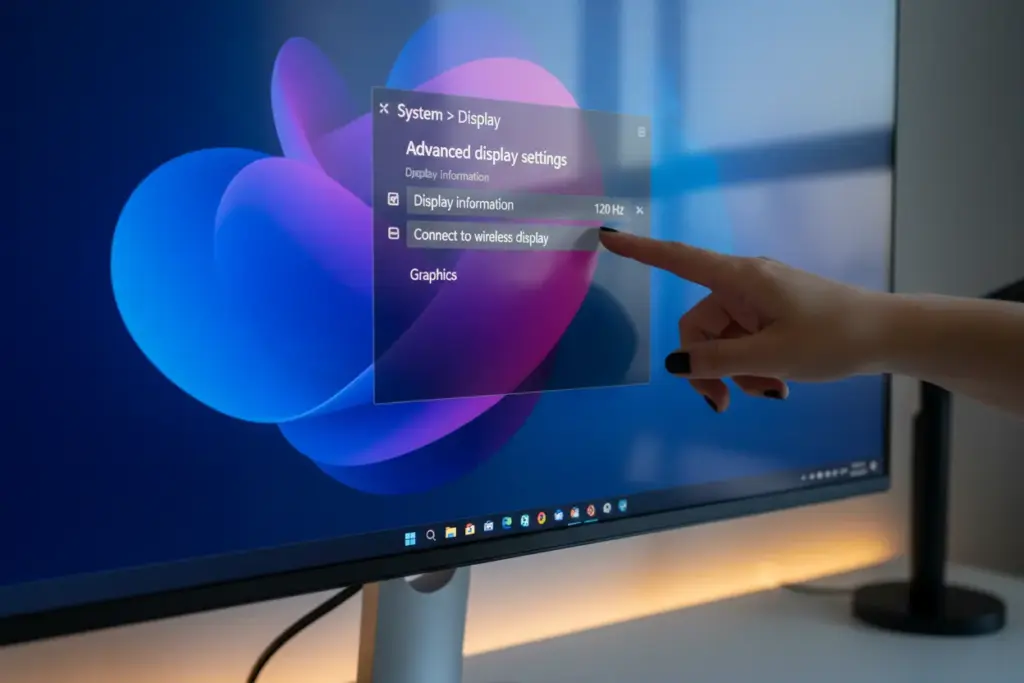
Você sabia que a taxa de atualização do seu monitor, medida em Hertz (Hz), pode fazer uma diferença enorme na sua experiência visual? Seja para games, edição de vídeo ou simplesmente para uma navegação mais fluida, ajustar o Hz é crucial para tirar o máximo do seu equipamento.
Nós, da Digitalmente Tech, entendemos a importância de otimizar cada detalhe tecnológico. Por isso, preparamos este guia completo para você aprender como alterar o Hz do monitor no Windows 11 de forma simples e rápida.
Vamos entender sobre as configurações do sistema e garantir que seu monitor esteja sempre operando em sua melhor performance, proporcionando imagens mais nítidas e movimentos mais suaves.
O que é Taxa de Atualização (Hz) do Monitor?
A taxa de atualização, ou refresh rate, é um dos aspectos mais cruciais para a qualidade visual e fluidez da sua experiência digital. Ela é medida em Hertz (Hz).
Para alterar o Hz do monitor no Windows 11, acesse as Configurações, navegue até Sistema > Tela > Tela avançada e escolha a taxa de atualização desejada no menu suspenso.
Em termos simples, o Hertz indica quantas vezes por segundo o monitor é capaz de redesenhar a imagem na tela. É a frequência com que o painel se atualiza.
Se o seu monitor opera a 60 Hz, ele está exibindo 60 quadros por segundo (FPS). Um monitor de 144 Hz exibe 144 quadros por segundo.
Essa diferença é fundamental para a percepção de movimento, especialmente em games e na visualização de vídeos com muita ação.
A Importância da Fluidez Visual
Nós, que trabalhamos com tecnologia, sabemos que a fluidez não é apenas um luxo; é uma necessidade para o conforto visual e a produtividade.
Em um monitor com alta taxa de atualização, o movimento parece muito mais suave, as transições são menos borradas e a fadiga ocular tende a diminuir.
Para usuários comuns, 60 Hz pode ser suficiente para tarefas básicas como navegar na internet ou redigir documentos.
Contudo, para gamers ou editores de vídeo, taxas de 120 Hz, 144 Hz ou superiores oferecem uma vantagem competitiva e uma precisão incomparável.
A alta taxa de Hz permite que você reaja mais rápido em jogos, pois a imagem que você vê é a mais atualizada possível.
Por que Alterar o Hz do Monitor no Windows 11?
Mudar a taxa de atualização do seu monitor no Windows 11 é um ajuste simples que pode transformar sua experiência de uso.
Muitas vezes, compramos um monitor de 144 Hz ou 240 Hz, mas o sistema operacional o configura automaticamente para a taxa padrão de 60 Hz.
Se você não realizar o ajuste, estará pagando por um hardware superior e utilizando apenas uma fração de sua capacidade.
O principal motivo para realizar essa alteração é garantir que você esteja aproveitando o desempenho máximo do seu investimento em hardware.
Em nossos testes práticos, observamos que os benefícios se estendem muito além dos games, impactando positivamente o uso diário.
Melhor Desempenho em Jogos
Para o nicho gamer, o aumento do Hz é quase obrigatório. Taxas mais altas resultam em menor input lag (atraso de entrada) e imagens mais nítidas durante movimentos rápidos.
Isso significa que a mira se move com mais precisão e você consegue identificar inimigos ou detalhes da cena milissegundos antes.
Em jogos competitivos, essa fração de tempo pode ser a diferença entre a vitória e a derrota.
Maior Conforto Visual e Produtividade
A fluidez visual proporcionada por altas taxas de atualização reduz o esforço que seus olhos fazem para acompanhar o movimento na tela.
Mesmo ao rolar uma página da web ou arrastar janelas no Windows, a diferença entre 60 Hz e 120 Hz é notável e proporciona um conforto prolongado.
Para quem passa longas horas na frente do computador, esse ajuste pode ser crucial para prevenir a fadiga e dores de cabeça.
Eliminação do “Screen Tearing”
O screen tearing (rasgo de tela) ocorre quando a placa de vídeo envia quadros mais rápido do que o monitor pode exibir, resultando em linhas horizontais desalinhadas na imagem.
Ao ajustar a taxa de atualização para corresponder à taxa de quadros que sua placa de vídeo consegue manter, e utilizando tecnologias como G-Sync ou FreeSync, você elimina esse problema visual.
Garantir que o Hz do monitor esteja sincronizado com a capacidade da GPU maximiza a integridade da imagem.
Requisitos e Compatibilidade do Seu Hardware
Antes de se empolgar e tentar configurar seu monitor para 240 Hz, é vital garantir que seu hardware suporte essa frequência.
A taxa de atualização máxima que você pode usar é limitada pelo componente mais fraco da sua cadeia: o monitor, a placa de vídeo ou o cabo.
Ignorar esses requisitos pode resultar em tela preta, imagem distorcida ou simplesmente impedir que a configuração seja aplicada.
Verificando a Capacidade do Monitor
A primeira coisa a fazer é consultar o manual do seu monitor ou a página do fabricante para saber qual é a taxa de atualização máxima nativa.
Muitos monitores mais antigos ou de entrada estão limitados a 60 Hz ou 75 Hz. Tentar forçar uma taxa maior pode danificar o painel ou não funcionar de forma alguma.
Se o seu monitor for gamer, ele geralmente terá uma taxa máxima clara, como 144 Hz, 165 Hz ou 240 Hz.
A Placa de Vídeo (GPU)
Sua placa de vídeo (GPU) deve ser capaz de processar e enviar o sinal na taxa de atualização desejada.
Placas de vídeo modernas (NVIDIA RTX, AMD Radeon RX) geralmente suportam altas taxas, mas é bom verificar as especificações de saída da sua placa.
Lembre-se: não basta o monitor suportar 144 Hz; a GPU precisa ser forte o suficiente para renderizar os jogos a 144 FPS para que você sinta o benefício.
A Importância dos Cabos Compatíveis
Um ponto frequentemente negligenciado é o cabo de conexão. Cabos antigos ou de baixa qualidade podem limitar drasticamente a taxa de atualização e a resolução.
Para 144 Hz ou mais, especialmente em resoluções 2K ou 4K, você precisará de:
- DisplayPort (DP): Versões 1.2, 1.4 ou superiores são ideais para as taxas mais altas.
- HDMI: Apenas a versão HDMI 2.0 (para 144 Hz em 1080p ou 1440p) ou HDMI 2.1 (para 4K a 120 Hz ou mais) suportará a banda larga necessária.
Se você usar um cabo HDMI 1.4 em um monitor 144 Hz, o Windows 11 provavelmente só permitirá a configuração em 60 Hz ou 120 Hz.
Passo a Passo! Como Alterar o Hz no Windows 11
A alteração da taxa de atualização no Windows 11 é um processo rápido e intuitivo, mas que exige atenção para garantir que a configuração correta seja aplicada.
Nós recomendamos seguir estes passos sequenciais para evitar problemas de compatibilidade ou tela preta.
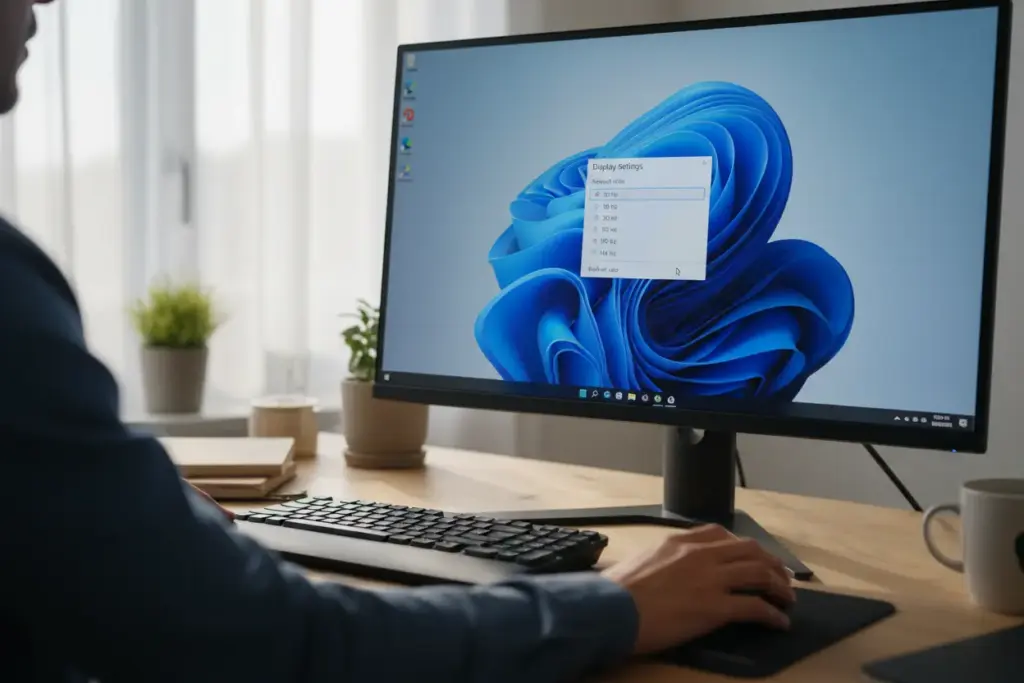
1. Acessando as Configurações de Tela
O primeiro passo é abrir o menu de configurações do sistema operacional.
- Clique com o botão direito do mouse em qualquer área vazia da sua área de trabalho e selecione Configurações de Exibição (ou vá em Iniciar > Configurações > Sistema > Tela).
- Role a tela para baixo até encontrar a seção Configurações Relacionadas.
- Clique em Tela avançada. Esta seção contém os detalhes técnicos do seu monitor.
2. Modificando a Taxa de Atualização
Na tela “Tela avançada”, você verá informações sobre o monitor atualmente selecionado, incluindo sua resolução e a taxa de atualização ativa.
- Se você tiver vários monitores, certifique-se de que o monitor correto está selecionado no menu suspenso na parte superior.
- Procure a opção Escolher uma taxa de atualização.
- Clique no menu suspenso e você verá todas as taxas que o Windows 11 detectou como compatíveis com seu monitor e cabo.
- Selecione a taxa de atualização mais alta que seu monitor suporta (ex: 144.00 Hz ou 165.00 Hz).
3. Confirmando a Alteração
Após selecionar a nova taxa de Hz, a tela piscará e o Windows 11 solicitará que você confirme a alteração.
Você terá cerca de 15 segundos para clicar em “Manter Alterações”. Se a tela ficar preta ou distorcida, não faça nada. O sistema reverterá automaticamente para a configuração anterior, segura.
Se a imagem aparecer normalmente e mais fluida, clique em “Manter Alterações” e o processo estará concluído.
Verificando a Taxa de Atualização Atual do Monitor
É fundamental ter certeza de que a taxa de atualização que você selecionou no Windows 11 está, de fato, sendo utilizada pelo seu monitor.
Muitas vezes, o sistema pode indicar uma taxa, mas um cabo incompatível ou um driver desatualizado pode impedir a aplicação correta.
Nós utilizamos diferentes métodos para garantir a precisão dessa informação, tanto dentro quanto fora do sistema operacional.
Verificação nas Configurações do Windows
A maneira mais direta de confirmar é revisitar a seção onde a mudança foi feita.
- Vá novamente em Configurações > Sistema > Tela > Tela avançada.
- Verifique o campo Taxa de atualização para garantir que ele exiba o valor desejado (ex: 144 Hz).
- Se a taxa estiver correta, isso indica que o Windows está enviando o sinal na frequência certa.
Usando Ferramentas de Terceiros e Testes Online
Para uma confirmação visual e independente do sistema, testes online são a melhor opção.
O UFO Test (teste do OVNI, facilmente encontrado online) é a ferramenta padrão da indústria para verificar a taxa de atualização em tempo real.
Ao acessar a página, você verá um pequeno ícone de OVNI se movendo na tela. Se o teste indicar 144 FPS e 144 Hz, sua configuração está funcionando perfeitamente.
Se o teste indicar 60 FPS, mesmo que o Windows mostre 144 Hz, há uma limitação na sua placa de vídeo ou no navegador que precisa ser investigada.
O Menu OSD do Monitor
Muitos monitores modernos, especialmente os gamers, possuem um Menu de Exibição na Tela (OSD) que exibe informações em tempo real.
Use os botões físicos do monitor para acessar o OSD. Em algum lugar, geralmente na seção “Informações” ou “Exibir”, você verá a frequência de entrada (Input Frequency).
Se o OSD mostrar 144 Hz, você tem a confirmação física de que o painel está sendo atualizado na taxa correta.
Solução de Problemas Comuns ao Mudar o Hz
Ao tentar configurar taxas de atualização muito altas, especialmente em monitores que praticam overclocking ou que estão no limite da capacidade do cabo, podem surgir problemas.
É importante saber como agir rapidamente para reverter as configurações e evitar frustrações.
1. Tela Preta ou Sem Sinal
Este é o problema mais comum. Ocorre quando você seleciona uma taxa de Hz que o monitor não consegue suportar.
A tela fica preta, exibindo a mensagem “Sem Sinal” ou Out of Range.
Solução Prática:
- Aguarde 15 segundos: Como mencionamos, o Windows 11 é inteligente e reverterá automaticamente a configuração para a última taxa funcional.
- Modo de Segurança: Se o problema persistir e a tela continuar preta, reinicie o computador e entre no Modo de Segurança (pressionando F8 ou Shift + F8 durante a inicialização). No Modo de Segurança, a taxa de Hz é forçada para 60 Hz, permitindo que você acesse as configurações de tela normalmente para corrigir o erro.
- Remova o Driver: Em último caso, desinstale temporariamente o driver da placa de vídeo através do Gerenciador de Dispositivos. Isso forçará o Windows a usar um driver básico em 60 Hz.
2. Imagem Distorcida ou Cores Estranhas
Se a imagem aparecer, mas com cores erradas, artefatos ou piscando, isso geralmente indica um problema de banda larga (largura de banda).
O cabo pode estar tentando transmitir mais dados do que suporta, resultando em falha na integridade do sinal.
Ação Corretiva:
- Reduza a Resolução: Tente manter a alta taxa de Hz, mas reduza a resolução (ex: de 4K para 1440p).
- Verifique o Cabo: Troque o cabo HDMI ou DisplayPort por um modelo certificado de alta velocidade (HDMI 2.1 ou DP 1.4).
- Ajuste o Color Depth: Nas configurações avançadas da placa de vídeo (NVIDIA Control Panel ou AMD Radeon Software), verifique se o Color Depth (profundidade de cor) não está forçando 10 bits quando o cabo só suporta 8 bits na taxa de Hz selecionada.
3. Taxa de Hz Desejada Não Aparece
Se você sabe que seu monitor é 144 Hz, mas o Windows 11 só mostra 60 Hz ou 120 Hz, há quase certeza de que o problema está no driver ou no cabo.
Dicas para Resolver:
- Atualize Drivers: Use o GeForce Experience (NVIDIA) ou o AMD Radeon Software para garantir que seus drivers gráficos estejam na versão mais recente.
- Verifique a Conexão: Certifique-se de que o cabo está conectado nas portas corretas da placa de vídeo e do monitor.
- Use o Painel da GPU: Às vezes, as opções de taxa de atualização mais alta só são liberadas através do painel de controle da sua GPU, e não pelo Windows Settings padrão.
Dicas para Otimizar seu Monitor e Windows 11
Ajustar o Hz é apenas o primeiro passo para uma experiência visual otimizada. Existem outras configurações no Windows 11 e na sua GPU que trabalham em conjunto para maximizar a qualidade da imagem.
Em nossa experiência, a sinergia entre o sistema operacional e o hardware é o que realmente define um setup premium.
Sincronização Adaptativa (G-Sync e FreeSync)
Se você tem um monitor com alta taxa de atualização, a sincronização adaptativa é essencial para eliminar o tearing e o stuttering (engasgos).
- NVIDIA G-Sync: Tecnologia proprietária da NVIDIA, geralmente encontrada em monitores de ponta.
- AMD FreeSync: Tecnologia aberta da AMD, mais comum e amplamente suportada.
Certifique-se de que essa função está habilitada no OSD do seu monitor e ativada nas configurações do software da sua placa de vídeo.
Essa sincronização garante que a taxa de atualização do monitor se ajuste dinamicamente ao FPS que a GPU está gerando.
Calibração de Cores e Brilho
Mesmo com um Hz perfeito, cores descalibradas podem prejudicar a experiência. Muitos monitores vêm de fábrica com cores saturadas ou brilho excessivo.
Use a ferramenta de Calibração de Cores integrada do Windows 11 (basta pesquisar por “Calibrar cor do vídeo” no menu Iniciar).
Você também pode usar o painel da sua placa de vídeo para ajustar o gamma, contraste e a temperatura de cor para um visual mais natural e confortável.
Otimização de Drivers e Recursos
Mantenha seus drivers de vídeo sempre atualizados. As fabricantes frequentemente lançam patches que melhoram a compatibilidade com novas taxas de atualização e resoluções.
No Windows 11, certifique-se de que o Modo de Jogo esteja ativado em Configurações > Jogos.
Este modo otimiza recursos do sistema para priorizar o desempenho de games, o que indiretamente ajuda a manter um FPS estável e, consequentemente, uma taxa de atualização consistente.
Mitos e Verdades sobre Monitores e Taxa de Hz
Há muita desinformação no mercado sobre o que realmente faz a diferença entre diferentes taxas de atualização.
É crucial desmistificar alguns pontos para que você invista seu dinheiro e tempo de configuração de forma inteligente.
Mito: 60 Hz é Inutilizável
Verdade: Para a maioria das tarefas de produtividade, navegação e até mesmo para single-player games casuais, 60 Hz é perfeitamente funcional.
A diferença gritante começa a ser notada em movimentos laterais rápidos e em jogos onde a reação em milissegundos é crucial.
Se o seu foco é trabalho de escritório e filmes, o upgrade para 144 Hz pode ser um conforto, mas não uma necessidade de desempenho.
Verdade: A Taxa de Hz deve Corresponder ao FPS
Não adianta ter um monitor 240 Hz se sua placa de vídeo só consegue rodar o jogo a 80 FPS.
Se o seu FPS for consistentemente menor que o Hz do monitor, você não terá o benefício completo da fluidez e ainda poderá enfrentar o tearing (a menos que use G-Sync/FreeSync).
O ideal é que o FPS seja igual ou superior à taxa de atualização para maximizar a experiência de jogo.
Mito: 240 Hz é Duas Vezes Melhor que 120 Hz
Verdade: O salto de 60 Hz para 120/144 Hz é exponencialmente mais perceptível do que o salto de 144 Hz para 240 Hz.
A lei dos rendimentos decrescentes se aplica aqui. A diferença visual entre 60 e 144 é dramática; a diferença entre 144 e 240 é mais sutil e só é realmente aproveitada por jogadores profissionais de eSports.
Em nossos testes, observamos que para a maioria dos usuários, 144 Hz ou 165 Hz oferece o melhor equilíbrio entre custo, desempenho e percepção visual.
Verdade: O Sistema Operacional Afeta o Hz
O Windows 11 (assim como o 10) nem sempre detecta ou aplica a taxa de Hz máxima do seu monitor por padrão.
É por isso que o ajuste manual detalhado que fornecemos neste guia é indispensável. O sistema operacional atua como o intermediário entre a GPU e o monitor.
Se ele estiver configurado incorretamente, todo o seu hardware de ponta será limitado à taxa padrão de 60 Hz.
Eleve Sua Experiência Visual no Windows 11!
Esperamos que este guia completo tenha sido útil para você entender e aplicar as mudanças necessárias na taxa de atualização do seu monitor. Ajustar o Hz é um passo simples, mas que pode transformar significativamente sua interação com o Windows 11, seja para trabalho, estudo ou lazer.
Nós da Digitalmente Tech, estamos sempre buscando trazer o melhor do universo tecnológico para o seu dia a dia. Com as dicas e o passo a passo que apresentamos, você está pronto para desfrutar de imagens mais fluidas e uma performance visual otimizada.
Não deixe de compartilhar este artigo com amigos e familiares que também podem se beneficiar dessas informações! E para ficar por dentro de todas as novidades e aprofundar seus conhecimentos em tecnologia, continue acompanhando o blog Digitalmente Tech!
Dúvidas Frequentes
1. Se eu colocar uma taxa de Hz maior do que meu monitor suporta, ele pode ser danificado?
Não, geralmente o monitor não será danificado permanentemente. Ao tentar alterar o Hz do monitor no Windows 11 para uma taxa incompatível, o sistema deve exibir uma tela preta ou imagem distorcida e, após 15 segundos, reverter automaticamente para a configuração anterior segura. Se a tela travar, utilize a tecla ESC ou aguarde a reversão.
2. O que fazer se não consigo ver a opção de 144Hz ou 120Hz ao tentar alterar o Hz do monitor no Windows 11?
Primeiro, verifique se o seu monitor e a sua placa de vídeo realmente suportam a taxa de atualização desejada. Muitas vezes, a limitação está no cabo de vídeo; cabos HDMI mais antigos (1.4 ou inferior) ou DisplayPort de baixa versão podem não ter a largura de banda necessária para altas taxas de Hz.
3. O tipo de cabo (HDMI ou DisplayPort) influencia na capacidade de atingir altas taxas de Hz?
Sim, o cabo é fundamental. Para aproveitar totalmente as taxas de atualização elevadas (acima de 60Hz em altas resoluções ou 144Hz+), você precisa de cabos de alta largura de banda, como DisplayPort 1.2 ou superior ou HDMI 2.0 ou 2.1. Cabos desatualizados limitam a largura de banda, impedindo o Windows 11 de oferecer as opções de Hz mais altas.
4. Depois de alterar o Hz do monitor no Windows 11, como posso ter certeza de que a nova taxa está sendo usada?
A maneira mais simples é acessar novamente as configurações de tela do Windows 11 e confirmar o valor na seção de taxa de atualização. Para uma confirmação visual mais precisa, nós recomendamos utilizar um teste de taxa de atualização online, como o popular “UFO Test”, que exibirá a frequência exata em que seu monitor está operando.
















