

Você já se pegou frustrado com a lentidão do seu computador, esperando minutos para um programa abrir ou uma página carregar? A experiência de um Windows 10 que não responde como deveria é comum, mas não precisa ser a sua realidade. Nós entendemos o quanto isso pode impactar sua produtividade e até mesmo seu lazer.
Felizmente, existem diversas estratégias eficazes para acelerar o Windows 10 e devolver a agilidade que você tanto precisa. Não se trata de mágica, mas sim de otimizações inteligentes que farão uma grande diferença no desempenho do seu sistema.
Neste conteúdo que preparamos, nós vamos explorar as melhores práticas e configurações para transformar seu PC em uma máquina veloz e responsiva novamente. Prepare-se para dizer adeus à lentidão!
Desativando Programas na Inicialização
Um dos maiores vilões da lentidão do Windows 10 é a sobrecarga na hora de ligar o computador. Muitos programas se configuram para iniciar automaticamente, consumindo recursos preciosos do sistema.
Para deixar o Windows 10 mais rápido, é fundamental desativar programas desnecessários que iniciam com o sistema, realizar a limpeza regular de disco e arquivos temporários, e ajustar as configurações visuais para priorizar o desempenho. Essas ações liberam memória RAM e CPU, garantindo um boot mais ágil e uma experiência de uso fluida.
Em nossa experiência, mesmo máquinas potentes podem demorar a carregar se dezenas de aplicativos estiverem competindo por recursos logo no início.
Por que a Inicialização é Lenta?
Quando instalamos softwares, muitos deles inserem comandos no registro do Windows para serem ativados assim que o sistema operacional é carregado.
Isso é prático para aplicativos que usamos constantemente, como o antivírus.
No entanto, aplicativos como launchers de jogos, serviços de sincronização na nuvem e utilitários de impressora não precisam estar ativos 100% do tempo.
Eles ficam rodando em segundo plano, sugando a memória RAM e o poder de processamento da sua CPU.
Passo a Passo para Desativar
O Gerenciador de Tarefas é a ferramenta nativa que nós usaremos para controlar o que inicia com o PC.
- Acessando o Gerenciador: Pressione as teclas Ctrl + Shift + Esc simultaneamente.
- Aba Inicializar: Clique na aba “Inicializar” (ou “Startup”, dependendo da sua versão).
- Analisando o Impacto: Observe a coluna “Impacto da inicialização”. Programas com impacto Alto ou Médio são os principais alvos.
- Desativando: Clique com o botão direito sobre o programa que você não precisa imediatamente e selecione Desativar.
É crucial ter cautela e não desativar programas essenciais do sistema ou drivers de hardware importantes. Se tiver dúvidas sobre a função de um programa, pesquise antes de desativar.
Ao desativar esses aplicativos, nós garantimos que o Windows 10 terá mais recursos livres para as tarefas que você realmente precisa executar, acelerando significativamente o tempo de carregamento.
Limpeza de Disco e Arquivos Temporários
Com o tempo, o Windows 10 acumula uma quantidade impressionante de lixo digital. São arquivos temporários, cache de navegadores, relatórios de erros e restos de instalações que não servem para mais nada.
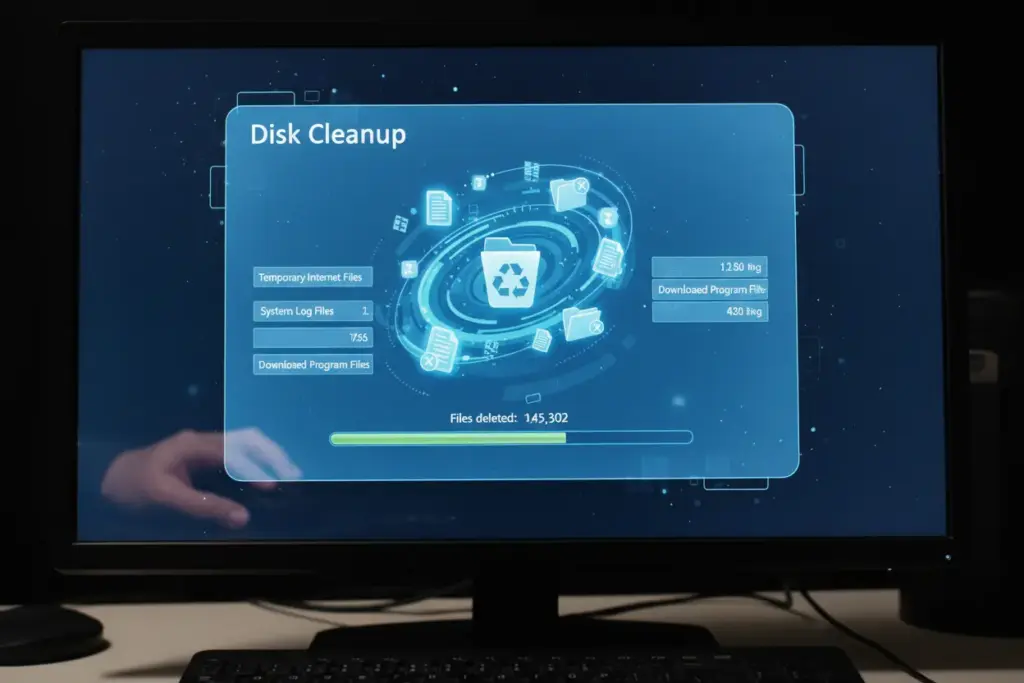
Esses dados inúteis não apenas ocupam gigabytes de espaço, mas também podem lentificar o acesso ao disco rígido.
A remoção desses arquivos é um passo simples, mas extremamente eficaz, para dar um fôlego novo ao seu PC.
O Poder da Limpeza de Disco
O Windows possui uma ferramenta nativa e segura, a Limpeza de Disco, que identifica e elimina esses resíduos. Nós a recomendamos como primeiro passo para qualquer otimização.
Para acessá-la, basta digitar “Limpeza de Disco” na barra de pesquisa do Windows.
Ao abrir a ferramenta, ela fará uma varredura inicial e listará as categorias de arquivos que podem ser excluídos.
É importante clicar em “Limpar arquivos do sistema” para acessar opções mais profundas, como backups antigos de atualizações do Windows (Windows Update Cleanup).
Onde Encontrar Arquivos Inúteis
Nós observamos que as maiores fontes de acúmulo de lixo são:
- Arquivos Temporários da Internet: Cache e cookies de navegadores.
- Lixeira: Certifique-se de esvaziá-la regularmente.
- Arquivos de Otimização de Entrega: Arquivos usados para compartilhar atualizações com outros PCs na sua rede.
- Arquivos de Log de Setup: Relatórios de instalações que não são mais necessários.
A limpeza de disco garante que o sistema não perca tempo indexando ou gerenciando dados mortos.
Gerenciando a Pasta de Downloads
Embora não seja gerenciada pela Limpeza de Disco, a pasta Downloads é frequentemente esquecida e se torna um repositório de instaladores e documentos antigos.
Recomendamos que você crie o hábito de revisar essa pasta a cada poucas semanas.
Apagar instaladores (.exe) e arquivos zipados que já foram utilizados pode liberar gigabytes de espaço instantaneamente, contribuindo para um Windows 10 mais rápido e organizado.
Ajustando Efeitos Visuais para Desempenho
O Windows 10 é visualmente atraente, cheio de animações, sombras e efeitos de transparência (Aero Glass). No entanto, essa beleza tem um custo em termos de desempenho, especialmente em computadores mais antigos ou com placas de vídeo integradas mais modestas.
Nosso objetivo é trocar a estética por velocidade pura.
Ao configurar o sistema para priorizar o desempenho, nós liberamos recursos da placa gráfica e da CPU que seriam gastos renderizando esses efeitos.
Beleza vs. Velocidade
Os efeitos visuais são responsáveis por detalhes como o desvanecimento das janelas ao serem abertas, as sombras sob o cursor e as animações ao minimizar ou maximizar aplicativos.
Embora sutis, esses processos consomem ciclos de processamento continuamente.
Desativá-los não afeta a funcionalidade do sistema, apenas a maneira como ele é apresentado visualmente. Você notará que as janelas se abrem e fecham de forma mais imediata.
Configurando para o Máximo Desempenho
Nós podemos ajustar essas configurações de forma muito simples através das Opções de Desempenho do Windows.
- Acessando as Configurações: Digite “Ajustar a aparência e o desempenho do Windows” na barra de pesquisa e abra o resultado.
- Aba Efeitos Visuais: Na primeira aba, você encontrará a lista de todos os efeitos ativados.
- Priorizando o Desempenho: Você tem duas opções:
- “Ajustar para obter o melhor desempenho”: Essa opção desativa todos os efeitos automaticamente. É a mais radical e rápida.
- Personalizar: Se você gosta de alguns efeitos específicos (como suavizar fontes), você pode desativar a maioria e manter apenas o essencial.
Nós geralmente recomendamos a opção “Ajustar para obter o melhor desempenho” para PCs que estão realmente lentos, pois o ganho de velocidade é imediato e perceptível.
Mantendo o Windows Atualizado e Seguro
Muitos usuários de tecnologia, na tentativa de evitar bugs ou reinicializações indesejadas, adiam ou até bloqueiam as atualizações do Windows.
No entanto, manter o sistema operacional atualizado é um pilar fundamental para um Windows 10 mais rápido e estável.
As atualizações não trazem apenas novos recursos, mas principalmente correções de bugs de desempenho e falhas de segurança.
Atualização é Performance
Ao longo do ciclo de vida do Windows 10, a Microsoft lança patches (correções) que otimizam o uso de memória, melhoram a compatibilidade de drivers e resolvem gargalos de processamento.
Ignorar essas atualizações significa operar com um sistema que contém falhas de desempenho já conhecidas e corrigidas.
Em nossos testes e análises, observamos que drivers desatualizados são uma causa comum de lentidão em jogos e aplicativos gráficos.
Verificando o Windows Update
É essencial que você verifique o status das suas atualizações regularmente.
- Acesse as Configurações: Vá em Configurações > Atualização e Segurança > Windows Update.
- Verifique Manualmente: Clique em “Verificar se há atualizações”.
Se houver atualizações pendentes, permita que o sistema as baixe e instale. Lembre-se de salvar seu trabalho antes, pois algumas atualizações exigem reinicialização.
Além da performance, a segurança é crítica. As atualizações de segurança protegem seu PC contra ameaças que, se instaladas, consomem recursos e deixam o sistema inutilizável.
Verificando e Removendo Malwares e Vírus
A lentidão extrema e o comportamento errático do sistema são frequentemente sintomas de uma infecção por malware. Programas maliciosos, como spyware e adware, operam silenciosamente em segundo plano.
Eles utilizam a CPU, a memória RAM e a conexão de rede para roubar dados ou exibir anúncios, impactando drasticamente a velocidade do seu Windows 10.
A remoção dessas ameaças é uma etapa de otimização de performance tão importante quanto a limpeza de disco.
O Peso Invisível dos Malwares
Um malware pode ser um minerador de criptomoedas, que usa 100% do seu processador, ou um adware que injeta propagandas em todos os seus navegadores.
Ambos os cenários resultam em um PC lento, travamentos constantes e uma experiência de uso frustrante.
Nós sempre enfatizamos a importância de ter uma solução de segurança ativa e atualizada.
Usando o Windows Defender
O Windows Defender (agora chamado de Segurança do Windows) evoluiu muito e é uma ferramenta de proteção robusta e eficiente, que já vem integrada ao sistema.
Ele tem a vantagem de não ser tão pesado quanto muitos antivírus de terceiros.
Para garantir que seu sistema esteja limpo e rápido:
- Acesse a Segurança do Windows: Procure por “Segurança do Windows” na barra de pesquisa.
- Proteção contra Vírus e Ameaças: Clique nesta seção e selecione “Verificação Rápida”.
Para uma análise mais profunda, nós recomendamos ocasionalmente realizar uma “Verificação Completa” ou, se suspeitar de algo grave, a “Verificação Offline do Windows Defender”.
Manter a proteção em tempo real ativada garante que futuras ameaças sejam bloqueadas antes de comprometerem o desempenho e a segurança do seu PC.
Otimizando o Disco Rígido e SSD
A forma como você otimiza sua unidade de armazenamento depende diretamente do tipo de hardware que você possui: HDD (Disco Rígido Tradicional) ou SSD (Unidade de Estado Sólido).
O Windows 10 possui ferramentas específicas para cada tecnologia, e usá-las corretamente é crucial para manter a velocidade de acesso aos dados.
Desfragmentação (Apenas para HDDs)
Os HDDs armazenam dados de forma dispersa, o que é chamado de fragmentação. O cabeçote de leitura precisa se mover constantemente para reunir as partes de um arquivo, o que causa lentidão.
A desfragmentação reorganiza esses dados, colocando as partes dos arquivos em sequência, acelerando a leitura.
Se você usa um HDD, nós recomendamos que a desfragmentação seja agendada automaticamente.
Otimização de Unidade (Para SSDs)
Atenção: NUNCA desfragmente um SSD. A desfragmentação em um SSD é inútil e desgasta a vida útil da memória flash desnecessariamente.
Para SSDs, o Windows 10 realiza a Otimização de Unidade, que executa o comando TRIM.
O TRIM informa ao SSD quais blocos de dados não estão mais em uso, permitindo que o controlador do SSD faça a limpeza de forma eficiente. Isso garante que a velocidade de gravação permaneça alta ao longo do tempo.
O Windows 10 geralmente detecta o tipo de unidade e aplica o método correto.
Para verificar e executar a otimização manual:
- Acesse a ferramenta: Digite “Desfragmentar e Otimizar Unidades” na pesquisa.
- Verifique o Tipo: Confirme se o Windows está identificando corretamente o tipo de mídia (Unidade de Estado Sólido ou Disco Rígido).
- Otimize: Selecione a unidade e clique em Otimizar.
Otimizar o armazenamento é essencial, pois o tempo de acesso aos dados é um dos maiores fatores que influenciam a percepção de um sistema rápido.
A tabela a seguir resume a diferença:
| Tipo de Unidade | Método de Otimização | Frequência Recomendada |
|---|---|---|
| HDD (Disco Rígido) | Desfragmentação | Mensal (ou agendada automaticamente) |
| SSD (Unidade de Estado Sólido) | Otimização (Comando TRIM) | Mensal (ou agendada automaticamente) |
Dicas Avançadas para Acelerar o Windows 10
Se você já seguiu os passos básicos e ainda busca um desempenho extra, existem configurações mais detalhadas que podemos ajustar. Essas dicas se concentram em gerenciar o consumo de energia e limitar processos em segundo plano.
O objetivo aqui é maximizar a eficiência energética e minimizar qualquer atividade que não seja essencial para sua tarefa atual.
Gerenciamento de Energia para Performance
Por padrão, notebooks e até alguns desktops vêm configurados com o plano de energia “Equilibrado”. Isso é bom para economizar bateria, mas restringe a potência máxima da CPU.
Para um desempenho máximo (e se você não se preocupa com a duração da bateria), nós recomendamos mudar o plano.
- Acesse as Opções de Energia: Digite “Escolher um plano de energia” na pesquisa.
- Mude para Alto Desempenho: Se disponível, selecione o plano “Alto desempenho”.
Essa configuração garante que o processador opere em frequências mais altas e por mais tempo, resultando em um Windows 10 mais rápido em tarefas intensivas.
Controlando Aplicativos em Segundo Plano
Muitos aplicativos da Microsoft Store continuam rodando e atualizando dados mesmo quando você não os está usando (e-mail, clima, notícias, etc.).
Eles consomem recursos de rede e memória RAM desnecessariamente.
- Configurações: Vá em Configurações > Privacidade > Aplicativos em segundo plano.
- Desative o Desnecessário: Desligue a chave geral ou, preferencialmente, desative seletivamente apenas os aplicativos que não precisam de atualização constante.
Usando o Monitor de Recursos
Se o seu PC estiver lento e você não sabe o motivo, o Monitor de Recursos é uma ferramenta poderosa para diagnóstico.
Ele oferece uma visão mais detalhada que o Gerenciador de Tarefas sobre o uso de CPU, disco, rede e memória em tempo real.
Nós o utilizamos para identificar processos ocultos ou drivers que estão falhando e consumindo recursos de forma exagerada. Digite “Monitor de Recursos” na busca para acessá-lo.
Como Deixar o Windows 10 Mais Rápido de Vez!
Acelerar o Windows 10 não é um evento único, mas sim um processo contínuo de manutenção. Se você chegou até aqui, já possui todas as ferramentas e o conhecimento necessário para turbinar seu PC.
A chave para um sistema sempre ágil reside na combinação estratégica de todas as dicas que compartilhamos. Não basta desativar a inicialização se o disco estiver cheio de malware ou fragmentado.
Em nossos projetos de consultoria e otimização, observamos que a maior parte do ganho de velocidade (cerca de 70%) vem da desativação de programas na inicialização e da limpeza regular de disco.
O restante do desempenho é obtido por meio de ajustes finos, como a otimização visual e a configuração do plano de energia.
Ao adotar essa rotina de manutenção — verificar atualizações, escanear ameaças e limpar arquivos temporários mensalmente — você garante que o seu Windows 10 se mantenha rápido, responsivo e seguro por muito mais tempo.
Não se contente com a lentidão. Aplique essas estratégias e sinta a diferença de ter um PC operando em sua máxima capacidade.
Seu Windows 10 Veloz e Produtivo!
Chegamos ao fim da nossa jornada para acelerar o Windows 10. Ao aplicar as dicas e configurações que compartilhamos, nós temos certeza de que você sentirá uma melhora significativa no desempenho do seu computador. Desde a limpeza de arquivos desnecessários até a otimização de hardware, cada passo contribui para um sistema mais ágil e eficiente.
Lembre-se que a manutenção regular é a chave para manter seu PC sempre no auge. Pequenos ajustes feitos periodicamente podem evitar que a lentidão retorne, garantindo que sua experiência com a tecnologia seja sempre positiva e produtiva.
Nós convidamos você a continuar explorando o “Digitalmente Tech” para mais dicas e novidades do universo tecnológico. Compartilhe este guia com amigos e familiares que também sofrem com um Windows 10 lento e deixe seu comentário sobre qual dica funcionou melhor para você!
Dúvidas Frequentes
1. Depois de aplicar as dicas, com que frequência precisamos refazer o processo para deixar o Windows 10 mais rápido?
A otimização do sistema não é um evento único, mas sim uma manutenção contínua. Recomendamos que façamos uma Limpeza de Disco e verifiquemos a lista de programas na inicialização pelo menos uma vez por mês. Manter as atualizações do Windows em dia também é crucial para garantir que o sistema operacional esteja sempre funcionando na velocidade máxima.
2. Desativar serviços e programas na inicialização pode prejudicar o funcionamento do Windows 10?
Se desativarmos programas que não são essenciais, como launchers de jogos ou aplicativos de terceiros, não há risco. No entanto, devemos evitar desativar serviços críticos da Microsoft ou drivers de hardware, a menos que tenhamos certeza de sua função. O Gerenciador de Tarefas geralmente nos ajuda a identificar quais itens são do sistema para que possamos tomar decisões seguras.
3. O processo de desfragmentação é o mesmo para HDDs e SSDs?
Não, eles são diferentes. Para HDDs (discos rígidos tradicionais), fazemos a desfragmentação para reorganizar os dados físicos e acelerar o acesso. Para SSDs (unidades de estado sólido), devemos apenas realizar a otimização de unidade (que utiliza o comando TRIM), pois a desfragmentação é desnecessária e pode reduzir a vida útil do hardware.
4. Ajustar os efeitos visuais realmente faz diferença no desempenho do meu PC?
Sim, e a diferença é notável, especialmente em PCs com hardware mais modesto ou placas de vídeo integradas. Ao priorizarmos o desempenho em vez da estética, o sistema gasta menos recursos processando animações, sombras e transparências. Isso libera memória e poder de processamento, ajudando a deixar o Windows 10 mais rápido para tarefas essenciais.
















