
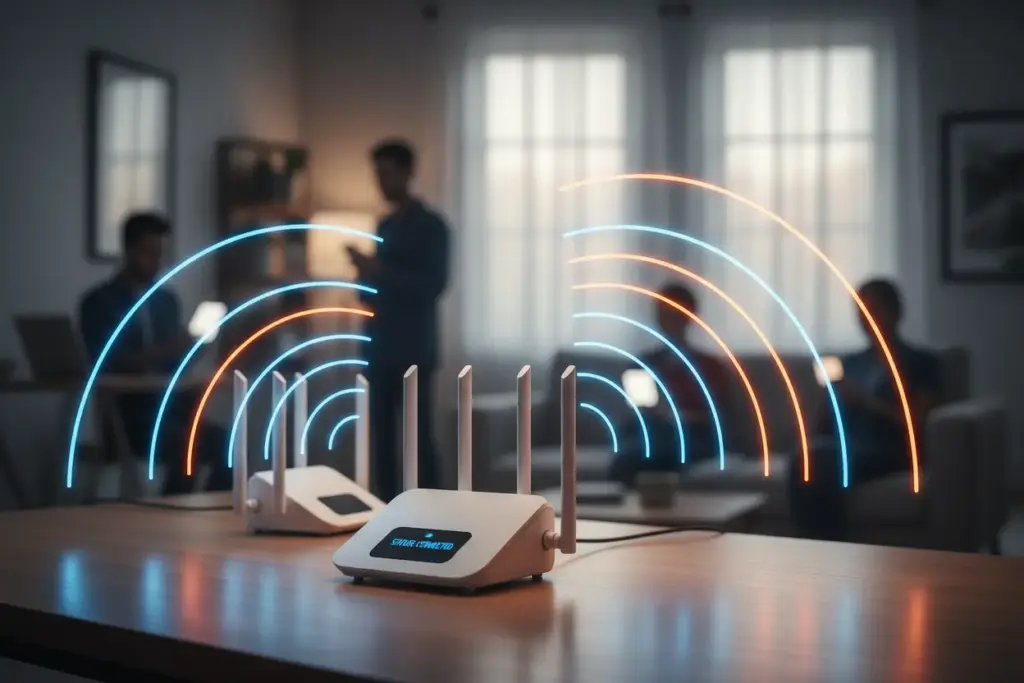
Você já se viu em uma situação onde o sinal Wi-Fi não alcança todos os cantos da sua casa ou escritório, deixando áreas com sinal fraco ou inexistente? É uma frustração comum, onde a conectividade é essencial para tudo, do trabalho ao entretenimento.
Nós entendemos essa necessidade de ter uma cobertura de rede robusta. Por isso, preparamos um guia detalhado sobre como conectar um roteador em outro via Wi-Fi, transformando um sinal deficiente em uma conexão estável e rápida.
Neste artigo, vamos explorar as melhores práticas e os passos essenciais para você expandir sua rede sem complicação, garantindo que seus dispositivos estejam sempre conectados com máxima performance.
Por Que Conectar Roteadores Via Wi-Fi?
Em nossa rotina digital, percebemos que um único roteador raramente consegue cobrir todos os cômodos de uma residência ou escritório com eficiência total.
Para conectar um roteador em outro via Wi-Fi, você deve configurar o segundo aparelho no modo Repetidor ou Bridge (WDS), permitindo que ele capture o sinal da rede principal e o retransmita, eliminando zonas mortas e expandindo a cobertura sem a necessidade de cabos.
Essa estratégia é fundamental para quem busca melhorar a velocidade da internet em pontos distantes do modem principal, garantindo estabilidade para streaming e jogos.
Eliminando Zonas Mortas de Sinal
Muitas vezes, paredes de concreto e interferências de outros eletrônicos criam os famosos “pontos cegos” onde o sinal simplesmente não chega.
Ao conectarmos um segundo roteador sem fio, conseguimos transpor essas barreiras físicas, levando conectividade para quartos, varandas ou escritórios domésticos.
Nós observamos que essa solução é a mais prática para evitar reformas ou a passagem de fios pelo meio da casa.
A Conveniência da Instalação Sem Fios
A grande vantagem de utilizar o Wi-Fi para interligar os dispositivos é a praticidade estética e a mobilidade que o sistema oferece.
Não precisamos furar paredes ou esconder metros de cabos de rede sob os tapetes para ter uma conexão de qualidade.
Isso facilita a reorganização do ambiente sempre que necessário, mantendo a rede sempre disponível em qualquer lugar.
Modos de Operação: Entendendo as Opções
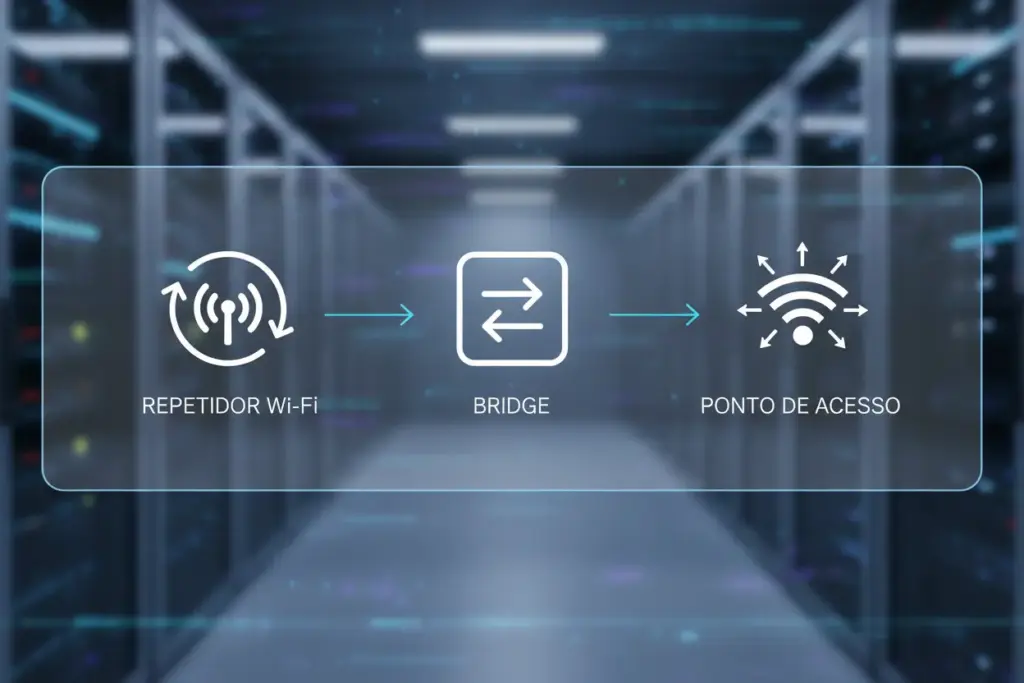
Antes de iniciarmos a configuração técnica, precisamos compreender que existem diferentes formas de fazer com que dois roteadores conversem entre si.
Cada modo de operação atende a uma necessidade específica, dependendo do modelo do seu equipamento e do objetivo final da rede.
Abaixo, apresentamos uma tabela comparativa para facilitar sua escolha:
| Modo de Operação | Função Principal | Uso Recomendado |
|---|---|---|
| Repetidor (Range Extender) | Captura e replica o sinal Wi-Fi original. | Casas pequenas e médias sem cabos. |
| Bridge (Ponte/WDS) | Cria um enlace sem fio entre dois roteadores. | Interligar redes ou dispositivos via cabo no 2º router. |
| Ponto de Acesso (AP) | Cria uma nova rede Wi-Fi a partir de um cabo. | Máximo desempenho e estabilidade. |
O Modo Repetidor Universal
Este é o método mais comum e simples, onde o segundo roteador atua como um “espelho” da rede principal instalada em sua casa.
Ele recebe o sinal via Wi-Fi e o retransmite com a mesma senha ou um novo nome de rede, conforme sua preferência.
Nós recomendamos este modo para usuários que buscam rapidez na configuração e não possuem conhecimentos avançados em redes.
O Sistema Bridge ou WDS
O Wireless Distribution System (WDS) permite que os roteadores trabalhem de forma integrada, criando uma ponte de dados sem fio.
Diferente do repetidor simples, o WDS costuma manter a integridade da rede, permitindo que dispositivos transitem entre os roteadores sem quedas.
É uma excelente opção quando ambos os aparelhos são da mesma marca, garantindo total compatibilidade de protocolos.
Pré-Requisitos Para Conectar Um Roteador Em Outro Via Wi-Fi
Antes de colocarmos a mão na massa, precisamos garantir que temos todo o material necessário para evitar interrupções no processo.
A preparação correta economiza tempo e evita erros de autenticação que podem frustrar a sua tentativa de expansão de sinal.
Nós listamos os itens indispensáveis para que sua configuração seja bem-sucedida logo na primeira tentativa.
Equipamentos e Acessos Necessários
Primeiramente, você deve possuir dois roteadores compatíveis com as funções de repetidor ou bridge sem fio.
É fundamental ter em mãos o endereço IP de acesso (geralmente adesivado atrás do aparelho) e as credenciais de administrador.
Certifique-se de que o roteador principal está funcionando perfeitamente e que você sabe a senha atual do Wi-Fi.
Dispositivo de Configuração
Recomendamos o uso de um notebook ou computador conectado via cabo ao segundo roteador durante a configuração inicial.
Embora seja possível fazer pelo celular, a interface web dos roteadores costuma ser mais amigável e completa em telas maiores.
Ter um palito ou ferramenta de reset também é útil caso você precise restaurar as configurações de fábrica do aparelho secundário.
Passo a Passo: Configurando o Roteador Principal
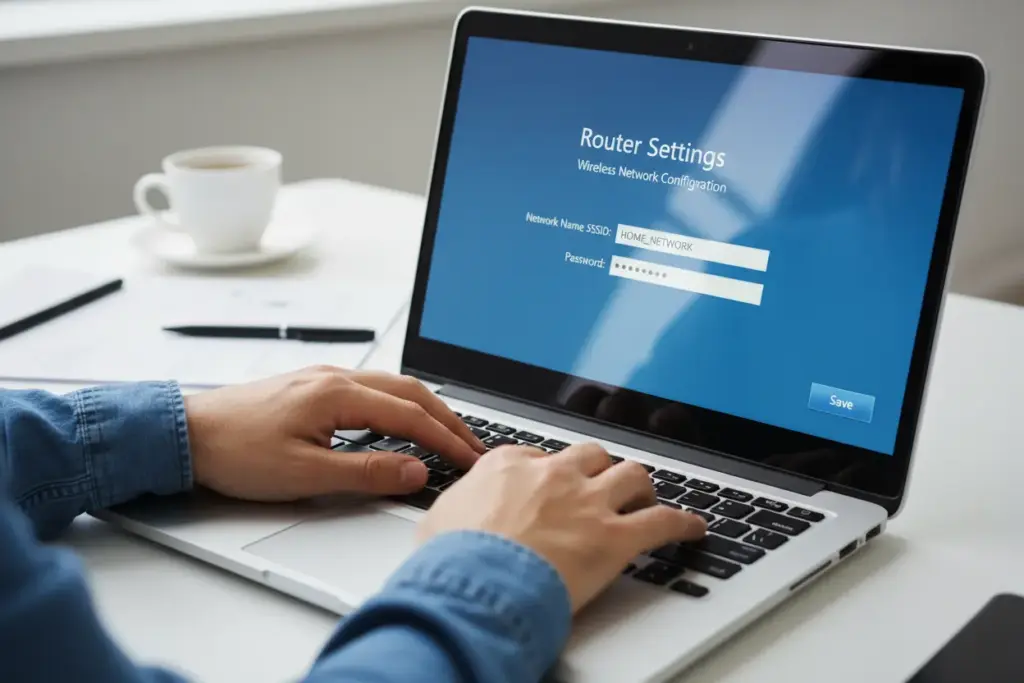
O sucesso da conexão depende diretamente de como o seu roteador principal está preparado para receber o segundo dispositivo.
Muitas pessoas ignoram esta etapa, mas ajustes finos aqui garantem que o sinal não sofra interferências constantes.
Nós vamos ajustar parâmetros de canal e segurança para criar uma base sólida para a sua rede estendida.
Ajustando o Canal e a Largura de Banda
Roteadores modernos costumam deixar o canal em “Automático”, o que pode causar instabilidade na conexão entre os dois aparelhos.
Sugerimos que você defina um canal fixo (como 1, 6 ou 11 para 2.4GHz) para que o segundo roteador não perca a referência.
Isso evita que, ao reiniciar, o roteador principal mude de frequência e “desconecte” o repetidor acidentalmente.
Verificando o DHCP e a Segurança
O roteador principal deve estar com o servidor DHCP ativado, pois ele será o responsável por distribuir os endereços IP.
Na parte de segurança, utilize sempre o padrão WPA2-PSK ou superior com criptografia AES para garantir proteção máxima.
Em nossos testes, percebemos que padrões de segurança antigos podem limitar a velocidade da conexão Wi-Fi drasticamente.
Configurando o Segundo Roteador Como Repetidor
Agora chegamos à parte prática de transformar o seu aparelho reserva em um poderoso aliado para a cobertura da sua casa.
Este processo varia conforme a marca, mas a lógica de funcionamento segue um padrão universal na maioria dos fabricantes.
Siga estes passos com atenção para garantir que a ponte de sinal seja estabelecida corretamente.
Acessando a Interface de Gerenciamento
Conecte seu computador à porta LAN do segundo roteador e digite o endereço IP (ex: 192.168.0.1) no seu navegador.
Faça o login com o usuário e senha de fábrica, que geralmente são “admin” para ambos os campos.
Caso o aparelho já tenha sido usado, recomendamos realizar um reset físico antes de iniciar este procedimento.
Selecionando o Modo e Escaneando Redes
Dentro do menu de configurações sem fio (Wireless), procure pela opção “Modo de Operação” e selecione Repetidor ou WDS.
Clique no botão de busca ou survey para localizar as redes Wi-Fi disponíveis ao redor do aparelho.
Selecione a rede do seu roteador principal na lista que aparecerá na tela do seu dispositivo.
Finalizando a Autenticação
Após selecionar a rede, você deverá digitar a mesma senha de Wi-Fi que utiliza no seu roteador principal.
Salve as configurações e aguarde o roteador reiniciar para aplicar as novas definições de rede.
Nós orientamos que você verifique se o status da conexão mudou para “Conectado” ou “Sucesso” após o reboot.
Configurando o Segundo Roteador Como Ponto de Acesso
Embora o foco seja a conexão via Wi-Fi, o modo Ponto de Acesso (AP) é uma alternativa valiosa para quem busca performance.
Neste modo, o segundo roteador recebe o sinal via cabo e cria uma nova bolha de Wi-Fi de alta velocidade.
É a solução ideal para escritórios ou salas de jogos onde a latência mínima é um requisito inegociável.
Desativando o Servidor DHCP
Para que o modo AP funcione sem conflitos, você deve desativar o DHCP no segundo roteador obrigatoriamente.
Isso garante que apenas o roteador principal gerencie os endereços IP de todos os dispositivos da rede.
Se ambos tentarem distribuir IPs, sua rede apresentará quedas constantes e erros de “IP duplicado” nos aparelhos.
Definindo o Nome da Rede (SSID)
No modo Ponto de Acesso, você pode escolher se deseja manter o mesmo nome da rede principal ou criar um novo.
Usar o mesmo nome facilita o roaming, permitindo que seu celular mude de roteador automaticamente conforme você se move.
Nós preferimos essa abordagem para manter a experiência de uso mais fluida e transparente para todos os moradores.
Dicas Essenciais Para Otimizar Sua Rede Estendida
Configurar os aparelhos é apenas metade do caminho; o posicionamento e o ajuste fino determinam a qualidade real da navegação.
Uma rede mal posicionada pode resultar em velocidades baixas, mesmo que o sinal pareça “cheio” no ícone do celular.
Separamos as melhores práticas que aplicamos em nossos projetos para extrair o máximo de desempenho do hardware.
O Posicionamento Estratégico do Segundo Roteador
O erro mais comum é colocar o segundo roteador exatamente onde o sinal já está fraco ou inexistente.
O local ideal é o meio do caminho entre o roteador principal e a zona morta que você deseja cobrir.
Ele precisa receber um sinal de boa qualidade para poder retransmiti-lo com potência e velocidade satisfatórias.
Atualização de Firmware e Manutenção
Sempre verifique se há atualizações de firmware disponíveis no site do fabricante para ambos os roteadores utilizados.
Atualizações costumam corrigir falhas de segurança e melhorar a estabilidade da conexão sem fio entre dispositivos.
Nós recomendamos reiniciar os aparelhos pelo menos uma vez por mês para limpar o cache e evitar travamentos.
Solução de Problemas Comuns na Conexão Wi-Fi
Mesmo seguindo todos os passos, é comum encontrar alguns obstáculos técnicos durante ou após a configuração da rede.
Não se preocupe, a maioria desses problemas tem soluções simples que podem ser resolvidas em poucos minutos.
Abordaremos as falhas mais recorrentes que observamos na prática e como você pode solucioná-las rapidamente.
Conexão Limitada ou Sem Acesso à Internet
Se os aparelhos estão conectados, mas não há internet, o problema geralmente é um conflito de endereços IP.
Verifique se o IP do segundo roteador é diferente do IP do primeiro (ex: 192.168.0.1 e 192.168.0.2).
Certifique-se também de que o cabo de internet está conectado corretamente na porta WAN do roteador principal.
Quedas Frequentes de Sinal
Instabilidades costumam ser causadas por interferência de canais de vizinhos ou aparelhos como micro-ondas.
Tente mudar o canal do roteador principal para um menos congestionado usando aplicativos de análise de Wi-Fi.
Em nossa experiência, afastar o roteador de grandes superfícies metálicas e espelhos também ajuda a estabilizar a conexão.
Velocidade Muito Abaixo do Contratado
Lembre-se que, no modo repetidor via Wi-Fi, a velocidade pode cair pela metade devido à natureza da tecnologia.
Se a perda for excessiva, tente aproximar um pouco mais os roteadores ou utilizar a frequência de 5GHz se disponível.
A frequência de 5GHz oferece muito mais velocidade, embora tenha um alcance menor que a tradicional de 2.4GHz.
Sua Rede Wi-Fi Agora Mais Forte e Abrangente!
Nós vimos como é possível transformar a experiência da sua rede Wi-Fi, eliminando zonas mortas e garantindo que o sinal chegue com força e estabilidade onde você mais precisa. Conectar um roteador em outro via Wi-Fi é uma solução prática e eficiente para quem busca conectividade total em casa ou no trabalho.
Com as informações e o passo a passo que compartilhamos, você tem em mãos o conhecimento para otimizar sua rede, desfrutando de todos os benefícios que uma conexão robusta pode oferecer. É a tecnologia a seu favor, simplificando o dia a dia e impulsionando sua produtividade e lazer.
Não deixe de acompanhar o Digitalmente Tech para mais dicas e novidades do universo tecnológico! Compartilhe este guia com quem também precisa de um Wi-Fi mais potente e deixe seus comentários sobre suas experiências.
Dúvidas Frequentes
1. É normal a velocidade diminuir ao conectar um roteador em outro via Wi-Fi?
Sim, é comum haver uma redução na velocidade de navegação, pois o segundo roteador utiliza parte da banda para se comunicar com o principal. Para minimizar essa perda, nós recomendamos posicionar os aparelhos em locais com o mínimo de obstáculos possível.
2. Posso realizar esse procedimento com roteadores de marcas diferentes?
Sim, você pode aprender como conectar um roteador em outro via Wi-Fi mesmo utilizando marcas distintas, desde que ambos suportem funções como WDS ou modo Repetidor. No entanto, aparelhos do mesmo fabricante costumam oferecer uma configuração mais simples e uma estabilidade de conexão superior.
3. Onde devo posicionar o segundo roteador para ter o melhor desempenho?
O ideal é que o segundo roteador fique em um ponto intermediário, onde ele ainda receba um sinal forte do roteador principal, mas esteja perto da “zona morta” que você deseja cobrir. Nós sugerimos evitar locais fechados, como armários ou atrás de móveis grandes, que bloqueiam as ondas de rádio.
4. O que devo fazer se a internet não funcionar após a configuração?
O problema mais frequente é o conflito de endereços IP entre os aparelhos. Nós orientamos que você verifique se o DHCP do segundo roteador está desativado e se o endereço de IP dele é diferente do IP do roteador principal para evitar falhas de comunicação.
5. Preciso usar o mesmo nome de rede (SSID) e senha nos dois aparelhos?
Isso depende da sua preferência: se usar o mesmo nome e senha, seus dispositivos podem alternar entre os roteadores automaticamente. Se você preferir saber exatamente em qual aparelho está conectado, nós recomendamos definir nomes de rede diferentes para cada um.
















