
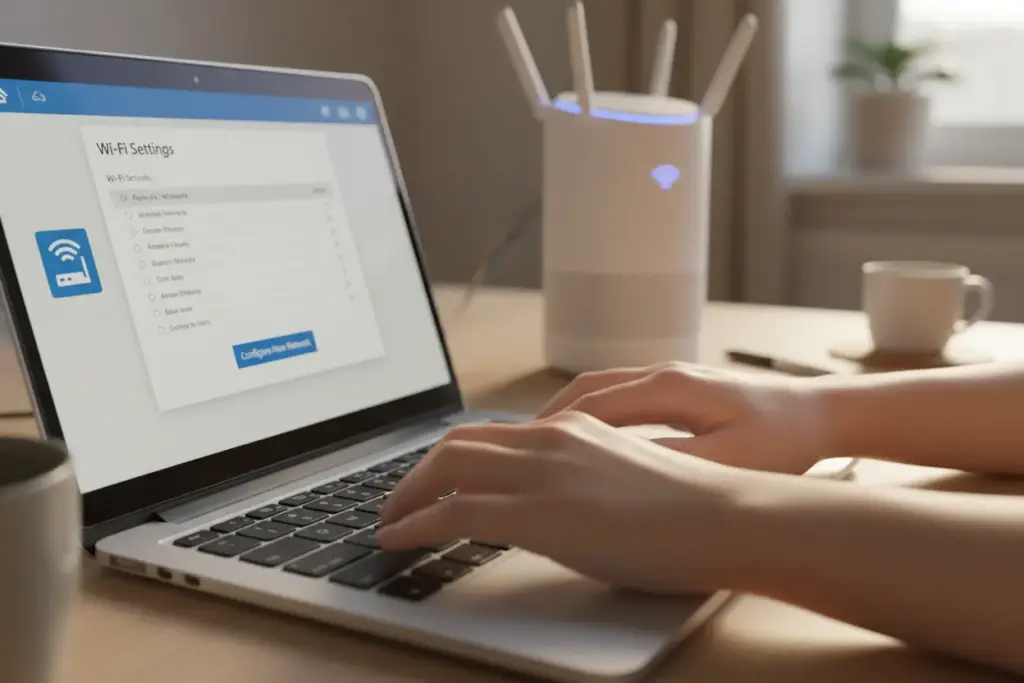
Você já se perguntou como ter controle total sobre sua rede Wi-Fi? O roteador é o coração da nossa conexão. Acessar suas configurações é o primeiro passo para uma internet mais rápida e segura.
Nós sabemos que lidar com termos técnicos pode parecer complicado, mas o processo de acessar as configurações do roteador é mais simples do que parece. Com as informações certas, você pode otimizar sua rede, mudar senhas e solucionar problemas.
Neste post de hoje, nós vamos te mostrar o caminho para desmistificar o acesso ao seu roteador.
Por que Acessar as Configurações do Roteador?
Muitas vezes, ignoramos o pequeno aparelho que distribui o sinal de internet em nossa casa. No entanto, entender como acessar as configurações do roteador é o primeiro passo para ter controle total sobre sua vida digital.
Para acessar as configurações do roteador, conecte seu dispositivo à rede Wi-Fi, abra um navegador e digite o endereço IP do gateway padrão (geralmente 192.168.0.1 ou 192.168.1.1). Em seguida, insira o nome de usuário e a senha de administrador para entrar no painel de controle.
Em nossas análises, percebemos que a maioria dos usuários mantém as configurações de fábrica. Isso é um erro grave de segurança, pois facilita invasões e o uso indevido da sua banda de internet por terceiros.
Segurança e Privacidade em Primeiro Lugar
Ao entrar no painel administrativo, nós conseguimos alterar a senha do Wi-Fi e o método de criptografia. Recomendamos sempre o uso do WPA2-AES ou, preferencialmente, o WPA3 em modelos mais modernos.
Essas mudanças impedem que hackers ou vizinhos mal-intencionados interceptem seus dados. Além disso, você pode ocultar o nome da sua rede para torná-la ainda mais discreta.
Otimização de Performance e Controle
Nós também acessamos o roteador para melhorar a velocidade da conexão. Ajustar o canal do Wi-Fi pode reduzir interferências de outras redes próximas, garantindo um sinal mais estável para jogos e streaming.
Outro ponto crucial é o controle parental. Através das configurações, conseguimos bloquear sites específicos ou definir horários de uso para os dispositivos das crianças, promovendo um ambiente digital mais saudável.
Encontrando o Endereço IP do Seu Roteador
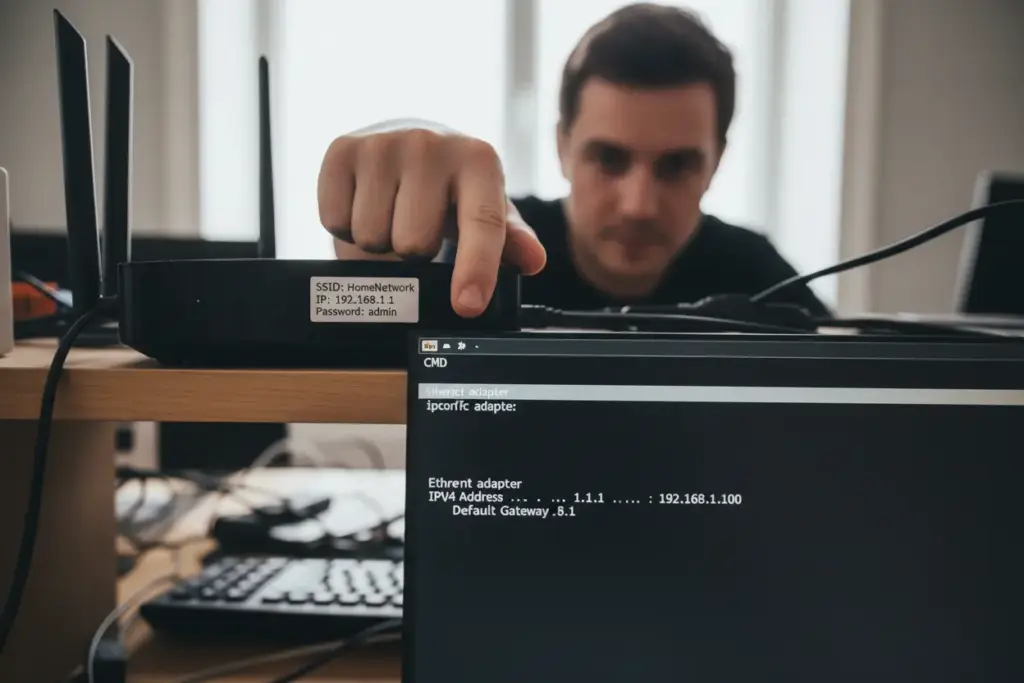
Para entrar no painel de controle, precisamos do “endereço de residência” do aparelho na rede. Esse número é tecnicamente chamado de Gateway Padrão.
Geralmente, esse endereço é uma sequência numérica como 192.168.0.1. No entanto, dependendo da marca ou do provedor de internet, esse número pode variar significativamente.
Verificando a Etiqueta do Aparelho
O método mais simples que sempre recomendamos é olhar a parte inferior ou traseira do seu roteador. Lá, você encontrará uma etiqueta com diversas informações técnicas importantes.
Nessa etiqueta, procure por termos como “Default Access”, “IP Address” ou uma URL específica da marca. Também é comum encontrar as credenciais iniciais de login logo abaixo desse endereço.
Usando o Prompt de Comando no Windows
Se a etiqueta estiver ilegível, não se preocupe. No Windows, nós podemos usar o comando ipconfig para descobrir o IP em poucos segundos de forma técnica e precisa.
Pressione as teclas Windows + R, digite “cmd” e dê Enter. Na tela preta, digite ipconfig e pressione Enter. O número ao lado de “Gateway Padrão” é o que você deve anotar.
Localizando o IP no macOS e Smartphones
No Mac, basta ir em Ajustes do Sistema, selecionar Rede e clicar em Detalhes da sua conexão ativa. O endereço aparecerá na aba TCP/IP ao lado de “Roteador”.
Em celulares Android ou iPhone, acesse as configurações de Wi-Fi. Toque no ícone de informação ao lado da rede conectada e procure pelo campo Roteador ou Gerenciar roteador.
Credenciais de Acesso Padrão! Usuário e Senha
Após descobrir o IP, o próximo desafio é o login. Todo roteador sai de fábrica com um usuário e uma senha pré-definidos para o primeiro acesso administrativo.
Na grande maioria dos casos, a combinação padrão é o famoso admin / admin. No entanto, algumas marcas utilizam variações como deixar o campo de senha em branco ou usar “password”.
Onde Encontrar os Dados de Login
Assim como o endereço IP, as credenciais costumam estar impressas na etiqueta do dispositivo. Se você não as encontrar lá, o manual do usuário é a sua próxima fonte de consulta.
Existem também sites especializados que listam senhas padrão de milhares de modelos. Em nossas pesquisas, notamos que marcas como TP-Link, D-Link e Intelbras seguem padrões muito previsíveis.
A Importância de Mudar a Senha de Fábrica
Nós não podemos enfatizar o suficiente: mude a senha de administrador imediatamente após o primeiro login. Manter o padrão de fábrica é como deixar a chave da sua casa na fechadura pelo lado de fora.
Qualquer pessoa conectada à sua rede Wi-Fi poderia, teoricamente, acessar o painel e mudar suas configurações. Isso inclui redirecionar seu tráfego para sites maliciosos ou desativar sua segurança.
| Marca do Roteador | Usuário Padrão | Senha Padrão |
|---|---|---|
| TP-Link | admin | admin |
| D-Link | admin | (vazio) |
| Intelbras | admin | admin |
| Asus | admin | admin |
Como Acessar as Configurações do Roteador Via Navegador
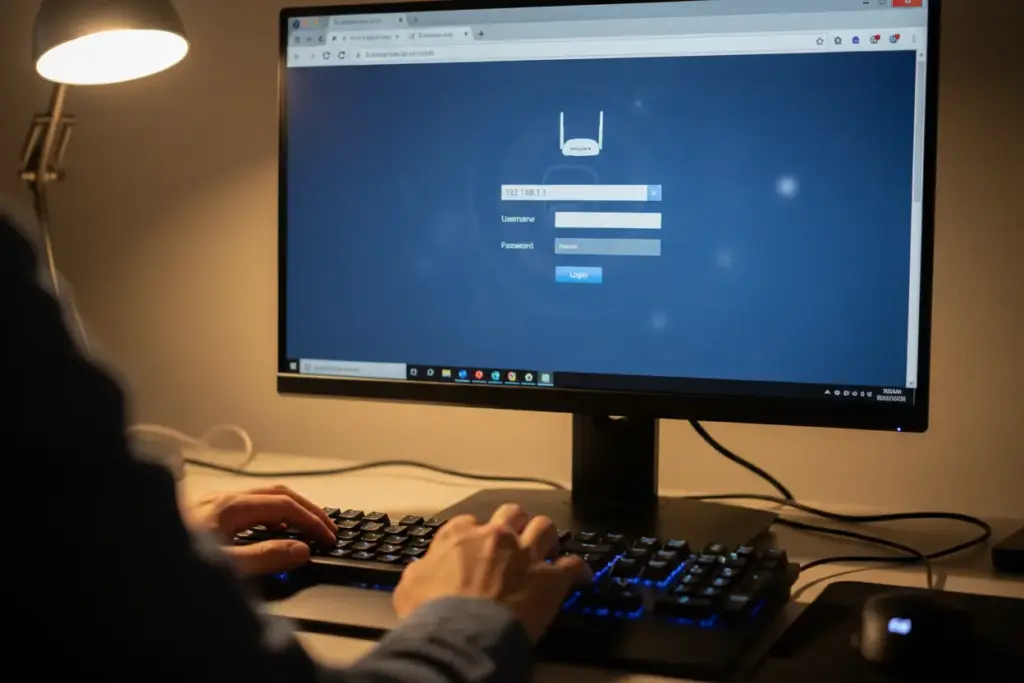
Com o IP e as credenciais em mãos, o processo de acesso é bastante intuitivo. Você pode realizar essa tarefa de qualquer dispositivo que possua um navegador de internet moderno.
Nós recomendamos realizar esse procedimento através de um computador conectado via cabo Ethernet. Isso garante que a conexão não caia caso você altere alguma configuração de Wi-Fi durante o processo.
Passo a Passo do Acesso
Abra o seu navegador preferido (Chrome, Firefox, Edge ou Safari). Na barra de endereços, onde você normalmente digita o nome de um site, insira o endereço IP que você encontrou anteriormente.
Ao pressionar Enter, uma tela de login será exibida. Insira o usuário e a senha. Se tudo estiver correto, você será direcionado para o painel principal, muitas vezes chamado de Dashboard.
Dicas para Diferentes Navegadores
Em alguns casos, seu navegador pode exibir um aviso de “Sua conexão não é privada”. Isso ocorre porque o painel do roteador geralmente usa o protocolo HTTP simples ou um certificado autoassinado.
Não se assuste. Clique em “Avançado” e depois em “Prosseguir para o IP (não seguro)”. Em nossos testes, esse é um comportamento normal e seguro dentro da sua rede local.
Usando o Modo Incógnito
Se você estiver tendo problemas para carregar a página, tente usar uma janela anônima. Isso evita que extensões ou arquivos de cache antigos interfiram no carregamento da interface do roteador.
Muitas interfaces modernas são responsivas, o que significa que funcionam bem em celulares. No entanto, para configurações avançadas, a visualização em um monitor maior é sempre mais confortável e segura.
O Que Fazer se Esquecer a Senha do Roteador
Esquecer a senha de acesso é algo extremamente comum, especialmente quando seguimos o conselho de criar senhas fortes e complexas. Se o login padrão não funciona e você não lembra a nova senha, há uma solução definitiva.
Nós precisamos realizar o reset de fábrica do aparelho. Esse procedimento apaga todas as configurações personalizadas e retorna o roteador ao estado original de quando saiu da caixa.
Localizando o Botão de Reset
Quase todos os roteadores possuem um pequeno botão físico chamado “Reset”. Geralmente, ele fica escondido dentro de um pequeno furo para evitar que seja pressionado acidentalmente.
Para usá-lo, você precisará de um objeto pontiagudo, como um clipe de papel ou um brinco. Com o roteador ligado, pressione e segure o botão por cerca de 10 a 15 segundos.
O Que Acontece Após o Reset?
As luzes do roteador começarão a piscar de forma diferente, indicando que ele está reiniciando. Após esse processo, o nome da rede (SSID) e a senha voltarão a ser os que estão na etiqueta.
Atenção: Ao fazer isso, você perderá as configurações de internet fornecidas pelo seu provedor. Se o seu roteador não for configurado automaticamente, você precisará entrar em contato com o suporte técnico para reconfigurá-lo.
Reconfiguração Pós-Reset
Uma vez que o roteador reiniciou, use as credenciais de fábrica para acessar o painel novamente. Recomendamos que você já tenha em mãos os dados de autenticação (como login PPPoE) caso seu provedor exija.
Nós sugerimos que você anote a nova senha em um gerenciador de senhas seguro. Isso evita que você precise resetar o aparelho novamente no futuro, poupando tempo e trabalho.
Principais Configurações que Você Pode Alterar
Uma vez dentro do painel, você encontrará um mar de opções. Para quem não é especialista, isso pode parecer intimidador, mas algumas funções são essenciais para o dia a dia.
Nós listamos abaixo as alterações mais impactantes que você pode fazer para melhorar sua experiência de navegação e a segurança da sua residência ou escritório.
Nome da Rede (SSID) e Senha do Wi-Fi
O SSID é o nome que aparece quando você busca por redes Wi-Fi. Personalizá-lo ajuda a identificar sua rede rapidamente. Evite usar nomes que revelem sua identidade ou o modelo do roteador.
Já a senha do Wi-Fi deve ser longa e misturar letras, números e símbolos. Em nossos projetos, sempre orientamos a evitar datas de nascimento ou sequências simples como “12345678”.
Escolha de Canais e Frequências
Muitos roteadores operam em duas frequências: 2.4GHz e 5GHz. A primeira tem maior alcance, enquanto a segunda oferece velocidades muito superiores, ideais para dispositivos próximos ao aparelho.
Se sua internet estiver lenta, tente mudar o canal do canal. No Brasil, os canais 1, 6 e 11 na frequência 2.4GHz costumam ser os menos congestionados e oferecem melhor estabilidade.
Ativando a Rede de Convidados
Esta é uma funcionalidade que nós adoramos. A Rede de Convidados cria uma conexão separada para suas visitas. Eles navegam na internet, mas não conseguem acessar seus arquivos compartilhados ou dispositivos inteligentes.
Isso protege sua rede principal contra possíveis vírus que os dispositivos dos convidados possam carregar. Além disso, você pode definir uma senha mais simples para essa rede específica.
Dicas para Otimizar e Proteger Sua Rede Wi-Fi
Ter acesso ao roteador é apenas metade da batalha. A outra metade é aplicar boas práticas constantes para manter sua rede rápida e impenetrável contra ataques externos.
A tecnologia evolui rápido, e o que era seguro há dois anos pode não ser mais hoje. Por isso, nós recomendamos uma revisão periódica das suas configurações de segurança.
Mantenha o Firmware Atualizado
O firmware é o sistema operacional do seu roteador. Fabricantes lançam atualizações constantes para corrigir falhas de segurança e melhorar o desempenho do hardware.
Procure pela seção “Update” ou “Firmware Upgrade” no painel administrativo. Alguns roteadores modernos fazem isso automaticamente, mas é sempre bom verificar manualmente uma vez por mês.
Desative o WPS (Wi-Fi Protected Setup)
O WPS é aquele botão que permite conectar dispositivos sem digitar a senha. Embora pareça prático, ele possui vulnerabilidades conhecidas que podem ser exploradas por softwares de ataque.
Em nossa experiência, desativar o recurso WPS nas configurações é uma das formas mais simples de aumentar drasticamente a segurança da sua rede doméstica contra invasores.
Criptografia WPA3 e Filtragem MAC
Se o seu roteador suportar WPA3, ative-o imediatamente. É o padrão mais robusto disponível atualmente. Para uma camada extra de proteção, você pode usar a filtragem por endereço MAC.
Com ela, apenas dispositivos previamente cadastrados por você podem se conectar, mesmo que alguém descubra sua senha. É uma medida rigorosa, mas extremamente eficaz para ambientes controlados.
Solução de Problemas Comuns ao Acessar o Roteador
Nem sempre o acesso ao roteador ocorre de forma fluida. Diversos fatores podem impedir que você chegue à tela de login, causando frustração no usuário.
Nós identificamos os problemas mais frequentes e compilamos as soluções que aplicamos em nossos testes práticos para resolver essas situações rapidamente.
A Página não Carrega ou Dá Erro de Timeout
Se o endereço IP não carregar, verifique se você está realmente conectado à rede do roteador em questão. Às vezes, o computador alterna automaticamente para os dados móveis ou outra rede Wi-Fi próxima.
Outra causa comum é o uso de VPNs ou Proxies. Desative qualquer serviço de mascaramento de IP antes de tentar acessar o painel administrativo, pois eles impedem a comunicação local.
O Usuário e a Senha Estão Incorretos
Se você tem certeza de que está usando os dados da etiqueta e ainda assim recebe erro de login, o roteador pode ter sido configurado anteriormente por outra pessoa ou pelo provedor.
Nesse caso, a única saída viável é o reset físico que mencionamos anteriormente. Lembre-se de que alguns provedores de fibra óptica bloqueiam o acesso do usuário ao roteador principal por questões de suporte.
O Roteador Não Responde aos Comandos
Em situações onde a interface carrega, mas fica extremamente lenta ou trava ao salvar configurações, o hardware pode estar sobrecarregado. Tente desligar o aparelho da tomada por 30 segundos.
Esse “reboot” limpa a memória temporária do dispositivo e costuma resolver problemas de lentidão na interface. Se o problema persistir, pode ser um sinal de que o hardware está chegando ao fim de sua vida útil.
O Futuro da Conectividade
Nós vimos que acessar as configurações do roteador é um passo fundamental para ter controle total sobre sua rede doméstica ou empresarial. Com as ferramentas e o conhecimento certos, você pode transformar sua experiência online, garantindo mais segurança, velocidade e personalização.
Não há mais mistério! Ao seguir os passos que compartilhamos, você está apto a gerenciar sua conexão, otimizar o desempenho e proteger seus dados. Lembre-se que a tecnologia está aqui para nos servir, e dominar seus dispositivos é parte essencial da vida digital moderna.
Nós te convidamos a explorar ainda mais o universo da tecnologia. Continue acompanhando o Digitalmente Tech para mais guias, dicas e novidades que vão impulsionar sua produtividade e manter você sempre atualizado! Compartilhe este conhecimento e ajude outros a dominarem suas redes.
Dúvidas Frequentes
1. É possível acessar as configurações do roteador pelo celular?
Sim, nós podemos realizar todo o processo pelo smartphone de forma simples. Basta garantir que o aparelho esteja conectado à rede Wi-Fi do roteador e digitar o endereço IP no navegador do celular, seguindo os mesmos passos da versão para computador.
2. O que fazer se o endereço IP padrão não carregar no navegador?
Caso a página não abra, nós recomendamos verificar se você está conectado à rede correta e se digitou o IP exatamente como ele é. Se o erro persistir, tente usar outro navegador ou desativar temporariamente o firewall/antivírus que possa estar bloqueando o acesso ao painel.
3. Ao resetar o roteador, eu perco minha configuração de internet?
Sim, o reset físico faz com que o aparelho retorne aos padrões de fábrica. Isso significa que nós teremos que configurar novamente o nome da rede (SSID), a senha do Wi-Fi e, em alguns casos, os dados de autenticação fornecidos pela operadora de internet.
4. Como descobrir o usuário e a senha se não forem os padrões “admin”?
Se as credenciais padrão não funcionarem, nós devemos procurar por uma etiqueta colada no próprio roteador, onde geralmente constam esses dados. Caso você tenha alterado a senha anteriormente e não se recorde, a única solução será realizar o reset de fábrica para restaurar o acesso original.
5. Qual a importância de mudar a senha de acesso ao sistema do roteador?
Mudar a senha de login do sistema é fundamental para a nossa segurança, pois impede que pessoas mal-intencionadas que conheçam sua rede Wi-Fi consigam acessar as configurações do roteador. Isso evita alterações indesejadas na rede, como a troca de DNS ou o redirecionamento de tráfego.
















