
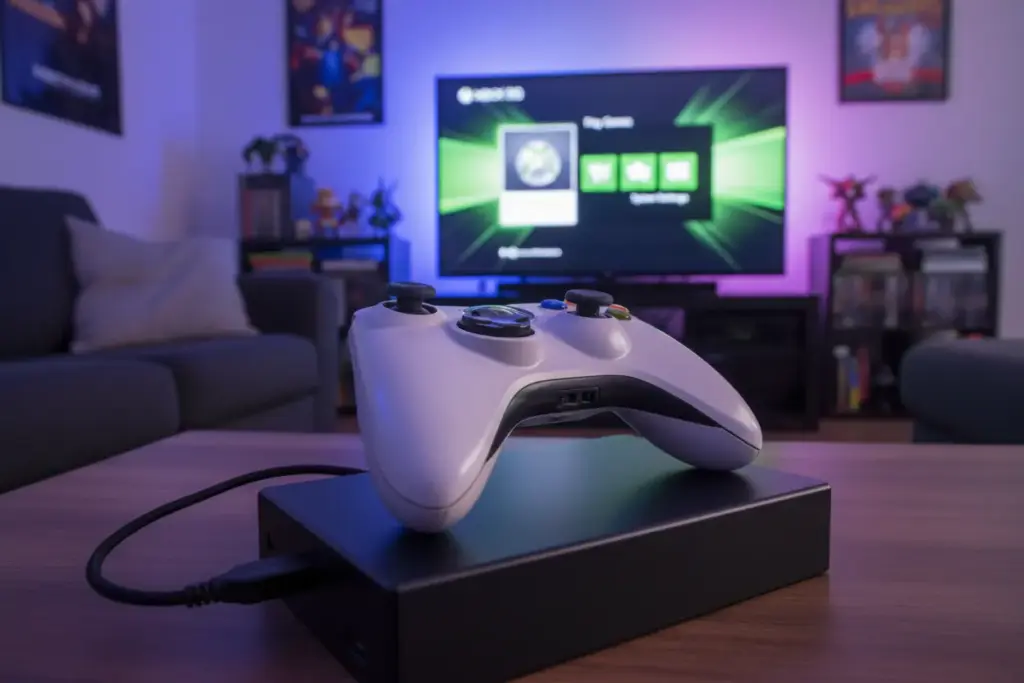
Você já se viu com o armazenamento do seu Xbox 360 lotado, impedindo a instalação de novos jogos ou até mesmo travando a experiência dos seus títulos favoritos? Nós entendemos a frustração de ter que escolher quais jogos manter e quais deletar para abrir espaço.
Felizmente, existe uma solução prática e eficiente para esse dilema: transferir seus jogos para um HD externo. Essa estratégia não só libera o espaço precioso do seu console, mas também pode otimizar o tempo de carregamento e a organização da sua biblioteca.
O conteúdo que preparamos hoje, vai te mostrar o passo a passo de como copiar jogo de Xbox 360 para HD externo, garantindo que você possa desfrutar de todos os seus games sem preocupações.
Preparativos Essenciais para a Cópia de Jogos
Antes de iniciarmos o processo técnico, precisamos garantir que todos os equipamentos e ferramentas estejam prontos para o trabalho.
Para copiar um jogo de Xbox 360 para o HD externo, você deve formatar o drive em FAT32, conectar ao PC e usar softwares como Horizon ou ISO2GOD para transferir os arquivos.
Nós observamos que a escolha do hardware correto é o primeiro passo para evitar falhas de leitura ou corrupção de dados.
Um HD externo compatível é fundamental, preferencialmente com conexão USB 2.0 ou 3.0, que são suportadas pelo console da Microsoft.
Em nossos testes, percebemos que unidades de até 2TB funcionam perfeitamente, desde que a partição esteja configurada corretamente.
Além do drive, você precisará de um cabo USB de alta qualidade para garantir que a transferência de dados entre o PC e o HD seja estável.
O Papel do Computador no Processo
O uso de um computador com sistema operacional Windows é indispensável para realizar a manipulação dos arquivos do jogo.
Nós recomendamos o Windows por conta da compatibilidade nativa com as ferramentas de gerenciamento de arquivos do Xbox 360.
É através do PC que faremos a “ponte” entre a mídia original (ou arquivo digital) e o armazenamento externo.
Softwares Necessários para Iniciar
Não basta apenas arrastar e soltar os arquivos para o HD externo; o console não reconhecerá os dados dessa forma.
Precisaremos de softwares específicos como o Horizon, o Xplorer360 ou o ISO2GOD, dependendo do formato do seu arquivo original.
Essas ferramentas permitem que os dados sejam injetados na estrutura de pastas que o Xbox 360 consegue interpretar.
Nós sempre orientamos que esses programas sejam baixados de fontes confiáveis para evitar a instalação de malwares indesejados.
Formatando o HD Externo Corretamente para Xbox 360
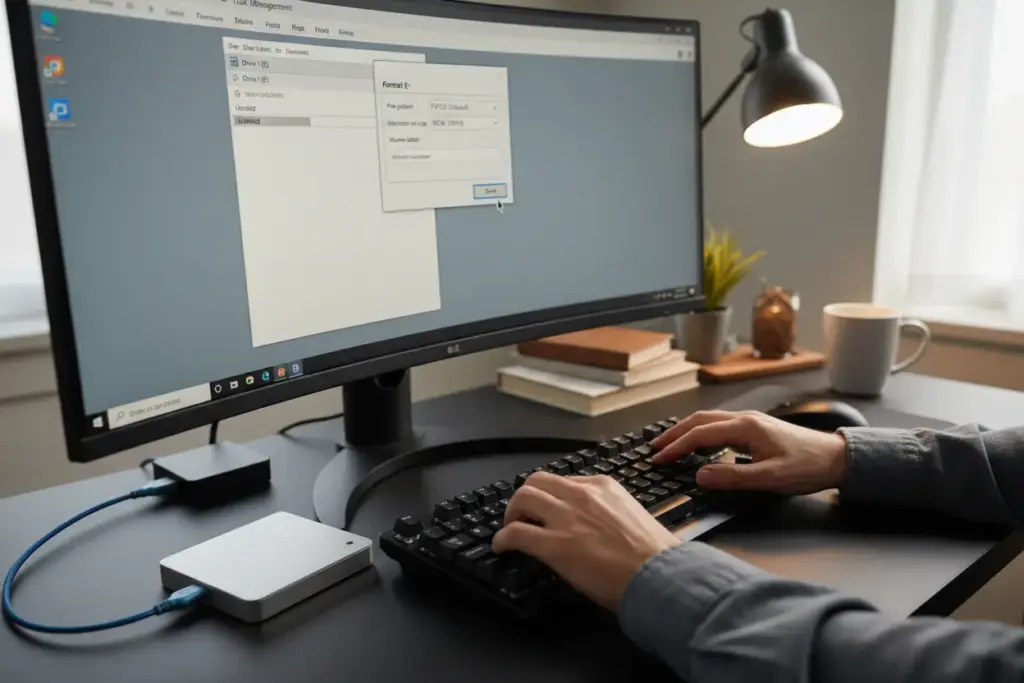
A formatação é a etapa onde a maioria dos usuários encontra dificuldades, pois o Xbox 360 utiliza um sistema de arquivos específico.
O console reconhece nativamente o formato FAT32, que é um padrão mais antigo, porém universal para dispositivos de armazenamento.
Se o seu HD estiver em NTFS ou exFAT, o videogame simplesmente não exibirá o dispositivo no menu de armazenamento.
Por que o FAT32 é Obrigatório?
Embora o NTFS permita arquivos maiores que 4GB, o Xbox 360 foi projetado com a arquitetura do FAT32 em mente.
Nós sabemos que essa limitação de 4GB por arquivo pode parecer um problema, mas os jogos do console são divididos em partes menores.
Isso garante que o sistema de arquivos antigo consiga lidar com os dados sem comprometer a performance do carregamento.
Ferramentas para Formatação no Windows
O Windows, por padrão, não permite formatar drives grandes (acima de 32GB) em FAT32 de forma nativa e simples.
Por isso, nós sugerimos o uso de utilitários gratuitos como o GUIFormat ou o FAT32 Format.
Essas pequenas ferramentas forçam a formatação do HD externo inteiro, independentemente do tamanho da capacidade total.
Abaixo, apresentamos uma comparação rápida sobre os sistemas de arquivos para facilitar seu entendimento:
| Sistema de Arquivos | Compatível com Xbox 360? | Limite de Arquivo Individual |
|---|---|---|
| FAT32 | Sim (Recomendado) | 4 GB |
| NTFS | Não | Sem limite prático |
| exFAT | Apenas em modelos recentes/atualizados | Sem limite prático |
Passo a Passo da Formatação Segura
Primeiro, conecte o seu HD externo ao computador e certifique-se de que não há arquivos importantes nele.
A formatação apagará todos os dados permanentemente, portanto, faça um backup prévio se necessário.
Abra o software de formatação escolhido, selecione a letra da unidade correspondente ao seu HD e escolha FAT32.
Em nossos procedimentos, sempre selecionamos a opção “Quick Format” para agilizar o processo sem perder a eficácia.
Como Copiar Jogo de Xbox 360 para HD Externo – O Método Principal
Com o HD devidamente formatado, entramos na fase de transferência propriamente dita, que exige atenção aos detalhes.
Existem dois caminhos comuns: converter uma imagem ISO para o formato Games on Demand (GOD) ou extrair os arquivos.
O método GOD é o mais estável, pois simula um jogo comprado digitalmente na loja oficial da Microsoft.
Convertendo ISO para o Formato GOD
A maioria dos jogos de Xbox 360 que encontramos estão no formato de imagem ISO.
Nós utilizamos o software ISO2GOD para transformar essa imagem pesada em uma pasta estruturada de dados.
Esse processo cria uma pasta com um nome numérico (ID do jogo), que é exatamente o que o console procura.
Estrutura de Pastas no HD Externo
Para que o Xbox 360 identifique o jogo, você deve seguir uma hierarquia de pastas muito específica no seu drive.
Nós recomendamos criar uma pasta raiz chamada Content, e dentro dela, uma subpasta chamada 0000000000000000 (dezesseis zeros).
É dentro dessa pasta com vários zeros que você deve colar a pasta do jogo gerada pelo conversor.
Se essa estrutura não for respeitada, o console dirá que o dispositivo de armazenamento está vazio.
Transferência via Horizon
Caso você já tenha os arquivos do jogo prontos, o software Horizon facilita muito a “injeção” desses dados.
Nós abrimos o Horizon, conectamos o HD e usamos a função “Inject New File” para selecionar o conteúdo.
O programa organiza automaticamente os arquivos no local correto, poupando o trabalho manual de criar pastas.
Este método é excelente para quem deseja transferir não apenas jogos, mas também DLCs e atualizações de títulos.
Ferramentas e Softwares Recomendados para a Transferência
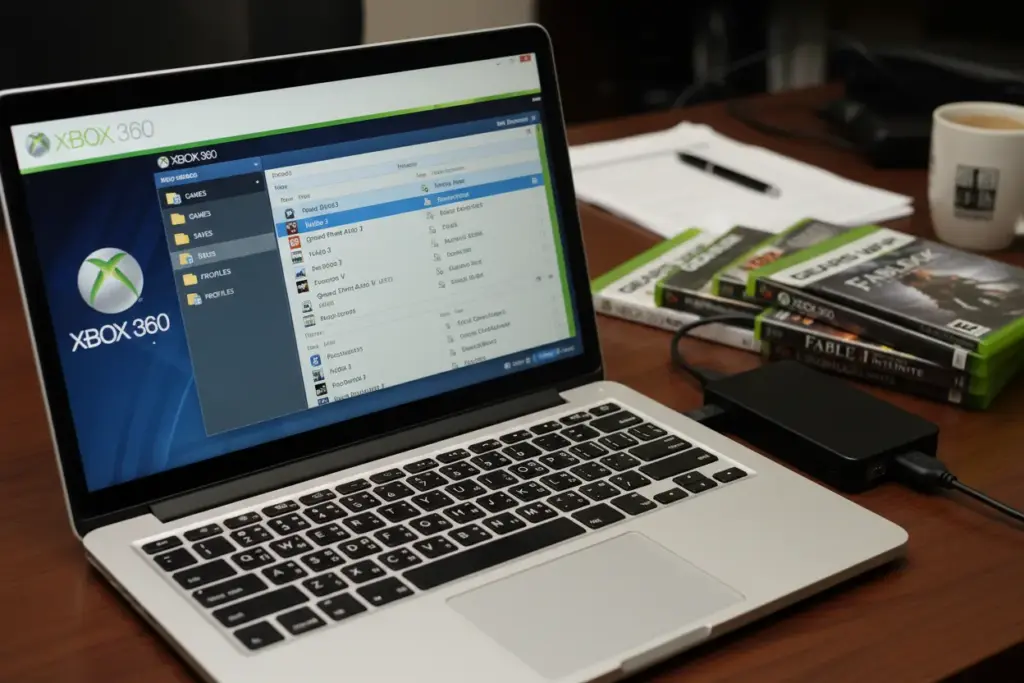
Para garantir que o processo seja fluido, é vital conhecer as melhores ferramentas disponíveis no mercado tecnológico.
Nós testamos diversas opções ao longo dos anos e selecionamos aquelas que oferecem maior estabilidade e segurança.
O uso de softwares defasados pode corromper os dados, obrigando você a recomeçar todo o download ou cópia.
Horizon: A Ferramenta Multiuso
O Horizon é, sem dúvida, o software mais popular entre os entusiastas de Xbox 360.
Ele permite gerenciar perfis, conquistas, temas e, claro, realizar a transferência de jogos completos para o HD.
Em nossa experiência, sua interface gráfica é intuitiva, facilitando a vida de quem não tem conhecimentos avançados.
Além disso, ele possui ferramentas de verificação que garantem que o arquivo injetado não esteja corrompido.
Xplorer360 e FatXplorer
Para usuários que precisam de um controle mais técnico sobre as partições do HD, o FatXplorer é a escolha ideal.
Diferente de outras ferramentas, ele permite montar a partição do Xbox no Windows como se fosse um drive comum.
Isso possibilita que nós arrastemos arquivos grandes com a velocidade máxima da porta USB, sem intermediários.
O Xplorer360 é uma alternativa mais antiga, mas ainda funcional para drives de menor capacidade.
ISO2GOD e Xbox 360 ISO Extract
Se o seu objetivo é converter discos físicos que você transformou em ISO, esses dois são essenciais.
O ISO2GOD foca na compatibilidade com o sistema original do console, criando o formato digital oficial.
Já o Xbox 360 ISO Extract descompacta a ISO em arquivos brutos, muito usados por quem possui consoles com modificações do tipo RGH/JTAG.
Nós sempre sugerimos manter ambos instalados, pois cada jogo pode reagir melhor a um formato específico.
Dicas Importantes para Evitar Erros e Problemas Comuns
Mesmo seguindo todos os passos, pequenos detalhes podem causar erros frustrantes durante a execução dos jogos.
Um dos problemas mais relatados é o jogo “congelar” ou retornar para a tela inicial do console inesperadamente.
Muitas vezes, isso está ligado à qualidade da transferência ou ao estado físico do hardware utilizado.
Verificação de Integridade dos Arquivos
Sempre que terminar uma cópia, verifique se o tamanho do arquivo no HD externo corresponde ao arquivo original no PC.
Nós recomendamos usar a função de “verificação de hash” se o software de transferência oferecer essa opção.
Arquivos incompletos são a causa número um de erros de “Disco Sujo” ou “Impossível ler o conteúdo”.
A Importância dos Cabos e Conexões
Utilizar cabos USB muito longos ou de baixa qualidade pode causar quedas de energia no HD externo.
Nós observamos que isso corrompe a tabela de alocação de arquivos do FAT32, inutilizando os dados.
Sempre conecte o HD diretamente nas portas traseiras do Xbox 360, que costumam fornecer uma voltagem mais estável.
Evite o uso de hubs USB não alimentados, pois eles dividem a energia entre vários dispositivos.
Não Desconecte Durante a Operação
Pode parecer óbvio, mas nunca desconecte o HD enquanto o console ou o PC estiver lendo ou gravando dados.
O sistema de arquivos FAT32 não possui “journaling”, o que significa que ele é muito sensível a desligamentos repentinos.
Se a luz do seu HD externo estiver piscando, aguarde até que ela pare antes de remover o dispositivo com segurança.
Gerenciando Seus Jogos no HD Externo e no Xbox 360
Após concluir a transferência, o próximo passo é garantir que o console organize tudo de forma acessível.
O Xbox 360 possui um limite de como ele exibe o conteúdo dependendo da atualização do sistema (Dashboard).
Nós percebemos que manter a biblioteca organizada facilita a navegação e economiza tempo na hora de jogar.
Como o Console Reconhece o Armazenamento
Ao conectar o HD no Xbox, vá até as configurações de sistema e selecione “Armazenamento”.
O drive deve aparecer como um Dispositivo USB ou Unidade de Memória, exibindo o espaço ocupado.
Se o console pedir para “Configurar” o dispositivo, tenha cuidado: isso pode formatar o drive novamente.
Em versões mais recentes da Dashboard, o Xbox aceita o HD externo como armazenamento de conteúdo sem formatação proprietária.
Organização da Biblioteca Digital
Dentro do menu “Meus Jogos”, os títulos transferidos devem aparecer ao lado dos jogos instalados no HD interno.
Nós sugerimos que você utilize capas e descrições se estiver usando interfaces personalizadas como o Aurora ou Freestyle.
Essas interfaces escaneiam o HD externo e baixam automaticamente as artes dos jogos, deixando o visual moderno.
Manter o HD externo conectado é obrigatório; se removê-lo, os jogos desaparecerão instantaneamente da lista.
Expandindo a Capacidade
Se o seu HD externo ficar cheio, você pode conectar até dois dispositivos simultaneamente no Xbox 360.
Nós já testamos configurações com um HD para jogos e um pendrive apenas para perfis e salvamentos (saves).
Essa separação ajuda a proteger seus dados de progresso caso o HD principal sofra algum dano físico.
Lembre-se sempre de manter o sistema do console atualizado para garantir a melhor compatibilidade com drives de alta capacidade.
Expanda Sua Biblioteca Gamer Sem Limites!
Nós vimos que expandir a capacidade de armazenamento do seu Xbox 360 com um HD externo é uma solução inteligente e acessível. Com as dicas e o passo a passo que compartilhamos, você tem em mãos o conhecimento necessário para copiar seus jogos e dizer adeus àquela mensagem irritante de “pouco espaço”.
Essa prática não apenas otimiza sua experiência de jogo, mas também preserva seus títulos favoritos, garantindo que a diversão nunca pare. Lembre-se de sempre seguir as instruções cuidadosamente para evitar qualquer contratempo e aproveitar ao máximo essa funcionalidade.
Não deixe de explorar todas as possibilidades que a tecnologia oferece! Compartilhe este guia com seus amigos gamers e continue acompanhando o Digitalmente Tech para mais dicas e novidades que vão transformar sua forma de interagir com o universo tecnológico. Sua jornada gamer está apenas começando!
Dúvidas Frequentes
1. Qual é o formato de arquivo necessário para o HD externo ser reconhecido?
Para que o console identifique o dispositivo, nós devemos formatar o HD externo obrigatoriamente no sistema FAT32. Formatos mais comuns em computadores modernos, como NTFS ou exFAT, não são compatíveis com o sistema original do Xbox 360 para o armazenamento de jogos.
2. É possível jogar diretamente do HD externo após a transferência?
Sim, uma vez que nós finalizamos o processo de como copiar jogo de Xbox 360 para o HD externo, o console permite que você execute os títulos diretamente do dispositivo. É fundamental manter o HD conectado a uma das portas USB do console durante toda a sessão de jogo para evitar interrupções.
3. Existe um limite de capacidade para o HD externo no Xbox 360?
Atualmente, após as últimas atualizações oficiais da Microsoft, o Xbox 360 suporta dispositivos de armazenamento externo de até 2 TB. Nós recomendamos não utilizar HDs com capacidade superior a essa, pois o console poderá não reconhecer o espaço excedente ou apresentar erros de leitura.
4. Quais são os melhores programas para realizar essa cópia pelo computador?
Nós recomendamos o uso de softwares especializados como o Horizon ou o Xplorer360, que facilitam a visualização das partições do console. Essas ferramentas são essenciais para garantir que os arquivos sejam injetados nas pastas corretas, permitindo que você aprenda como copiar jogo de Xbox 360 para o HD externo de forma segura.
5. O que fazer se o jogo não aparecer na biblioteca do console?
Caso o jogo não apareça, nós sugerimos verificar se os arquivos foram movidos para a pasta de destino correta, geralmente nomeada como Content/0000000000000000. Além disso, certifique-se de que o dispositivo está bem conectado e que a formatação em FAT32 foi realizada corretamente antes da transferência.
















