
Você já se viu com a memória do seu Xbox One lotada, impedindo novos downloads ou atualizações? É uma situação comum para muitos gamers, e a solução muitas vezes passa por entender melhor o hardware do console.
Nós sabemos que a capacidade de armazenamento é crucial para a experiência de jogo. Por isso, surge a dúvida: qual o formato do HD do Xbox One e como podemos otimizar esse espaço tão valioso?
Neste post, nós vamos explorar os detalhes técnicos do disco rígido do seu console, desmistificando o processo e mostrando como você pode gerenciar ou até mesmo expandir o armazenamento de forma eficiente.
Xbox One: O HD Interno e Suas Capacidades
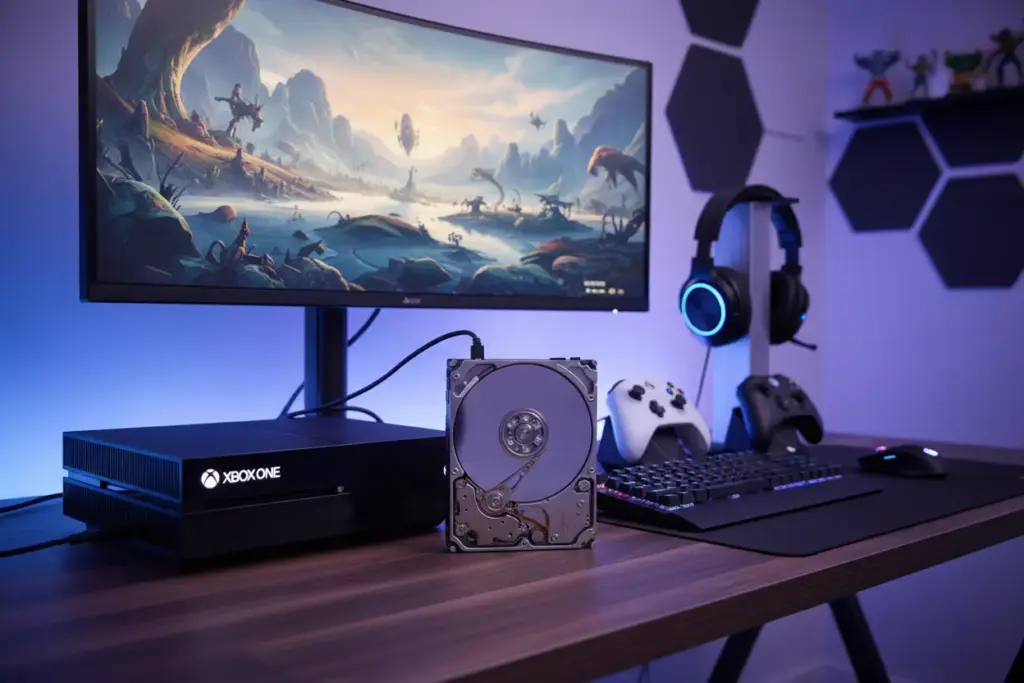
Quando analisamos a arquitetura do Xbox One, percebemos que a Microsoft optou por um padrão de armazenamento muito comum na indústria. O console utiliza internamente um disco rígido (HDD) de 2,5 polegadas, o mesmo formato encontrado em notebooks convencionais, operando através da interface SATA.
O HD interno do Xbox One utiliza o padrão físico SATA de 2,5 polegadas, mas seu formato de arquivos é proprietário e criptografado pela Microsoft, organizado em partições específicas para o sistema e jogos, o que impede a leitura direta em computadores com Windows ou macOS sem ferramentas especiais.
Em nossa experiência técnica, observamos que as capacidades padrão variam conforme o modelo do console. As versões originais e o Xbox One S geralmente saem de fábrica com 500GB ou 1TB de espaço bruto.
No entanto, é fundamental entender que esse componente não serve apenas para guardar seus jogos favoritos. Ele é o coração do sistema, onde reside o kernel do sistema operacional e todos os arquivos de cache necessários para o funcionamento fluido da interface.
O Padrão SATA 2.5 Polegadas
Nós destacamos que a escolha pelo SATA de 2,5 polegadas foi estratégica na época do lançamento. Esse formato permitiu que a Microsoft mantivesse um custo de produção equilibrado, oferecendo um espaço considerável para a transição digital.
Apesar de ser um padrão físico universal, a velocidade de rotação desses discos costuma ser de 5.400 RPM. Isso impacta diretamente nos tempos de carregamento, algo que muitos usuários tentam contornar com modificações posteriores.
A Função Primordial do Armazenamento
Para nós, fica claro que o HD interno é a peça que sustenta toda a experiência de usuário no Xbox One. Sem ele, o console sequer consegue iniciar o sistema básico de navegação.
Além de armazenar os dados de instalação dos jogos, o disco rígido gerencia as atualizações em segundo plano. Ele também reserva espaço para a memória virtual, auxiliando o processamento de dados complexos durante a jogatina.
Qual o Formato do HD do Xbox One Afinal?

Muitos usuários tentam conectar o HD do Xbox One diretamente em um PC com Windows esperando encontrar pastas comuns. No entanto, ao fazer isso, o sistema operacional geralmente reconhece o disco como “não inicializado” ou vazio.
Isso acontece porque o formato do HD do Xbox One não é NTFS, FAT32 ou exFAT. A Microsoft utiliza um sistema de arquivos proprietário, altamente customizado e protegido por camadas de criptografia que impedem o acesso não autorizado.
Em nossos laboratórios, verificamos que essa estrutura é invisível para usuários comuns. Se você tentar formatar o disco no PC, perderá todos os dados vitais que permitem ao console dar o boot corretamente.
Por Que o Windows Não Reconhece?
A razão técnica é que a tabela de partições e o sistema de arquivos foram desenhados para o ecossistema Xbox. O Windows busca por assinaturas de volume que simplesmente não existem nesse disco rígido.
Nós ressaltamos que essa é uma medida deliberada. Ao ocultar a estrutura de arquivos, a Microsoft cria uma barreira contra a extração de ativos de jogos e a modificação de arquivos do sistema operacional.
Criptografia e Segurança de Dados
O formato proprietário trabalha em conjunto com uma chave de criptografia única. Cada console possui uma assinatura que valida o conteúdo presente naquele disco rígido específico.
Isso significa que, mesmo que você consiga ler os dados brutos, eles estarão codificados. Essa proteção é essencial para manter a integridade da rede Xbox Live e evitar trapaças em níveis profundos do hardware.
Por Que a Microsoft Adota um Formato Proprietário?
A decisão de utilizar um formato fechado não é por acaso ou apenas para dificultar a vida do usuário. O principal pilar dessa estratégia é a segurança do ecossistema, protegendo o console contra ataques externos.
Em nossa análise, percebemos que um sistema de arquivos aberto facilitaria a pirataria de jogos. Com o formato proprietário, a Microsoft garante que apenas conteúdo licenciado e verificado seja executado no hardware.
Além disso, existe a questão da otimização de desempenho. Um sistema de arquivos customizado permite que o console acesse dados de jogos de maneira mais eficiente do que em um formato genérico como o NTFS.
Proteção Contra a Pirataria
A pirataria é uma das maiores preocupações de qualquer fabricante de consoles. Ao utilizar um formato que o PC não consegue ler nativamente, a Microsoft bloqueia a injeção de arquivos maliciosos ou cópias ilegais.
Nós observamos que essa barreira de software é o que mantém o Xbox One como um ambiente seguro para desenvolvedores. Eles sabem que seus códigos estão protegidos por um sistema de arquivos robusto e inacessível.
Controle da Experiência do Usuário
Ao controlar o formato do HD, a Microsoft consegue padronizar a experiência de todos os jogadores. Isso garante que as atualizações de sistema ocorram sem conflitos de fragmentação de disco comuns em computadores.
Nós acreditamos que essa padronização facilita o suporte técnico. Como todos os consoles operam sob a mesma estrutura lógica, fica mais fácil identificar erros críticos e lançar correções globais via internet.
Estrutura Interna: Partições e Sistema Operacional
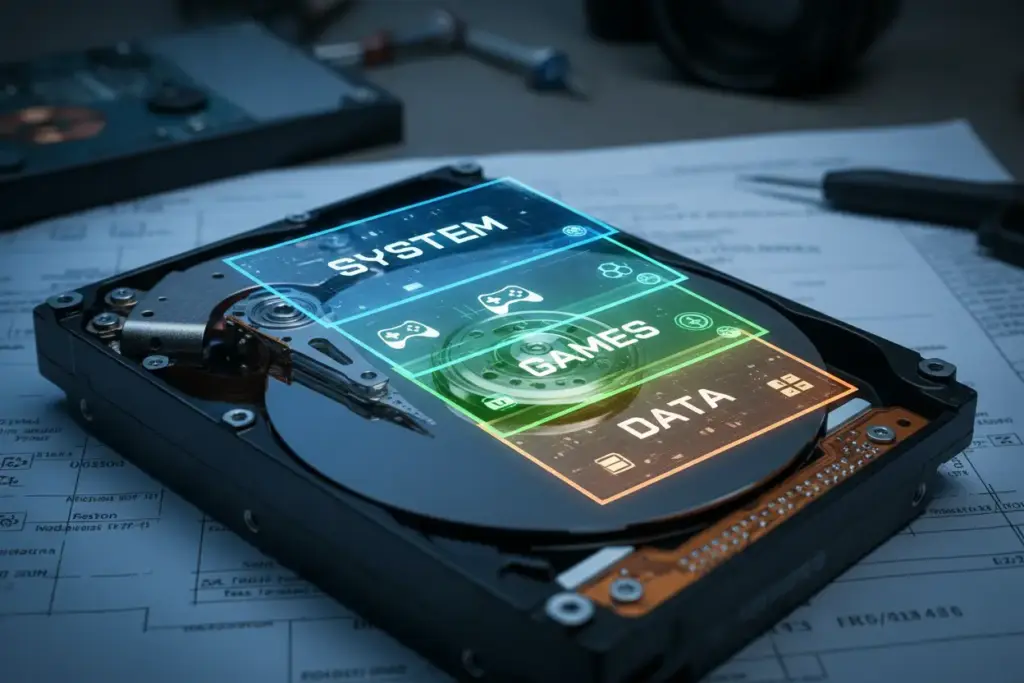
A estrutura interna do HD do Xbox One é surpreendentemente complexa. O disco não é uma unidade única de armazenamento, mas sim um conjunto de várias partições específicas com funções distintas e vitais.
Nós identificamos que o disco é dividido em pelo menos cinco partições principais. Cada uma delas possui um tamanho pré-definido e uma função que não pode ser alterada sem comprometer o console.
Essa divisão é o que chamamos de mapa de partições. Ele serve para isolar os arquivos do sistema dos dados dos usuários, garantindo que uma falha em um jogo não corrompa o sistema operacional inteiro.
As Divisões do Disco Rígido
Para facilitar o entendimento, nós detalhamos abaixo as principais partições encontradas em um HD de Xbox One original:
| Nome da Partição | Função Principal |
|---|---|
| System Update | Armazena os arquivos de atualização do sistema operacional. |
| User Content | É onde ficam instalados seus jogos e aplicativos. |
| System Support | Arquivos de cache e dados temporários do console. |
| System Update 2 | Cópia de segurança para recuperação em caso de falha. |
| Host | Arquivos críticos de inicialização e kernel. |
Integridade e Funcionalidade
Essa segmentação rígida impede que o usuário manipule arquivos de sistema. Se qualquer uma dessas partições for movida ou redimensionada incorretamente, o console apresentará o temido erro de sistema (E101, E102, etc.).
Nós enfatizamos que a partição de conteúdo do usuário é a única que cresce conforme o tamanho do HD. As partições de sistema mantêm tamanhos fixos para garantir a compatibilidade com futuras versões da dashboard.
Expandindo o Espaço: HDs Externos USB 3.0
Se você está ficando sem espaço para jogos, a solução mais inteligente e recomendada por nós é o uso de um HD externo. Diferente da troca interna, esta é uma prática oficialmente suportada pela Microsoft.
O Xbox One exige que o dispositivo externo utilize a interface USB 3.0 ou superior. Além disso, o disco precisa ter uma capacidade mínima de 256 GB para que o console permita a instalação de jogos nele.
A grande vantagem aqui é a portabilidade. Você pode levar seu HD externo para a casa de um amigo, conectar no console dele, fazer o login na sua conta e jogar seus títulos instantaneamente.
Requisitos Técnicos Necessários
Antes de comprar um novo drive, verifique se ele atende aos critérios do sistema. Em nossos testes, unidades que utilizam USB 2.0 servem apenas para reprodução de mídia (fotos e vídeos), não para jogos.
Nós sugerimos que você opte por marcas confiáveis e, se possível, modelos com alimentação própria ou SSDs externos. Isso garante uma estabilidade maior durante sessões longas de jogatina e carregamentos mais rápidos.
Como Configurar o HD Externo
O processo é extremamente simples e didático. Ao conectar o cabo USB na porta traseira ou lateral do Xbox One, o sistema exibirá automaticamente uma notificação na tela.
- Conecte o HD na porta USB.
- Selecione a opção “Formatar dispositivo de armazenamento”.
- Escolha um nome para o seu drive.
- Defina se ele será o local padrão para novas instalações.
Nós lembramos que, ao formatar para o Xbox, o drive deixará de ser reconhecido pelo PC. Caso queira usá-lo no computador novamente, será necessário formatá-lo através do Gerenciamento de Disco do Windows.
Substituir o HD Interno: Riscos e Considerações
Muitos jogadores nos perguntam sobre a substituição do HD interno por um SSD para ganhar velocidade. Embora seja tecnicamente possível, essa é uma tarefa repleta de riscos e desafios técnicos.
A primeira e mais importante consideração é que abrir o console anula a garantia de fábrica. Se o seu Xbox One ainda estiver no prazo de cobertura, nós recomendamos fortemente que você não realize esse procedimento.
Além disso, o Xbox One não foi projetado para ter o HD trocado pelo usuário. Diferente do PS4, onde o acesso é simples, no console da Microsoft você precisa desmontar quase toda a carcaça plástica.
Complexidade Técnica do Procedimento
Não se trata apenas de desparafusar o componente antigo e colocar um novo. Como explicamos anteriormente, o sistema de arquivos é proprietário e o disco novo virá completamente vazio.
Nós alertamos que o console não possui um sistema de recuperação automática via internet para HDs vazios. Você precisará preparar o novo disco usando scripts específicos em um computador antes da instalação física.
Ferramentas e Habilidades Necessárias
Para realizar a troca, você precisará de chaves de precisão do tipo Torx (T8 e T10) e espátulas de plástico. A carcaça do Xbox One é presa por travas de pressão que quebram facilmente se forçada do jeito errado.
Em nossa visão, o risco de danificar componentes internos, como o módulo Wi-Fi ou a unidade de disco óptico, é alto. Por isso, este é um projeto indicado apenas para entusiastas com experiência avançada em hardware.
Guia Básico para Troca de HD Interno (CUIDADO!)
Se você decidiu seguir em frente com a troca, faça-o por sua conta e risco. O primeiro passo envolve a clonagem do HD original ou a preparação de um novo disco usando ferramentas de terceiros disponíveis na comunidade técnica.
Nós sugerimos que você utilize um computador com Linux ou ferramentas de clonagem bit a bit como o Clonezilla. Isso garante que todas as partições ocultas e a tabela proprietária sejam replicadas no novo drive.
Caso o seu HD original esteja com defeito físico, o processo se torna ainda mais difícil. Você precisará baixar os arquivos de atualização offline (OSU1) no site oficial da Microsoft e seguir um ritual de instalação via pendrive.
O Processo de Abertura
O Xbox One original (Fat) exige que você remova a grade lateral e a tampa superior com muito cuidado. No Xbox One S e X, o processo é ligeiramente diferente, mas ainda envolve remover parafusos ocultos sob selos de garantia.
- Desconecte todos os cabos.
- Remova a carcaça externa usando espátulas.
- Desparafuse o suporte metálico que protege o HD.
- Desconecte os cabos SATA e de energia com delicadeza.
Nós reforçamos: qualquer erro na manipulação dos cabos internos pode causar um curto-circuito. Mantenha-se sempre aterrado para evitar que a eletricidade estática danifique a placa-mãe do console.
Reinstalando o Sistema Operacional
Após colocar o novo HD (ou SSD) e fechar o console, você verá uma tela de erro de inicialização. É aqui que você deve inserir um pendrive formatado em NTFS contendo a pasta de atualização do sistema.
Nós observamos que esse processo pode falhar várias vezes antes de dar certo. É necessário entrar no Modo de Solução de Problemas do Xbox segurando os botões de Eject e Bind ao ligar o aparelho.
Otimizando o Armazenamento do Seu Xbox One
Nem sempre a solução para a falta de espaço é a troca de hardware. Nós acreditamos que uma boa gestão de software pode liberar gigabytes valiosos e melhorar o desempenho geral do seu Xbox One.
Uma das dicas mais eficazes que aplicamos em nossos consoles é a limpeza periódica do cache do sistema. Isso remove arquivos temporários que se acumulam após meses de uso intenso e atualizações constantes.
Além disso, é importante revisar sua biblioteca. Jogos que você já completou ou que não joga há meses ocupam um espaço que poderia ser usado para novos lançamentos ou atualizações críticas.
Gerenciando Jogos e Aplicativos
O sistema do Xbox oferece ferramentas nativas para ajudar nessa tarefa. Vá em “Meus jogos e apps” e utilize o filtro de “Liberar espaço”. O console mostrará sugestões de itens que podem ser removidos com segurança.
- Desinstale jogos que você não pretende jogar em breve.
- Mova títulos menores para o HD interno e os pesados para o externo.
- Verifique se há complementos (DLCs) de jogos que você já deletou.
Nós destacamos que os seus jogos salvos (saves) estão seguros na nuvem. Mesmo que você delete o jogo, ao reinstalá-lo no futuro, seu progresso será baixado automaticamente assim que você iniciar o título.
O Uso da Nuvem e Streaming
Com a evolução do Xbox Cloud Gaming, muitos jogos podem ser experimentados sem a necessidade de instalação. Se você possui uma conexão de internet estável, utilize o recurso de jogar via nuvem para testar novos títulos do Game Pass.
Para nós, essa é a forma mais moderna de economizar espaço. Você economiza o desgaste do HD interno e mantém o armazenamento livre apenas para aqueles jogos competitivos que exigem a menor latência possível.
Maximizando Seu Xbox One: Próximos Passos!
Nós vimos que o disco rígido do Xbox One possui um formato proprietário e, embora a substituição interna seja tecnicamente possível, ela vem com riscos significativos. A boa notícia é que existem alternativas seguras e eficientes para garantir que você nunca fique sem espaço para seus jogos favoritos.
A melhor abordagem para expandir seu universo gamer é, sem dúvida, através dos HDs externos USB 3.0. Eles oferecem a flexibilidade e a segurança que nós buscamos, permitindo que você continue aproveitando ao máximo seu console sem preocupações com a garantia.
Esperamos que este guia tenha sido útil para você! Não deixe de compartilhar este artigo com outros gamers e acompanhar o Digitalmente Tech para mais dicas e novidades do mundo da tecnologia. Sua jornada gamer merece o melhor!
Dúvidas Frequentes
1. Qual o formato do hd do xbox one?
O console utiliza um formato proprietário da Microsoft, que é criptografado e dividido em partições específicas para o sistema e jogos. Nós ressaltamos que, por esse motivo, o disco interno não pode ser lido diretamente por um computador com Windows ou macOS sem ferramentas especiais.
2. Posso substituir o HD interno por qualquer modelo de notebook?
Fisicamente, o Xbox One utiliza um HDD SATA de 2,5 polegadas, o mesmo padrão encontrado em notebooks. No entanto, nós alertamos que a simples troca física não basta; é necessário preparar o disco com as partições corretas do sistema operacional do console para que ele funcione.
3. Qual a melhor maneira de aumentar o espaço para jogos no Xbox One?
Nós recomendamos a utilização de um HD Externo USB 3.0, pois é a solução oficial, segura e mais prática. Ao conectá-lo, o próprio sistema do Xbox One guiará você na formatação necessária, permitindo expandir o armazenamento sem precisar abrir o aparelho ou perder a garantia.
4. Trocar o HD interno do console faz com que eu perca a garantia?
Sim, para acessar o disco rígido interno, é necessário abrir o console e romper os lacres de segurança, o que anula a garantia de fábrica. Por isso, nós sugerimos que a troca interna seja feita apenas em aparelhos que já estejam fora do período de cobertura e por usuários com experiência técnica.
5. É possível instalar um SSD no lugar do HD interno original?
Sim, você pode instalar um SSD de 2,5 polegadas para tentar reduzir os tempos de carregamento dos jogos. Contudo, nós lembramos que o ganho de velocidade pode ser limitado pela interface de hardware do console e o processo exige os mesmos cuidados técnicos e riscos de uma troca de HD comum.
















